


 怎样无根绕过Android 4.4(KitKat)外部SD卡限制

步骤1:准备工作
您需要的是一款能够移动文件的应用。在这里,我们将使用B1 File Manager和B1 Free Archiver。两者都具有相似的文件管理功能(尽管第一个实际上更胜一筹)。
它们都是免费的,易于在任何Android设备上安装和使用:平板电脑,智能手机,无论是否扎根。
步骤2:了解基础知识
首先应注意,KitKat并不限制所有写入操作。第三方应用程序可以写入自己的,专门指定的文件夹。 B1 Free Archiver和B1 File Manager也不例外。简而言之,您可以提取档案并将文件移动到安装应用程序后在SD卡上创建的指定文件夹。
步骤3:使用B1 Free Archiver将文件移动到SD卡
在B1 Free Archiver中,您可以通过转到外部SD卡并遵循以下路径来访问该文件夹:
Android-data-org .b1.android.filemanager-文件
步骤4:使用B1文件管理器将文件移至SD卡
B1文件管理器也是如此。路径如下:
Android-数据-org.b1.android.filemanager-文件
第5步:非常重要的提示
因此,通过将文件移动到相应的文件夹,可以绕过SD卡限制。但是,需要记住一些事情。
1.如果卸载B1 Free Archiver或B1 File Manager,SD卡上相应应用程序的文件夹将被删除,所有数据都将丢失。 。因此,在执行此操作之前,最好将“文件”文件夹的内容复制到内部存储中。
2。您可以在“设置”中的“应用程序管理器”中检查该应用程序占用的存储空间。此信息显示在SD卡数据选项中。不要点击清除数据按钮!否则,存储在SD卡上应用程序文件夹中的文件将被删除。
否则,如果要按文件夹(例如照片或音乐)对文件进行排序,则可以依靠内置的文件管理器由设备制造商提供。并非所有人都具有这样的文件管理器,并且如果有的话,其功能也相当有限。但是,您可以使用它们在SD卡上移动文件。
当然,它只是临时的,可能不是最优雅的解决方案,但是它可以工作。
责任编辑:wv
-
Android
+关注
关注
12文章
4043浏览量
134875 -
SD卡
+关注
关注
2文章
593浏览量
69851
发布评论请先 登录
工业设备老掉卡、丢数据?换掉TF卡!SD NAND才是正确解法
有没有关于如何绕过集成转换器并仅使用外部转换来提供电源的指南?
探秘BGF110:SD卡接口ESD保护的理想之选
SD卡读写均衡失效问题分析
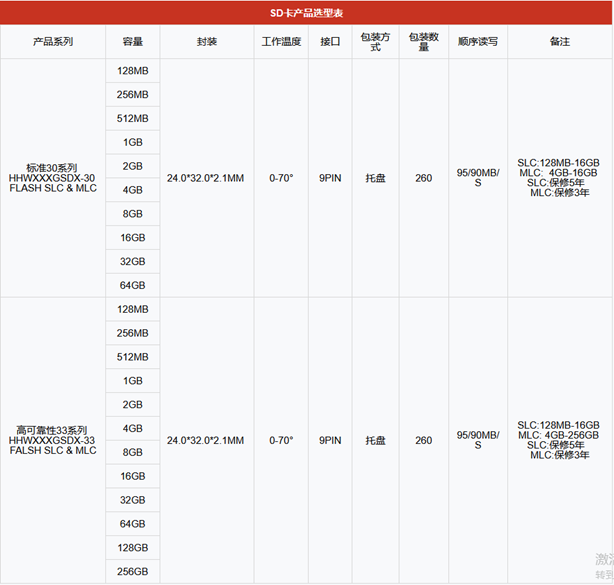
SD NAND、TF卡、SD卡的应用领域大揭秘
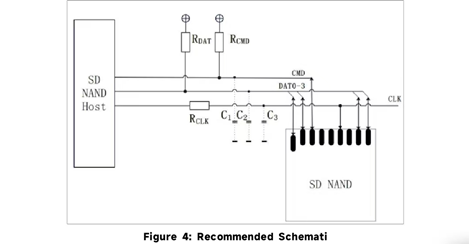
解锁SD NAND、TF卡、SD卡的应用密码

解锁存储密码:SD NAND、TF卡、SD卡的应用全景
SDIO SD卡电路设计速成攻略:核心步骤+调试技巧 !
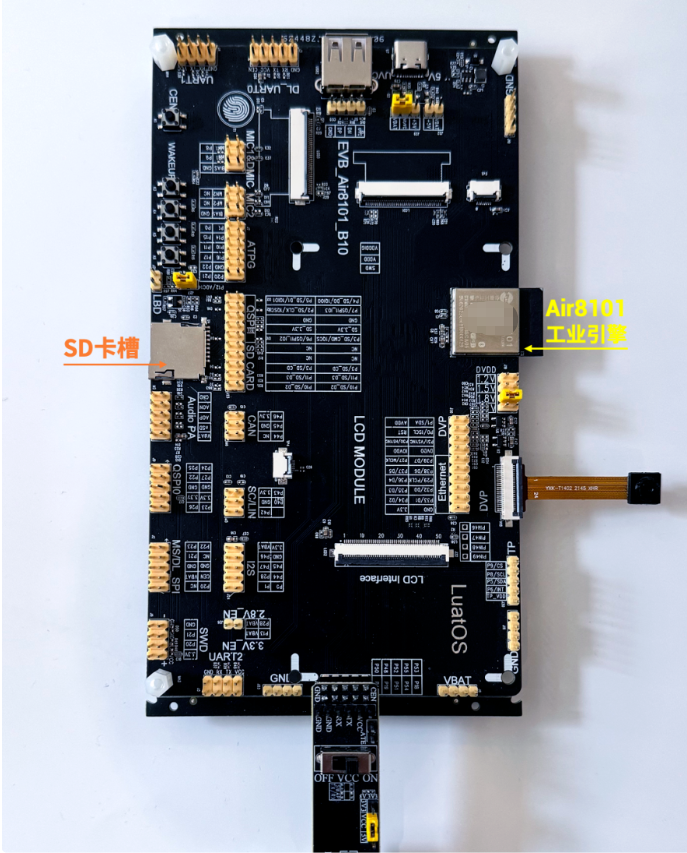
使用 emfile 库读取/写入外部 SD 卡遇到的问题求解
SD卡—雷龙 SD NAND
【嵌入式开发】SD卡—雷龙 SD NAND
什么是SD卡、TF卡写保护?写保护的常见原因
SD卡、TF卡检测工具:全面解析与选择指南



评论