0
  • 聊天消息
  • 系统消息
  • 评论与回复
登录后你可以
  • 下载海量资料
  • 学习在线课程
  • 观看技术视频
  • 写文章/发帖/加入社区
会员中心
创作中心

完善资料让更多小伙伴认识你,还能领取20积分哦,立即完善>

3天内不再提示

怎样用PC或手机远程控制树莓派

454398 来源:工程师吴畏 2019-08-07 11:07 次阅读
加入交流群
微信小助手二维码

扫码添加小助手

加入工程师交流群

您需要:

1。 Raspberry Pi 3(带SD卡)。

2。 2安培USB电源

步骤1:在Pi中安装操作系统

您可以如果您已经在Pi中安装了操作系统,请跳过此步骤。

步骤2:下载VNC Viewer软件

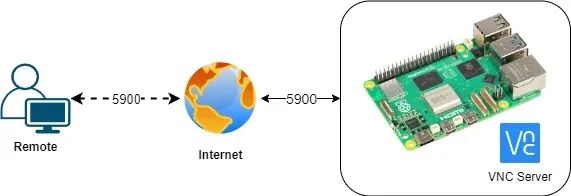
VNC(虚拟网络连接)是这样做的标准。要使用它,您必须在Pi上安装一些软件。有许多VNC服务器应用程序,我们要使用的应用程序称为“VNC Viewer”。

下载覆盆子的VNC查看器:

VNC Connect免费提供最新版本的Raspberry Pi操作系统。如果您已经拥有,可以跳过此部分。如果没有,您可以通过在Raspberry Pi上打开终端并键入几个命令来安装它并打开它:

1.键入 sudo apt-get update 并按Enter键。/p》

2.Type in sudo apt-get install realvnc-vnc-server realvnc-vnc-viewer 并按Enter键。

一旦完成,

3.在 sudo raspi-config 中键入,然后按Enter键。向下滚动到VNC并将其设置为已启用。

下载适用于Windows的VNC查看器:

下载适用于SmarthPhone的VNC Viewer:

1。从App Store下载VNC Viewer(在此项目中,我们将使用Iphone)。

步骤3:设置VNC查看器

要设置VNC:

首先,您必须启用SSH和VNC(如上图所示) ,你应该在你的覆盆子上打开终端 并输入以下代码:

1。输入 sudo apt-get update

2。键入 sudo apt-get 安装vino dconf-editor

3。打开dconf编辑器

4。按照》组织》 gnome》桌面》远程访问

5。尝试取消选中: - 启用提示

-require-encryption

最重要的一步是确保vino自动启动您的会话,

要做到这一点:

1。键入 cd .config ,然后按Enter键

2。输入 ls 并按Enter键

如果没有名为autostart的文件夹,则必须输入以下指令进行操作:

1。输入 mkdir autostart 并按Enter键

现在在 autostart

1中。输入 cd autostart 并按Enter键

2。键入 ls 并按Enter键

您应该像上一步中那样创建名为vino.desktop的文件

3。输入 nano vino.desktop 并按Enter键

之后,您应该粘贴以下内容:

[桌面条目]

编码= UTF-8

Type = Application

Name = Vino

Comment =

Exec =/usr/lib/vino/vino-server

StartupNotify = false

终端=假

隐藏=假

》然后按CTRL + X(即退出编辑器)

》现在按“Y”将更改保存到文件,然后按Enter键。就是这样

由于您已经完成了所有这些步骤,因此启动了Raspberry Pi。

注意:如果您遇到任何问题,我建议您观看视频。

第4步:找到您的Raspberry Pi IP地址
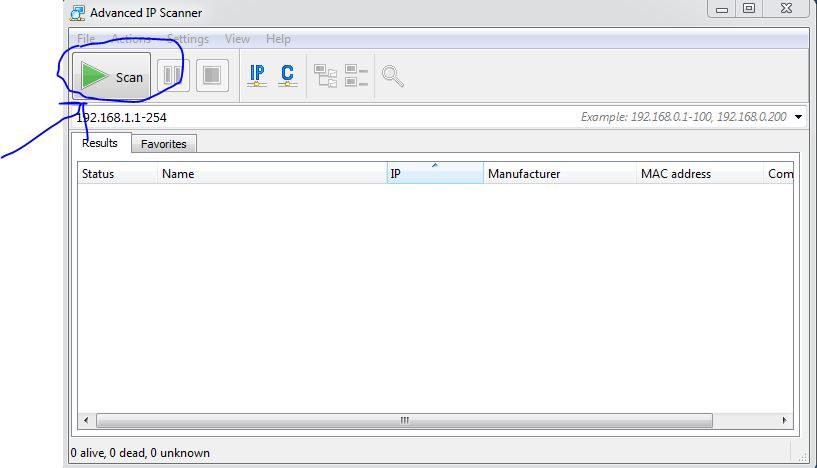
为了找到您的Raspberry Pi IP地址,您应该:

1。下载高级IP扫描仪:

2。将它安装在你的窗口中

3。扫描地址IP

4。在列表中找到Raspberry Pi并记下IP地址。

步骤5:使用VNC Viewer在Windows笔记本电脑中查看Pi屏幕
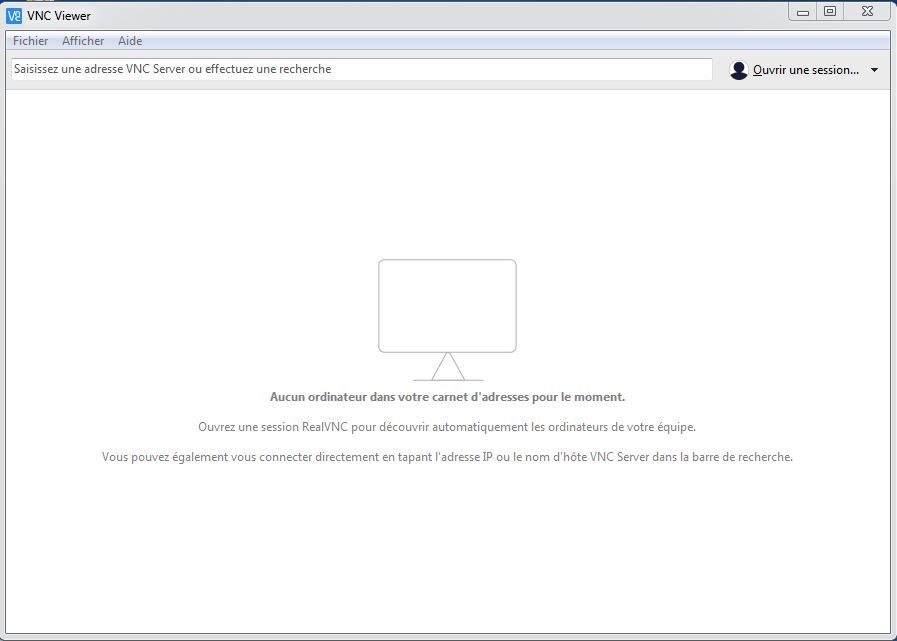
打开VNC Viewer软件。

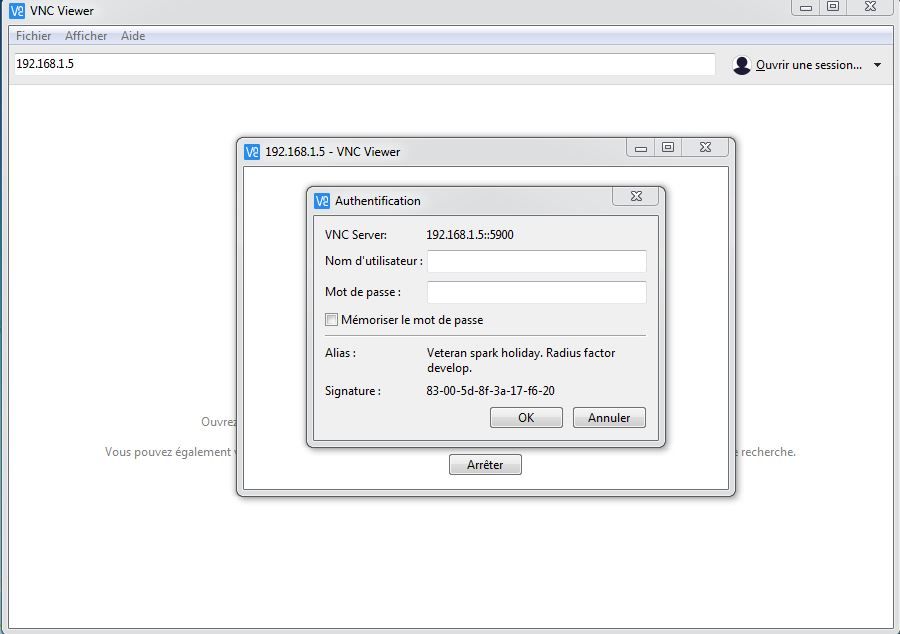
1.输入您在上一步中找到的覆盆子pi的IP地址。

2.单击连接。如果有任何安全警告忽略并继续。

之后,应用程序将要求输入密码,Raspian的默认密码(我们的Raspberry pi的操作系统)是“raspberry”,用户名为“pi”。

注意:您可以通过打开Raspberry的配置轻松更改密码,如下图所示。

步骤6:所有步骤均为在此视频中解释

步骤7:支持

声明:本文内容及配图由入驻作者撰写或者入驻合作网站授权转载。文章观点仅代表作者本人,不代表电子发烧友网立场。文章及其配图仅供工程师学习之用,如有内容侵权或者其他违规问题,请联系本站处理。 举报投诉
  • 远程控制
    +关注

    关注

    4

    文章

    706

    浏览量

    36705
  • 树莓派
    +关注

    关注

    122

    文章

    2069

    浏览量

    109713
收藏 人收藏
加入交流群
微信小助手二维码

扫码添加小助手

加入工程师交流群

    评论

    相关推荐
    热点推荐

    零成本钢铁侠手套!树莓+OpenCV 秒变手势遥控器!

    大家好,这是一个树莓和OpenCV的连载专题。使用树莓与OpenCV实现姿态估计和面部特征点追踪使用树莓
    的头像 发表于 08-16 16:16 887次阅读
    零成本钢铁侠手套!<b class='flag-5'>树莓</b><b class='flag-5'>派</b>+OpenCV 秒变手势遥控器!

    如何使用树莓与OpenCV实现面部和运动追踪的云台系统?

    使用树莓和OpenCV实时扫描并存储二维码使用树莓和OpenCV实现物体与动物识别使用树莓
    的头像 发表于 08-14 17:45 968次阅读
    如何使用<b class='flag-5'>树莓</b><b class='flag-5'>派</b>与OpenCV实现面部和运动追踪的云台系统?

    树莓屏幕怎么选?

    树莓很多人都用过,但屏幕的倒不是很多。不少都是直接远程操作,或者直接接身边的显示设备了。但我觉得给开发板配一个屏幕还是很能提升使用体验的。这次我就介绍一下
    的头像 发表于 08-08 14:59 1065次阅读
    <b class='flag-5'>树莓</b><b class='flag-5'>派</b>屏幕怎么选?

    如何在树莓派上设置并使用VNC?远程访问完整指南!

    ,使设置更加经济高效。无论我们是开发项目的爱好者、管理满屋子树莓的教育工作者,还是试验物联网设备的人,VNC都提供了一种用户友好、可定制的方式来远程控制和管理树莓
    的头像 发表于 07-26 20:42 5064次阅读
    如何在<b class='flag-5'>树莓</b>派上设置并使用VNC?<b class='flag-5'>远程</b>访问完整指南!

    精通树莓桌面:远程桌面解决方案全指南!

    远程桌面技术允许通过网络从一台计算机设备连接到另一台计算机设备并进行控制。这意味着你可以访问远程计算机的图形用户界面(GUI),并像坐在
    的头像 发表于 07-15 18:34 490次阅读
    精通<b class='flag-5'>树莓</b><b class='flag-5'>派</b>桌面:<b class='flag-5'>远程</b>桌面解决方案全指南!

    树莓打造无人机,你需注意的事项!

    能否将树莓装入无人机?使用树莓打造无人机是可行的。树莓充当无人机的“大脑”,将飞行
    的头像 发表于 07-14 17:49 1527次阅读
    <b class='flag-5'>用</b><b class='flag-5'>树莓</b><b class='flag-5'>派</b>打造无人机,你需注意的事项!

    精通远程控制:借助树莓释放 SSH 的强大功能!

    什么是SSH?我们如何利用SSH连接到树莓、对其进行监控并执行其他任务?注意:文章链接可能需要科学上网。通过SSH连接到树莓远程管理设
    的头像 发表于 06-27 15:26 784次阅读
    精通<b class='flag-5'>远程控制</b>:借助<b class='flag-5'>树莓</b><b class='flag-5'>派</b>释放 SSH 的强大功能!

    树莓小技巧:无需键盘显示器,如何通过WiFi设置树莓

    接入,但随着我们逐渐远离台式电脑,找到键盘和显示器变得越来越困难。一旦WiFi设置完成,就可以通过SSH连接到树莓,并从笔记本电脑其他设备远程
    的头像 发表于 06-26 15:41 1048次阅读
    <b class='flag-5'>树莓</b><b class='flag-5'>派</b>小技巧:无需键盘<b class='flag-5'>或</b>显示器,如何通过WiFi设置<b class='flag-5'>树莓</b><b class='flag-5'>派</b>?

    树莓分类器:树莓识别不同型号的树莓

    在本教程系列的第一部分中,您将学习如何使用树莓AI摄像头来检测不同的树莓型号。本系列由DavidPlowman创建,他是树莓
    的头像 发表于 06-13 16:39 994次阅读
    <b class='flag-5'>树莓</b><b class='flag-5'>派</b>分类器:<b class='flag-5'>用</b><b class='flag-5'>树莓</b><b class='flag-5'>派</b>识别不同型号的<b class='flag-5'>树莓</b><b class='flag-5'>派</b>!

    树莓“揪出”家里的耗电怪兽!

    在本应用中,我们将使用树莓设置一个CE电流监测器,并通过网页界面显示电路的电流读数。本项目使用的组件硬件组件树莓2ModelBx112通道20安培电流监测
    的头像 发表于 06-04 15:33 1145次阅读
    <b class='flag-5'>用</b><b class='flag-5'>树莓</b><b class='flag-5'>派</b>“揪出”家里的耗电怪兽!

    树莓“吉尼斯世界记录”:将树莓的性能发挥到极致的项目!

    树莓是一款功能强大、体积小巧且高度可定制的设备,多年来,我们见证了它被应用于众多领域。无论是将其装入3D打印的经典游戏机外壳,还是简单地将它隐藏起来作为家庭文件服务器,我们都报道过在社区里
    的头像 发表于 05-22 16:53 1201次阅读
    <b class='flag-5'>树莓</b><b class='flag-5'>派</b>“吉尼斯世界记录”:将<b class='flag-5'>树莓</b><b class='flag-5'>派</b>的性能发挥到极致的项目!

    树莓 Zero 打造的智能漫游车!

    使用PXFMini和树莓Zero打造您自己的自主漫游车。本项目所用组件硬件组件ErleRoboticsPXFmini×1树莓Zero×1树莓
    的头像 发表于 05-13 16:39 870次阅读
    <b class='flag-5'>用</b> <b class='flag-5'>树莓</b><b class='flag-5'>派</b> Zero 打造的智能漫游车!

    10万用户见证!树莓 Connect 正式版发布:远程访问功耗直降50%!

    树莓官方宣布其远程连接服务RaspberryPiConnect正式结束测试阶段:优化后的远程访问功能更简单、更强大!
    的头像 发表于 05-12 15:49 735次阅读
    10万用户见证!<b class='flag-5'>树莓</b><b class='flag-5'>派</b> Connect 正式版发布:<b class='flag-5'>远程</b>访问功耗直降50%!

    树莓4 打造专属流媒体控制台!

    树莓体验DIY智能科技!如今市面上有各种各样的流媒体控制台,但购买现成的哪有自己从零开始制作的有趣呢?至少,这似乎是树莓
    的头像 发表于 05-11 08:33 428次阅读
    <b class='flag-5'>用</b> <b class='flag-5'>树莓</b><b class='flag-5'>派</b>4 打造专属流媒体<b class='flag-5'>控制</b>台!

    AnyDesk vs. Raspberry Pi Connect,谁才是“远程霸主”?

    树莓的世界里,远程控制就像是一场魔法对决,而今天,我们的主角是两位远程控制界的“魔法师”——AnyDesk和RaspberryPiConnect。它们都声称自己是
    的头像 发表于 03-25 09:24 633次阅读
    AnyDesk vs. Raspberry Pi Connect,谁才是“<b class='flag-5'>远程</b>霸主”?