


在 CAM350 中拼 PCB 板(也称为拼板、Panelization)是一个常见的操作,目的是将多个相同的 PCB 单元排列在一张大板上,以提高生产效率、方便 SMT 贴片和降低成本。以下是详细的中文操作步骤:
核心步骤:
-
导入/打开 Gerber 文件:
- 启动 CAM350。
- 通过
文件(File)->导入(Import)->自动导入(AutoImport)或直接打开之前保存的 CAM350 工程 (.cam) 文件,导入你的单板 Gerber 和 Drill 文件。确保所有层正确对齐并加载无误。
-
设置原点 (Origin): (至关重要!)
- 拼板操作通常以原点为基准进行复制。
- 使用
编辑(Edit)->改变(Change)->原点(Origin)->设置原点(Set Origin)。 - 将原点设置在单板的一个角上(通常是左下角,且是最终拼板后大板的左下角起点)。这个点将是复制阵列的基准点。确认原点位置正确是后续操作的关键!
-
复制单板 (Copy/Paste):
- 方法一:使用复制/粘贴阵列 (Copy/Paste Array): (最常用)
- 确保当前视图 (
查看(View)->顶层/底层(Top/Bottom)或所有层(All Layers)) 包含你需要复制的所有层(线路、阻焊、丝印、钻孔等)。 - 使用
编辑(Edit)->复制(Copy)(或快捷键Ctrl + C)。 - 重要:不要点击粘贴! 而是直接使用
编辑(Edit)->粘贴阵列(Paste Array)(或快捷键Ctrl + Shift + V)。 - 在弹出的
粘贴阵列(Paste Array)对话框中设置参数:- 数量(Counts): 输入 X 方向和 Y 方向需要排列的板子数量(例如,X=2, Y=2 表示 2x2 拼板)。
- 间距(Spacing):
- X-Spacing: 相邻两个板子在 X 方向的距离(中心到中心或边缘到边缘,需计算)。必须包含板子本身的宽度和板间距(包括 V-Cut 或邮票孔的宽度)。 例如,板宽 50mm,间距 3mm,则 X-Spacing = 50mm + 3mm = 53mm。
- Y-Spacing: 相邻两个板子在 Y 方向的距离(中心到中心或边缘到边缘)。计算方法同上。
- 方向(Rotation): 通常为 0。如果需要旋转板子(例如阴阳拼板),在这里输入旋转角度(90, 180, 270)。可能需要结合
镜像(Mirror)选项。 - 镜像(Mirror): 勾选
Horizontal(水平镜像) 或Vertical(垂直镜像) 来实现阴阳拼板。 - 基点(Base Point): 确保这里是
原点(Origin)。这意味着复制的基准点就是你在第 2 步设置的原点。
- 点击
确定(OK)。CAM350 会根据你的设置自动复制并排列好指定数量的板子。
- 确保当前视图 (
- 方法二:手动复制/粘贴: (适用于不规则排列或少量复制)
编辑(Edit)->复制(Copy)(或Ctrl + C)。编辑(Edit)->粘贴(Paste)(或Ctrl + V)。- 移动鼠标将复制的板子放到目标位置,点击左键放置。需要精确对齐时,可以输入坐标 (
U键弹出坐标输入框) 或使用对齐(Alignment)工具。效率较低,仅适合特殊情况。
- 方法一:使用复制/粘贴阵列 (Copy/Paste Array): (最常用)
-
添加工艺边 (Rout Rails / Breakaway Tabs / Panel Border):
- 拼板完成后,需要在整块大板的四周添加额外的边框(工艺边),用于支撑板子、方便机器夹持和传送带传输。
- 使用
添加(Add)->线(Line)或添加(Add)->多边形(Polygon)工具。 - 在
层(Layer)下拉菜单中,选择一个合适的层来绘制工艺边。通常选择:- 专门为工艺边创建的机械层 (Mechanical Layer)。
- 或者使用
Board Outline/Route Outline层(如果原单板有这个层)。注意: 如果原单板已有 Board Outline,你需要绘制一个更大的边框将其包围作为大板边框。
- 绘制一个包围所有拼板单元的大矩形(或多边形)。工艺边的宽度一般为 3mm, 5mm 或 10mm,具体根据设备和工厂要求确定。
- 工艺边与大板之间需要添加连接点(邮票孔或 V-Cut 连接筋),这一步通常也在 CAM350 中通过添加小线段或圆孔(在 Drill 层)在工艺边内侧完成,或者在 PCB 设计软件中已完成。
-
添加定位孔 (Tooling Holes / Fiducial Marks):
- 在工艺边上(通常在对角线和中心位置)添加用于 PCB 制造和 SMT 贴片对准的定位孔(Tooling Holes)和光学定位点(Fiducial Marks)。
- 定位孔:使用
添加(Add)->钻孔(Drill)或添加(Add)->圆(Circle)工具(具体取决于你的钻孔文件定义),在Drill层或专门的机械层上添加圆(代表孔)。 - 光学定位点:
- 通常由铜箔(Copper)和阻焊开窗(Soldermask Open)组成。
- 在
Top Copper/Bottom Copper层添加实心圆(例如直径 1mm)。 - 在相应的
Top Soldermask/Bottom Soldermask层上添加一个更大的同心圆(例如直径 3mm)来表示开窗区域(露出铜箔)。
-
添加板号、标签或其他信息 (Optional):
- 可以在工艺边上添加板号(Panel ID)、版本号、日期、项目名称等丝印信息。
- 使用
添加(Add)->文本(Text)工具,选择Top Silkscreen/Bottom Silkscreen层,在工艺边上放置文字。
-
检查与验证:
- 层对齐: 仔细检查所有层(线路、阻焊、丝印、钻孔)是否都正确地跟随板子被复制了。特别是钻孔层!
- 间距: 检查板与板之间的间距(V-Cut 间距、邮票孔间距)是否符合要求。确保没有图形叠加或间距过小导致无法生产。
- 工艺边和定位孔: 确认工艺边宽度、定位孔和 Mark 点位置正确无误。
- V-CUT 线: 如果使用 V-CUT 分板,检查 V-CUT 层(通常是机械层)是否在板与板之间正确绘制了切割线。确保 V-CUT 线在板框内。
- 钻孔冲突: 检查新添加的定位孔、邮票孔等是否与内部线路、过孔、元件等冲突。
- 利用 CAM350 的 DRC(设计规则检查)功能进行基本间距检查。
-
输出拼板后的 Gerber 和 Drill 文件:
- 确认拼板设计无误后,通过
文件(File)->导出(Export)输出拼板后的 Gerber 文件 (RS-274X) 和 Drill 文件 (Excellon)。 - 务必仔细核对输出的层数、名称和格式是否正确! 输出的文件就是发给 PCB 板厂生产的最终文件。
- 确认拼板设计无误后,通过
重要提示:
- 原点(Origin)是灵魂: 几乎所有的定位操作(复制、粘贴、钻孔、导出坐标)都依赖原点。拼板前务必设置好清晰、一致的原点(通常在拼板大板的左下角),并确保所有操作都基于此原点。
- 间距计算准确:
粘贴阵列(Paste Array)中的X-Spacing/Y-Spacing是 中心到中心 或 基准点到基准点 的距离。计算时一定要包含板子自身尺寸和需要的间距(如 V-Cut 槽宽+余量)。 - 阴阳拼板(Mirror): 使用
粘贴阵列对话框中的镜像(Mirror)选项来实现相邻板子的镜像对称(阴阳板)。注意镜像后丝印、阻焊是否也正确镜像了。 - 层管理: 拼板操作通常作用于当前可见层或所有层。在复制前确认你选择的视图包含了需要复制的所有层。新添加的工艺边、Mark点等元素要放在正确的层。
- V-Cut vs 邮票孔: V-CUT 需要工厂有相应设备,且对板厚、板内走线有要求。邮票孔更通用但会留下毛刺,通常用于异形板或较厚的板子。它们的 CAM 处理方式不同(V-CUT 是画线,邮票孔是打一排小孔+铣轮廓)。
- 咨询板厂: 在拼板前,最好先向你将要生产的 PCB 板厂确认他们的拼板要求:
- 最大板框尺寸限制?
- 工艺边最小宽度要求?
- V-Cut 间距、深度、连接筋宽度要求?
- 定位孔/Mark 点的数量、位置、尺寸要求?
- 是否接受邮票孔?邮票孔孔径、间距、数量要求?
- 是否需要添加折断边 (Breakaway Tabs) 或特定标识?
按照以上步骤操作,你就能在 CAM350 中完成基本的 PCB 拼板工作。对于复杂的拼板(如不同板型混拼、阶梯拼板、不规则拼板),可能需要结合使用多种复制、粘贴、对齐和编辑工具,甚至部分操作需要在原始 PCB 设计软件中完成后再导入 CAM350 处理。

CAM350优点及快捷键大全
CAM350就是把layout工程师设计出来的线路板,经客户以电脑资料的方式给线路板厂,然后板厂根据该厂里的机器设备能力和生产能力,利用CAM软件将客户提供的原始资料根据该厂的生产能力修正后,为生
2021-08-30 15:50:59
CAM350
本帖最后由 頔覿Vb 于 2021-5-15 01:04 编辑 我需要知道CAM350中Bed Nails Editor这个针床测试编辑器的使用方法,如有提供,必当重谢!具体奖励加好友谈!
 頔覿Vb
2021-05-15 01:02:25
頔覿Vb
2021-05-15 01:02:25
cam350怎么导出坐标文件

双击打开CAM350软件,File→Import导入→AutoImportGerber文件→双击,确定导入→出现导入的多层线路板图→左边选AllOff只选丝印、焊盘和边框层否则看不清。
2020-05-29 09:22:22
cam350导出DXF异常求助
cam350打开gerber文件后,导出dxf文件,dxf文件时带有铜面的,类似填充一样,怎么可以导出只有外框的dxf文件,可有高手指导一下怎么操作?不胜感激。
 bingcai29
2023-04-22 22:35:06
bingcai29
2023-04-22 22:35:06


CAM350导入dxf文件,线条无法保持原粗细
pdf文件里各线条有粗有细,AI打开并转成dxf文件,在CAM350里导入dxf文件,所有线条全部变成同一宽度的细线,但用abview打开dxf文件,在里面能看到原始面貌,说明dxf文件是带着线宽
 音法自然
2022-02-06 06:45:55
音法自然
2022-02-06 06:45:55

不会还有人还只用CAM350吧
CAM350,检查纯靠“眼力”。 因为CAM350的检查方法有限,以至于我每次发板,总是提心掉胆,特别是第一版硬件。 我这个担心,直到半年前才基本消失。因为有人给我推荐了一个工具-DFM。 这是一个国产软件,免费的。 我觉得最好的功能就是,它可以模拟出实物的
2021-06-04 14:14:24
还在用CAM350?这个国产工具超好用!现在下载免费领电烙铁、开发板!
再导入到CAM350里面进行检查。在我看来,这中间有很多痛点:PCB设计软件虽带规则检查,但选项少且不够直观清晰,容易漏查;gerber里面有很多文件,人工导出有犯错风险且麻烦;CAM350检查
 jf_56490731
2022-01-14 17:25:10
jf_56490731
2022-01-14 17:25:10
Gerber检查你还在用CAM350吗?DFM软件一步完成只需几秒!
本帖最后由 1403545393 于 2021-5-11 18:07 编辑 一位资深的工程师做了一个实验,用同一份gerber文件,以最快的速度用CAM350导入文件,花了18秒,操作步骤最少
 山文丰
2020-07-01 17:09:47
山文丰
2020-07-01 17:09:47
Allegro输出的gerber能读吗?用CAM350读不了钻孔资料
本帖最后由 jf_50331439 于 2020-6-24 16:22 编辑 用Allegro输出的gerber,在CAM350中导入无法读取到钻孔,DFM可以正常导入吗?
 jf_50331439
2020-06-24 14:29:46
jf_50331439
2020-06-24 14:29:46
电路板软件CAM350操作界面功能和作用

CAM350的主要操作界面,主要由标题栏、主菜单、工具条、层控制条、状态栏和工作区域几部分组成。他其实是个CAM编辑器,而其它5个编辑器的功能被放在了“Tools”菜单下。有时为了获得更大的工作区域
2019-10-03 16:25:00
allegro导出GERBER文件CAM350里面检查钻孔层和其他层无法重合
`我用allegro导出的gerber文件,在CAM350里面查看的时候 钻孔层和其他的层比例不一样还无法重合。大家有没有碰到这类问题呢,怎么解决的呢?`
 wodekl613
2020-06-02 17:29:14
wodekl613
2020-06-02 17:29:14
allegro网表导入视频,Cam350导入GERBER文件如何设置钻孔精度呢?
EDA工具,PCB设计,Gerber,CAM350,ALL,CAM350v10.0
2021-11-27 10:38:56
CAM制作流程 根据PCB板难易程度以及工艺要求不同而定
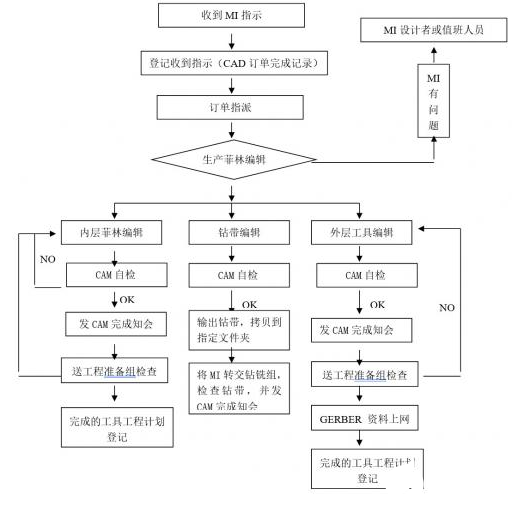
,cam350,ucam,v2001 等)将客户提供的原始资料根据本厂的生产能力修正后,为生产的各工序提供某些生产工具(比如菲林、钻带、锣带等),以方便本厂能生产符合客户要求 的线路板,起的就是辅助制造作用。
2020-03-15 10:19:00
altium教程全集免费, Allegro软件输出的槽孔文件应该如何导入到CAM350中呢?
EDA工具,PCB设计,CAM350,ALL,CAM350v10.0
2021-11-27 11:38:25
PCB被板厂做坏是什么原因
我使用了之后爱不释手,本来我主要是让它替代CAM350检查Gerber的。发现它居然也可以预览PCB效果图。更强大的是,它可以打开PCB源文件,导出Gerber文件。
2022-10-09 14:51:17
【最新活动】电子工程师新年福利:电烙铁、开发板免费领!

农历新年将至,华秋DFM给工程师朋友送福利啦!现在下载体验华秋DFM,可以免费领电烙铁、开发板!“华秋DFM”是干嘛的?工程师朋友肯定都知道CAM350,每当我们做完PCB设计后,可以用CAM350
2022-01-24 11:43:10

用了这个工具,我设计的PCB再也没出过问题
,gerber文件再导入到CAM350里面进行检查。在我看来,这中间有很多痛点:PCB设计软件虽带规则检查,但选项少且不够直观清晰,容易漏查;gerber里面有很多文件,人工导出有犯错风险且麻烦;CAM350
 发烧友学院
2021-11-03 15:22:57
发烧友学院
2021-11-03 15:22:57
自从用了这个工具,我设计的PCB再也没出过问题
大家好,我是记得诚。我们正常设计PCB是如下的过程,PCB完成之后,会有一个自检,检查OK后,再导出gerber文件,gerber文件再导入到CAM350里面进行检查。在我看来,这中间有很多痛点
发烧友学院
2021-11-03 17:01:29

altium模块复用教程,CAM350导入Allegro16.6版本输出的钻孔文件没有数据显示是怎么回事呢?
EDA工具,PCB设计,CAM350,ALL,CAM350v10.0
2021-11-27 11:38:57
PCB拼板设计—CAM350的使用
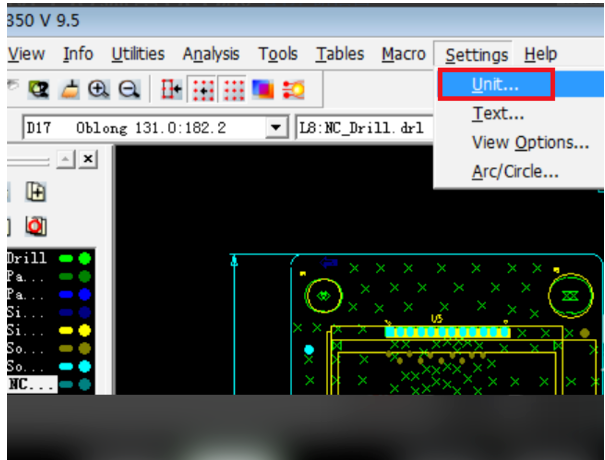
的Layer。 设置文件单位Setting-》Unit, 设置栅格尺寸。 此框格内双击后键入所需设置值(如:0.01),敲击Enter后变成如上图格式。 选定所导入的PCB的边框
 lin364884292
2023-04-17 16:30:24
lin364884292
2023-04-17 16:30:24
国产PCB设计软件华秋DFM的功能

我们正常设计PCB是如下的过程,PCB完成之后,会有一个自检,检查OK后,再导出gerber文件,gerber文件再导入到CAM350里面进行检查。
2022-10-18 13:45:30
 工商网监
工商网监


