


在 Altium Designer(AD) 中导出丝印图(通常是顶层丝印 Top Overlay 和底层丝印 Bottom Overlay)的页面设置,主要通过智能PDF输出功能进行配置。以下是详细步骤和中文说明:
导出丝印图步骤及页面设置:
-
打开 PDF 输出向导:
- 确保你的 PCB 文件 (
*.PcbDoc) 是当前活动文档。 - 点击菜单栏:
文件(File)->智能PDF...(Smart PDF...)。 - 这会启动“PDF导出向导”。
- 确保你的 PCB 文件 (
-
设置导出范围和输出文件位置 (步骤 1 - 选择导出范围):
- 选择导出范围: 通常选择
当前文档(Current Document)(即你打开的 PCB 文件)。 - 输出文件名(Output File Name): 点击
...浏览并设置生成的 PDF 文件的保存位置和名称(例如ProjectName_Silkscreen.pdf)。 - 点击
下一步(Next)。
- 选择导出范围: 通常选择
-
选择导出内容 (步骤 2 - 导出项目文档):
- 如果你想导出包含原理图等其他文档的 PDF,可以在这里勾选。如果只导出 PCB 丝印,这一步通常保持默认或直接忽略即可(确保
导出原理图文档(Export Schematic Documents)未被勾选,除非你需要)。 - 点击
下一步(Next)。
- 如果你想导出包含原理图等其他文档的 PDF,可以在这里勾选。如果只导出 PCB 丝印,这一步通常保持默认或直接忽略即可(确保
-
关键步骤:设置 PCB 打印输出 (步骤 3 - PCB 打印输出设置):
- 这是设置丝印层输出的核心页面。
- 在可用层列表中找到并勾选你需要导出的丝印层:
Top Overlay(顶层丝印)Bottom Overlay(底层丝印)
- 配置每个层的选项:
- 选中
Top Overlay行。 - 在右侧的
包含未连接的中间层焊盘(Include Unconnected Layer Pads)下方,找到打印层类型(Print Layer Type)下拉菜单。 - 重要: 将其设置为
丝印(Silkscreen)。这确保只输出丝印层上的元素(元件轮廓、标号、极性标记、版本号等),而不会输出走线或铜皮。 - 对
Bottom Overlay重复上述操作:选中它,设置打印层类型(Print Layer Type)为丝印(Silkscreen)。
- 选中
- 可选但重要的设置 (右侧选项区域):
- 缩放比例(Scale): 确保设置为
1.00(100% 比例导出,1:1 输出)。这对生产至关重要。 - 校正(Correction): 通常保持
1.00(无校正)。 - 颜色设置(Colors):
单色(Monochrome): 所有丝印输出为纯黑色(最常用,方便阅读和制版)。颜色(Color): 按屏幕显示颜色输出(较少用于生产文件)。灰的(Gray): 输出灰色阶。
- 包含选项(Include on...):
焊盘孔(Holes): 通常需要勾选,显示焊盘中间的钻孔(用十字或环形表示)。孔内壁(Hole Walls): 通常不需要勾选。镜像(Mirror): 对于底层丝印 (Bottom Overlay),强烈建议勾选此项。这样底层丝印在 PDF 中会以镜像方式显示(如同从电路板底部向上看),符合制版要求和看图习惯。
显示图元(Show Legend): 通常不需要勾选(会在图纸角落添加一个小的层颜色图例)。标题块(Title Block): 决定是否包含默认的图纸标题栏,可根据需要勾选。
- 缩放比例(Scale): 确保设置为
- 预览: 利用下方的
预览(Preview)按钮查看当前配置的输出效果,确保丝印内容清晰可见且完整。 - 点击
下一步(Next)。
-
设置附加选项 (步骤 4 - 附加 PDF 设置):
- 这里主要设置 PDF 元数据(标题、主题、作者等)和书签选项。
- 导出书签(Export Bookmarks): 勾选此项会在 PDF 中生成层书签,方便导航(推荐)。
- 其他选项(PDF 安全、文档属性)通常保持默认即可。
- 点击
下一步(Next)。
-
完成导出 (步骤 5 - 结构设置):
- 这一步通常不需要修改(设置 PDF 结构层次)。
- 点击
完成(Finish)。 - Altium Designer 将根据你的设置生成 PDF 文件,并自动打开它(如果你在设置中选择了
在导出后打开PDF(Open PDF after export))。
导出丝印图的关键设置总结:
- 选择正确的层: 在 步骤 3 (PCB 打印输出设置) 中,明确勾选
Top Overlay和/或Bottom Overlay。 - 设置层类型为丝印: 对每个勾选的丝印层 (
Top Overlay,Bottom Overlay),必须将其打印层类型(Print Layer Type)设置为丝印(Silkscreen)。这是区分丝印层和布线层的关键一步!如果设置成别的(如“铜箔层”),导出的就不是纯丝印了。 - 底层镜像: 对于
Bottom Overlay,务必勾选镜像(Mirror)选项。 - 缩放比例 1:1: 确保
缩放比例(Scale)设置为1.00。 - 颜色模式: 推荐选择
单色(Monochrome)(黑色丝印)。 - 包含钻孔: 一般勾选
焊盘孔(Holes)。 - 预览: 导出前务必使用
预览(Preview)功能检查丝印是否完整清晰,文字方向是否正确(避免倒置),是否有多余的层被误包含。
注意事项:
- 在导出 PDF 前,最好在 PCB 编辑器中 关闭所有不需要的层(特别是机械层、走线层、铺铜层等),只打开丝印层和可能需要参考的板框层(如
Mechanical 1)。虽然在 PDF 设置中选择了特定层,但视觉上关闭其他层能防止混淆。 - 确保 PCB 设计中的丝印文字大小、线宽符合制造厂的最小工艺要求(通常文字高度 >= 0.8mm,线宽 >= 0.15mm)。
- 检查丝印位置,避免覆盖焊盘(可能导致焊接问题)或关键测试点。
按照以上步骤和设置,你就可以正确地导出符合生产要求的 Altium Designer PCB 丝印图 (Silkscreen) PDF 文件了。
博图的导入/导出设置介绍

TIA Portal 设置可导出为一个文件。在导入这些设置时,将同时应用这些设置。通过该功能,可将设置发送给其他用户。与此类似,可统一设定系统设置,为多个工程组态 PC 设置统一的操作环境。
2023-11-27 11:45:47
#HarmonyOS征文# HarmonyOS实战—实现注册登录和修改密码页面
1. 注册登录页面设置的要求如下: 新建项目:TextApplication上面的数值单位都是 px ,所以要转换成 vp 和 fp在 1920*1080 分辨率下,1px = 1/3vpP40
 兮动人
2021-08-13 17:23:11
兮动人
2021-08-13 17:23:11

AD设置丝印到阻焊的间距,并分析丝印重叠对阻焊的影响
Altium Designer设置丝印到阻焊的间距,并分析丝印重叠对阻焊的影响 平时设计时需要养成良好的习惯,才能保证后期的生产效果。例如本节的丝印跟阻焊重叠的规则是需要去遵守,其下就是丝印重叠阻焊
2022-11-30 07:40:05
orcad设置页面大小的步骤
第一步,对单页的原理图页面进行设置。首先,选中你要更改页面尺寸的那一页原理图;然后单击鼠标右键,执行命令Schematic Page Properties,如图2-6所示,进行页面大小设置;在
 一只耳朵怪
2020-09-07 17:44:48
一只耳朵怪
2020-09-07 17:44:48
orcad中原理图的设计纸张大小该如何设置

orcad中原理图的设计纸张大小应该怎么设置呢? 答:1)对原理图单个页面的纸张设计大小的设置方法如下: 第一步,在原理图页面上右键,选择菜单Schematic Page Properties
2021-08-11 09:35:49

微软Windows Core OS消息,通知设置页面可实现上下功能关联
根据LinkedIn文件显示:“在桌面的通知设置页面和Windows设置的通知设置页面上实现上下功能关联”。由此来看微软或计划在系统“通知设置”页面上实现功能“上下关联”以简化Windows Core OS上的通知管理。
2020-02-04 15:22:27
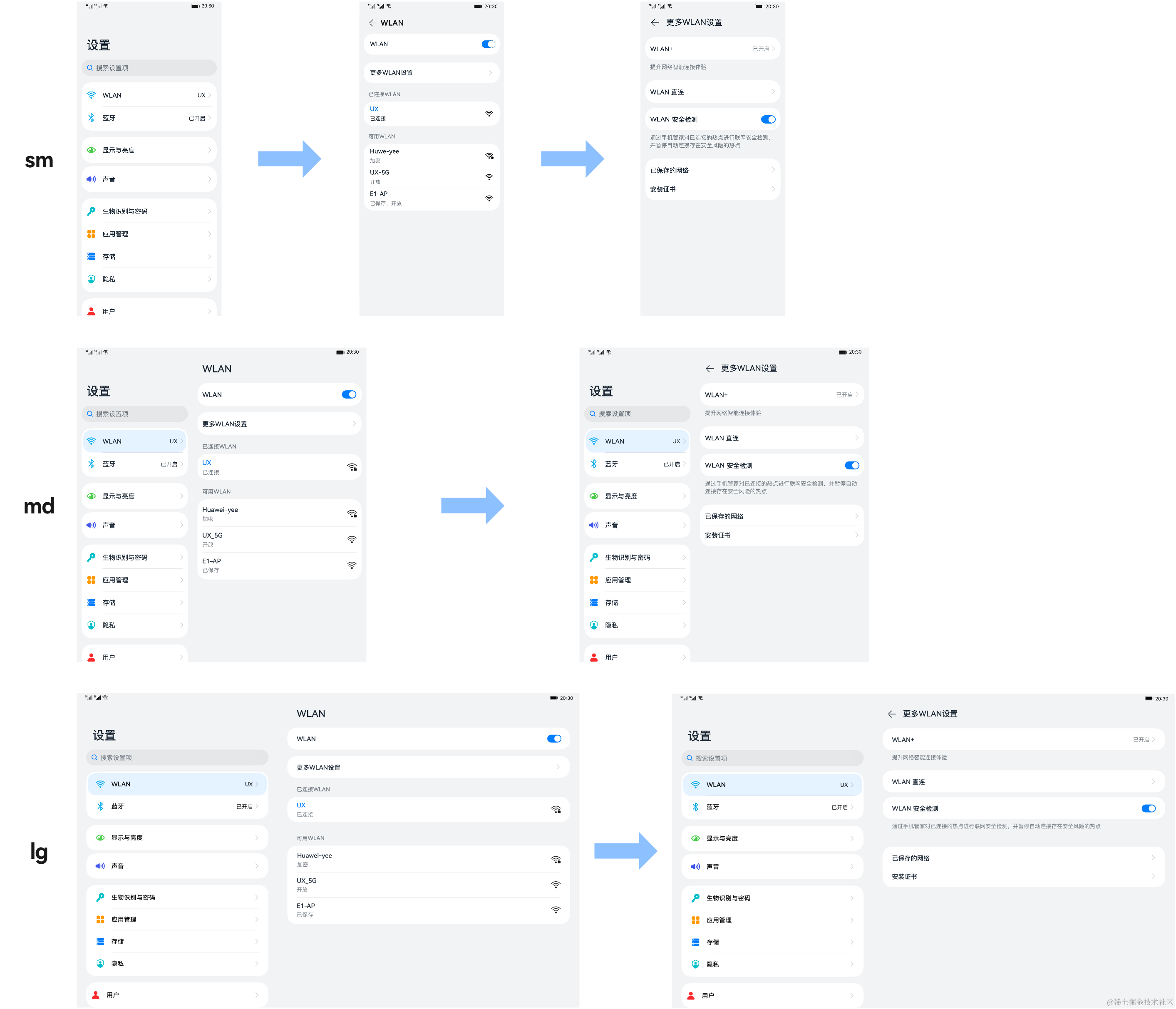
鸿蒙OS开发:典型页面场景【一次开发,多端部署】实战(设置典型页面)

本示例展示了设置应用的典型页面,其在小窗口和大窗口有不同的显示效果,体现一次开发、多端部署的能力。
2024-05-27 09:36:52

【原创分享】PADS Logic如何对原理图页面进行操作呢?
的原理图,再右击选择复制,如图1所示。即对当前页面被选择的元素拷贝完成,以在本原理图方案中进行粘贴,也可以在其他原理图方案中进行粘贴。 图1页面复制选项 2. 页面删除: 执行菜单命令“设置-图页”,如下图2所示,弹出对应
2023-07-08 07:35:03
orcad如何对原理图页面进行操作呢?
页面删除:选中要删除的原理图,点击右键选择Delete或者是Cut即可对选中的原理图进行删除,弹出的窗口是提示此操作是不可逆的,选择确定按钮,完成对原理图页面的删除;
2022-07-26 10:23:29
【图文】一文看懂如何制作PCB丝印

的尺寸而变化。如果空间有限,就需要先考虑最关键的信息。 PCB上的丝印 PCB丝印主要包含以下: 元件参考标志 极性标记 引脚1标记 组件边界 公司标志 制造商标记 警告符号 季件号 版本号 日期代码 PCB丝印图 二、PCN丝印印刷全部操作过程 1、 PCB丝印设计 使用 EDA类软件设计丝印层
2023-08-09 19:40:02

Xilinx(K7)和CycloneV之间的光纤通信设置
左下角电路图,去掉通道0的勾选,再勾选通道8到通道11,如下面两张图所示;配置TX/RX端的时钟和速率,如下图所示。5、选择“Encoding and Clocking”页面设置在“TX”和“RX”端
 taiyangyu_2
2019-12-12 15:22:02
taiyangyu_2
2019-12-12 15:22:02
cadence如何添加和导出原理图封装库

在使用cadence进行电子电路原理图设计时,突然发现一个问题,那就是cadence添加和导出原理图封装库的方式与altium designer还完全不一致。
2023-03-26 17:44:55
Altium19丝印到焊盘的距离设置,并分析丝印重叠焊盘的影响
在我们PCB设计的时候,有时候总会碰到丝印会重叠在焊盘上面,那么我们设置一个丝印焊盘的距离的报错就行了。如果我们丝印一附在焊盘上便会自动的报错,就是提高我们的PCB设计效率,我们就以AD19为例,进行讲解。1. 在设计——规则,或者快捷键DR打开我们的规则约束器:(图文详解见附件)
 郑振宇altium
2019-11-18 11:31:01
郑振宇altium
2019-11-18 11:31:01
pads生产资料导出
元器件的引脚焊盘图,助焊层文件是用来加工钢网使用的,目前很多 PCB 板厂支持加工钢网业务。导出 具体操作步骤菜单栏依次点击—文件—CAM,弹出如下窗口,点击“自动定义”按钮,会在窗口列表生成所有
 luxiaodan1992
2020-03-18 19:16:12
luxiaodan1992
2020-03-18 19:16:12
【原创分享】PADS Logic原理图页面的大小的设置
弹出的窗口中选择设计栏,即可在图页处进行尺寸大小的选择,如图2所示。 图2 尺寸设置示意图 凡亿教育: 凡亿教育打通了“人才培养+人才输送”的闭环,致力于做电子工程师的梦工厂,打造“真正有就业保障的电子工程师职业教育平台”。帮
2023-06-25 07:45:02

CAD中如何快速进行PDF图纸编辑、打印?快来看看吧!
空间的图纸,因为模型空间并没有进行打印设置,我们只保留图纸空间的各个布局来完成出图。“发布为”选项中,选择PDF就会打印成一个多页“PDF”,而选择“页面设置中指定的绘图仪”则打印的是多个单页PDF
 dilino
2019-12-19 14:28:14
dilino
2019-12-19 14:28:14
如何快速调整PCB元件的丝印位号?

生产时PCB上丝印位号可以进行显示或者隐藏,但是不影响装配图的输出。按快捷键“L”,按所有图层关闭按钮,即关闭所有层,再单独勾选只打开丝印层及相对应的阻焊层,即可对丝印进行调整了。
2023-04-25 09:42:23
pcb丝印图怎么生成 PCB 丝印有哪些颜色?

丝印通常是用作在 PCB 板上制定有用的信息,可以在组装过程帮助用户,用于标记元器件值,零件编号、极性等信息,还包含版本、制造商等信息。
2023-08-15 12:34:30
PCB设计小技巧:丝印位号的调整方法
生产时PCB上丝印位号可以进行显示或者隐藏,但是不影响装配图的输出。按快捷键“L”,按所有图层关闭按钮,即关闭所有层,再单独勾选只打开丝印层及相对应的阻焊层,即可对丝印进行调整了。
2022-11-07 10:15:09
 工商网监
工商网监


