0
  • 聊天消息
  • 系统消息
  • 评论与回复
登录后你可以
  • 下载海量资料
  • 学习在线课程
  • 观看技术视频
  • 写文章/发帖/加入社区
会员中心
创作中心

完善资料让更多小伙伴认识你,还能领取20积分哦,立即完善>

3天内不再提示

电脑使用HDMI接口接显示器 显示不正常甚至黑屏无法显示怎么办

454398 来源:工程师吴畏 2019-05-17 09:50 次阅读
加入交流群
微信小助手二维码

扫码添加小助手

加入工程师交流群

现在大概是显示接口最复杂的时代,像HDMI、DP(DisplayPort)、DVI和稍微有些落伍的VGA都在“服役”中,应用在不同的设备和领域中。但有个很有意思的现象,当电脑使用HDMI接口接驳显示器时,会出现画面色彩异常,全屏泛白并丢失细节显示,这是怎么回事呢?

简单来说,HDMI是比较早的通用型视频接口,在推出时就为同时支持显示器、电视、投影机等多种显示设备而准备的。这些设备显示的差异性,使HDMI接口需要面对的情况比其他三种常见接口都要复杂。在连接这些设备的时候,如果默认输出的分辨率、刷新率、色彩等设置过高,超过显示设备的能力,就会出现显示不正常甚至黑屏无法显示的问题。

为了应对这种复杂的局面,Windows也就有了一个比较独特的功能,即使用HDMI接口连接“未知”显示设备的时候,为了保证兼容性,显卡驱动程序会以兼容性标准进行配置。且由于目前操作系统不再需要安装显示设备驱动(如显示器驱动程序、色彩配置文件),显卡驱动无法直接识别显示设备及其具体性能,因此在连接时大都会作为“未知”设备进行处理,这就造成了连接HDMI后设置偏低,色彩异常的问题。既然问题出在驱动上,那就到驱动里寻找正确的配置吧。

NVIDIA显卡

使用N卡的话,在桌面上点击右键,选择“NVIDIA控制面板”。在右侧的“显示”条目下找到“更改分辨率”选项,选择要改动的显示器,将“分辨率”和“刷新率”调至最高。
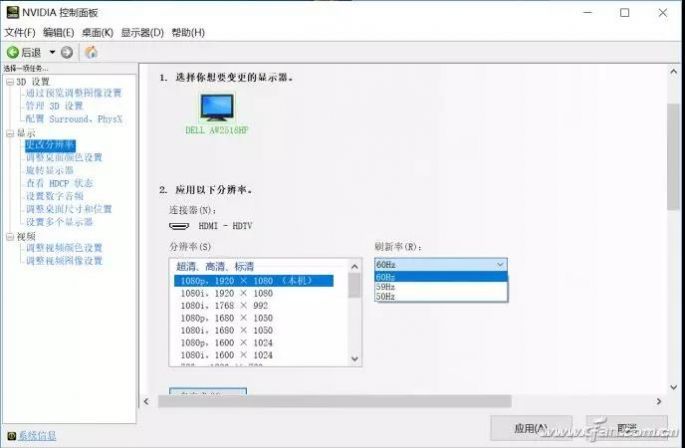
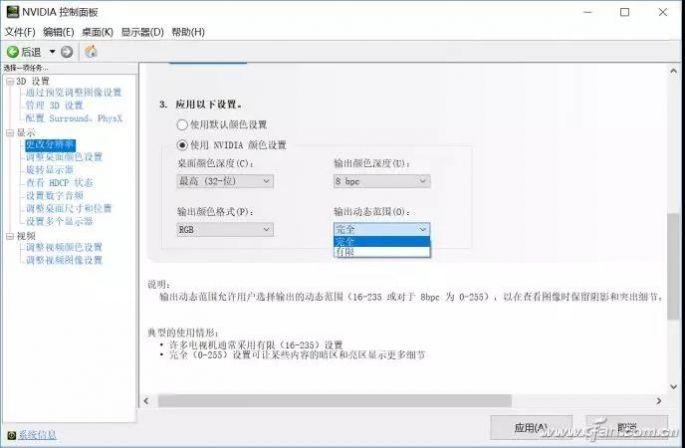
然后下拉窗口,在第3项中选择“使用NVIDIA颜色设置”,把“输出动态范围”设置从“有限”改为“完全”,这样动态范围就从默认的“16~235”提升到了“0~255”。
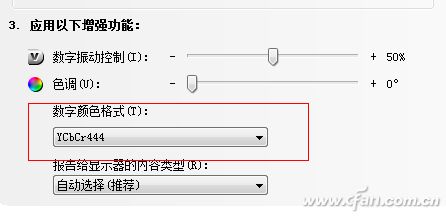
如果效果依然不明显,还需要选择右侧的“调整桌面颜色设置”选项,选择显示器,在第3项“应用以下增强功能”中,将数字颜色格式改变为下图所示的模式。
AMD显卡

使用AMD显卡的话,如果是Crimson驱动,需要在驱动控制界面选择的“Preference-Radeon Additional Seting”,在界面中找到“My Digital Flat-Panels”,在它下面的“像素格式(Pixel Format)”选项中,把右侧的当前显示器设置像素范围更改成“RGB 4:4:4 Pixel Format PC Standard(Full RGB)”即可。
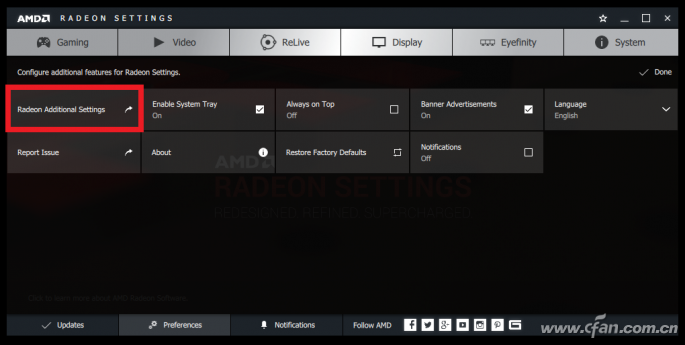
使用最新的RX显卡和最新版Adrenalin驱动的话,只要在驱动界面中选择Display主标签,在打开的界面中找到Pixel Format选项,将其设置为“RGB 4:4:4 Pixel Format PC Standard(Full RGB)”即可。

Intel显卡

使用Intel核芯显卡的话,在桌面点击右键,选择“图形属性”,在其中的“显示器”一项中,注意刷新率一项,调节至最高刷新率即可。
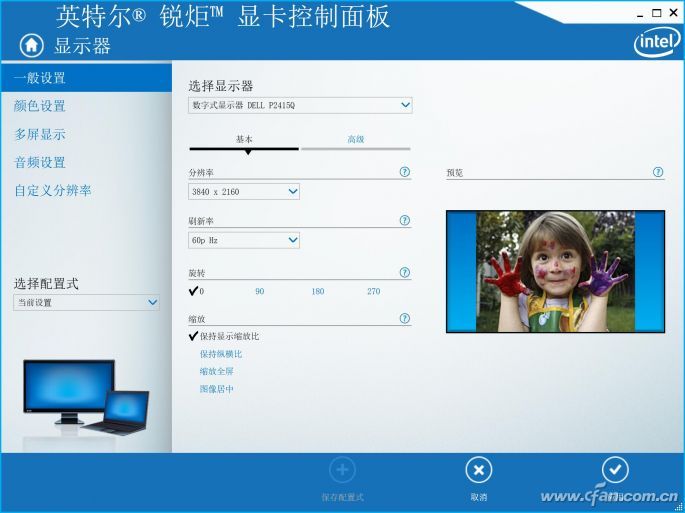
总之,HDMI接口为了兼容性而存在的问题其实一直影响到今天,为了保证良好的效果,大家在使用HDMI连接显示器的时候,一定要第一时间检查一下画面和驱动设置,并且进行相应调节,不要驱动默认造成的问题归咎于显示器哦。

声明:本文内容及配图由入驻作者撰写或者入驻合作网站授权转载。文章观点仅代表作者本人,不代表电子发烧友网立场。文章及其配图仅供工程师学习之用,如有内容侵权或者其他违规问题,请联系本站处理。 举报投诉
  • HDMI
    +关注

    关注

    34

    文章

    1874

    浏览量

    158869
收藏 人收藏
加入交流群
微信小助手二维码

扫码添加小助手

加入工程师交流群

    评论

    相关推荐
    热点推荐

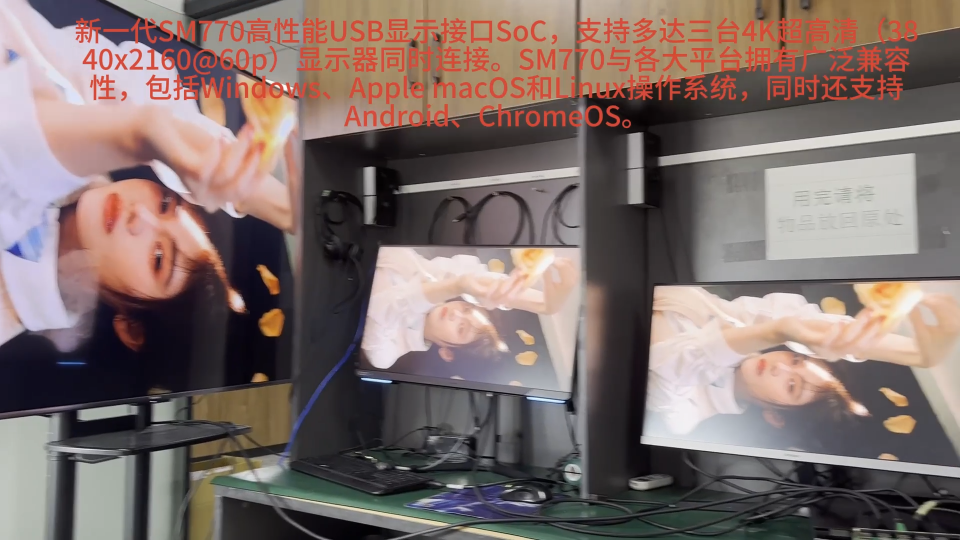
    USB显示接口SoC(HDMI+DP五路同时异显)SM770

    显示接口
    QQ1540182856
    发布于 :2025年09月16日 10:50:40

    工业显示器对比商用显示器在使用时出现故障的处理方法有何不同?

    工业显示器不同于普通商业显示器,它的结构比较复杂,如果在使用的过程中出现产品故障,我们怎么处理呢?今天小编为大家介绍工业显示器日常维护以及分类方面的知识,希望对大家有所帮助。
    的头像 发表于 06-03 14:42 692次阅读

    笔记本没有HDMI接口?如何选线连接显示器

    小伙伴们好! 蕞近用笔记本办公/看剧却发现没有HDMI口,想接外接显示器怎么办?别慌,这篇教你快速搞定! Type-C带视频输出,越来越多新本都支持DP或雷电,直接通过 Type-C输出视频
    的头像 发表于 04-17 15:35 3255次阅读

    4.3寸车载显示器,助力工程机械智能化操作 #车载显示屏 #车载显示器

    显示器
    长沙硕博电子科技股份有限公司
    发布于 :2025年03月06日 16:26:59

    DLP4500的mini-hdmi接口不可用是怎么回事?

    之前一直用mini-hdmi接口投影彩色视频,一直是正常的。 但是昨天在投影的时候突然投影仪黑屏,然后再连接电脑就没有反映了。除了
    发表于 02-27 07:58

    DLPLCRC410EVM开发板和DLP7000器件进行灰度图像显示时,有时显示不正常是怎么回事?

    DLPLCRC410EVM(DLP® Discovery™ 4100 )开发板和 DLP7000 DMD器件进行灰度图像显示时,有时显示不正常。通过Chipscope抓波形后看到: claer指令
    发表于 02-25 07:54

    显示器驱动板的具体作用

    接收外部信号:作为显示器的“大脑”,驱动板通过输入接口(如HDMI、VGA、DVI、DP等)接收来自电脑、手机等外部设备的视频图像信号。例如,当您将
    的头像 发表于 02-08 16:29 1476次阅读

    变频输出波形不正常原因及解决方法

          变频作为现代工业控制领域的核心设备之一,其稳定性和可靠性直接关系到生产线的正常运行和设备的使用寿命。然而,在实际应用中,变频输出波形不正常的问题时有发生,这不仅影响了设
    的头像 发表于 02-06 15:48 1646次阅读
    变频<b class='flag-5'>器</b>输出波形<b class='flag-5'>不正常</b>原因及解决方法

    电脑显示器接口哪个好?VGA、DVI、HDMI、DP接口对比PK

    我们在使用电脑、电视、投影仪等设备时,常常会接触到各种类型的视频接口(如下图,是不是很熟悉?)这就是常见的4种视频接口——VGA、DVI、HDMI、DP,它们各有特点。一起跟随纳祥科技
    的头像 发表于 02-05 17:23 2.7w次阅读
    <b class='flag-5'>电脑显示器</b><b class='flag-5'>接口</b>哪个好?VGA、DVI、<b class='flag-5'>HDMI</b>、DP<b class='flag-5'>接口</b>对比PK

    8K显示器驱动板有哪些接口

    我们可以一起来了解一下8K显示器驱动板主要包括哪些接口:屏供电选择插座、屏供电插座、显示屏51p插座、12V背光控制插座、按键红外输入插座、耳机插座、喇叭插座、USB HUB、DC12V电源插座
    的头像 发表于 01-20 10:26 1573次阅读
    8K<b class='flag-5'>显示器</b>驱动板有哪些<b class='flag-5'>接口</b>

    使用ADS8688时读出数据不正常,SDO线出现毛刺的原因?

    ,但是现在读出的数只有前12位在变,后四位一直是0,应该是数据显示不正常。 (3)同一通道多次读数显示数据不同有很大偏差,用AUTO模式读8个通道(8个通道成相同电压)读数也各不相同
    发表于 01-08 06:54

    伺服电机振动不正常原因和维修及案例分析

          伺服电机作为自动化系统中的关键组件,其稳定运行对于整个生产线的效率和稳定性至关重要。然而,伺服电机在运行过程中可能会遇到振动不正常的问题,这不仅影响电机的性能,还可能对机械系统造成损害
    的头像 发表于 12-18 09:22 1816次阅读
    伺服电机振动<b class='flag-5'>不正常</b>原因和维修及案例分析

    集特智能国产23.8寸显示器

    显示器
    jf_67464575
    发布于 :2024年12月12日 08:53:18