


 扫描仪使用步骤

扫描仪使用步骤
1、连接好VSB接口,打开扫描仪电源,可使用自带的驱动光盘安装扫描仪驱动或使用驱动精灵在线安装对应型号的驱动程序,当驱动程序安装完毕时,任务栏右下角会有提示。安装好扫描仪后,任务栏右下角会弹出“硬件安装已完成并可以使用了”的提示。
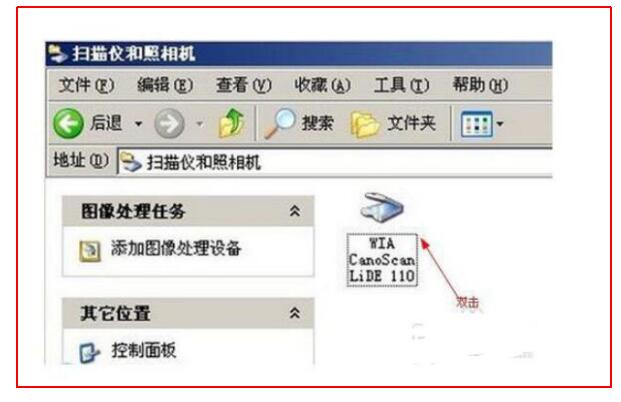
2、点击“开始”菜单→控制面板→打印机和其它硬件,就会出现如上图所示的扫描仪和照相机界面,然后双击扫描仪。
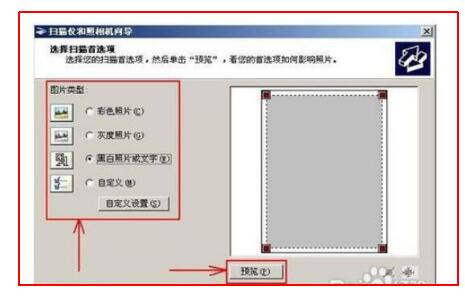
3、双击扫描仪名称弹出的“扫描仪和照相机向导”→根据实际扫描的文件类型选择“图片类型”,如:“彩色照片”(如果你扫描的黑白文字信息建议你选择“黑白照片或文字”,这样做会使扫描出来的信息更加清晰可辨;如果是相片请选择“彩色相片”)→点击“预览”(等待扫描预览)→点击下一步。
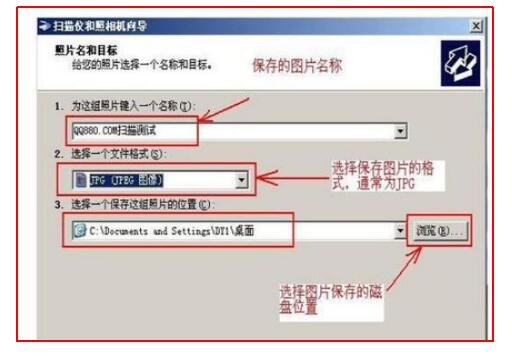
4、点击“下一步”后输入“照片名称”、保存图片的格式(通常为JPG)、选择保存该扫描图片的存放位置,点击下一步→等待扫描结束生成图片,选择“什么都不做”。
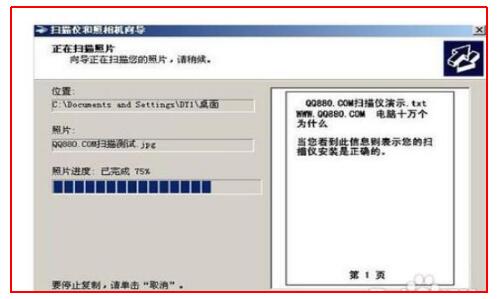
5、扫描图片生成后,我已处理完这些照片”点击下一步—→扫描完成。现在你可以打开该扫描图片,查看是否扫描完整!
安装好扫描仪之后,扫描仪的使用方法只需在计算机上按指示操作即可,非常方便快捷。
声明:本文内容及配图由入驻作者撰写或者入驻合作网站授权转载。文章观点仅代表作者本人,不代表电子发烧友网立场。文章及其配图仅供工程师学习之用,如有内容侵权或者其他违规问题,请联系本站处理。
举报投诉
-
扫描仪
+关注
关注
2文章
459浏览量
68934
发布评论请先 登录
相关推荐
热点推荐
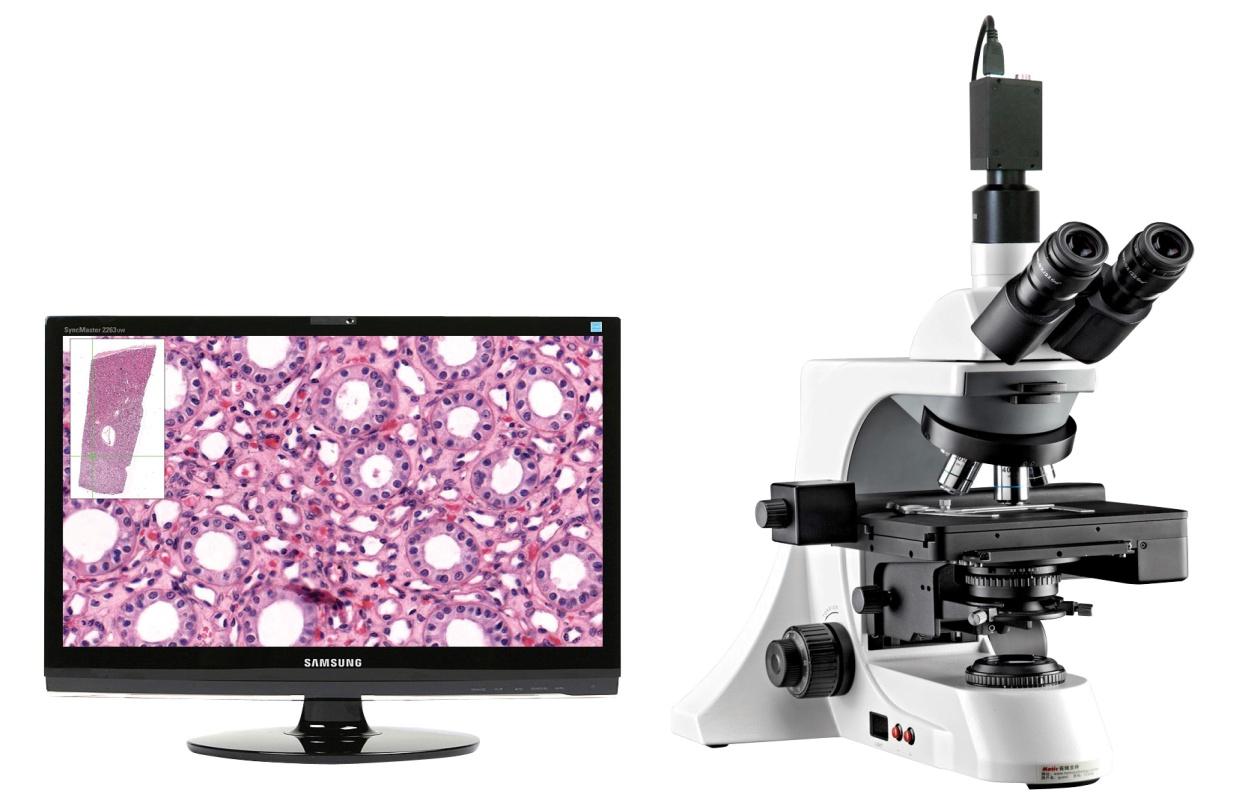
病理切片扫描仪EMC电磁兼容解决方案
病理切片扫描仪EMC电磁兼容解决方案 随着数字病理技术的快速发展,病理切片扫描仪已成为现代医疗诊断体系中的关键设备。其通过高精度光学成像与高速数据处理,将传统玻片转化为高分辨率数字图像,为远程诊断
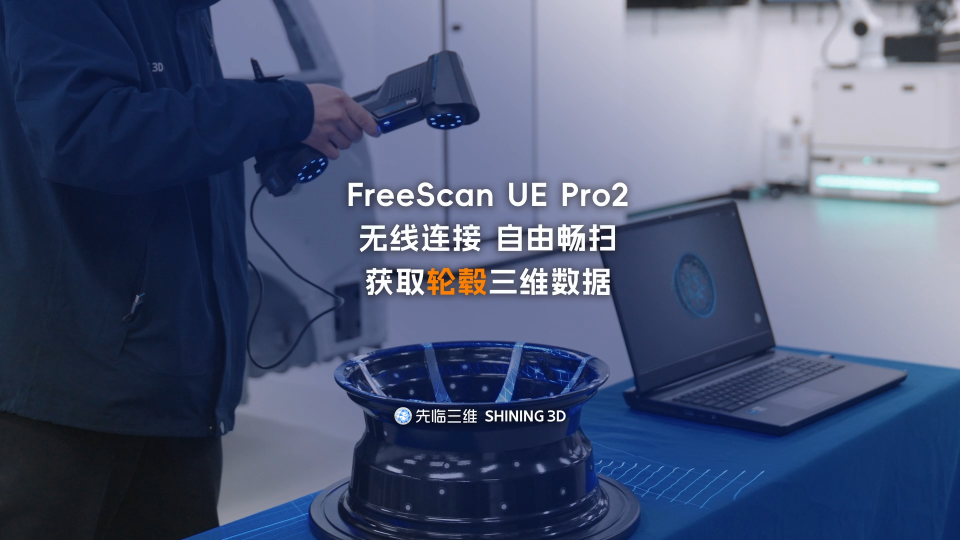
禾赛科技与如视即将推出手持实景扫描仪庞加莱R1
2025 年 11 月 4 日,全球领先的激光雷达企业禾赛科技与数字空间综合解决方案引领者如视联合宣布将推出手持实景扫描仪庞加莱 R1。该产品搭载禾赛迷你型超半球 3D 激光雷达 JT128 ,配合
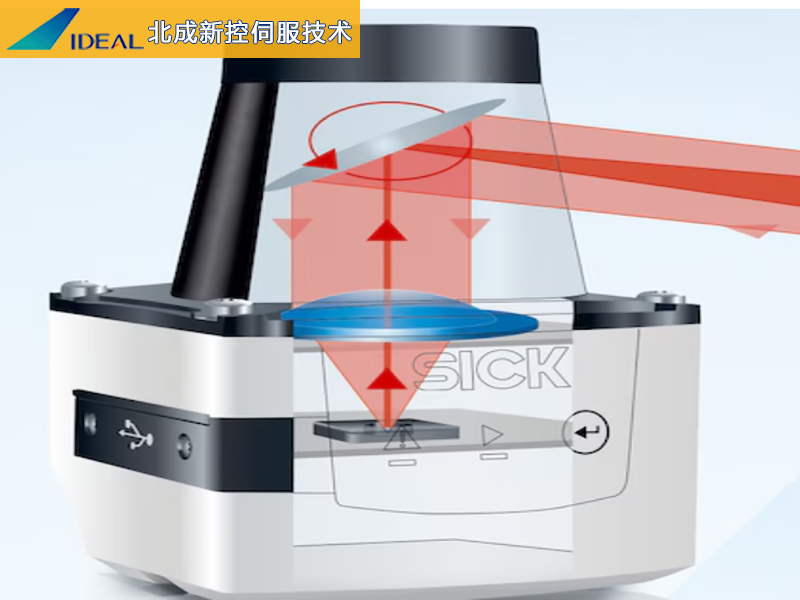
SICK激光扫描仪:为工业高精度检测及测量保驾护航
作为工业传感器领域的全球领先企业,SICK公司凭借其创新的激光扫描技术,为各行各业提供了多种高效、可靠的解决方案。从简单的物体检测到复杂的安全防护,__SICK激光扫描仪__产品正不断推动着工业
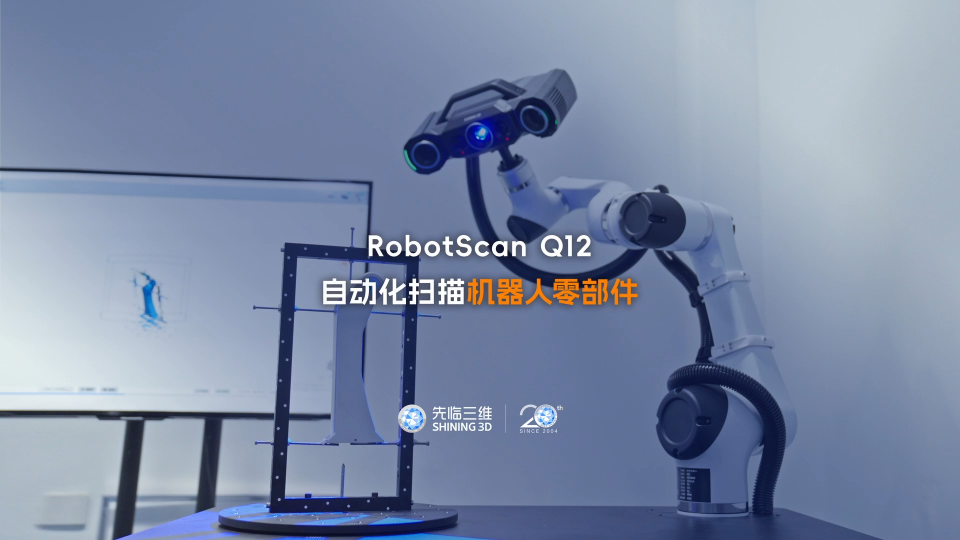

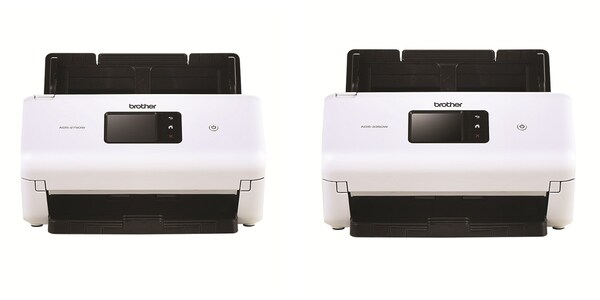
Brother全新发布两款网络扫描仪,助力企业加速迈入数字化办公新生态
上海2025年8月25日 /美通社/ -- 纸质文档电子化是构建数字化办公的基础环节。Brother全新推出高速办公网络扫描仪ADS-3350W和ADS-2750W。在速度、容量和功能方面做出优化
M12连接器在激光扫描仪传感器上的广泛运用
在工业自动化与精密制造领域,激光技术(如切割、焊接、测量等)对设备连接的可靠性、抗干扰性及紧凑性提出了极高要求。M12连接器凭借其标准化设计、高防护等级及灵活的芯数配置,成为激光扫描仪传感器上的核心
发表于 08-08 15:12
•0次下载
蔡司三维扫描仪第三方代抄数检测机构
在智能制造与数字化转型的浪潮中,蔡司三维激光扫描仪以其卓越的技术性能和广泛的应用场景,成为工业检测领域的标杆工具。蔡司官方授权代理-广东三本测量获悉:作为全球光学与光电技术领域的领导者,蔡司推出

超酷的树莓派激光雷达扫描仪!
摘要这款DIY的PiLiDAR扫描仪项目利用树莓派进行激光雷达测绘。激光雷达通过发射激光来扫描周围环境,从而创建三维模型。该项目需要树莓派4、摄像头、电机以及激光雷达套件。你是否了解过激光雷达扫描仪




评论