


 EV - MCS - ISOINV - Z 隔离逆变器平台快速入门指南

EV - MCS - ISOINV - Z 隔离逆变器平台快速入门指南
一、概述
隔离逆变器平台是一款强大的电源板,它能在 24 - 800Vdc 的直流输入范围内工作,为电机或负载提供三相可变频率、可变电压和可变死区时间的 PWM 输出。这个平台是一个开环系统,没有反馈回路,但开发者可以根据需求添加。通过 sigma - delta 调制器,隔离的电流和电压反馈信号被传输到控制端,可用于开发无传感器控制算法。逆变器由三相六 IGBT 桥组成,IGBT 的额定电压为 1200V,由三个双隔离栅极驱动器驱动。采用直流输入而非交流输入,能让直流母线电压更灵活,不受交流线路峰值的限制。
文件下载:EV-MCS-ISOINV-Z.pdf
二、系统要求
(一)硬件要求
- 必备硬件
- ADSP - CM408F EZ - KIT rev 0.2(需单独订购)。
- EV - MCS - ISOINV - Z 电源板,包含控制电源和适配器板(用于连接 EZkit)。
- 电源板电源(需自行准备),该板在 24Vdc - 800Vdc 的直流电源下性能最佳,电源额定功率要与负载匹配,电源板额定功率高达 2kVA。输入处有串联二极管,必要时可使用交流电源驱动,但输出功率会受限。
- 若没有 Segger J - Link Lite 调试器(ADSP - CM408 EZ - KIT 会自动配备),则需要 USB 转串口转换器来下载可执行演示代码到 EZ - KIT;若要使用图形用户界面(GUI)可视化数据变量,也需要该转换器。
- 可选硬件
- 三相负载虽非必需,但为了评估逆变器组件,让电流流向输出端会更有帮助。常见的三相负载有三相电机(如感应电机或永磁同步电机),也可连接三相三线电阻负载,不过该负载不随板提供。
- Segger J - Link Lite 调试器(随 ADSP - CM408F Ezkit 提供,可用于下载可执行文件和代码开发,但基本设置时并非必需)。
- 若需要完整的交流前端,逆变器平台可与 ADP1047 评估板(功率高达 300W)或 ADP1048 评估板(功率高达 600W)配合使用。
(二)软件要求
- 必备软件
- ADSP - CM40x SW Enablement Package version 1.2.0,可从 下载链接 获取。
- 逆变器演示程序可执行文件和链接器映射文件,可从 [下载链接](https://ez.analog.com/docs/DOC - 12105) 获取。
- 可选软件
三、硬件设置
(一)连接步骤
- 将 EZ - kit 连接到适配器板,再将适配器板连接到电源板,具体连接方式参考文档中的图 1。
- 确保电机/负载和电源连接器的接线符合图 2、表 1 和表 2 的要求。三相负载可以是电阻组或三相电机,电源板设计为在直流母线电源下运行,也可在交流电源下运行,但输出功率受限。
- 将电源适配器插入连接器 J3,为电路板提供控制电源。注意不要插入 ADSP - CM408 EZkit,它从逆变器板获取电源,但需在 EZkit 上设置 JP2 跳线为“5V_INPUT”而非“WALL_POWER”。
(二)信号测量
板上有四个 sigma - delta 调制器,用于提供隔离的电流和电压测量或反馈。这些信号的精度和群延迟由软件中的数字滤波器参数设置控制。默认情况下,测量的信号包括 U 相电机电流、V 相电机电流、直流母线电压和 UV 线间电机电压。还可通过移除 R69 和 R66 零欧姆电阻,并在 R176 和 R177 处安装零欧姆电阻,将 VW 线间电机电压作为额外的可选反馈信号,替代直流母线电压测量。
四、软件设置
(一)下载和安装软件
- 从“软件要求”中提供的链接下载并安装 ADSP - CM40x SW Enablement Package version 1.2.0,其中包含将可执行文件下载到处理器所需的串行引导加载程序。
- 从“软件要求”中提供的 Engineer Zone 链接下载并安装 GUI,安装时若检测到 PC 上没有.NET 框架,会提示用户下载。
- 从“软件要求”中提供的 Engineer Zone 链接下载逆变器演示可执行程序,并将其编程到处理器板(ADSP - CM408 EZkit)。
(二)编程方式
- 使用串行下载器编程
- 串行下载器(“wsd.exe”)是 ADSP - CM408 SW Enablement Package 的一部分,安装后,默认安装目录下可在 C:Analog DevicesADSP - CM40xCM403F_CM408F_EZ - KITtoolUARTFlashProgrammer 找到。此方法使用 Engineer Zone 链接提供的 MC_Demo.hex 可执行文件。
- 具体步骤如下:
- 用 USB - UART 电缆将 EZ - kit 连接到 PC。
- 在 EZkit 上使用选择开关 P3(靠近电源连接器)选择引导模式 3(UART 引导)。
- 给 EZkit 上电。
- 打开 Windows 串行下载器(wsd.exe),选择合适的选项:目标为 ADSP - CM40x(闪存),选择 USB - 串口电缆连接的 COM 端口(不确定时可在“设备管理器 -> 端口”中查看),波特率设为 115200。
- 点击“File to download”下的“Browse”,找到提供的可执行文件“MC_demo.hex”。
- 点击“Start”。
- 操作完成后,在 EZkit 上使用选择开关 P3 选择引导模式 1(SPI 闪存引导)。
- 重置 EZkit(靠近电源连接器的 SW2)。
- 使用 Segger J - Link 编程
- 此方法使用 JLink 软件和 EZkit 提供的调试器对处理器闪存进行编程。
- 具体步骤如下:
- 从 [下载链接](http://www.segger.com/jlink - software.html) 下载并安装 Segger JLink 软件。
- 点击 Windows 下的蓝色下载按钮。
- 在下一步输入 Segger JLink Lite 序列号(印在调试器板的微控制器上)。
- 点击下一个屏幕的确认框,下载并安装软件(默认安装位置为 C:Program Files(x86)Segger)。
- 将 JLink 连接到 PC 的 USB 端口,另一端连接到 CM40x 板的 20 针连接器。
- PC 会自动安装 JLink 驱动,完成后给 EZkit 上电。
- 给 CM408x 板上电。
- 找到 Segger 安装位置,点击 JLink.exe。
- 在 Jlink 窗口输入“exec device = ADSP - CM408BSWZ - BF”,确认芯片已正确识别。
- 将需要加载的二进制文件复制到已知位置,例如将 MC_demo.bin 放在 C:temp。
- 在 JLink 窗口输入“loadbin c:tempMC_demo.bin, 0x18000000”,加载二进制代码到闪存起始地址。
- 重置 EZkit(靠近电源连接器的 SW2)。
五、运行模式
(一)手动模式
手动模式下,无需将 EZkit 连接到 PC,可通过板上的拨盘控制输出频率和死区时间。系统将使用默认参数运行,GUI 仍可用于数据可视化,但不能用于手动模式下的控制,以免控制输入冲突。 具体步骤如下:
- 插入 12V 控制电源。
- 将模式选择开关设置为手动。
- 将启动/停止开关设置为停止。
- 重置 EZkit。
- 确保没有故障指示灯亮起。
- 打开直流母线电源。
- 将启动/停止开关设置为启动。
- 使用频率拨盘控制电机速度/负载电压和频率,使用死区时间拨盘控制 PWM 死区时间。 通过短接跳线 JP1 可模拟安全扭矩关断(STO)故障或关机,这将切断栅极驱动器的电源,并在处理器中触发 PWM 故障。移除短接并通过瞬时开关 SW4 重置故障状态,电源板将恢复电机供电,并将输出 PWM 提升到之前的工作点(除非在此期间启动/停止按钮已设置为停止)。需要注意的是,若重置 EZkit,频率和死区时间设置将恢复到默认启动值(零 PWM 输出和 2μs 死区时间),即拨盘位置并非绝对相关,死区时间允许范围为 500ns 到 20μs。
(二)GUI 模式
- 串口设置 解压安装压缩文件后,运行安装程序可执行文件“ADIMonitorGUI.exe”加载 GUI 应用程序。该 GUI 需要.NET 框架,若 PC 上没有,会自动下载。首先要设置串口,将 USB - 串口转换器连接到 EZkit 的 RS232 端口后,右键点击 GUI 右下角,选择“Connect”。程序应会自动选择正确的 COM 端口,若有多个选项,右键点击“Configure”并选择正确的端口,选择后点击“Save”,再点击“Connect”。
-
电机控制设置 接下来要配置电机控制设置,这些设置用于 2 极电机的开环伏/赫兹控制。若使用不同极数的电机,系统仍可工作,但转速与赫兹的相关性将不正确。设置参数及含义如下: Parameter Open Loop V/f control VF_GAIN 每赫兹的电压表示 VF_BOOST 低速提升电压表示 VF_MAX_RATE 每 0.1ms 采样的转速变化 I_MAX 未使用 MAX_RPM 最大转速 VF_CTRL 开环伏/赫兹控制设置为 1 CCW rotation 勾选为逆时针旋转,不勾选为顺时针旋转(从电机轴端看) Speed reference 速度参考
输入配置设置后,点击“Configure”。设置 VF_GAIN 和 VF_MAX_RATE 时需谨慎,若 VF_GAIN 设置过高,电机将吸取大电流,可能导致过流跳闸;若 VF_MAX_RATE 设置过高,电机电压和频率将快速上升,也可能导致过流跳闸。若发生过流、PWM 跳闸或 STO 跳闸,点击 GUI 的“Reset Trip”按钮,然后点击“Stop”,必要时降低 VF_GAIN 或 VF_MAX_RATE 以限制稳态和瞬态电流幅度,再重新启动电机。按下“Reset Trip”命令后,故障指示灯应会清除。
六、运行电机
要控制电机,导航到“Control and Monitor”选项卡。在此处,点击“Start”按钮启动电机,通过移动滑块或在数字框中输入速度来改变电机速度,也可通过移动滑块或在数字框中输入纳秒值来改变死区时间。
七、数据可视化
| 若要将可视化数据导入 GUI,必须加载演示 C 代码或可执行文件提供的链接器映射文件(MCdemo.map)。从“Configure”选项卡选择该文件,变量列表将显示出来。默认提供的变量在映射文件中有 UID 前缀,变量及其数据类型如下表所示。需要注意的是,GUI 无法从映射文件中确定变量是有符号还是无符号类型,若变量为有符号类型(如 duty_a),需在相关列中将类型从 UINT16 手动更改为 SINT16。 | Variable Name | Variable | Data Type |
|---|---|---|---|
| duty_a | A 相占空比计数器 | SINT16 | |
| duty_b | B 相占空比计数器 | SINT16 | |
| duty_c | C 相占空比计数器 | SINT16 | |
| ia_sinc | U 相电流 – SINC 安培值 | SINGLE | |
| ib_sinc | V 相电流 – SINC 安培值 | SINGLE | |
| ib_sinc_raw | V 相电流 – SINC ADC 值 | SINT16 | |
| ic_sinc | W 相电流 – SINC 安培值 | SINGLE | |
| ic_sinc_raw | W 相电流 – SINC ADC 值 | SINT16 | |
| theta_vf | 开环电角度 | SINGLE | |
| Vab | U 相 - V 相线间电压 – SINC 伏特 | SINGLE | |
| Vbc | U 相 - V 相线间电压 – SINC 伏特 | SINGLE | |
| Vca | U 相 - V 相线间电压 – SINC 伏特 | SINGLE | |
| Vdc | 直流母线电压 | SINGLE | |
| Vab_sinc_raw | U 相 - V 相线间电压 – SINC ADC 值 | SINT16 | |
| Vdc_sinc_raw | 直流母线电压 – SINC ADC 值 | SINT16 | |
| error_code | 故障代码(0 = 无故障,1 = PWM 跳闸,2 = SINC 过流跳闸,3 = 12V/3.3V 电源缺失,4 = 过热) | UINT8 |
选择要绘制的变量时,通过“Plot”列的复选框进行选择,变量可在 Plot 1 或 Plot 2 中绘制。使用 GUI 流式传输数据时,对字节数和缓冲区有一定限制,程序将总缓冲区大小限制为 1.7k 字节。可通过减小缓冲区大小(最大为 200)来增加绘制的变量数量,但允许的最大选定变量大小为 8 字节(例如 2xSINGLE 或 4xINT16,或 1xSINGLE + 2xINT16 等)。 准备绘制变量的步骤如下:
- 选择所有要绘制的变量,并确定每个变量是在 Plot 1 还是 Plot 2 中绘制,同时要考虑最大缓冲区内存大小(1.7k)和每个缓冲区的最大字节数(8)。
- 设置下采样因子,缓冲区时间片长度等于 PWM 开关周期乘以采样率。例如,采样率为 1 时,采样周期为 100μs,缓冲区长度为 200 时,绘图时间片长度为 20ms。若要查看更长的时间片,可增加下采样因子。
- 点击“Update Configuration”。
- 在“Control and Monitor”选项卡上,点击“Start Plotting”。
- 若要更改变量,点击“Stop Plotting”,返回“Configure”选项卡更改配置的变量。
八、其他板功能
本快速入门指南介绍了如何使用 ADSP - CM408 EZkit 控制逆变器平台,但该平台设计为可轻松与任何合适的处理器或 FPGA 板配合使用。最低要求是提供六个 PWM 逻辑电平信号(3.3V)来驱动 IGBT,以及一个栅极驱动器使能信号。来自故障逻辑、手动拨盘/开关和 sigma - delta 调制器的反馈信号也可反馈到处理器或 FPGA。 此外,0.1” 头连接器上提供了备用的模拟和数字引脚,可用于将其他外部信号(如电机编码器反馈)路由到 ADSP - CM408 EZkit 或通过主 P1 连接器连接到其他处理器或 FPGA 套件。有关外部连接器 J4 - J9 的更多详细信息,请参考原理图。 板上还有许多测试点,可使用示波器查看板上信号,包括控制器侧和隔离电源电压、所有栅极驱动信号(逻辑电平和隔离)、所有 sigma - delta 调制器时钟和数据信号、sigma - delta 位流的模拟滤波输出(提供 U 相和 V 相电流以及 U - V 电机线间电压的模拟表示)、故障信号、使能信号和手动拨盘输出。 如前文所述,可将数字 PFC 控制器评估板连接到输入,以实现高达 300 - 600W 的交流市电操作。还提供了 I2C 隔离器和连接器,可将该板连接到其中一个 PFC 评估板的 I2C 连接器,以便从控制处理器或 FPGA 控制 PFC 评估板。
九、支持
若在 EV - MCS - ISOINV - Z 平台的设置和操作方面遇到支持问题,请访问 [工程师支持网站](https://ez.analog.com/community/motor - control - hardware - platforms2)。对于其他支持问题,可访问 技术支持网站,针对处理器和处理器工具的特定问题,可访问 相关社区 或发送电子邮件至 processor.tools.support@anal
发布评论请先 登录
EV - ADF5902SD1Z评估板使用指南:开启24 GHz雷达发射评估之旅
EV-ADF41513SD1Z/EV-ADF41513SD2Z评估板使用指南
EV-ADF411XSD1Z评估板:开启频率合成器评估之旅
探索 EV - ADF5901SD2Z 评估板:24 GHz VCO 与 PGA 的实践之旅
EV - ADF5356SD1Z评估板使用指南:解锁锁相环频率合成器的潜力
EV - ADF4401ASD2Z评估板:偏移锁相环性能评估利器
SmartMesh IP VManager快速入门指南
EPC9146电机驱动板:快速入门与应用指南
隔离驱动芯片选型指南:磁隔离、容隔离与光电模拟的 CMTI 表现

LT3686降压调节器快速入门指南
PROFET™ +2 12V 演示板快速入门指南
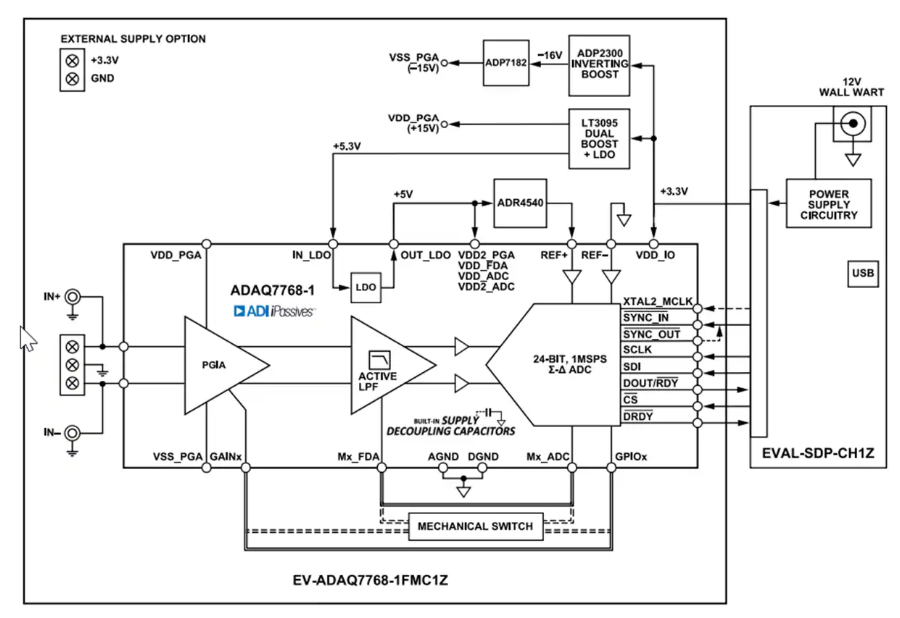
Analog Devices Inc. EV-ADAQ7768-1FMC1Z评估套件数据手册
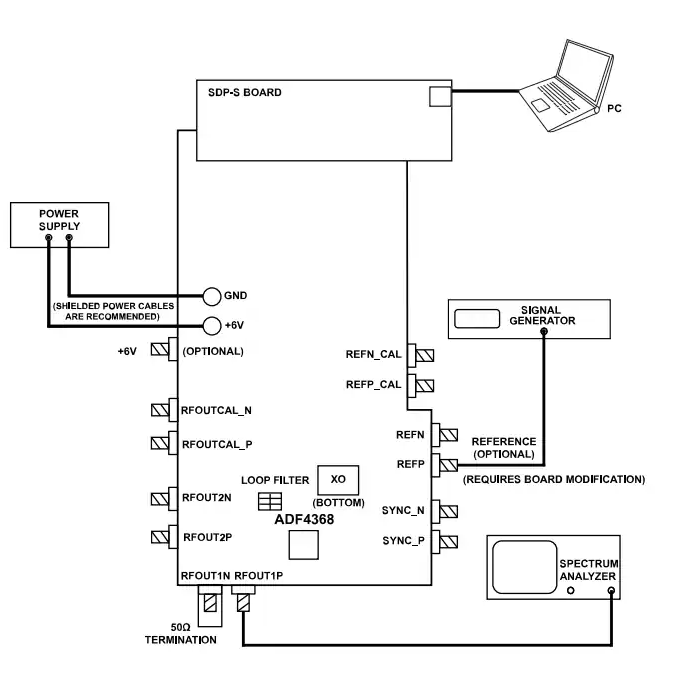
Analog Devices Inc. EV-ADF4368SD1Z评估板数据手册
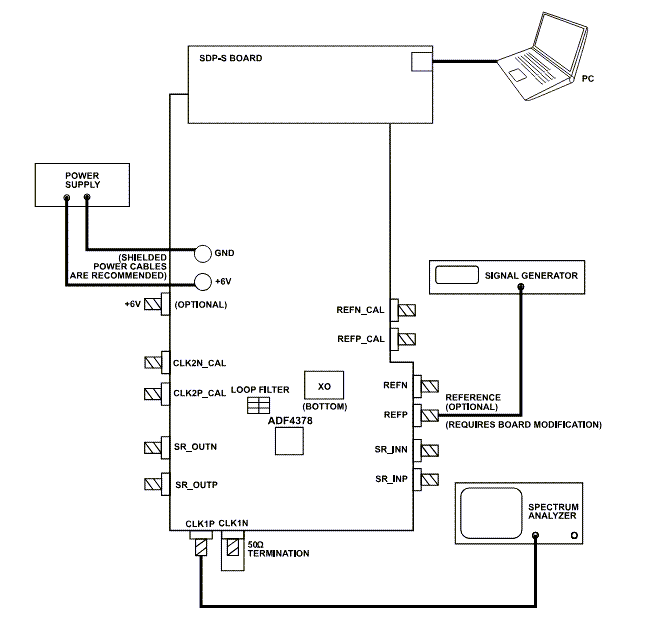
Analog Devices Inc. EV-ADF4378SD1Z 评估套件数据手册



评论