


 深度解析ANSA Turbo模块下的Blade功能

来源:BETA CAE Systems
简介
本文将介绍 ANSA Turbo 模块下的 Blade 功能。作为专为涡轮机械叶片开发的结构化网格划分自动化工具,Blade 工具适用于轴流式叶片的六面体网格划分。这一工具能够根据叶片的三维形态自动识别流道区域并划分 Hexa Block 盒子,从而快速生成六面体网格。用户仅需预先定义好 Property,并输入合适的网格参数,工具将自动完成整个流程,提高工程师建模的效率,也确保了涡轮机械仿真中对网格一致性、可控性与精度的严格要求。
前期准备
在使用 Blade 功能前,为方便工具中的自动化模板进行各区域的正确识别,需要预先为叶片的几何模型划分 Property。
以下图 1 的叶片为例,需要划分出 Blade, Hub, Shroud, Inlet 和 Outlet 五个 Property。这一操作可以借助 Geometry 菜单下的 Set PID 功能完成。
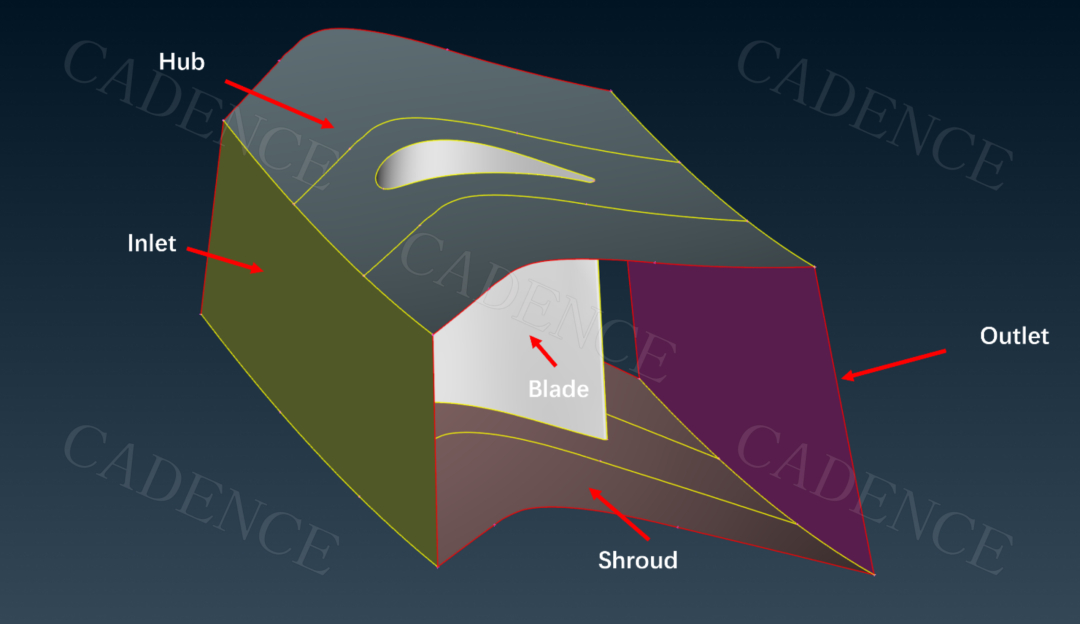
图 1 为轴流式叶片划分 PID
此外,需指定前缘和后缘的特征线,并分别保存在 Set 中。将 Set 命名为 LE (Leading Edge)和 TE (Trailing Edge)以做区分,如图 2 所示。
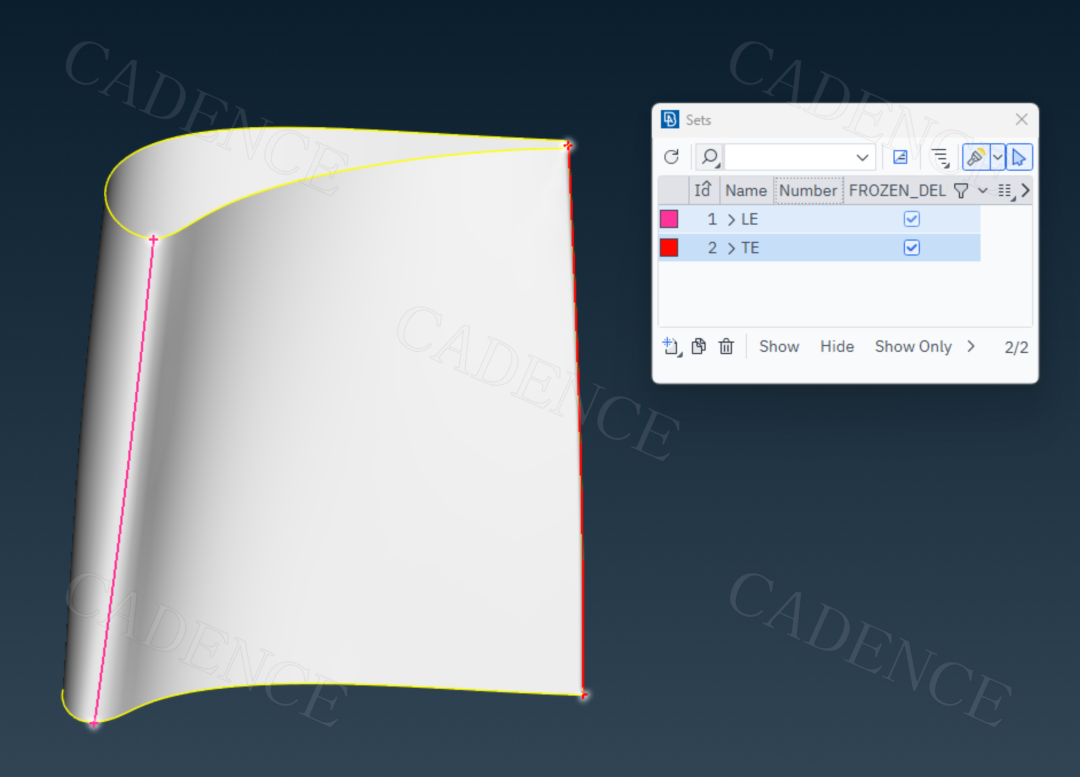
图 2 为轴流式叶片指定前缘/后缘
定义叶片级参数
完成 PID 分配及前缘线、后缘线的定义后,即可使用 Blade 功能为叶片构建结构化六面体网格。
Blade 功能位于 Hexa Block 菜单下的 Turbo 模块中,以 CFD 布局打开 ANSA 时,Hexa Block 菜单将默认位于页面上方的菜单栏中。
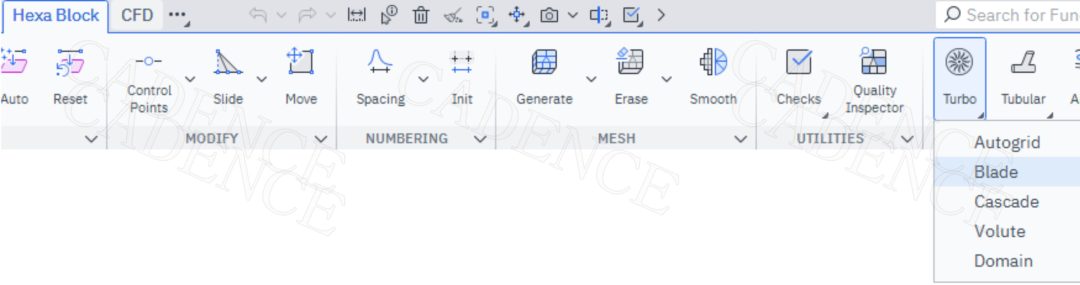
图 3 Blade 功能位置
Blade 的功能窗口如图 4。第一步需要指定叶片级参数,即周期性流道的数量、旋转轴和计算域。
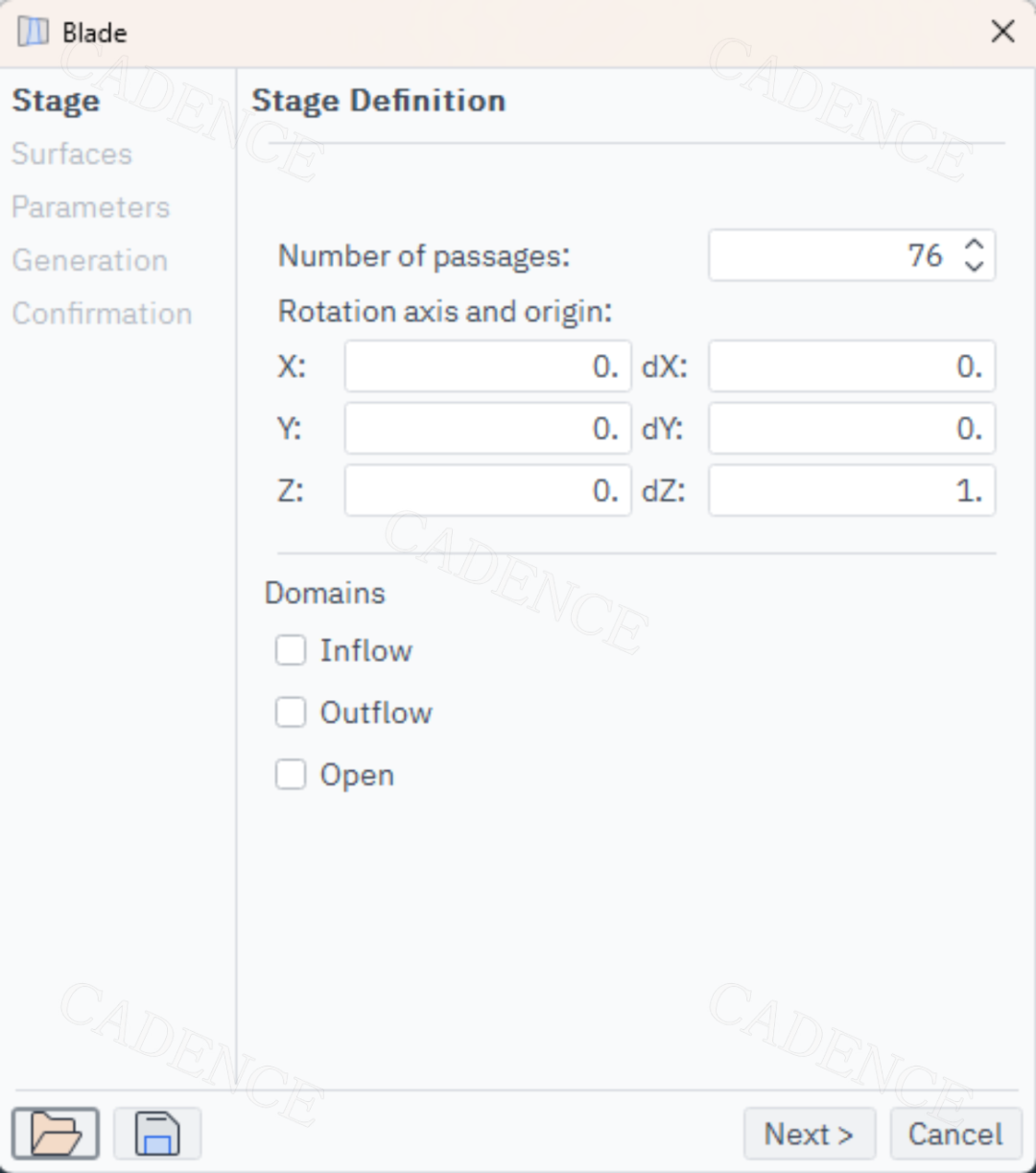
图 4 Blade: Stage Definition
对于本例而言,在 Number of passages 处输入 76,即周期性通道数为 76 个。
在 Rotation axis and origin 中,选择全局坐标轴的原点为旋转轴原点,Z 轴为轴向。除了直接输入数值外,也可以通过在 ANSA 图形区中点击两个点定义矢量的方式来定义旋转轴。
Domains 分类中,如果包含 Inflow,Outflow 或 Open 的区域可以相应勾选,并在前一步中为这些区域划分 PID,本例中保持默认不勾选。
窗口左下角还有一个文件夹和保存的图标,代表此功能中用到的参数可以保存为模板并在后续应用中使用。
定义叶片表面边界
第二步是定义叶片表面边界。
Tip 指定叶片在 Hub 或 Shroud 侧的尖端,这里选择 No tip。
Leading edge/Trailing edge 用于指定前缘/后缘的形状,可以选择 Rounded 或 Blunt,本例模型为 Rounded。
Fillet 指叶片和 Hub/Shroud 连接位置是否存在圆角,此处选择 No fillet。
Periodic sides 用于定义周期性边界,如果选择 Calculated 则会根据当前的参数设置计算周期性边界,此外也可以选择 Specific 并指定相应的表面为周期性边界。
在 Property 命名恰当的情况下,窗口下方的 Surface 和 Property 栏将会自动匹配,如图 5 所示,否则需要手动选择。在 LE Set 和 TE Set 中指定前缘线和后缘线所在的 Set,在命名恰当时同样会自动匹配。
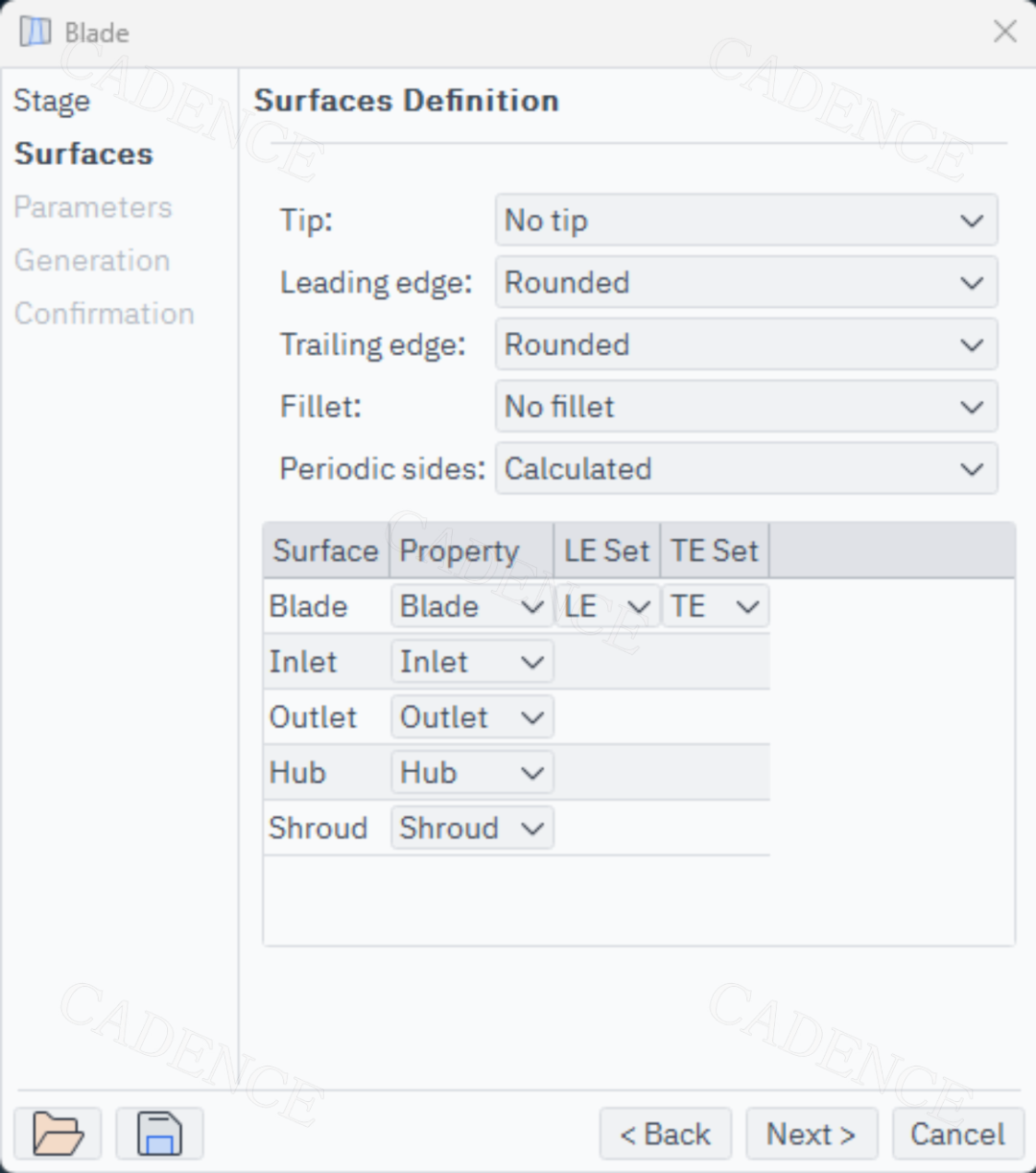
图 5 Blade: Surface Definition
指定网格参数
第三步为指定网格参数,分为对网格尺寸的定义,及对叶片/流道顶端/流道底端的细化设置,也相当于边界层的设置。
对于网格尺寸,有三种定义方式:Automatic, Number per direction 和 Advanced。
在 Automatic 模式下,仅需指定总单元数和增长率,ANSA 将会自动计算网格尺寸。
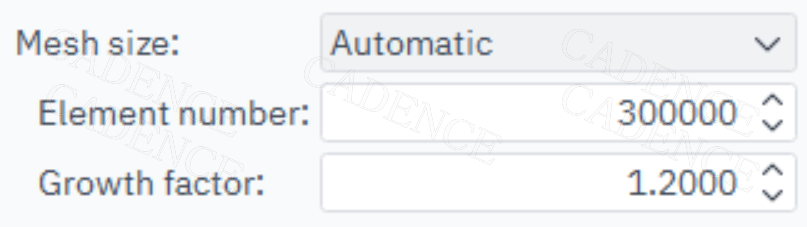
图 6 Mesh Size: Automatic
Number per direction 模式可以指定三个维度的网格层数(Inlet to outlet,Hub to shroud,Blade to blade)及增长率。
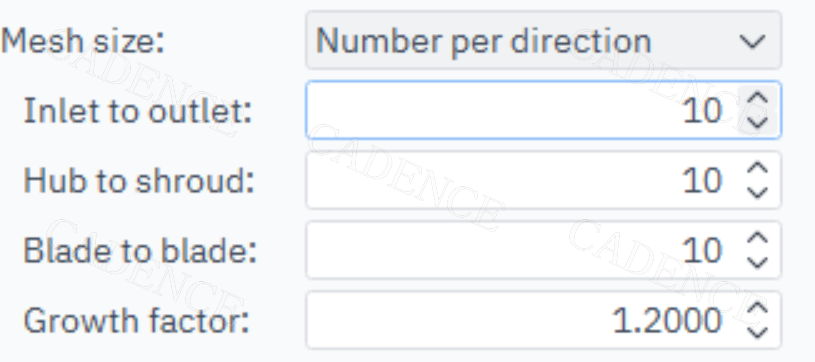
图 7 Mesh Size: Number per direction
Advanced 模式下,需要指定最大和最小的网格尺寸、增长率以及畸变角度。
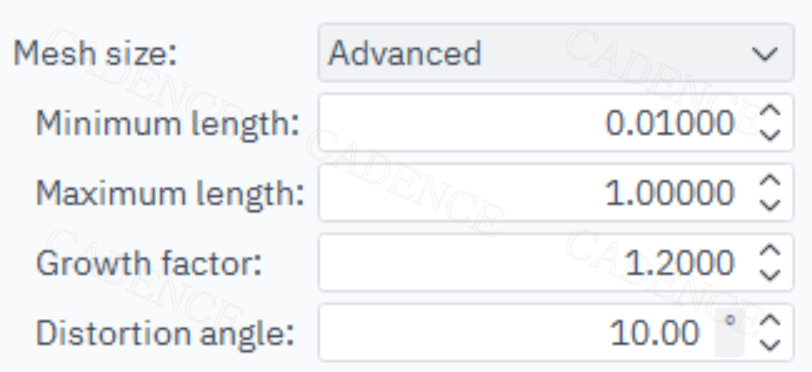
图 8 Mesh Size: Advanced
对于叶片/流道顶端/流道底端的细化设置,一般来说仅需要指定第一层高度和增长率。但对于 Blade refinement 而言,当 Mesh size 设置为 Automatic 或 Number per direction 时还可指定更多网格细化的方式,包括 Automatic,Distance 和 Number of steps。
选择 Automatic 时 ANSA 会自动计算,除第一层高度和增长率外无需额外定义。
选择 Distance 时需要额外指定偏移距离。
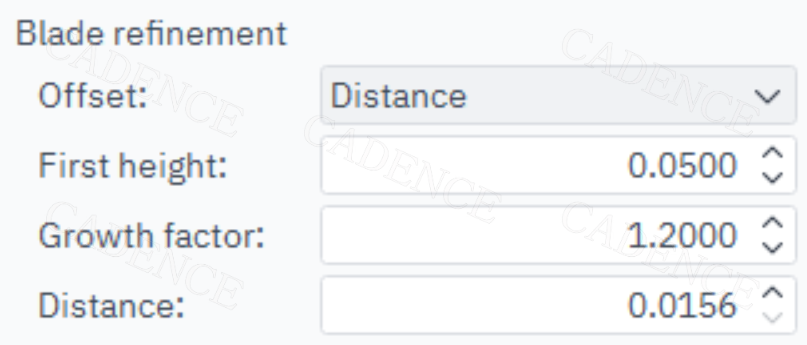
图 9 Blade Refinement: Distance
选择 Number of steps 则需额外指定偏移方向上的层数。
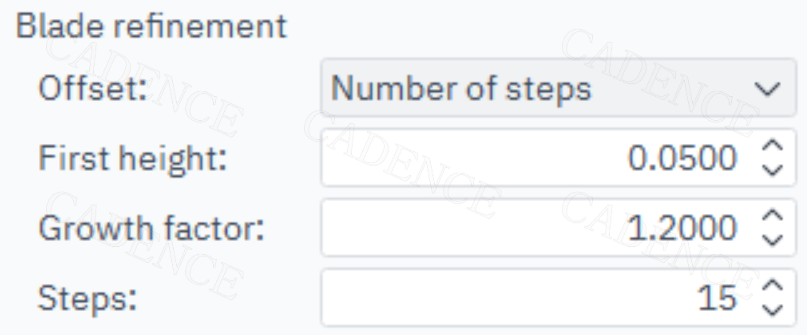
图 10 Blade Refinement: Number of steps
在本例中,我们采用如图 11 所示的网格参数设置。
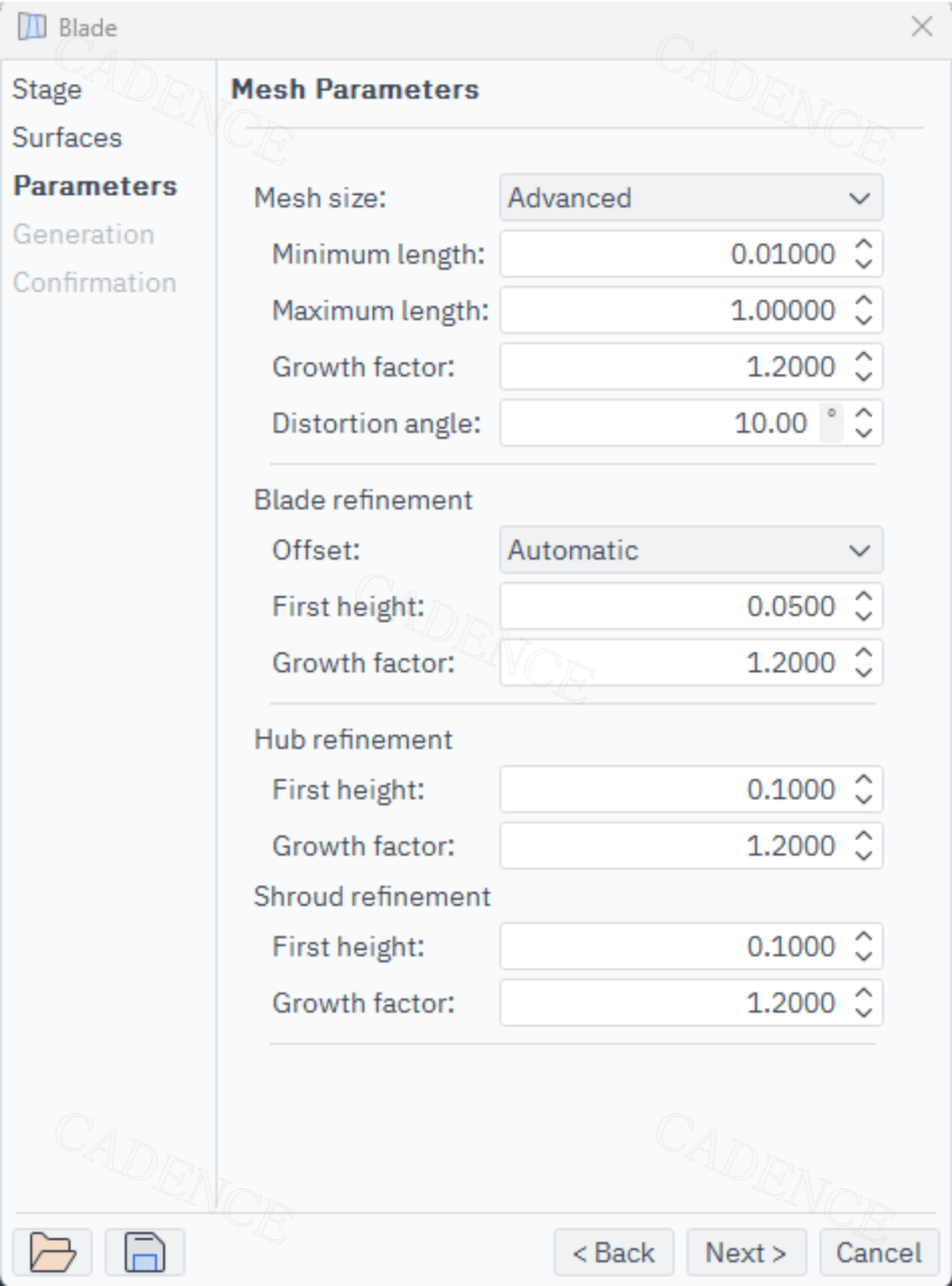
指定网格生成相关参数
第四步需要指定网格生成相关的参数。
生成网格后体网格将自动保存在 fluid 类型的 property 中,因此需要在 Fluid property name 指定该 property 名称,此处保持默认为 Fluid。
用户可以在 Number of passages to mesh 中指定将划分网格的通道数目,本例中设置为 1。
Generate shell mesh 和 Generate volume mesh 代表是否生成面网格和体网格,如果均不勾选,将只划分盒子而不生成网格,此处保持勾选。
Calculate on multiple sections 主要针对高度弯曲的叶片,当需要计算截面上的网格时需要勾选此选项,此处不勾选。
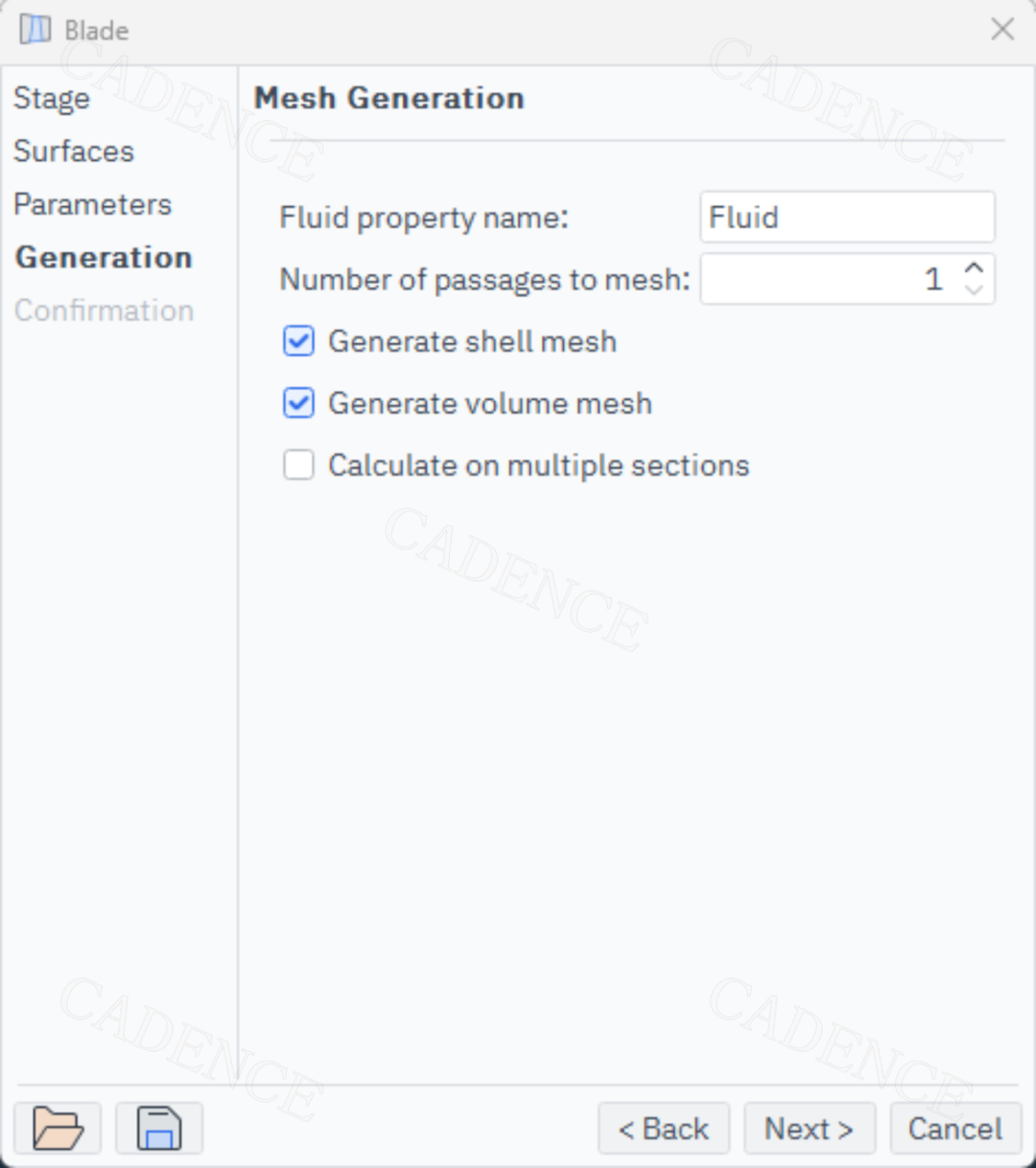
图 12 Blade: Mesh Generation
确认网格生成效果
最后一步是对网格生成效果的预览,点击 Finish 将确认生成网格,如果对生成效果不满意,也可点击 Back 回到前序步骤重新配置参数。
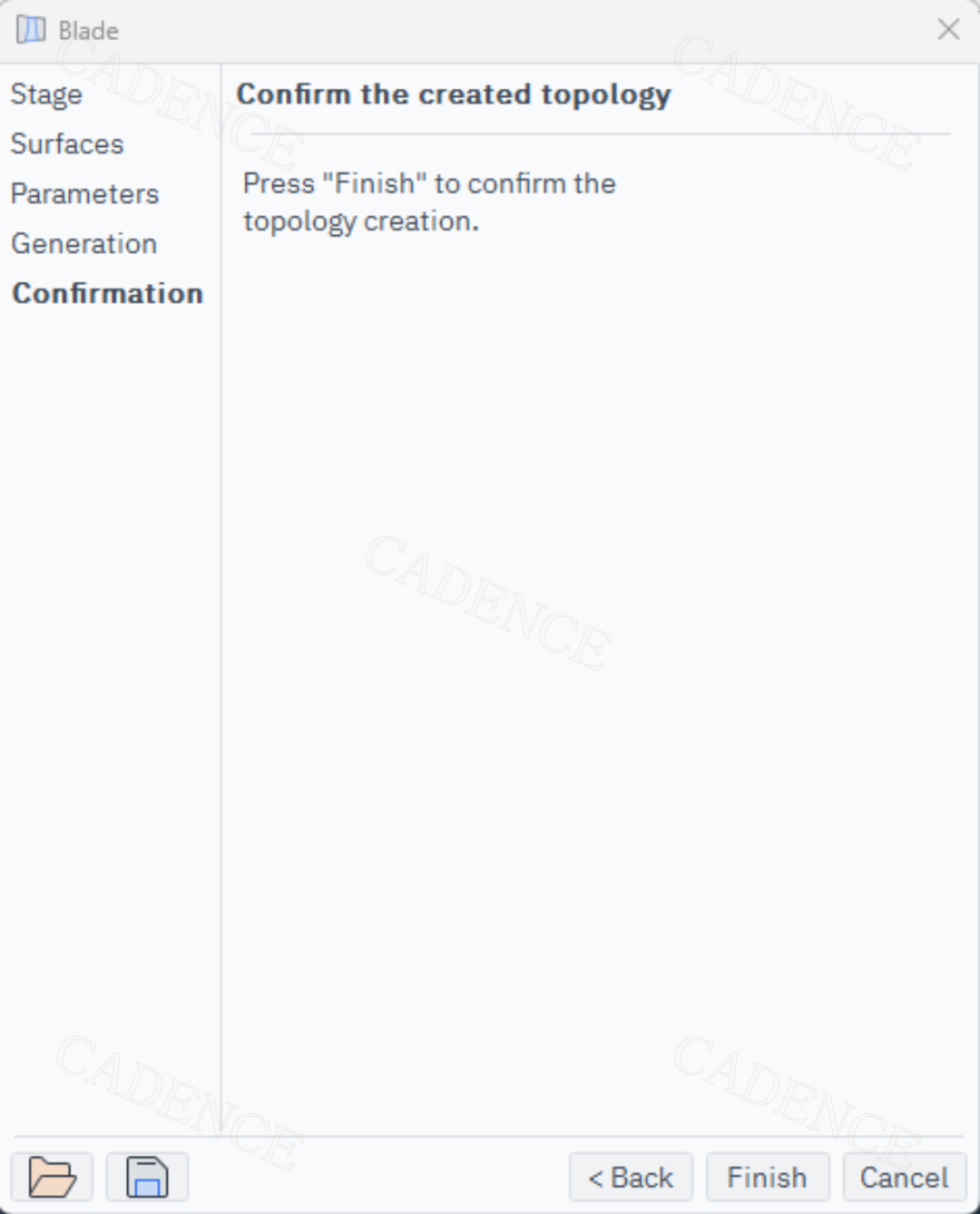
图 13 Blade: Confirm the created topology
本例中生成的网格效果如下(为了方便查看已关闭几何面显示),从图 14、图 15 中可以看到 Blade 功能根据叶片的几何形状自动划分了盒子,并生成了高质量的六面体网格,在叶片、流道顶部和底部的壁面附近也生成了边界层。
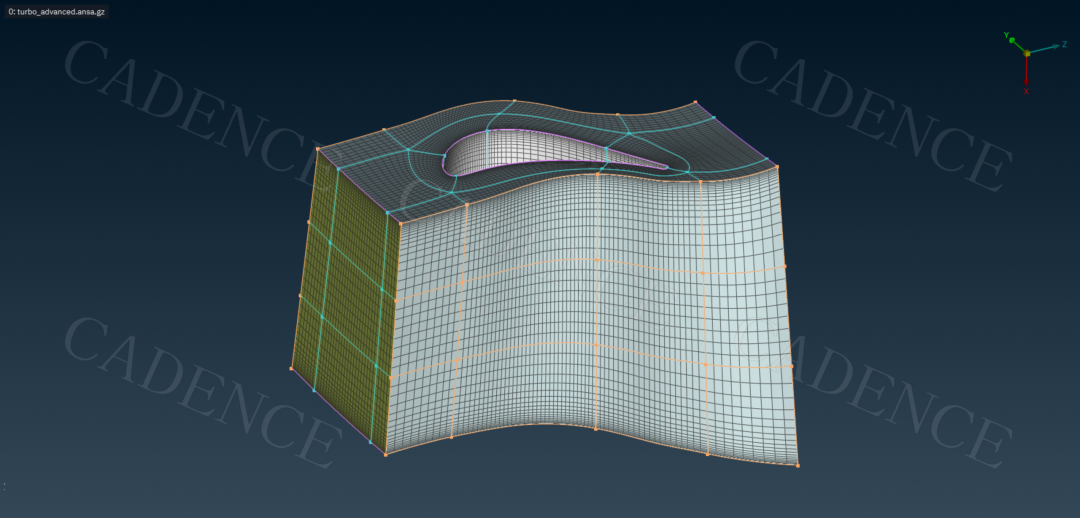
图 14 Blade生成的网格效果
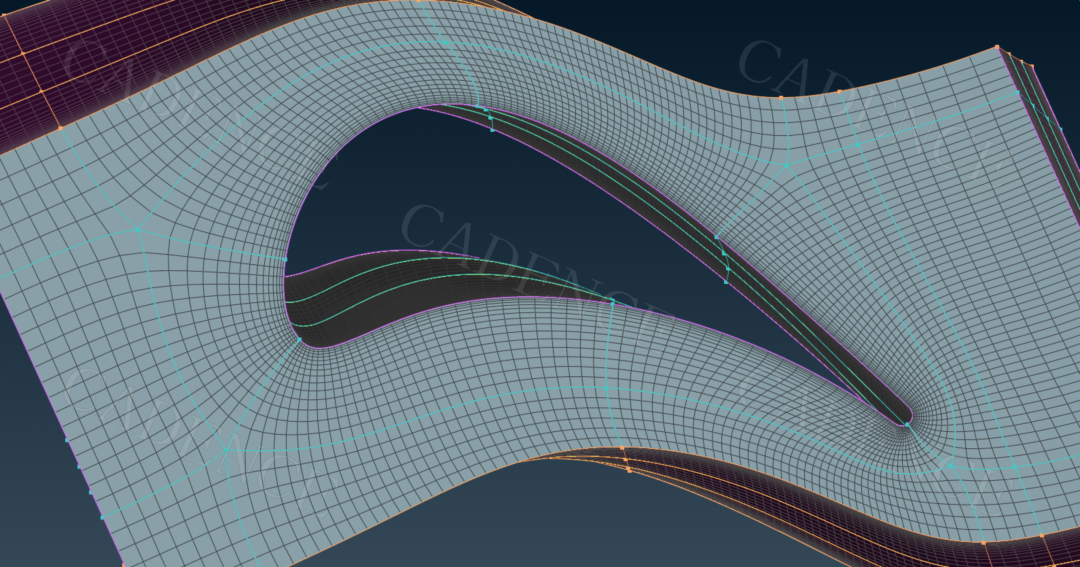
图 15 叶片附近的网格
总结
以上介绍了 ANSA 中专用于涡轮机械叶片结构化六面体网格划分的自动化工具——Blade 功能,详细介绍了该功能的适用范围、功能窗口及相应得参数设置,并展示了生成的网格效果。借助该工具,用户能够在高度自动化的流程中为叶轮机械仿真获得质量稳定、拓扑清晰的六面体网格,大幅提升前处理效率。
作者 | 李梓月
-
机械
+关注
关注
8文章
1768浏览量
43948 -
仿真
+关注
关注
55文章
4532浏览量
138649 -
模型
+关注
关注
1文章
3810浏览量
52255
原文标题:ANSA 涡轮机械六面体网格划分自动化工具系列:Blade 工具
文章出处:【微信号:gh_fca7f1c2678a,微信公众号:Cadence楷登】欢迎添加关注!文章转载请注明出处。
发布评论请先 登录
关于ANSA metadata文件的描述
什么是turbo码? 如何构造Turbo码?
什么是Turbo 码的迭代译码算法?当前Turbo译码算法有哪些?有哪些形式的Turbo 码?
功能安全---AUTOSAR架构深度解析 精选资料分享
AUTOSAR架构深度解析 精选资料分享
基于Matlab的Turbo码仿真研究
基于Simulink模块的Turbo码仿真模型



评论