


 基于凌羽派的OpenHarmony北向应用开发:Hello World 示例应用

本示例是基于 OpenHarmony 开发的第一个简单应用,用于展示如何创建、构建和部署一个基本的应用程序。
环境配置如下所示:
API:18
SDK:OpenHarmony-v5.1.0-Release
代码仓:https://gitee.com/Lockzhiner-Electronics/lingyu-rk3566-openharmony/tree/master/samples/C01_HelloWorld
一、目录结构
helloword/├── entry/ # 主模块目录│ ├── src/main/ # 源代码目录│ │ ├── ets/ # ArkTS 代码目录│ │ │ ├── entryability/# 应用 Ability 入口│ │ │ └── pages/ # 页面组件│ │ └── resources/ # 资源文件目录│ └──build-profile.json5 # 模块构建配置文件├── AppScope/ # 应用全局配置目录├── build/ # 构建输出目录├── oh_modules/ # 依赖库目录└──build-profile.json5 # 应用构建配置文件
二、环境准备
在开始之前,请确保已完成以下准备工作:
安装 DevEco Studio 开发工具
配置 OpenHarmony SDK 环境
准备好 OpenHarmony 设备或模拟器
如未完成环境搭建,请参考:开发环境搭建指南
三、快速开始
1. 打开项目
使用DevEco Studio打开项目中的helloword目录:
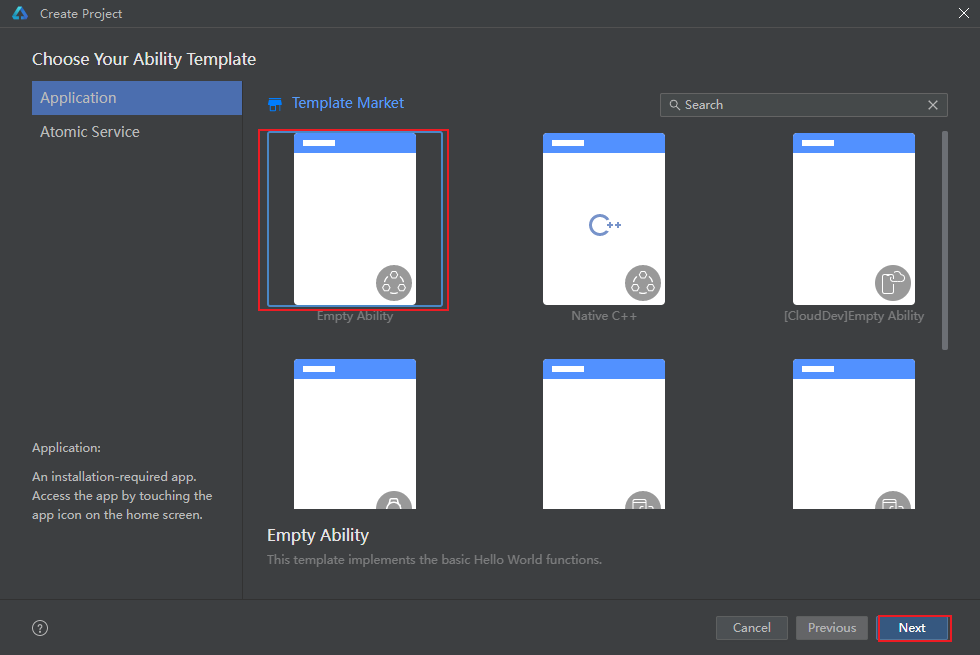 系统可能会提示您同步项目,点击 "Trust Project" 信任项目: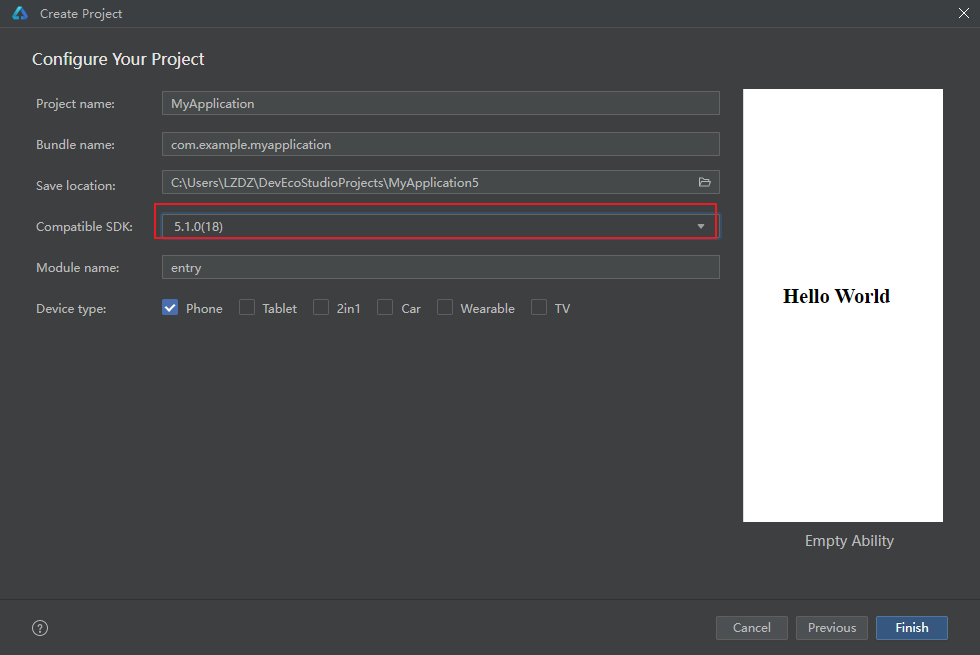
2. 配置构建文件
检查并更新build-profile.json5文件中的 SDK 版本信息:
{ "app":{ "products":[ { "name":"default", "signingConfig":"default", "compileSdkVersion":18, "compatibleSdkVersion":18, "targetSdkVersion":18, "runtimeOS":"OpenHarmony", "buildOption":{ "strictMode":{ "caseSensitiveCheck":true, "useNormalizedOHMUrl":false } } } ] }}
3. 同步项目配置
修改配置文件后,点击右上角的 "Sync Now" 提示来同步项目:
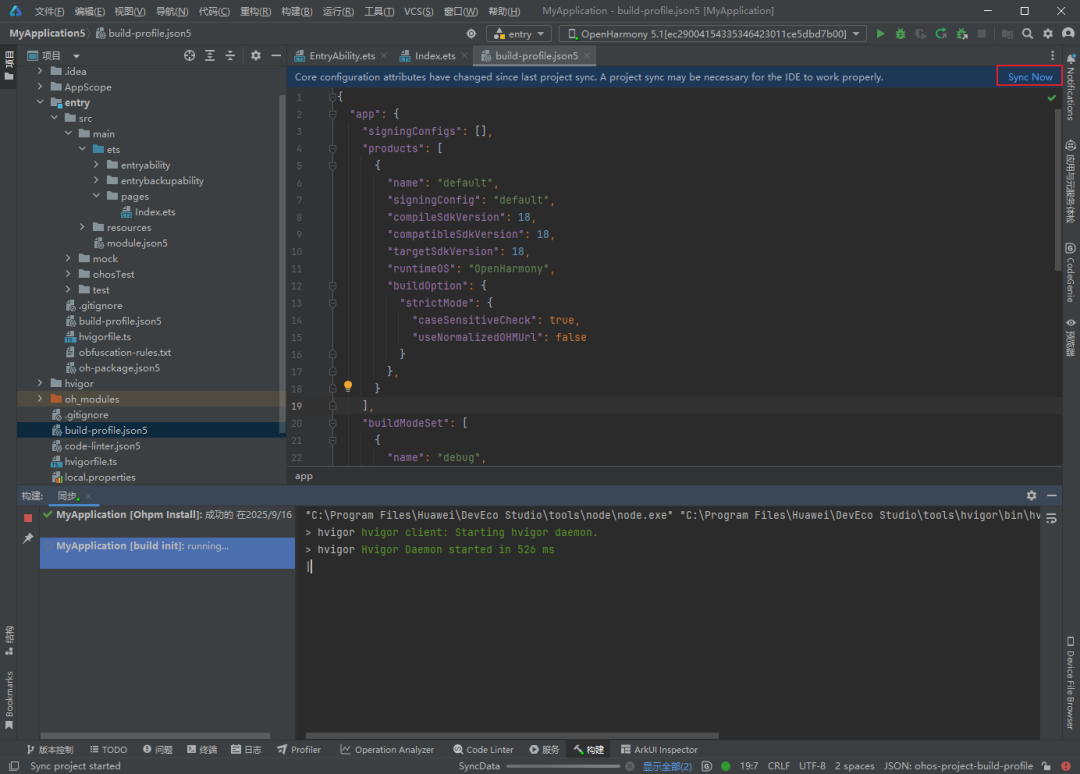 确认同步操作:
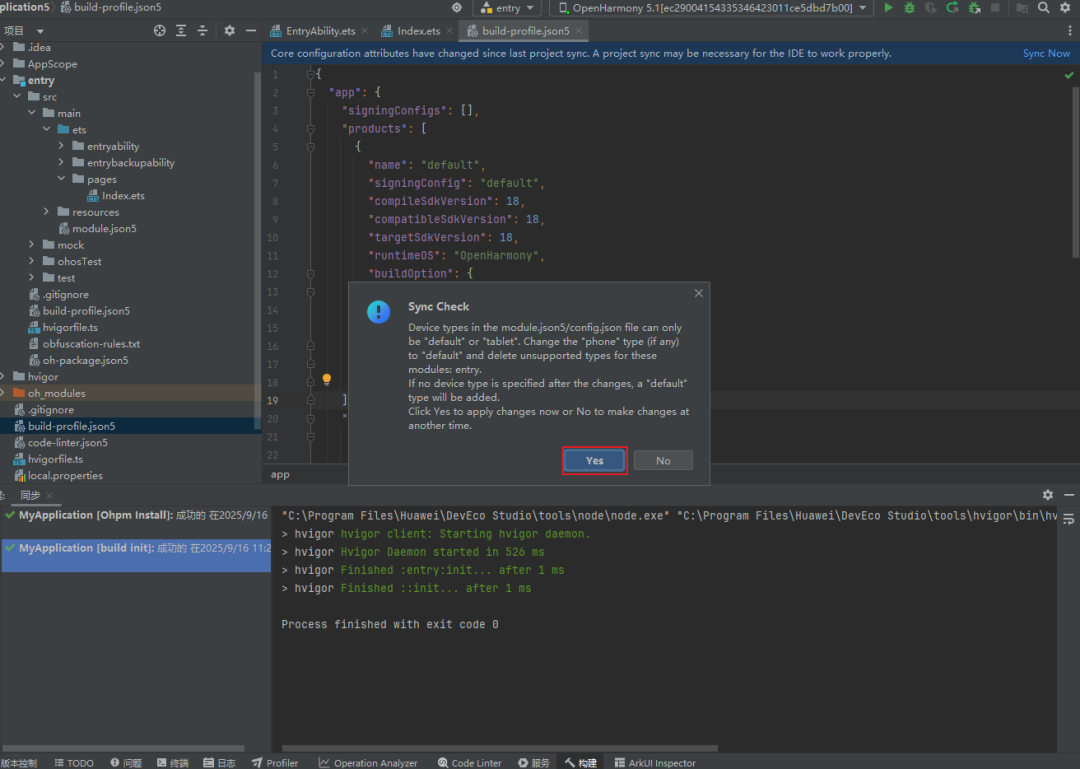 等待同步完成,并确保没有错误: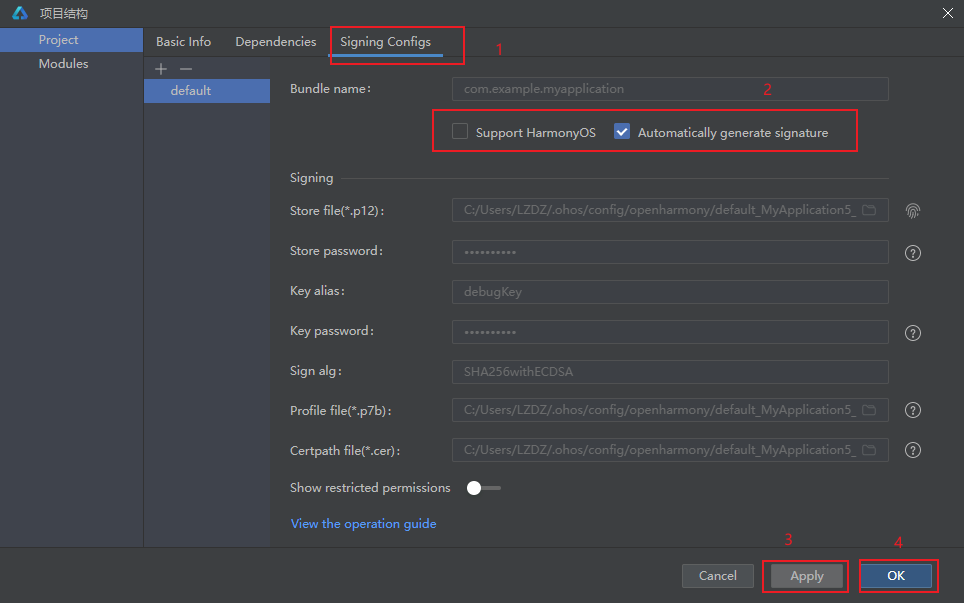
4. 编译项目
点击菜单栏中的 "Build" > "Build Project" 或使用快捷键进行项目构建:
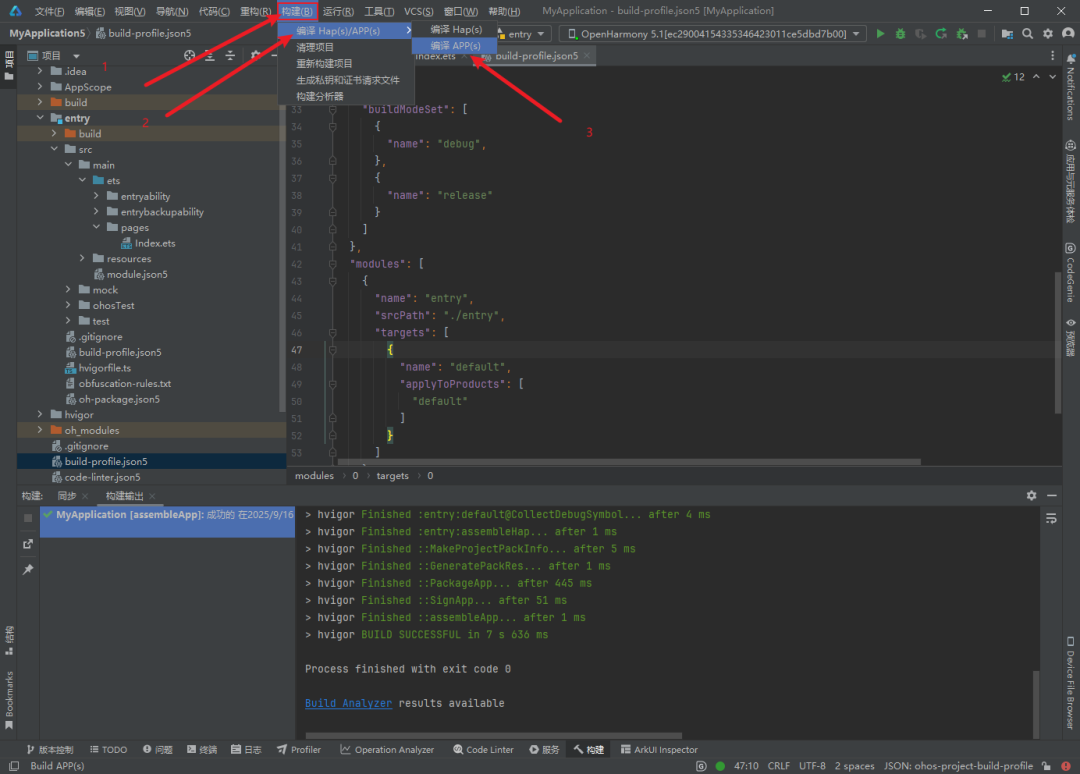
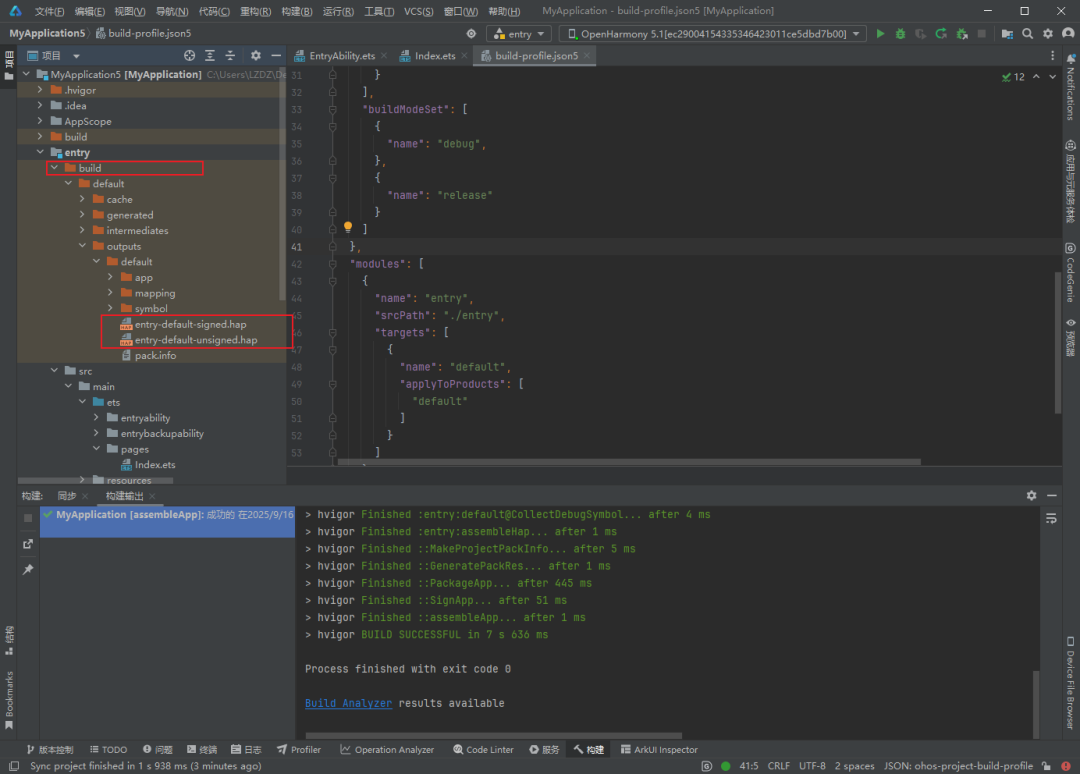
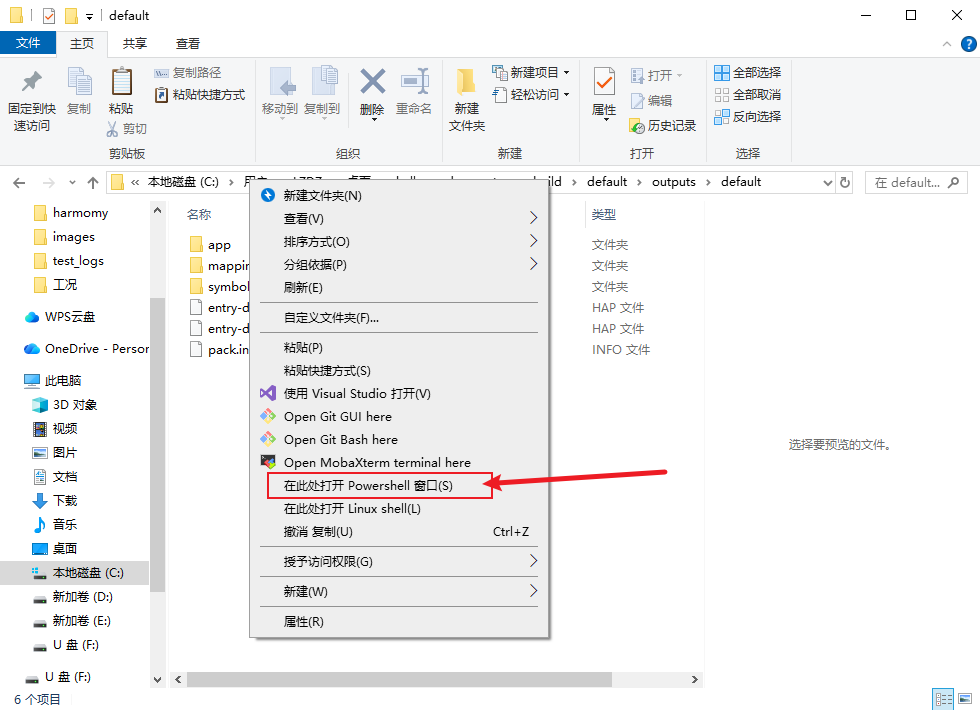
构建成功后,可以在build/default/outputs/default目录下找到生成的 HAP(HarmonyOS Ability Package)文件:
5. 安装到设备
连接设备并通过命令行进入 HDC 工具所在目录
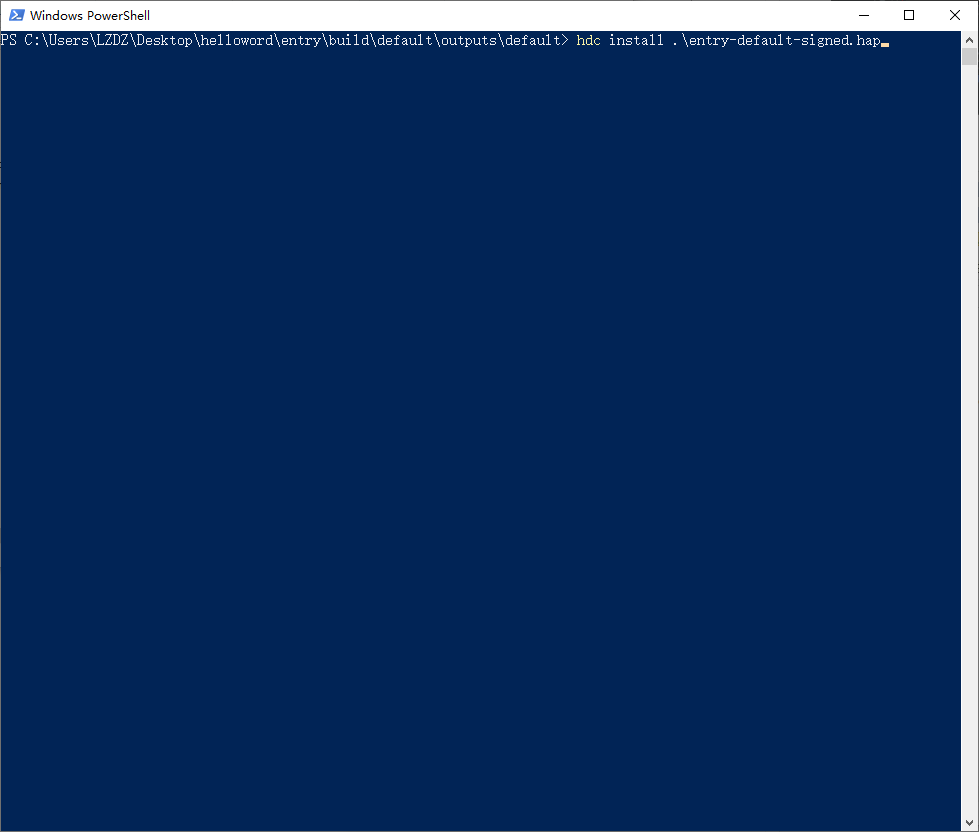
使用以下命令安装应用:
hdc install [hap文件路径]
例如:
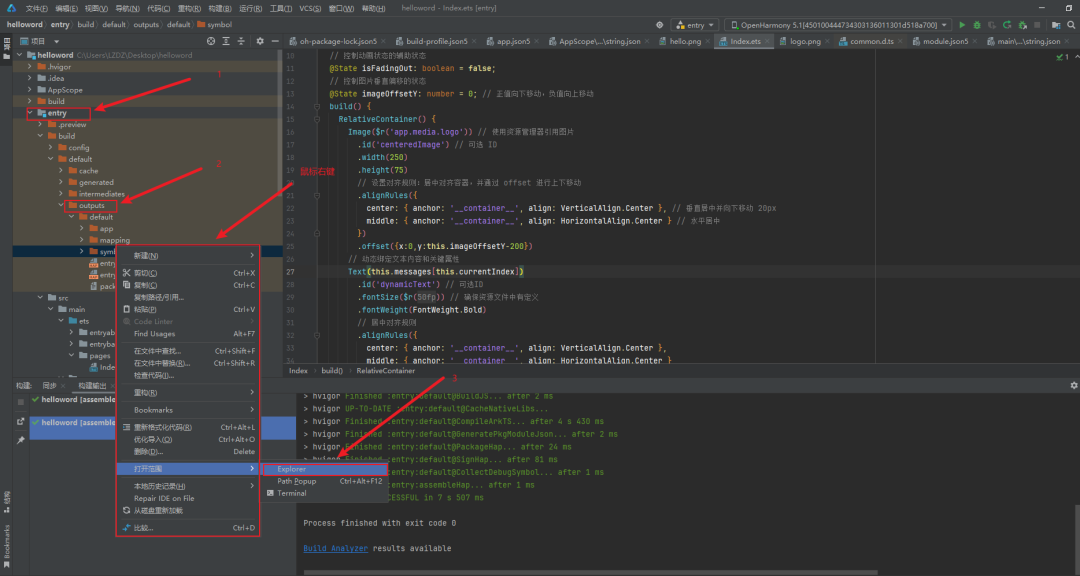
hdc install ./entry/default/entry-default-unsigned.hap
安装过程示例:

6. 运行应用
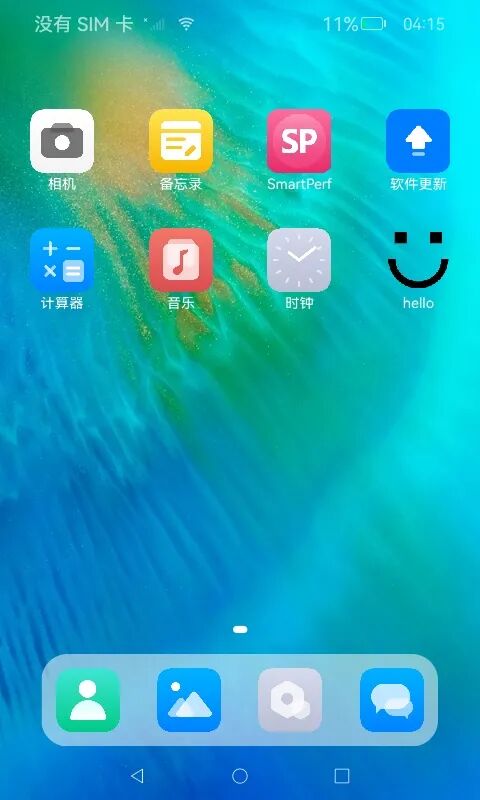
在设备上找到已安装的应用图标,点击运行:
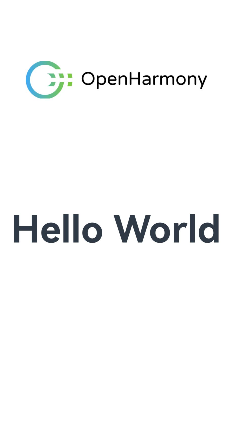
打开应用后,可以看到显示 "Hello World" 的界面:
四、核心代码解析
应用入口文件 (EntryAbility.ets)
应用的入口文件是EntryAbility.ets,它继承自 UIAbility 类,是应用的主入口点。其中最重要的方法是onWindowStageCreate,它负责加载应用的主页面:
onWindowStageCreate(windowStage:window.WindowStage):void{ // Main window is created, set main page for this ability hilog.info(DOMAIN,'testTag','%{public}s','Ability onWindowStageCreate'); windowStage.loadContent('pages/Index',(err) =>{ if(err.code) { hilog.error(DOMAIN,'testTag','Failed to load the content. Cause: %{public}s',JSON.stringify(err)); return; } hilog.info(DOMAIN,'testTag','Succeeded in loading the content.'); });}
windowStage.loadContent('pages/Index', ...)这一行代码加载了 Index 页面,即我们应用的主界面。
主界面代码 (Index.ets)
Index.ets是应用的主界面,它实现了动态文本显示和点击切换功能。
数据定义
// 存储多段文本privatemessages:Array
messages数组存储了要显示的文本内容
currentIndex用于跟踪当前显示的文本索引
isFadingOut控制文本的淡入淡出动画效果
UI 结构
RelativeContainer() { Image($r('app.media.logo')) .width(250) .height(75) .alignRules({ center: {anchor:'__container__',align: VerticalAlign.Center }, middle: {anchor:'__container__',align: HorizontalAlign.Center } }) .offset({x:0,y:this.imageOffsetY-200}) Text(this.messages[this.currentIndex]) .fontSize($r('app.float.page_text_font_size')) .fontWeight(FontWeight.Bold) .alignRules({ center: {anchor:'__container__',align: VerticalAlign.Center }, middle: {anchor:'__container__',align: HorizontalAlign.Center } }) .opacity(this.isFadingOut ?0:1) .animation({ duration:300, curve: Curve.EaseInOut }) .onClick(() => { // 点击事件处理逻辑 })}
界面使用RelativeContainer布局,包含一个图片和一个文本组件:
Logo 图片:使用$r('app.media.logo')引用资源文件中的 logo.png 图片
动态文本:从messages数组中根据currentIndex显示当前文本
字体大小:使用$r('app.float.page_text_font_size')从资源配置中获取字体大小
动画效果:通过opacity和animation实现淡入淡出效果
交互逻辑
.onClick(() => { // 触发淡出动画 this.isFadingOut =true; // 在淡出动画结束后更新文本索引并触发淡入 setTimeout(() => { // 更新文本索引 (循环) this.currentIndex = (this.currentIndex +1) %this.messages.length; // 触发淡入动画 this.isFadingOut =false; },300);})
户点击文本时:
触发淡出动画 (isFadingOut设置为 true)
300ms 后更新文本索引 (currentIndex)
触发淡入动画 (isFadingOut设置为 false)
五、项目配置说明
应用签名配置
项目中的签名配置位于build-profile.json5文件中,示例如下:
{ "signingConfigs":[ { "name":"default", "material":{ "certpath":"证书路径", "keyAlias":"密钥别名", "keyPassword":"密钥密码", "profile":"配置文件路径", "signAlg":"签名算法", "storeFile":"密钥存储文件路径", "storePassword":"存储密码" } } ]}
SDK 版本配置
{ "compileSdkVersion":18, // 编译时使用的 SDK 版本 "compatibleSdkVersion":18, // 兼容的最低 SDK 版本 "targetSdkVersion":18 // 目标 SDK 版本}
-
开发
+关注
关注
0文章
382浏览量
42265 -
应用程序
+关注
关注
38文章
3347浏览量
60509 -
OpenHarmony
+关注
关注
33文章
3984浏览量
21458
发布评论请先 登录
[OpenHarmony北向应用开发] 做一个 loading加载动画
![[<b class='flag-5'>OpenHarmony</b><b class='flag-5'>北</b><b class='flag-5'>向应</b>用<b class='flag-5'>开发</b>] 做一个 loading加载动画](https://file.elecfans.com//web2/M00/A0/F4/pYYBAGRApgaAb90rAAw4QEZ-JTM958.gif)
鸿蒙OpenHarmony【标准系统编写“Hello World”程序】 (基于RK3568开发板)
基于凌羽派的OpenHarmony北向应用开发:Hello World 示例应用
基于凌羽派的OpenHarmony北向应用开发:ArkTS语法-数据类型和变量声明
【小凌派RK2206开发板试用体验】2、开箱及hello
【小凌派RK2206开发板试用体验】hello world编译与说明
【小凌派RK2206开发板试用体验】OLED显示hello world!
凌蒙派-开源鸿蒙北向App控制南向设备应用示例-RGB灯控制

开鸿智谷Niobe北向应用实验箱通过OpenHarmony兼容性测评
凌蒙派OpenHarmony开源项目荣获本期Gitee官方推荐

基于凌羽派的OpenHarmony北向应用开发:ArkTS语法-数据类型和变量声明



评论