




 [OpenHarmony北向应用开发] 做一个 loading加载动画

-
本篇文章介绍了如何实现一个简单的loading加载动画,并且在提供了一个demo工程供读者下载学习。
-
作为一个OpenHarmony南向开发者,接触北向应用开发并不多。北向开发ArkUI老是改来改去,对笔者这样的入门选手来说学习成本其实非常大,希望后面可以慢慢稳定下来吧。最近努力学习了一些,下面将学习经验分享如下:
-
通过本文您将了解:
1、使用ImageAnimator帧动画组件实现一个自定义loading加载动画。
2、使用 Progress 进度条组件实现 loading加载动画。
笔者开发环境:(demo ArkUI应用源码,一定得是以下IDE和SDK版本或者更高版本才能编译运行,这也是坑点之一!!!)
- 开发板:润和软件DAYU200开发板
- OpenHarmony版本:OpenHarmony3.2 Beta5
- IDE:DevEco Studio 3.1.0.200
- SDK:API9(3.2.10.6)
效果演示
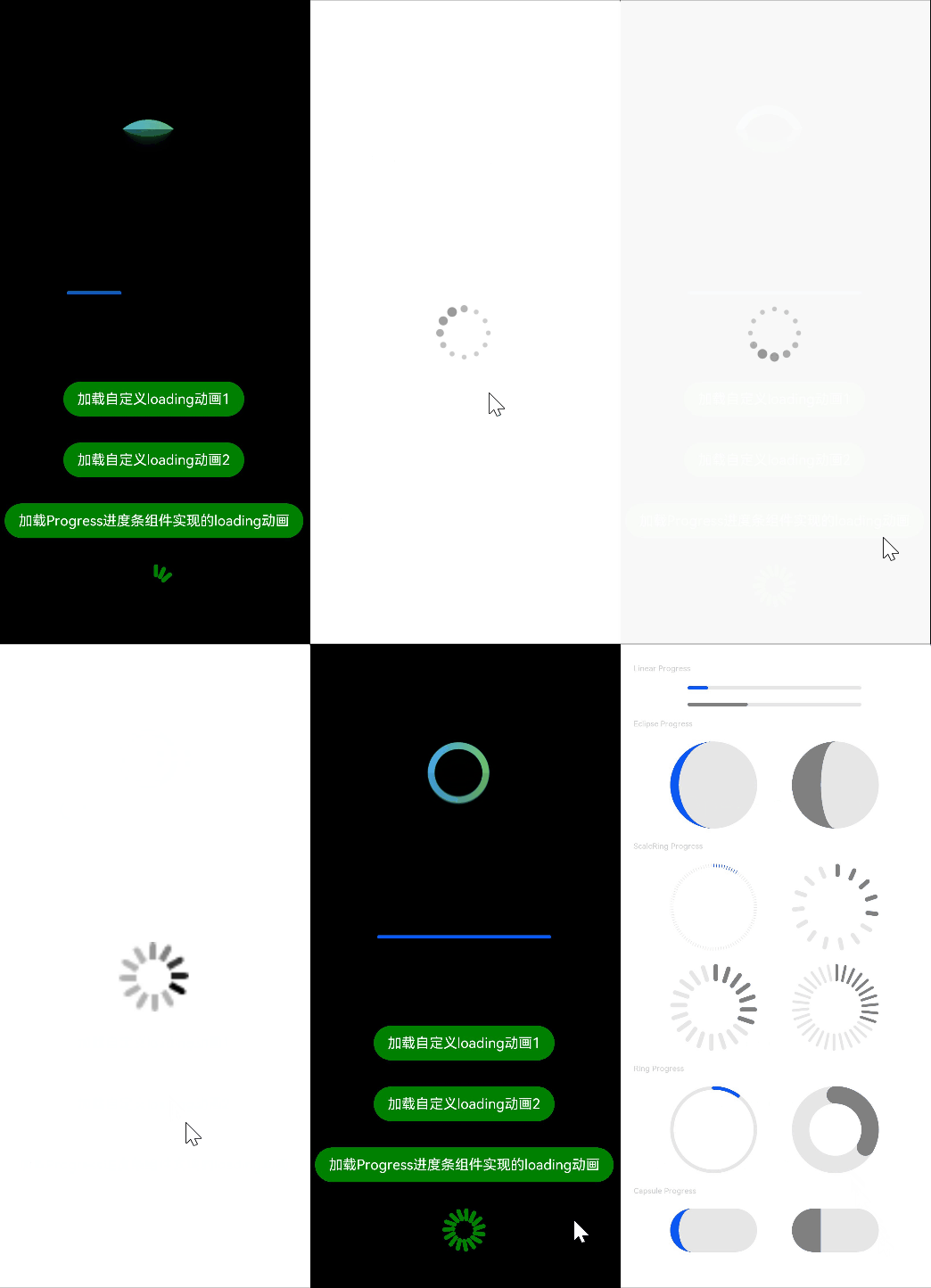
1. 涉及到的知识点 (先大概了解一下,知道要用到这些东西就行)
-
创建自定义组件
https://gitee.com/openharmony/docs/blob/master/zh-cn/application-dev/quick-start/arkts-create-custom-components.md
https://gitee.com/openharmony/docs/blob/master/zh-cn/application-dev/quick-start/arkts-page-custom-components-lifecycle.md
-
ImageAnimator帧动画组件
https://gitee.com/openharmony/docs/blob/master/zh-cn/application-dev/reference/arkui-ts/ts-basic-components-imageanimator.md
-
Progress进度条组件
https://gitee.com/openharmony/docs/blob/master/zh-cn/application-dev/reference/arkui-ts/ts-basic-components-progress.md
-
CustomDialogController自定义弹窗组件
https://gitee.com/openharmony/docs/blob/master/zh-cn/application-dev/reference/arkui-ts/ts-methods-custom-dialog-box.md
-
定时器API
https://gitee.com/openharmony/docs/blob/master/zh-cn/application-dev/reference/apis/js-apis-timer.md
-
Row组件
沿水平方向布局容器。https://gitee.com/openharmony/docs/blob/master/zh-cn/application-dev/reference/arkui-ts/ts-container-row.md
-
OpenHarmony组件导读
https://gitee.com/openharmony/docs/blob/master/zh-cn/application-dev/reference/arkui-ts/ts-components-summary.md
2、使用ImageAnimator帧动画组件自定义loading动画开发步骤:
├── ets
│   ├── loading      # loading动画图片帧
│   └── pages        # ets代码
│       ├── Index.ets
│       ├── loadingComponent_part1.ets
│       ├── loadingComponent_part2.ets #ImageAnimator帧动画组件实现自定义loading加载动画
│       └── loadingComponent_part3.ets #Progress进度条组件实现的loading加载动画
2.1 将自定义的loading动画的图片帧放在ets目录下
-
组成自定义的loading动画的图片帧,详情请见文末提供的demo工程
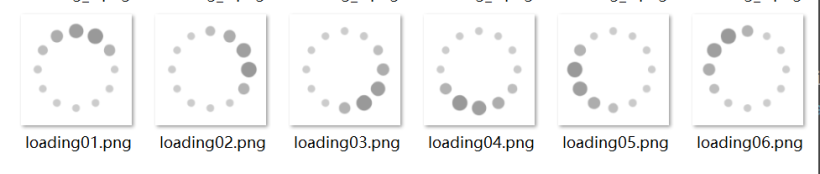
-
在entry\\src\\main\\ets新建一个loading目录,将其放在该目录下
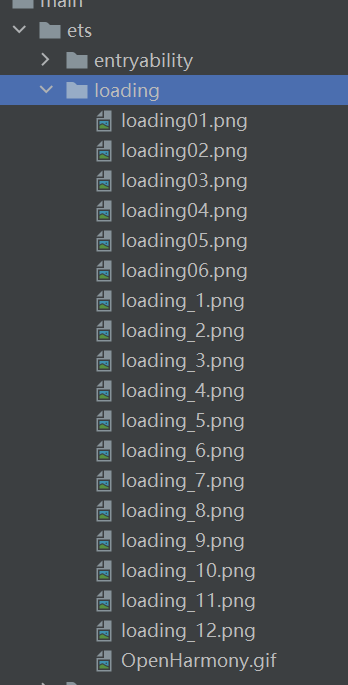
2.2 用帧动画组件将动画封装成一个自定义组件
- ImageAnimator帧动画组件
- 在entry\\src\\main\\ets\\pages下新建.ets文件
//loadingComponent_part1.ets
 @Component

export default struct loadingComponent_part1 {
  private imageWidth: number | Resource = 0
  private imageHeight: number | Resource = 0

  build() {
    Column() {
      ImageAnimator()
        .images([
          {
            src: '/loading/loading01.png',
            duration: 200, //每一帧图片的播放时长,单位毫秒
          },
          {
            src: '/loading/loading02.png',
            duration: 200,
          },
          {
            src: '/loading/loading03.png',
            duration: 200,
          },
          {
            src: '/loading/loading04.png',
            duration: 200,
          },
          {
            src: '/loading/loading05.png',
            duration: 200,
          },
          {
            src: '/loading/loading06.png',
            duration: 200,
          }])
        .width(this.imageWidth)
        .height(this.imageHeight)
        .iterations(-1)
          //	设置播放顺序。false表示从第1张图片播放到最后1张图片; true表示从最后1张图片播放到第1张图片。

        .fixedSize(true)
          //设置图片大小是否固定为组件大小。 true表示图片大小与组件大小一致,此时设置图片的width 、height 、top 和left属性是无效的。false表示每一张图片的width 、height 、top和left属性都要单独设置。

        .reverse(true)
          //设置播放顺序。false表示从第1张图片播放到最后1张图片; true表示从最后1张图片播放到第1张图片。

        .fillMode(FillMode.None)
          //设置动画开始前和结束后的状态,可选值参见FillMode说明

        .state(AnimationStatus.Running)
          //Running表示动画处于播放状态
    }
  }
}
2.3 在主页面实现自定义的loading动画(完整代码见文末demo工程)
- 首先导入自定义的loading动画
import loading1 from './loadingComponent_part1';
- 使用CustomDialogController自定义弹窗组件自定义一个弹窗用于在主页面实现loading动画
struct Index {
  //用来绘制loading动画的
  // 要打开在点击事件中添加 this.loading1.open();
  // 要关闭在点击事件中添加 this.loading1.close();
  // 通过CustomDialogController类显示自定义弹窗。
  private loading1: CustomDialogController = new CustomDialogController({
    builder: loadingProgress_part1(),
    alignment: DialogAlignment.Center,
    offset: ({ dx: 0, dy: 0 }),
    autoCancel: false,
    customStyle: true
  });
}

//用来绘制loading动画的
@CustomDialog
struct loadingProgress_part1{
  controller: CustomDialogController;

  build() {
    Column() {
      loading1({ imageWidth: 80,
        imageHeight: 80 }).margin({top:350})

    }
    .width('100%')
    .height('100%')
    .alignItems(HorizontalAlign.Center)
    .backgroundColor(Color.White)
  }

}
- 使用定时器API控制loading动画
Button(this.message1)
          .margin({top:100})
          .fontWeight(FontWeight.Normal)
          .backgroundColor(Color.Green) //设置按钮颜色
          .onClick(() => {

            //开始绘制loading动画
            this.loading1.open();
            //使用一个setTimeout定时器,setTimeout中第一个参数使用 () => { 要执行的函数 }
            //this.ocrDialog.close();是关闭loading动画
            setTimeout( () => {this.loading1.close();} , 3000);

          })
-
实现效果
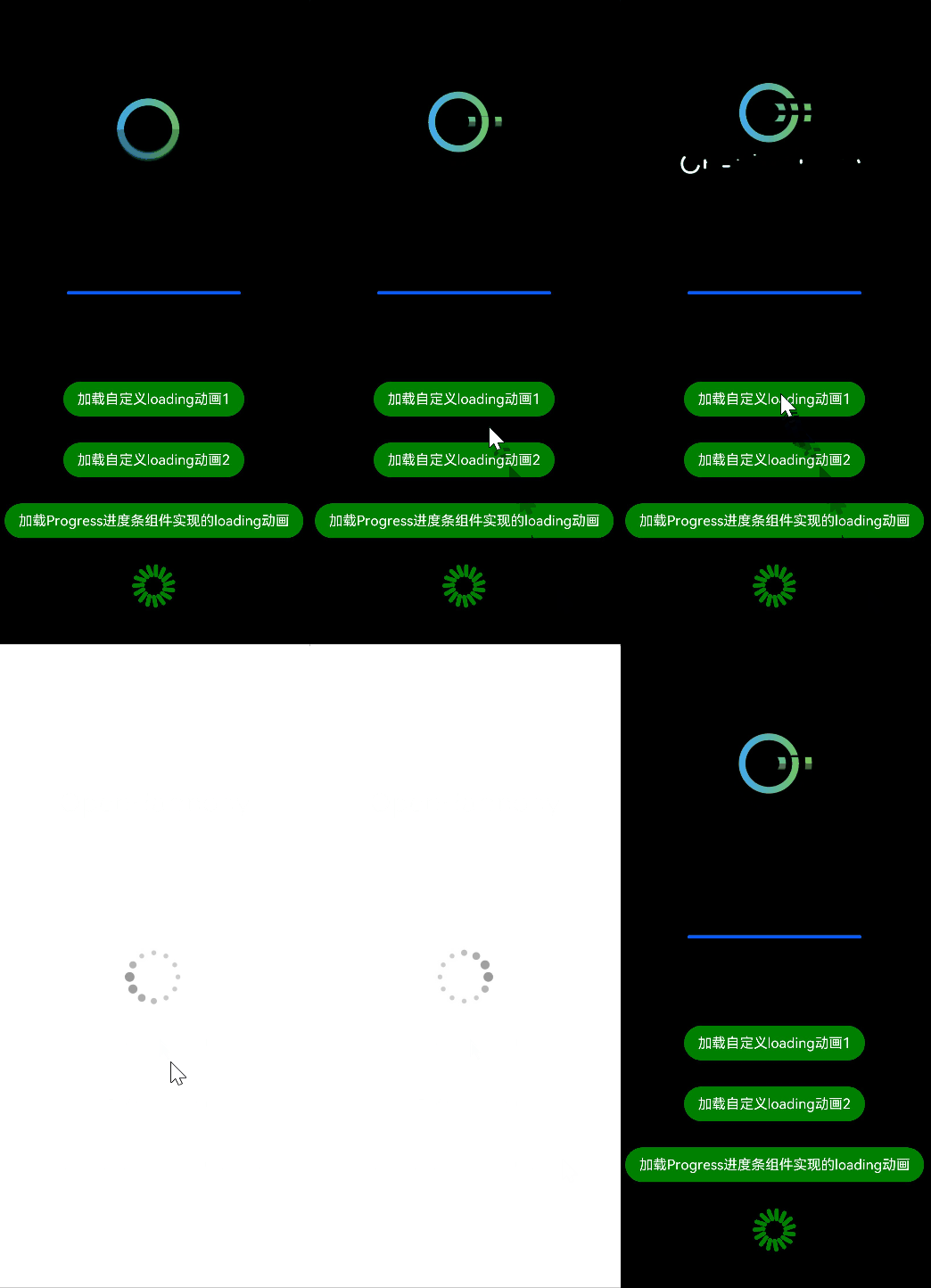
3、使用 Progress 进度条组件实现 loading加载动画开发步骤:
(完整代码见文末demo工程)
struct Index {
  @State i: number = 0

  //aboutToAppear	函数在创建自定义组件的新实例后,在执行其build函数之前执行。
  aboutToAppear(){
    //定时器中的setInterval: 重复调用一个函数,在每次调用之间具有固定的时间延迟。
    setInterval( () => {  this.i = this.i + 10  } , 300);
  }

  build() {
...

        Progress({ value: this.i, type: ProgressType.Linear })
          .width(200)
          .margin({top:30})

        Progress({ value: this.i, total: 150, type: ProgressType.ScaleRing })
          .color(Color.Green).value(this.i).width(50)
          .margin({top:30})
          .style({ strokeWidth: 15, scaleCount: 15, scaleWidth: 5 })
...
}

}
-
实现效果

审核编辑 黄宇
-
开发板
+关注
关注
25文章
6122浏览量
113285 -
OpenHarmony
+关注
关注
31文章
3926浏览量
20716
发布评论请先 登录
【M-K1HSE开发板免费体验】相关源码之阅读和分析1-使用XComponent + Vsync 实现自定义动画
多向应变计组是如何工作的,较单向应变计有何优势
【汇思博SEEK100开发板试用体验】01 SEEK100开发板开箱&简介
邀请函|2025校源行“师资培训”(南京站)暨江苏省开源鸿蒙北向应用开发技术师资培训

鸿蒙5开发宝藏案例分享---体验流畅的首页信息流
请问下,openharmony支持哪一款龙芯的开发板?有没有开源的龙芯的openharmony源码?
DialogHub上线OpenHarmony开源社区,高效开发鸿蒙应用弹窗
鸿蒙北向开发OpenHarmony5.0 DevEco Studio开发工具安装与配置

《手把手教你做PC-KaihongOS笔记本电脑开发实战》课件汇总
OpenHarmony在应用与游戏开发领域的前沿成果
鸿蒙北向开发OpenHarmony4.1 DevEco Studio开发工具安装与配置

用小安派 DSL做一个天气站










 工商网监
工商网监
评论