


 多场景智能拍摄实战:摄像头模块集成与调试指南!

摄像头模块集成是实现多场景智能拍摄的基础,而调试则是保障系统稳定的关键。本指南聚焦实战,详细讲解摄像头模块的硬件集成方法与多场景调试技巧,包括常见故障排查、性能优化方案等,让你在实战中快速搭建稳定、高效的多场景智能拍摄系统。
一、演示功能概述
摄像头拍照功能通过光学传感器与图像处理算法,实现将现实场景转化为数字图像数据的技术。它允许设备捕捉静态画面,并支持实时预览、参数调节及后期处理。本章节将以 Air8000 整机开发板为平台,演示如何通过集成摄像头模块实现多场景智能拍摄,并展示其在嵌入式视觉应用中的创新实践。
二、准备硬件环境
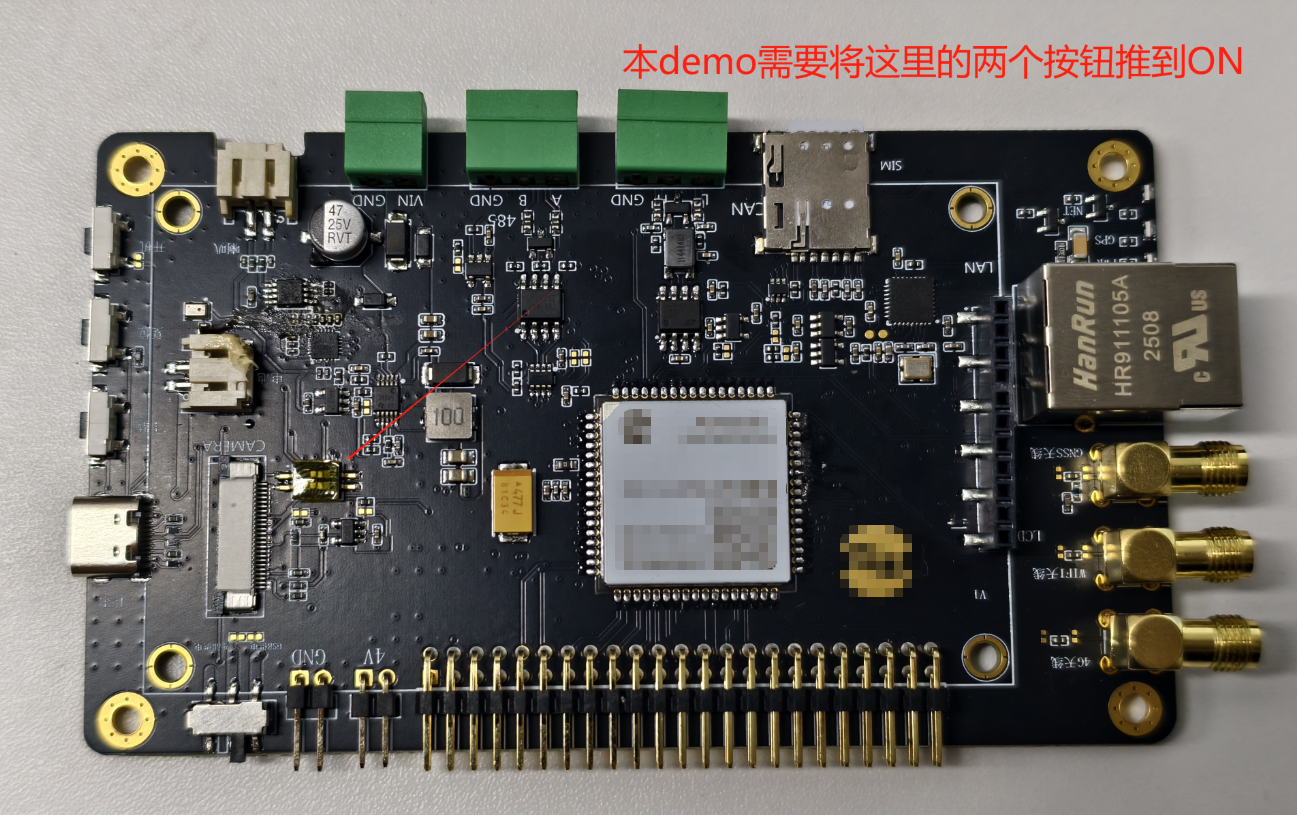
2.1 Air8000 整机开发板
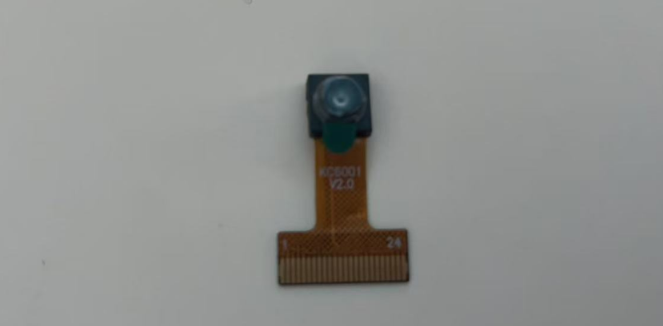
2.2 30W 摄像头
三、准备软件环境
3.1 文章内容应用
1. 烧录工具:Luatools 工具
2. Air8000 烧录需要的固件和脚本文件:
内核固件:Air8000 内核固件
脚本文件:Air8000 camera演示脚本
3. LuatOS 运行所需要的 lib 文件:使用 Luatools 烧录时,勾选 添加默认 lib 选项,使用默认 lib 脚本文件。
准备好软件环境之后,接下来查看如何烧录项目文件到 Air8000 开发板中,将本篇文章中演示使用的项目文件烧录到 Air8000 开发板中。
3.2 API 介绍
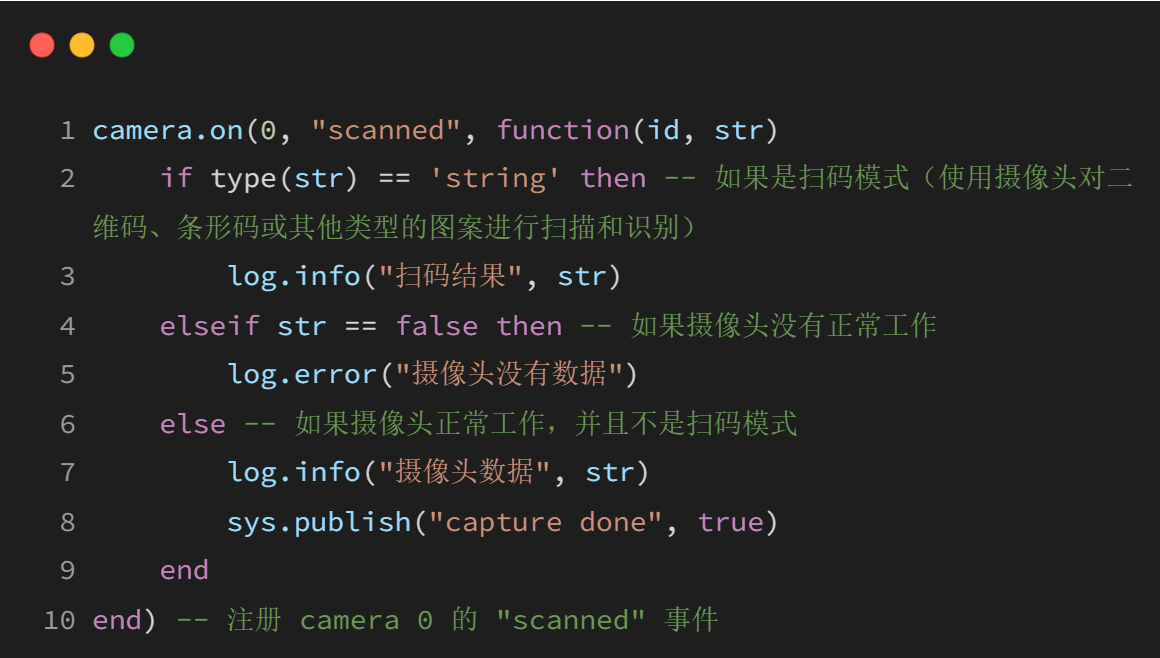
camera.on(id, event, func)
注册摄像头事件回调。
参数
| 参数 | 类型 | 释义 | 取值 |
|
id |
int |
camera id |
camera 0写0, camera 1写1 |
|
event |
string |
事件名称 |
字符串 |
|
func |
function |
回调函数 |
回调函数 |
返回值
| 返回值 | 类型 | 释义 | 取值 |
|
nil |
nil |
无返回值 |
nil |
例子
camera.preview(id, onoff)
启停 camera 预览功能,直接输出到 LCD 上,只有硬件支持的 SOC 可以运行。
参数
| 参数 | 类型 | 释义 | 取值 |
|
id |
int |
camera id |
camera 0写0, camera 1写1 |
|
onoff |
boolean |
启停camera预览功能 |
true开启,false停止 |
返回值
|
返回值 |
类型 |
释义 |
取值 |
|
onoff |
boolean |
是否成功启动camera预览功能 |
成功返回true,否则返回false |
例子

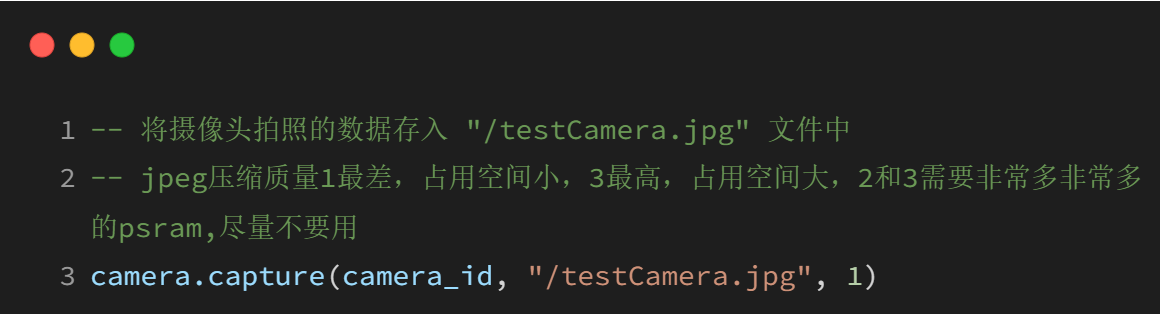
camera.capture(id, save_path, quality)
启动摄像头拍照功能。
参数
| 参数 |
类型 |
释义 |
取值 |
|
id |
int |
camera id |
camera 0写0, camera 1写1 |
|
save_path |
string/zbuff/nil |
摄像头拍照后的数据存放路径 |
string/nil:文件保存路径,空则写在上次路径里,默认是/capture.jpg zbuff:将图片保存在buff内不写入文件系统 |
|
quality |
int |
jpeg压缩质量 |
1最差,占用空间小,3最高,占用空间最大而且费时间,默认1 |
返回值
|
返回值 |
类型 |
释义 |
取值 |
|
onoff |
boolean |
是否成功启动摄像头拍照功能。完成后通过camera.on设置的回调函数回调接收到的长度 |
成功返回true,否则返回false |
例子
camera.close(id)
完全关闭指定的 camera,释放相应的 IO 资源。
参数
|
参数 |
类型 |
释义 |
取值 |
|
id |
int |
camera id |
camera 0写0, camera 1写1 |
返回值
|
返回值 |
类型 |
释义 |
取值 |
|
onoff |
boolean |
是否成功关闭指定摄像头 |
成功返回true,否则返回false |
例子

camera.stop(id)
暂停摄像头捕获数据。仅停止了图像捕获,未影响预览功能。
注意:调用该函数camera.preview的 LCD 预览功能依旧存在。
参数
|
参数 |
类型 |
释义 |
取值 |
|
id |
int |
camera id |
camera 0写0, camera 1写1 |
返回值
|
返回值 |
类型 |
释义 |
取值 |
|
onoff |
boolean |
是否成功暂停指定摄像头 |
成功返回true,否则返回false |
例子

四、代码示例

五、功能演示
5.1 扫码功能演示
首先将 TEST_MODE 宏置 1
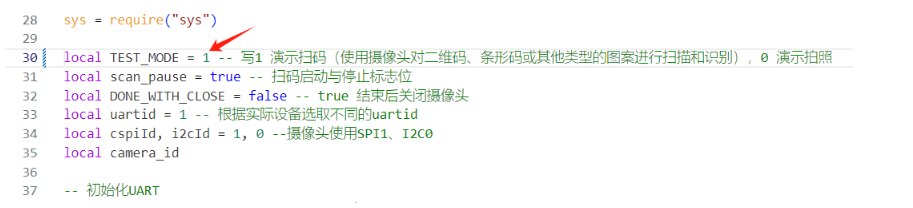
然后将我们的摄像头安装到板子上,并烧录代码。
烧录完毕后可以看到日志中输出摄像头启动的打印。
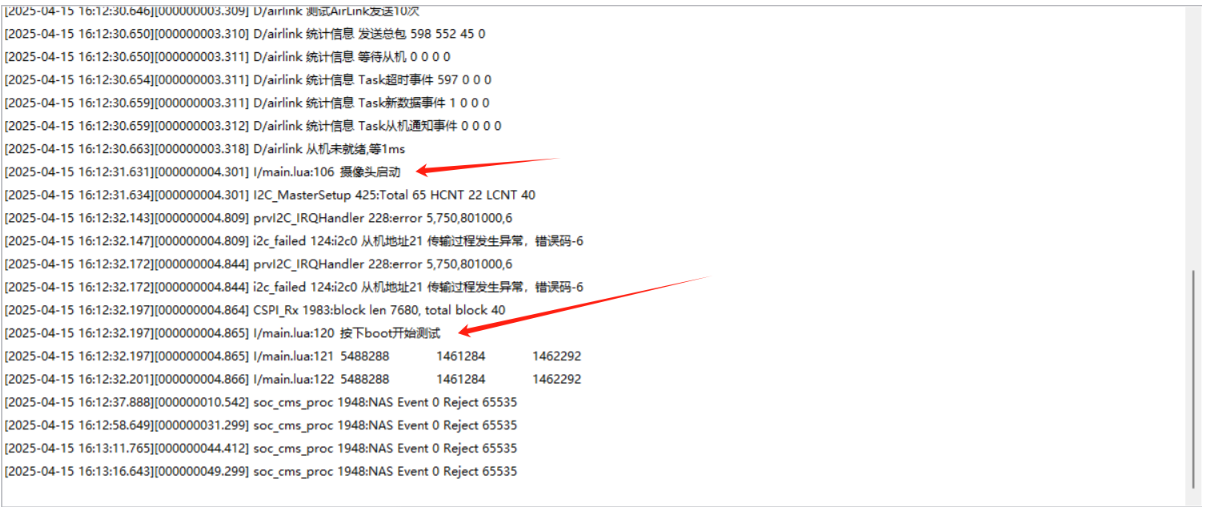
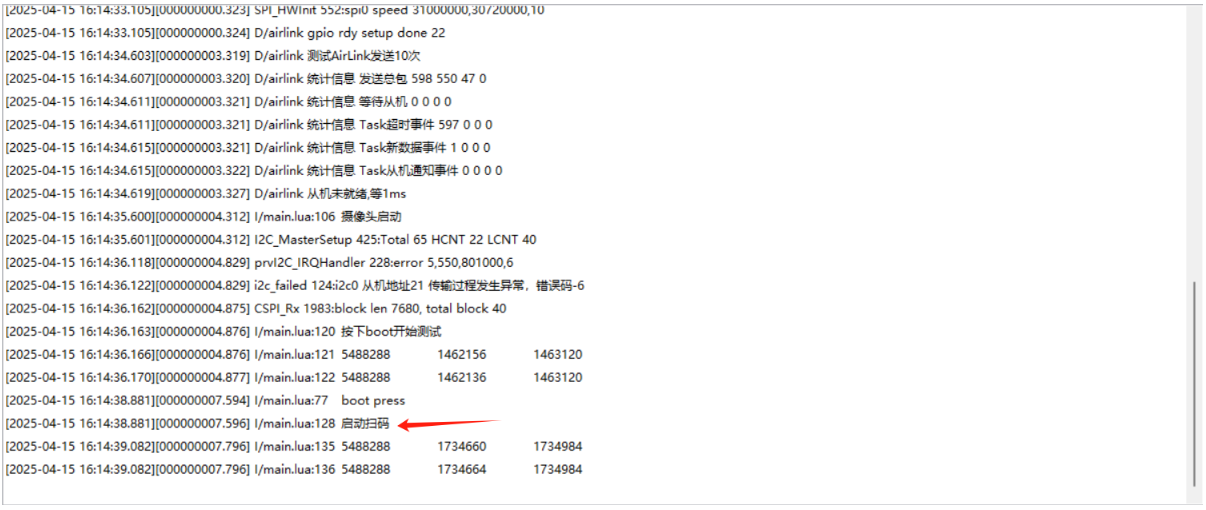
按下 boot 按键(下载键),就进入了扫码模式。
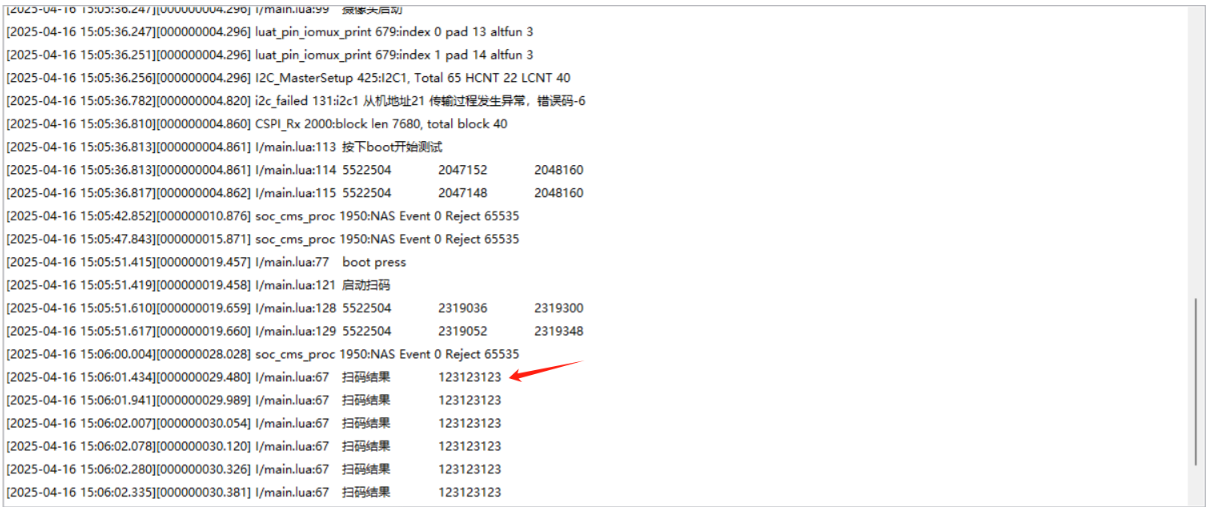
打开网址,生成一个二维码;用摄像头扫码,扫描成功则可以在日志中看到扫描的信息。
5.2 拍照功能演示
首先将 TEST_MODE 宏置 0
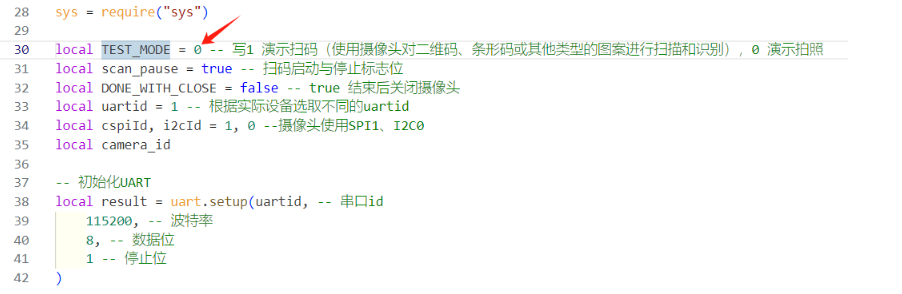
然后将我们的摄像头安装到板子上,并烧录代码
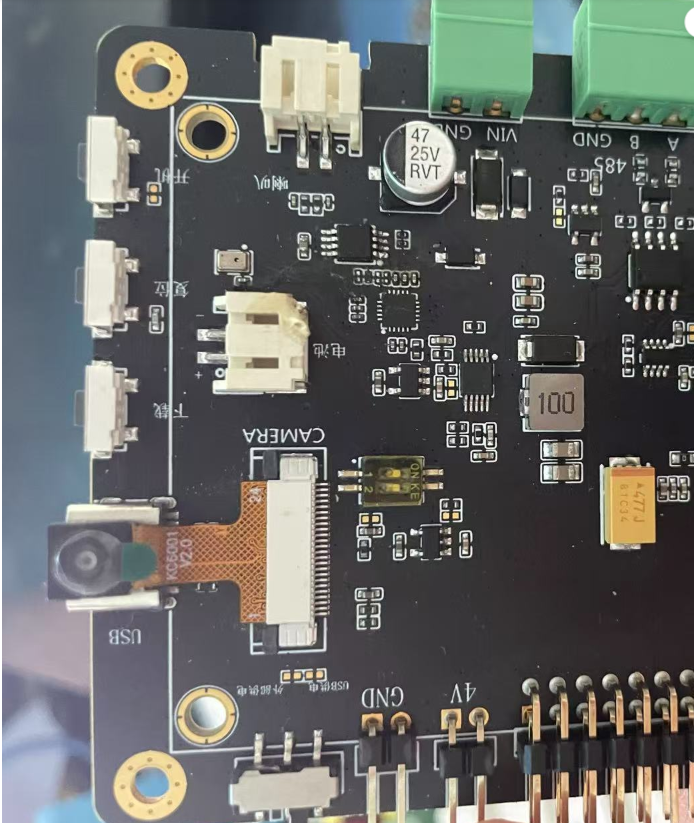
烧录完毕后可以看到日志中输出摄像头启动的打印。

这时按下 boot 按键(下载键),即可开始拍照。

等文件传输完毕,也就是拍照完成后。打开日志中的地址。
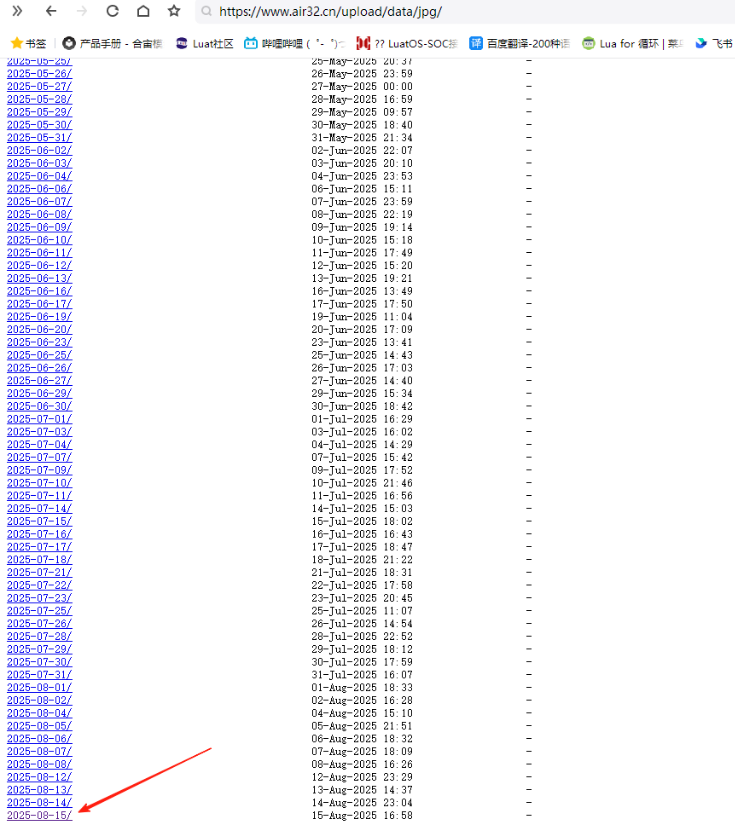
选择拍照的日期,可以看到图片详情。
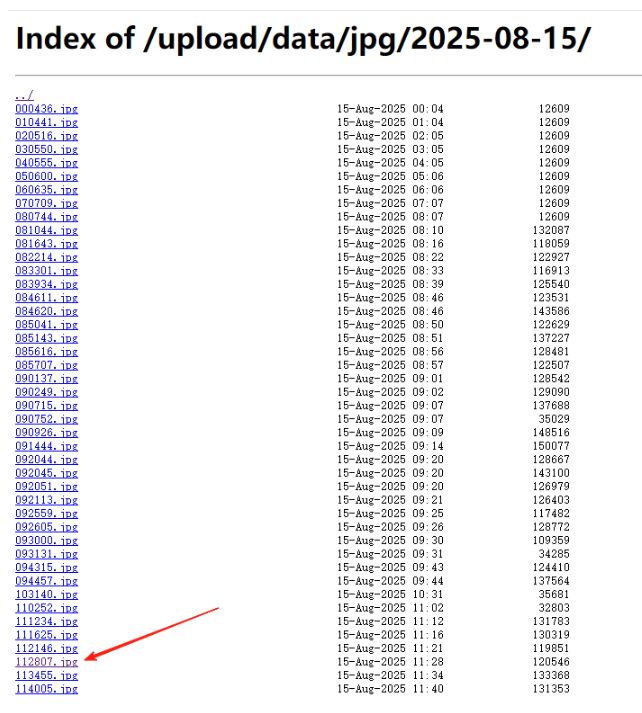
点击打开,就可以看到我们所拍摄的照片了。
六、总结
至此,我们已使用 Air8000 整机开发板 演示了 camera 的扫码和拍照功能。
今天的内容就分享到这里了!
审核编辑 黄宇
-
摄像头
+关注
关注
61文章
5134浏览量
103659
发布评论请先 登录
uCAM-III 串口摄像头模块:嵌入式成像的理想之选
AI智能摄像头:为低空经济装上智慧的眼睛
摄像头可靠性EMC设计优化

汽车多摄像头系统利器:S2D13P04相机接口IC
RK3588平台USB摄像头调试实战:从报错到稳定运行
RK3326平台GC2385摄像头调试实战:从报错到功能正常的完整排查指南

3.7V升12V0.5A摄像头供电芯片H6392
车载双目摄像头如何“看见”世界?
解锁物联网摄像头潜力:低成本低功耗硬件设计实战技巧!
红外摄像头模组是什么?科技时代的眼睛
360环视技术推荐的硬件平台:支持多摄像头与三屏异显的理想选择
树莓派微型摄像头模块3传感器组件发布!封装再瘦身助力工业设备微型化视觉集成!




评论