0
  • 聊天消息
  • 系统消息
  • 评论与回复
登录后你可以
  • 下载海量资料
  • 学习在线课程
  • 观看技术视频
  • 写文章/发帖/加入社区
会员中心
创作中心

完善资料让更多小伙伴认识你,还能领取20积分哦,立即完善>

3天内不再提示

NVIDIA DGX Spark快速入门指南

丽台科技 来源:丽台科技 2025-11-17 14:11 次阅读
加入交流群
微信小助手二维码

扫码添加小助手

加入工程师交流群

NVIDIA DGX Spark已正式向 AI 开发者交付,对于刚入手的全新 DGX Spark,该如何进行初始化设置?本篇文章将引导您完成 DGX Spark 首次设置。在初始设置的过程中,您需要选择访问系统的方式,并运行首次设置实用程序来配置所有内容。设置完成后,可以根据喜好选择不同的方式访问 DGX Spark。

本期内容包含:

DGX Spark 硬件概述

开箱并连接设备

首次启动与初始设置

系统信息确认

SSH 命令行远程登录

Docker 配置

一、DGX Spark 硬件概述

作为新一代计算机,DGX Spark 以小巧的桌面机形态提供 1 PFLOP AI 性能和 128GB 统一内存,使开发者能够在本地运行最高 2,000 亿参数的 AI 模型推理以及对 700 亿参数的模型进行微调。此外,开发者还可通过 DGX Spark 在本地创建 AI 智能体和运行高级软件堆栈。

DGX Spark 具有以下特点:

基于 NVIDIA GB10 Grace Blackwell 超级芯片构建

NVIDIA Grace CPU 采用⾼性能 20-core Arm 架构

128 GB 统一寻址系统内存

先进的连接功能,包括支持高性能 NVIDIA Connect-X 网络技术、 WiFi 7 等

支持高达 200B 参数级别的AI模型(双 DGX Spark 互联可支持高达 405B 参数的模型)

小巧的桌面端外形

二、开箱并连接设备

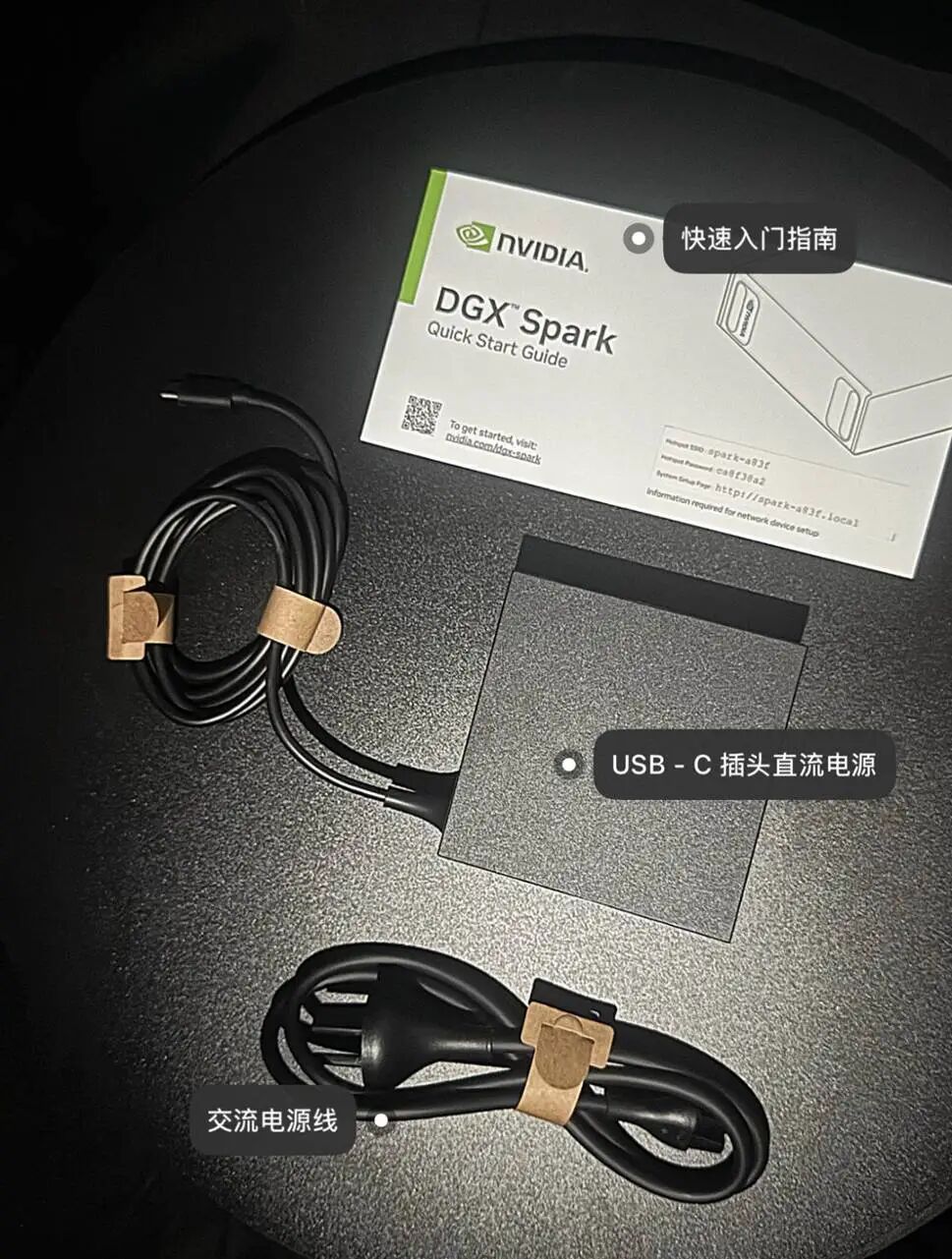
DGX Spark 包含硬件及配件如下:

机器

- 1 台DGX Spark

配件

- 交流电源线

- 1 个带 USB-C 插头的直流电源

- 快速入门指南手册
ba717230-c05b-11f0-8c8f-92fbcf53809c.jpg

硬件连接

DGX Spark 支持两种使用方式:

显示器模式:连接显示器、键鼠

无头模式:通过 SSH 远程访问

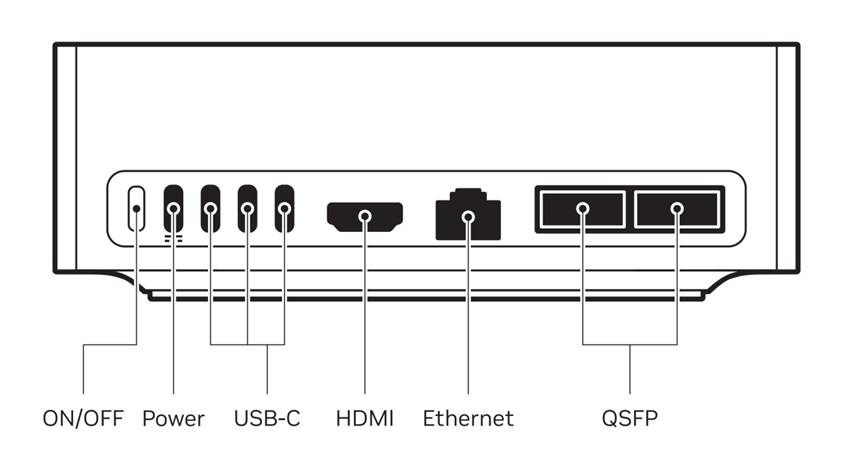
我们这里选择使用显示器模式,按照以下顺序连接:

HDMI 显示器

② USB 键盘和鼠标(开机后,如未检测到键盘或鼠标,系统将提示您将蓝牙设备置于配对模式)

④ 电源适配器(只能插入最左侧 Type-C 口)

⑤ 按电源键开机(如下图最左侧按钮)
bad1e160-c05b-11f0-8c8f-92fbcf53809c.png

三、首次启动与初始设置

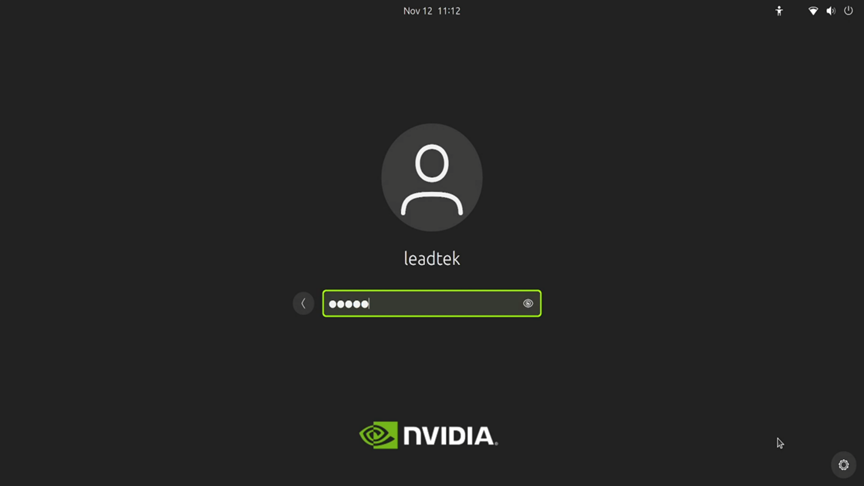
系统启动后,连接好的显示器上将显示 DGX Spark 自动加载的首次配置向导,引导您完成初始化设置。点击“Get Started”开始设置,根据屏幕提示一步步完成设置过程即可。
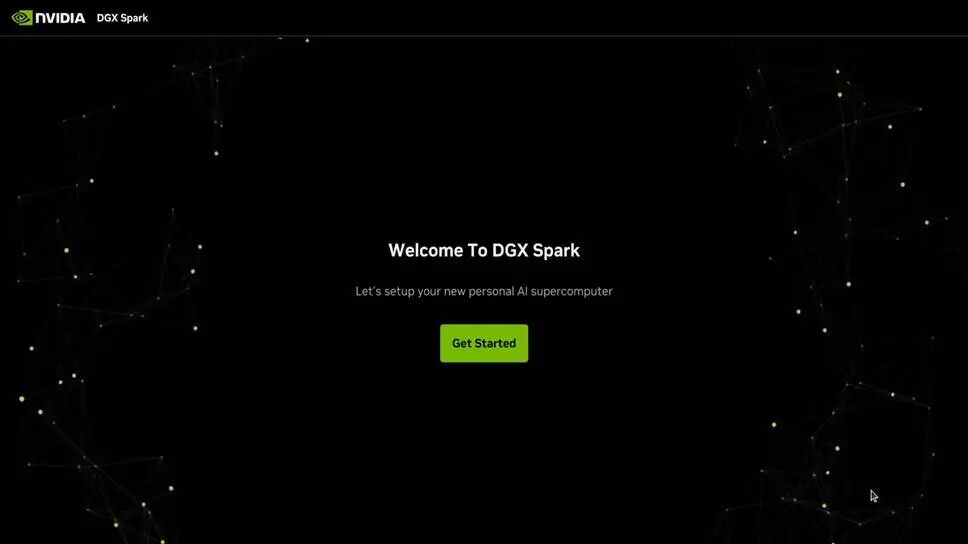
bb2e0544-c05b-11f0-8c8f-92fbcf53809c.jpg

设置流程步骤:

1. 语言和时区选择

请选择您偏好的系统语言和时区设置。请注意,输入框会随着您的输入进行筛选。
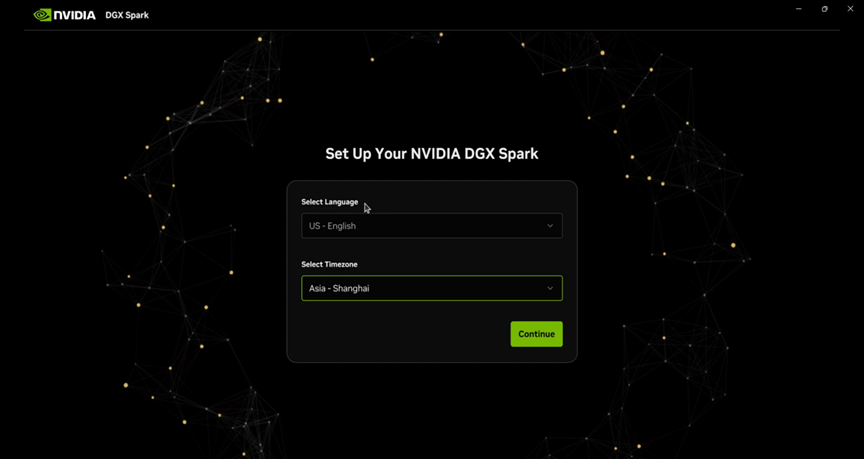
bb876238-c05b-11f0-8c8f-92fbcf53809c.png

2. 键盘布局选择(仅限本地设置)

选择键盘布局,仅在设置期间使用显示器时才会出现此界面。
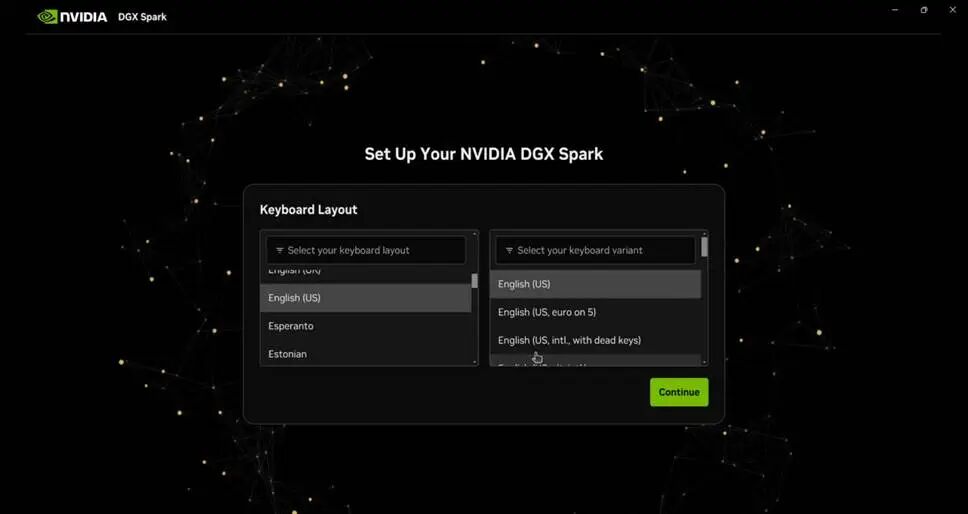
bbe60fea-c05b-11f0-8c8f-92fbcf53809c.jpg

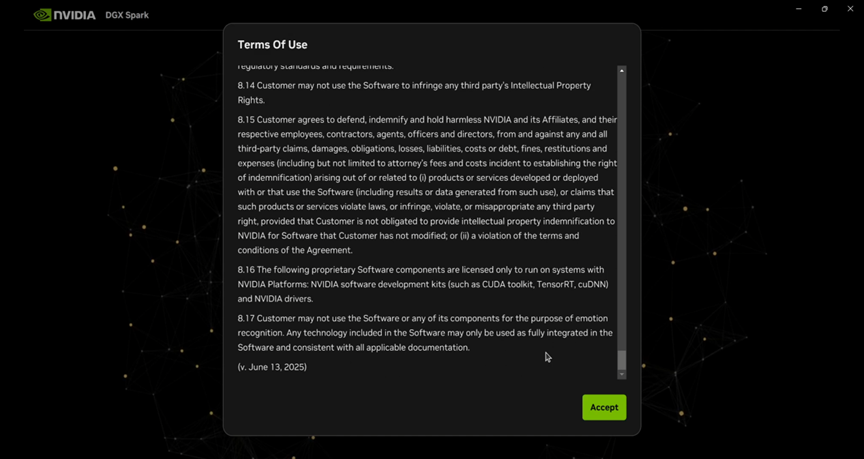
3. 条款和条件

阅读并接受条款和条件,然后继续安装。

bc402124-c05b-11f0-8c8f-92fbcf53809c.png

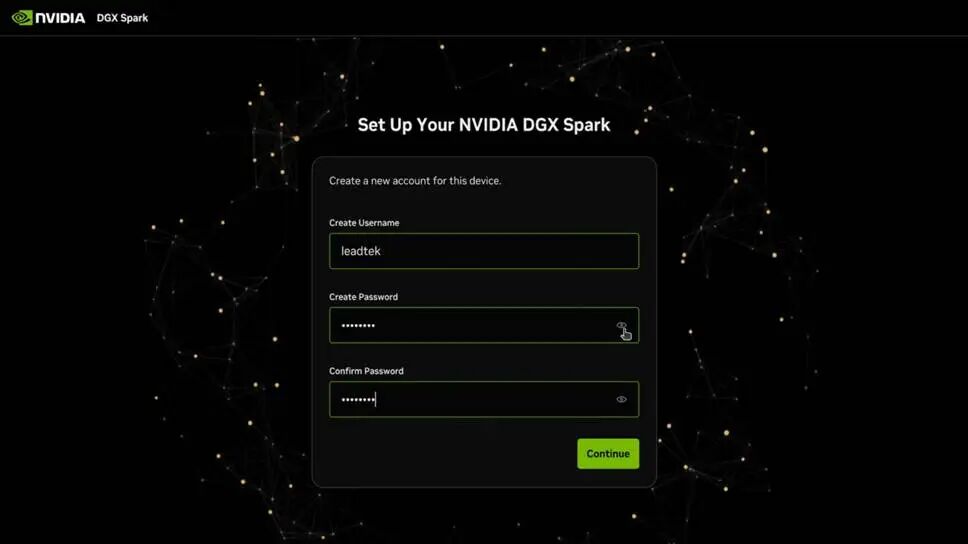
4. 用户账户创建

创建用户名和密码,用于系统访问。

bc9cbe20-c05b-11f0-8c8f-92fbcf53809c.jpg

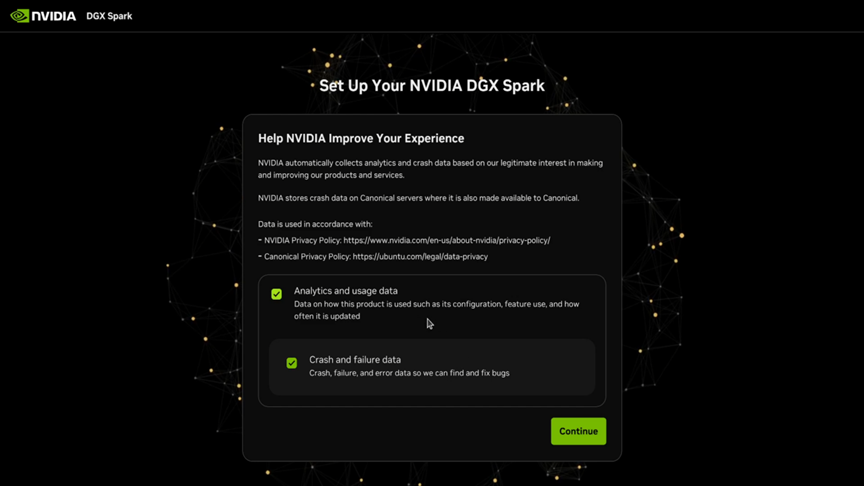
5. 信息共享设置(可选)

配置分析和崩溃报告首选项,此步骤可跳过。

bcf7789c-c05b-11f0-8c8f-92fbcf53809c.png

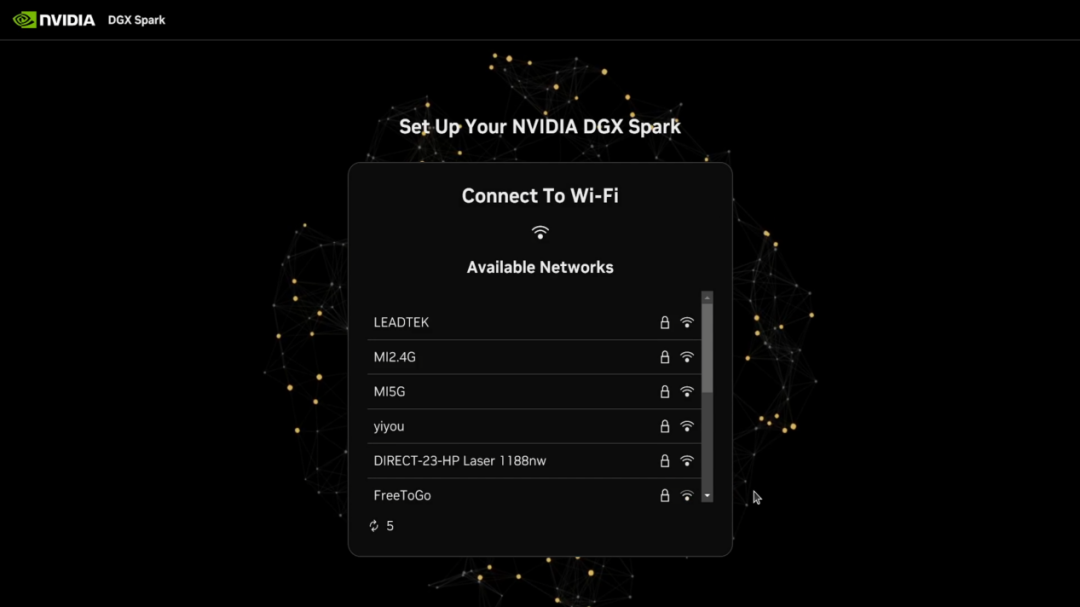
6. Wi-Fi 网络选择

选择 Wi-Fi 网络,如果已经连接了以太网并接入了互联网,此步骤将自动跳过。
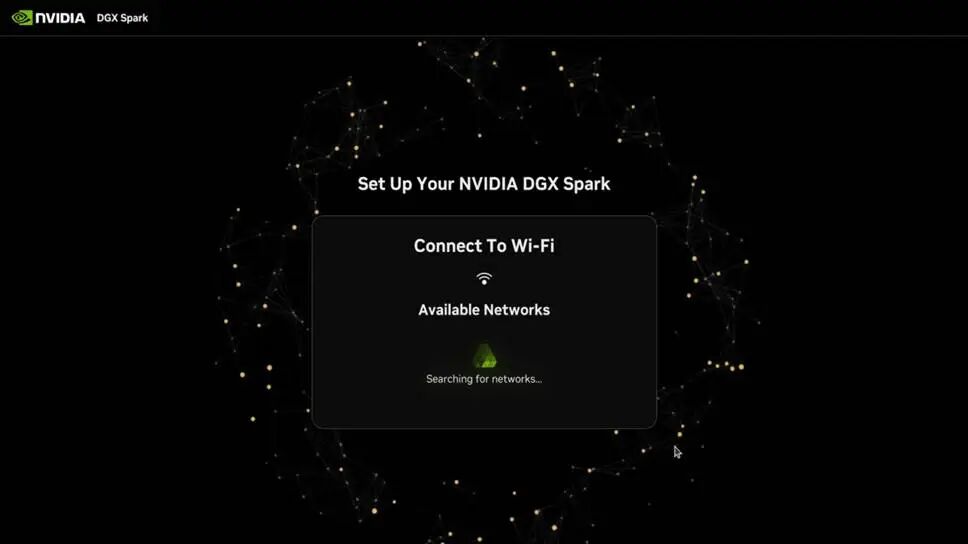
bd55250a-c05b-11f0-8c8f-92fbcf53809c.jpg

bdb01cd0-c05b-11f0-8c8f-92fbcf53809c.png

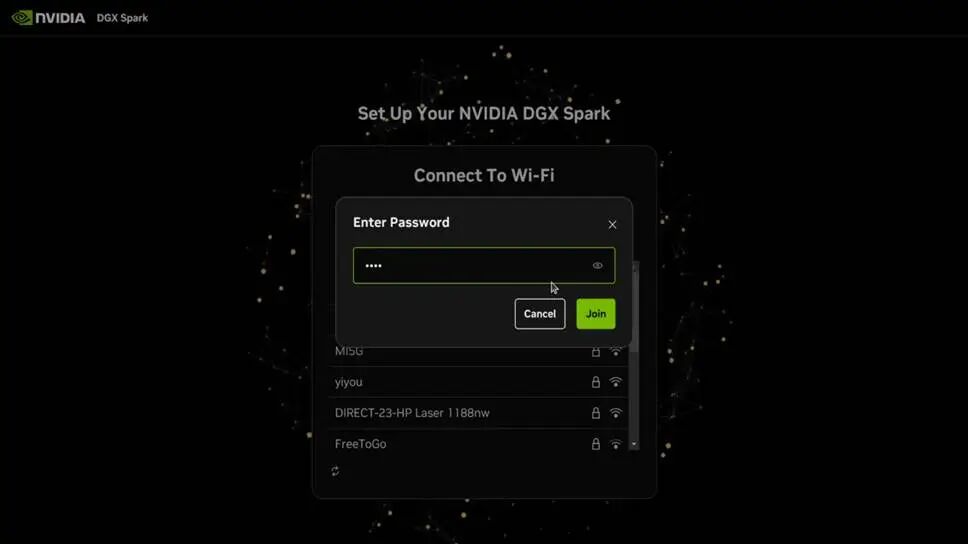
7. Wi-Fi 密码

输入所选 Wi-Fi 网络的密码。

be0fed22-c05b-11f0-8c8f-92fbcf53809c.jpg

be6c0c7e-c05b-11f0-8c8f-92fbcf53809c.png

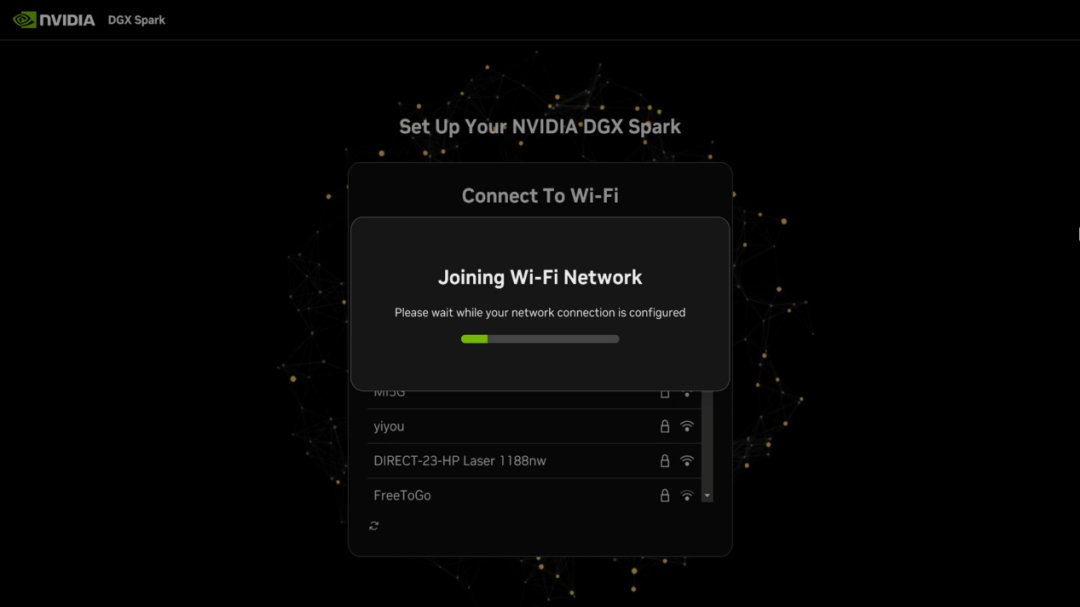
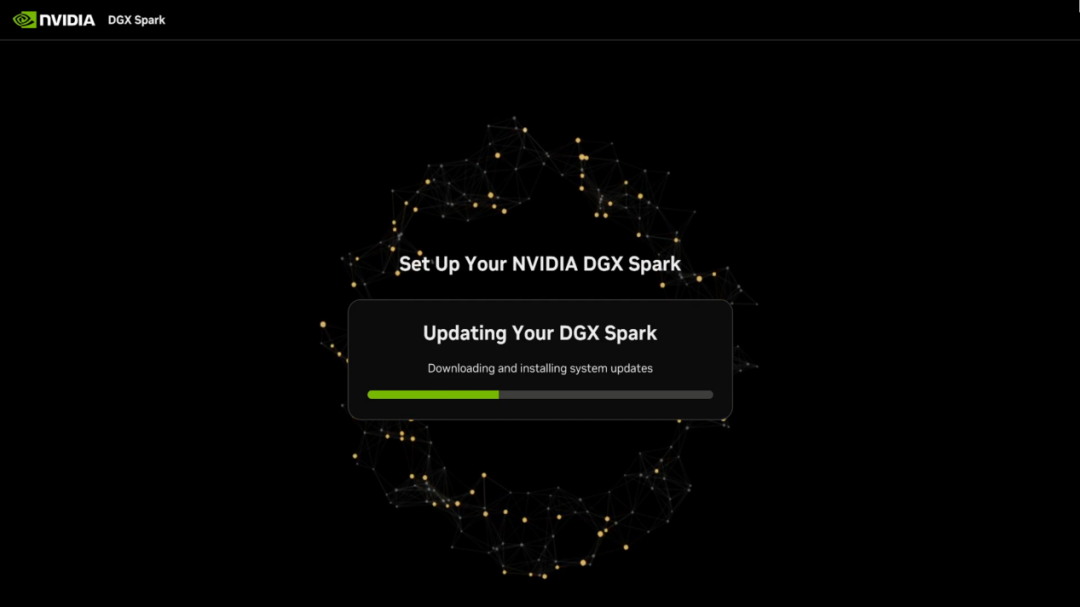
8. 软件下载和安装

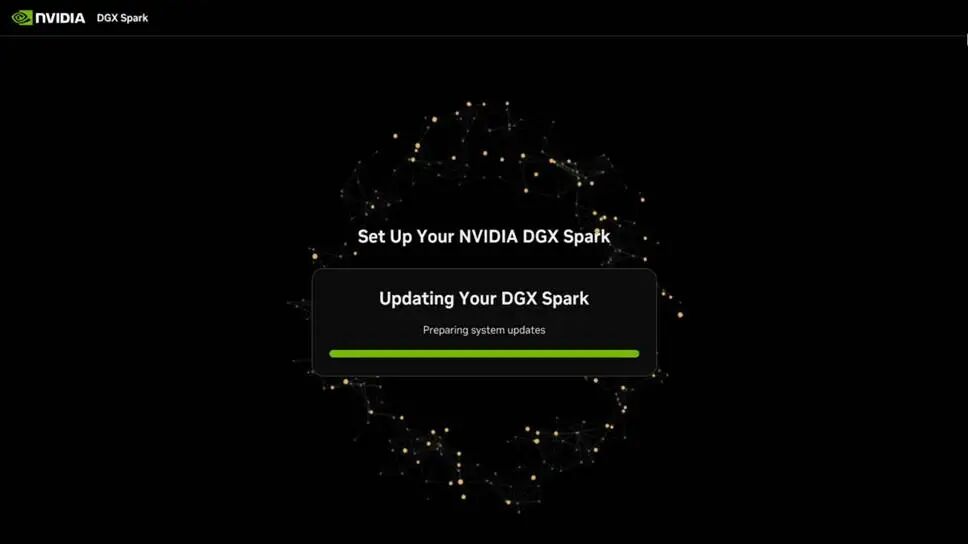
连接网络后,系统会自动下载并安装完整的软件镜像。此过程可能需要一些时间,系统可能会在完成之前多次重新启动。

注意:在此过程中请勿关闭或重新启动系统。下载开始后,安装无法中断。
becec2f6-c05b-11f0-8c8f-92fbcf53809c.jpg

bf304828-c05b-11f0-8c8f-92fbcf53809c.png

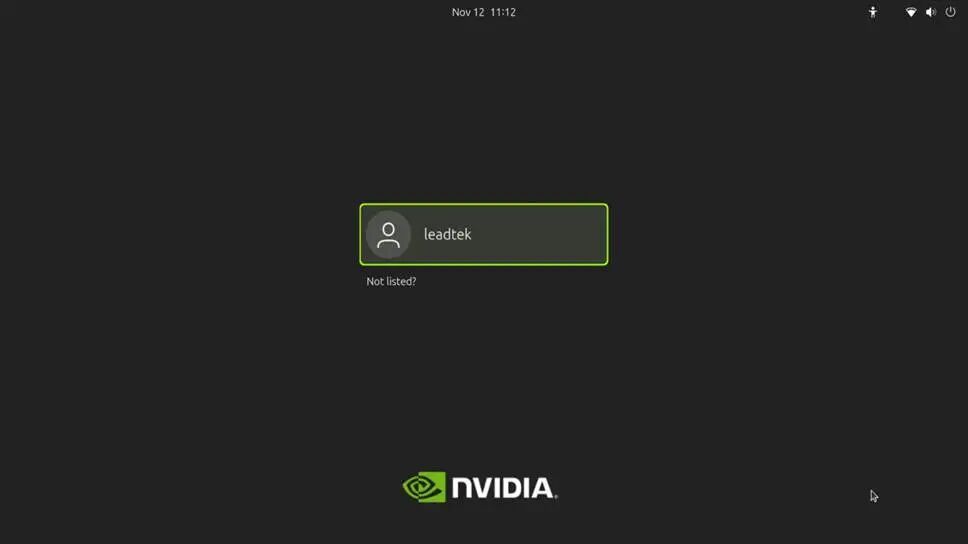
9. 安装完成

安装完成后,设备会自动重启,之后即可正常使用。

bf902bee-c05b-11f0-8c8f-92fbcf53809c.jpg

bfeef192-c05b-11f0-8c8f-92fbcf53809c.png

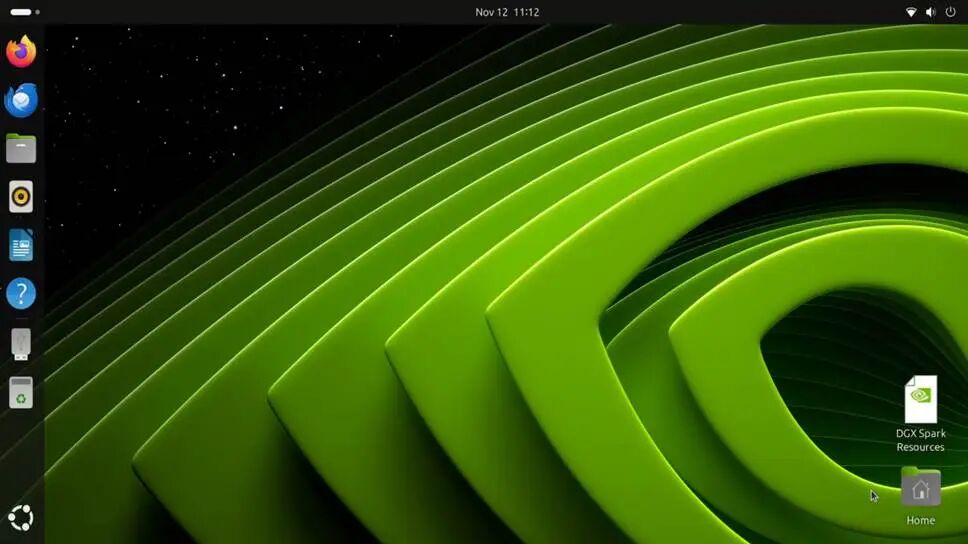
c0521dee-c05b-11f0-8c8f-92fbcf53809c.jpg

四、系统信息确认

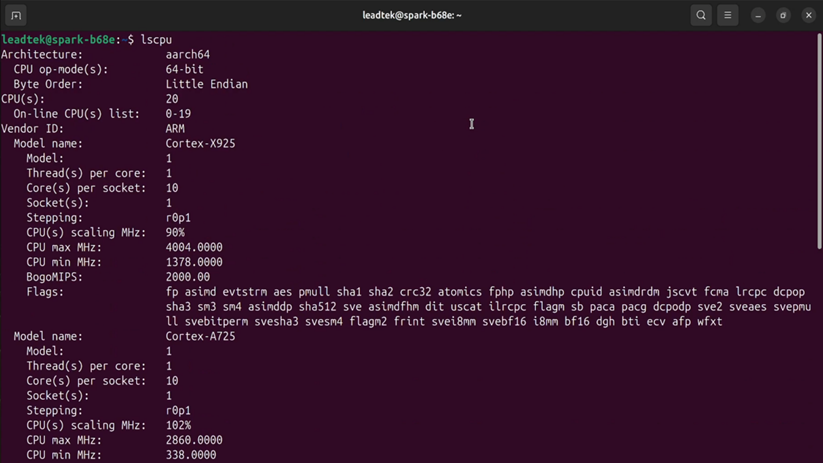
系统安装完成进入桌面后,运行“Ctrl+Alt+T”,打开终端,通过运行相关命令查看系统信息。

- 运行lscpu,查看 CPU 信息:
c0ba801e-c05b-11f0-8c8f-92fbcf53809c.png

- 运行free -h,查看内存容量:

c13910dc-c05b-11f0-8c8f-92fbcf53809c.jpg

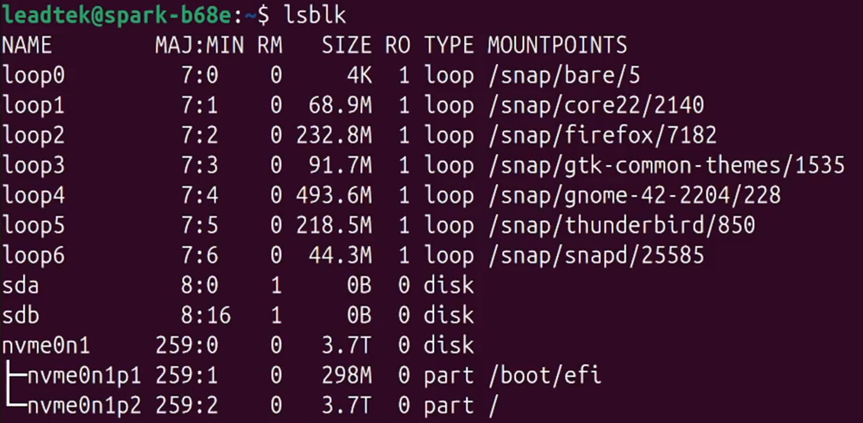
- 运行lsblk,查看硬盘容量:

c1943b24-c05b-11f0-8c8f-92fbcf53809c.png

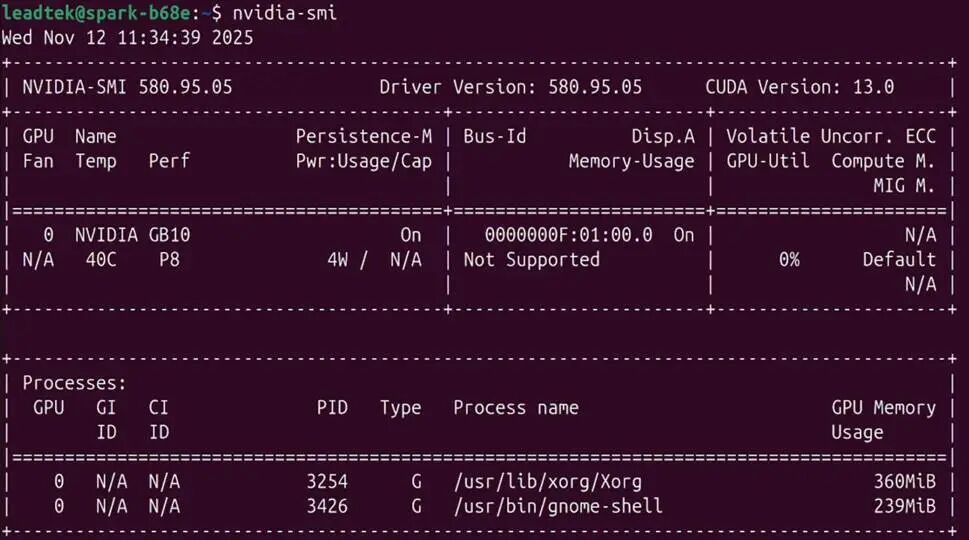
- 运行nvidia-smi,查看 GPU 信息:

c1f93286-c05b-11f0-8c8f-92fbcf53809c.jpg

- 运行docker -v,查看预安装的 Docker 版本:

c257b824-c05b-11f0-8c8f-92fbcf53809c.png

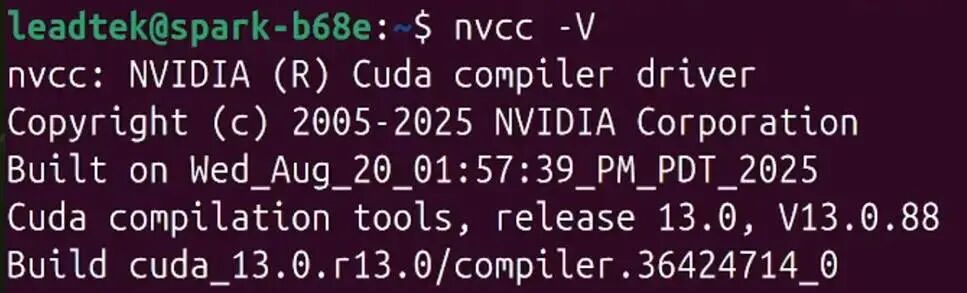
- 运行nvcc -V,查看预安装的 CUDA 版本:

c2b310f2-c05b-11f0-8c8f-92fbcf53809c.jpg

五、SSH 命令行远程登录

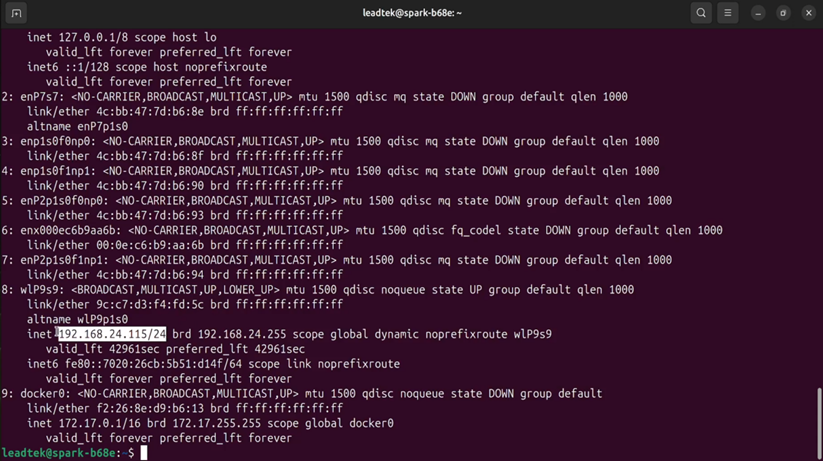
DGX Spark 默认可以通过网络 SSH 从同一网络上的另一台计算机连接。

1. 首先,我们在终端输入 ip a,查看当前 ip 信息。
c30ec960-c05b-11f0-8c8f-92fbcf53809c.png

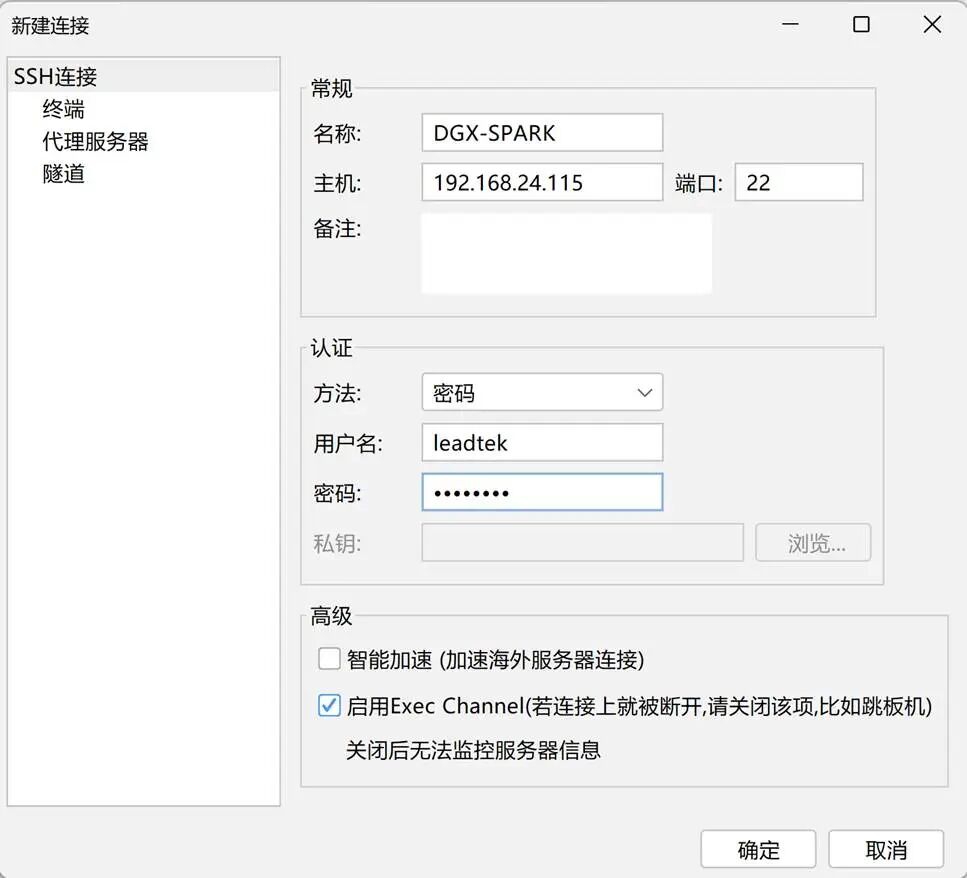
2. 通过 SSH 工具远程连接

这里,我们以 FinalShell 为例,首先新建一个 SSH 连接,输入名称、主机 IP 地址、端口号(默认是 22)、用户名以及密码。
c37b9900-c05b-11f0-8c8f-92fbcf53809c.jpg

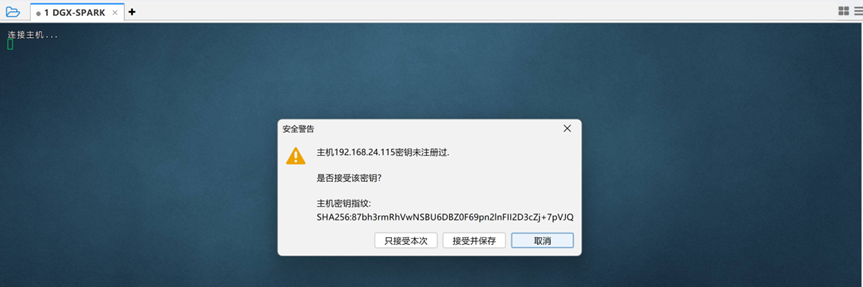
确定之后,出现安全警告提示,点击“接受并保存”。

c406ea78-c05b-11f0-8c8f-92fbcf53809c.png

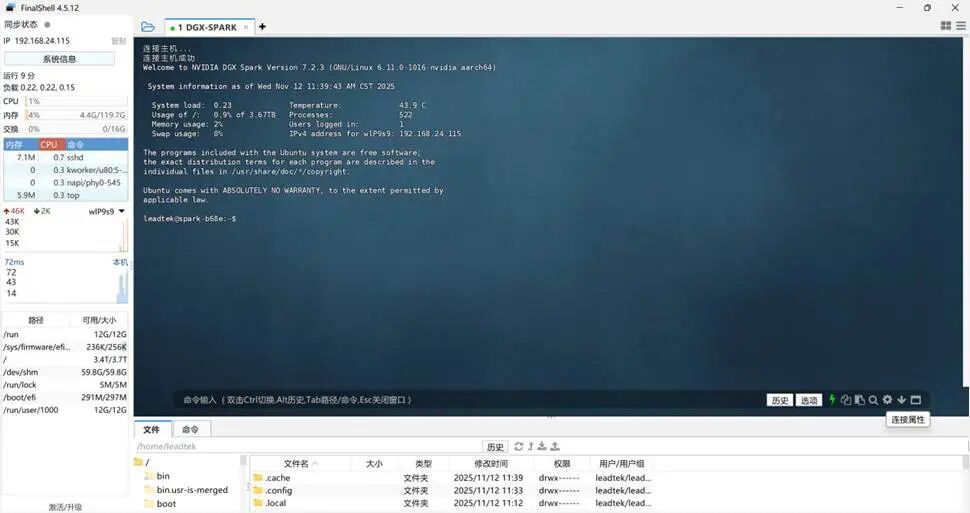
之后,即可使用远程命令行访问 DGX Spark。

c46d9aa2-c05b-11f0-8c8f-92fbcf53809c.jpg

六、Docker 配置

1. NVIDIA Container Runtime

NVIDIA Container Runtime 是一个用于在 Docker 容器中启用 GPU 加速的关键技术,它在 Docker 与 NVIDIA 驱动程序之间建立连接,能够让容器直接、高效地调用 DGX Spark 系统中的 GPU 计算资源,从而加速处理 AI / ML 工作负载、CUDA 应用程序以及其他 GPU 加速软件。

其主要优势有:

- 容器内无缝访问 GPU

- 驱动程序与库的自动管理

- 支持多 GPU 配置

- 与主流的容器编排平台兼容

NVIDIA Container Runtime 与 NVIDIA Container Toolkit 相结合使用,后者提供了必要的组件,以便为容器化应用动态配置并接入 GPU 设备和 CUDA 库。

NVIDIA Container Toolkit 在 DGX Spark 系统中已预装并完成配置,包括:

NVIDIA Container Runtime

与 Docker 的集成

GPU 设备访问配置

CUDA 库管理功能

2. 用户组设置

默认情况下,执行 Docker 命令需要 sudo 权限。现在,将您的用户添加到 docker 用户组,即可无需使用 sudo 直接运行 Docker 命令。

执行:

sudousermod -aG docker$USER
newgrp docker

c4cc99bc-c05b-11f0-8c8f-92fbcf53809c.png

3. Docker 运行测试

接下来,我们进行测试,以验证是否可以正常调用 GPU 设备和 CUDA 库。

下载并运行一个 PyTorch 的容器:

dockerrun --rm -it --gpus=all
  -v"$PWD":/workspace
  -w /workspace
  nvcr.io/nvidia/pytorch:25.08-py3
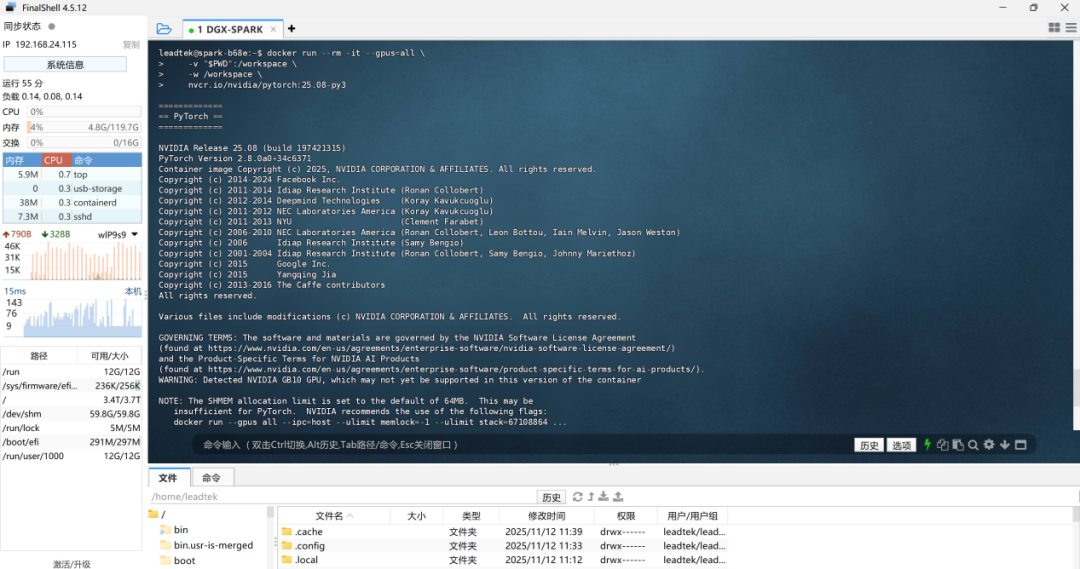
c52c4ccc-c05b-11f0-8c8f-92fbcf53809c.png

在容器内输入 nvidia-smi、nvcc-V 等命令,均能获取正常输出,即说明 Docker 容器内 GPU 和 CUDA 环境已就绪。
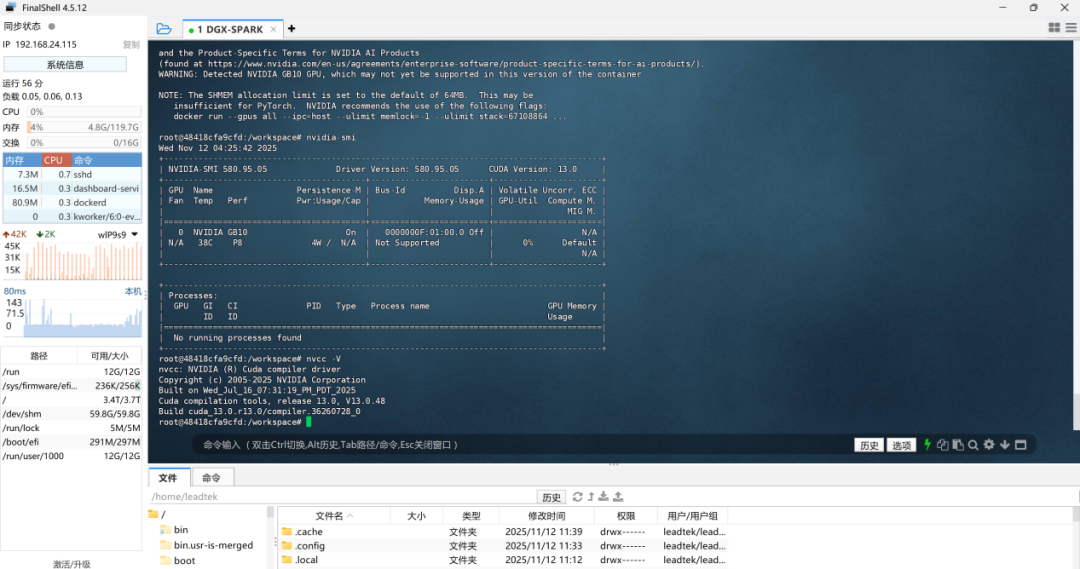
c59d11d2-c05b-11f0-8c8f-92fbcf53809c.png

至此,您的 DGX Spark 已配置完成,可立即投入使用,开启 AI 探索之旅!

更多关于 DGX Spark 的使用指南、测试报告等,将在丽台科技公众号持续发布,敬请保持关注!

声明:本文内容及配图由入驻作者撰写或者入驻合作网站授权转载。文章观点仅代表作者本人,不代表电子发烧友网立场。文章及其配图仅供工程师学习之用,如有内容侵权或者其他违规问题,请联系本站处理。 举报投诉
  • NVIDIA
    +关注

    关注

    14

    文章

    5732

    浏览量

    110376
  • 计算机
    +关注

    关注

    19

    文章

    7857

    浏览量

    93656
  • 硬件
    +关注

    关注

    13

    文章

    3682

    浏览量

    69270
  • AI
    AI
    +关注

    关注

    91

    文章

    42243

    浏览量

    303293

原文标题:从开机到就绪:NVIDIA DGX Spark 快速入门指南

文章出处:【微信号:Leadtek,微信公众号:丽台科技】欢迎添加关注!文章转载请注明出处。

收藏 人收藏
加入交流群
微信小助手二维码

扫码添加小助手

加入工程师交流群

    评论

    相关推荐
    热点推荐

    NVIDIA DGX Spark平台上对NVIDIA ConnectX-7 200G网卡配置教程
    NVIDIA DGX Spark 平台上对 NVIDIA ConnectX-7 200G 网卡进行配置时,会遇到“4 个逻辑端口”现象。理解背后的真相是后续所有配置的基础。本文将从
    的头像 发表于 11-21 09:19 6470次阅读
    在<b class='flag-5'>NVIDIA</b> <b class='flag-5'>DGX</b> <b class='flag-5'>Spark</b>平台上对<b class='flag-5'>NVIDIA</b> ConnectX-7 200G网卡配置教程

    NVIDIA DGX Spark系统恢复过程与步骤

    在使用 NVIDIA DGX Spark 的过程中,可能会出现配置故障,而导致开发中断的问题,本篇教程将带大家了解如何一步步完成系统恢复。
    的头像 发表于 11-28 09:46 6347次阅读
    <b class='flag-5'>NVIDIA</b> <b class='flag-5'>DGX</b> <b class='flag-5'>Spark</b>系统恢复过程与步骤

    NVIDIA 宣布推出 DGX Spark 个人 AI 计算机
    DGX™ 个人 AI 超级计算机。   DGX Spark(前身为 Project DIGITS)支持 AI 开发者、研究人员、数据科学家和学生,在台式电脑上对大模型进行原型设计、微调和推理。用
    发表于 03-19 09:59 912次阅读
       <b class='flag-5'>NVIDIA</b> 宣布推出 <b class='flag-5'>DGX</b> <b class='flag-5'>Spark</b> 个人 AI 计算机

    NVIDIA GTC2025 亮点 NVIDIA推出 DGX Spark个人AI计算机

    和联想)提供。 NVIDIA 发布了由 NVIDIA Grace Blackwell 平台驱动的 DGX 个人 AI 超级计算机。 DGX Spa
    的头像 发表于 03-20 18:59 1864次阅读
    <b class='flag-5'>NVIDIA</b> GTC2025 亮点  <b class='flag-5'>NVIDIA</b>推出 <b class='flag-5'>DGX</b> <b class='flag-5'>Spark</b>个人AI计算机

    NVIDIA发布AI优先DGX个人计算系统

    NVIDIA 宣布,多家行业领先系统制造商将打造 NVIDIA DGX Spark
    的头像 发表于 05-22 09:39 1375次阅读

    NVIDIA DGX Spark桌面AI计算机开启预订

    DGX Spark 现已开启预订!丽台科技作为 NVIDIA 授权分销商,提供从产品到服务的一站式解决方案,助力轻松部署桌面 AI 计算机。
    的头像 发表于 09-23 17:20 1668次阅读
    <b class='flag-5'>NVIDIA</b> <b class='flag-5'>DGX</b> <b class='flag-5'>Spark</b>桌面AI计算机开启预订

    NVIDIA DGX Spark新一代AI超级计算机正式交付

    NVIDIA 创始人兼首席执行官黄仁勋在 SpaceX 向埃隆·马斯克交付 DGX Spark
    的头像 发表于 10-21 10:41 1660次阅读

    NVIDIA黄仁勋向SpaceX马斯克交付DGX Spark

    革新于星舰基地开始。NVIDIA 创始人兼首席执行官黄仁勋亲手将全球迄今为止最小的 AI 超级计算机 NVIDIA DGX Spark 交付给埃隆·马斯克,拉开了该产品上市的序幕。
    的头像 发表于 10-21 11:12 1233次阅读

    NVIDIA DGX Spark助力构建自己的AI模型

    2025 年 1 月 6 日,NVIDIA 正式宣布其 Project DIGITS 项目,并于 3 月 18 日更名为 NVIDIA DGX Spark,进一步公布了产品细节。
    的头像 发表于 11-21 09:25 1710次阅读
    <b class='flag-5'>NVIDIA</b> <b class='flag-5'>DGX</b> <b class='flag-5'>Spark</b>助力构建自己的AI模型

    如何在DGX Spark上运行NVIDIA Omniverse
    首先感谢 Vigor 同学第一时间的分享,以下是具体如何在 DGX Spark 上运行 Omniverse 的方法。
    的头像 发表于 12-17 10:13 1068次阅读
    如何在<b class='flag-5'>DGX</b> <b class='flag-5'>Spark</b>上运行<b class='flag-5'>NVIDIA</b> Omniverse

    NVIDIA DGX Spark桌面级AI超级计算机助力开发者构建AI模型

    开源 AI 正在加速各行各业的创新,NVIDIA DGX Spark 将帮助开发者将创新转化为影响力。
    的头像 发表于 01-09 09:49 878次阅读

    全新软件与模型优化为NVIDIA DGX Spark注入强大动力

    自发布以来,NVIDIA 通过持续的软件优化以及与软件合作伙伴和开源社区的紧密协作,不断提升基于 Grace Blackwell 架构的 DGX Spark 的性能。这些举措在推理、训练和创意工作流方面都取得了显著的成效。
    的头像 发表于 01-09 10:17 1017次阅读

    NVIDIA DGX Spark助力高等教育领域重大项目

    在全球各地的顶尖高校,NVIDIA DGX Spark 桌面超级计算机正将数据中心级的 AI 能力带到实验室台前、教师办公室里和学生的终端设备上。在地球最南端的南极,也有一台 DGX
    的头像 发表于 03-09 16:33 790次阅读

    首届中国NVIDIA DGX Spark黑客松大赛开启报名

    倒计时启动!首届中国 NVIDIA DGX Spark 黑客松(Hackathon)将于 3 月 13 日 - 3 月 28 日正式开启报名!本届赛事以“算力破局、AI 落地”为核心导向,依托
    的头像 发表于 03-14 16:39 2847次阅读

    基于Arm架构的NVIDIA DGX Spark平台构建离线语音助手系统

    基于云的人工智能 (AI) 占据了大多数关注焦点,但真正实现响应和隐私保护的交互则发生在边缘侧。本文将展示如何基于 Arm 架构的 NVIDIA DGX Spark 平台,构建一个完全离线、实时
    的头像 发表于 04-09 15:51 355次阅读
    基于Arm架构的<b class='flag-5'>NVIDIA</b> <b class='flag-5'>DGX</b> <b class='flag-5'>Spark</b>平台构建离线语音助手系统