0
  • 聊天消息
  • 系统消息
  • 评论与回复
登录后你可以
  • 下载海量资料
  • 学习在线课程
  • 观看技术视频
  • 写文章/发帖/加入社区
会员中心
创作中心

完善资料让更多小伙伴认识你,还能领取20积分哦,立即完善>

3天内不再提示

串口通信基石:Air8000下Modbus RTU串口初始化详解!

青山老竹农 来源:jf_82863998 作者:jf_82863998 2025-10-28 16:33 次阅读
加入交流群
微信小助手二维码

扫码添加小助手

加入工程师交流群

串口初始化是Modbus RTU通信稳定可靠的关键起点。本篇深入剖析Air8000开发板串口参数配置、初始化代码实现及调试要点,结合master_rtu示例,分享实际操作中的经验与避坑指南,让您的RTU通信搭建牢固无忧。

一、MODBUS 概述

Modbus 是一种广泛应用于工业自动化领域的串行通信协议,由 Modicon 公司(现为施耐德电气旗下)于 1979 年推出,主要用于可编程逻辑控制器PLC)与工业设备之间的通信。其设计简单、开放、易于实现,成为工业通信的事实标准。

1.1核心特点

主从架构:由主设备(Master)发起请求,从设备(Slave)响应,支持单主或多从模式。

典型应用:一台工控机(主)与多个传感器/执行器(从)通信。

1.2 常用协议变体

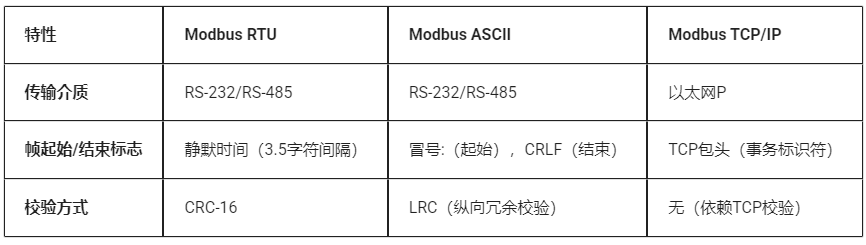
Modbus RTU:基于二进制编码,通过串行接口RS-232/RS-485)传输,紧凑高效。

Modbus ASCII:使用 ASCII 字符编码,可读性强但效率低。

Modbus TCP/IP:基于以太网,适用于现代工业网络。

协议类型对比:
wKgZPGj_RXSAIA-HAABiCs5Jwmc693.png

1.3 数据模型

1.3.1 Modbus 定义四种数据类型,每种通过不同功能码访问:

线圈(Coils):可读可写的布尔量(功能码 01 读,05 写单个,15 写多个)。

离散输入(Discrete Inputs):只读布尔量(功能码 02 读)。

保持寄存器(Holding Registers):可读可写的 16 位整数(功能码 03 读,06 写单个,16 写多个)。

输入寄存器(Input Registers):只读的 16 位整数(功能码 04 读)。

1.3.2 简单报文结构

请求帧:功能码 + 数据地址 + 数据长度 + CRC 校验(RTU)或 TCP 头(Modbus TCP)。

响应帧:功能码 + 返回数据 + 校验。

1.4 优缺点

1.4.1 优点:

开放免费,兼容性强。

在多种电气接口(RS232RS485)及多种通信介质(以太网,串行电路,蓝牙,wifi 等)中运行 。

报文帧简单紧凑。

1.4.2 缺点:

无内置安全机制(需依赖网络隔离或加密层)。

仅支持基础数据类型(需扩展协议处理浮点数等)。

二、演示功能概述

本篇文章演示的内容为:通过 RTU、ASCII 和 TCP 三种常用协议,Air8000 开发板作为主站(客户端)与从站连接通讯的过程,或开发板作为从站(服务器)与主站连接通讯的过程。

三、准备硬件环境

3.1 硬件准备

参考:硬件环境清单第二章节内容,准备以及组装好硬件环境。(硬件环境清单:https://docs.openluat.com/air8000/luatos/common/hwenv/)

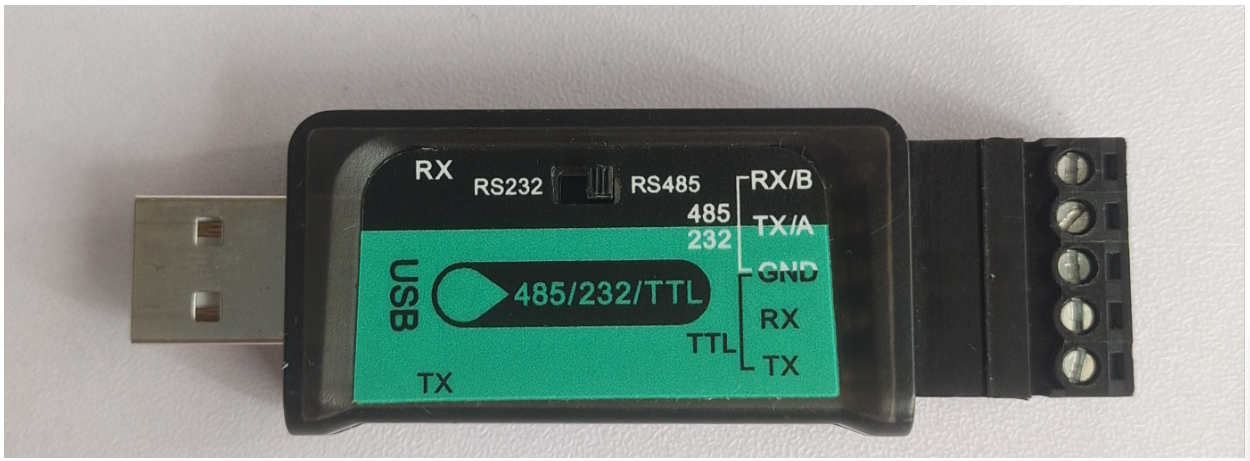
485/232 转 USB

wKgZPGj_RiqAM_KqABCzZzFoIE4531.png


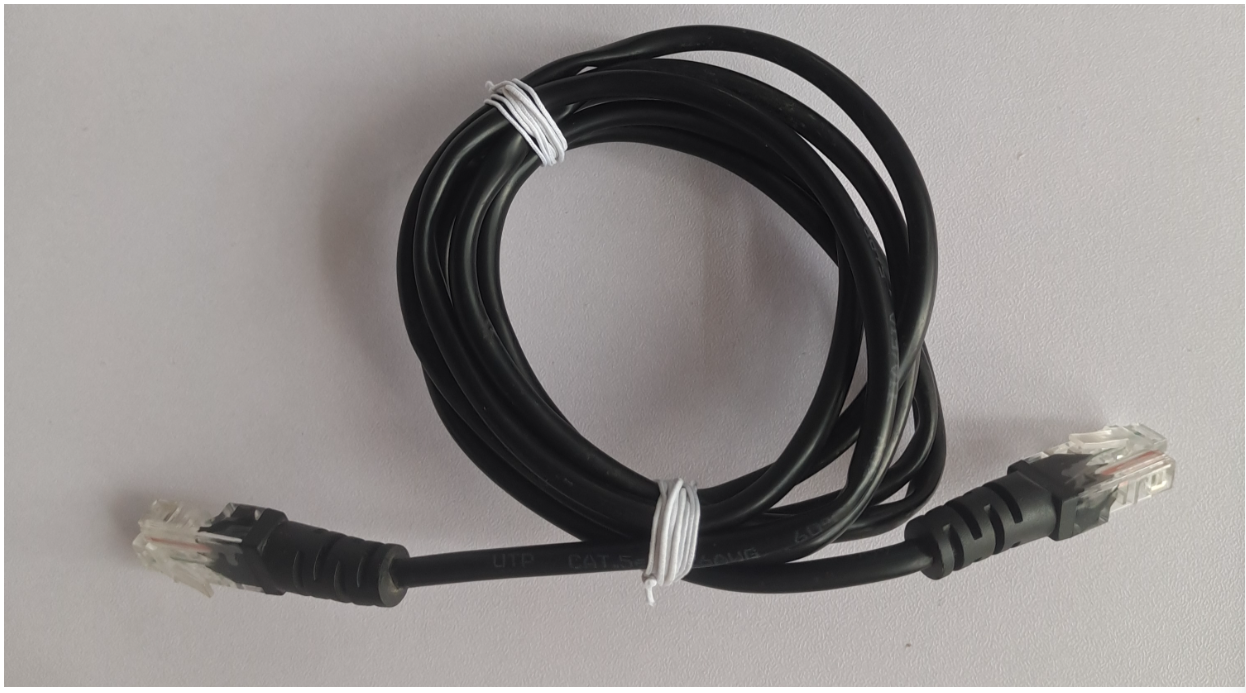
网线:

wKgZPGj_RpqAPDReABW1AWzwb0s351.png


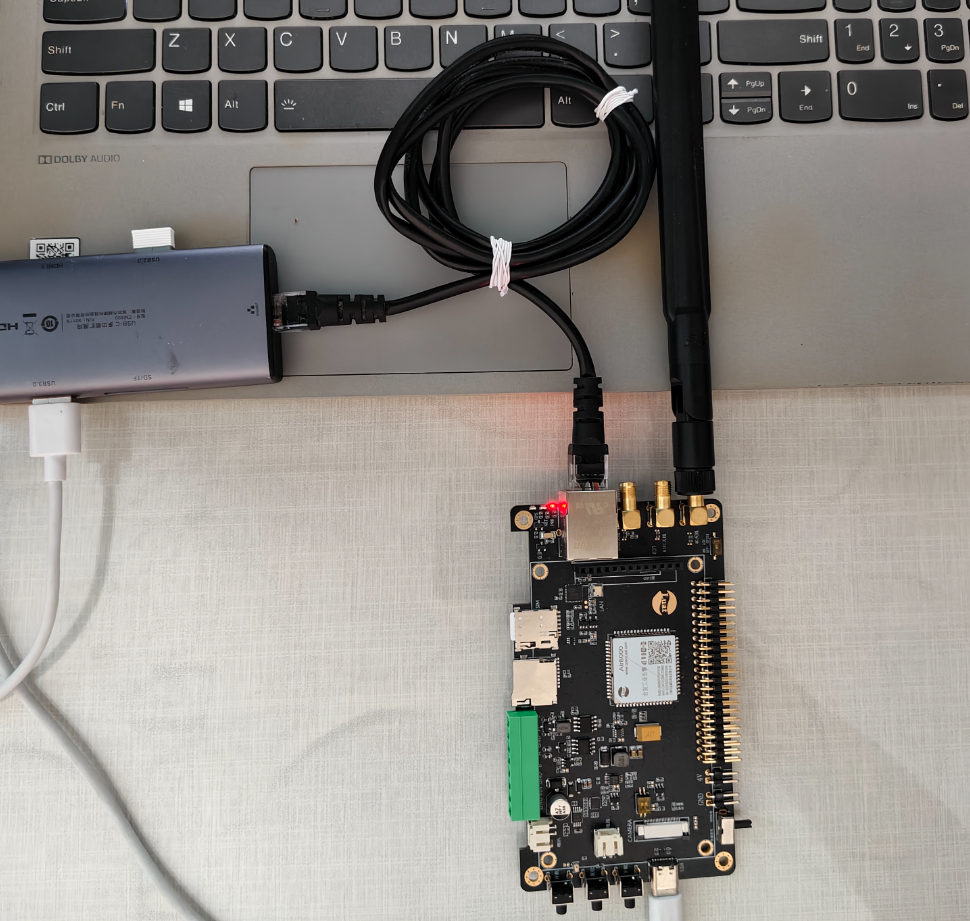
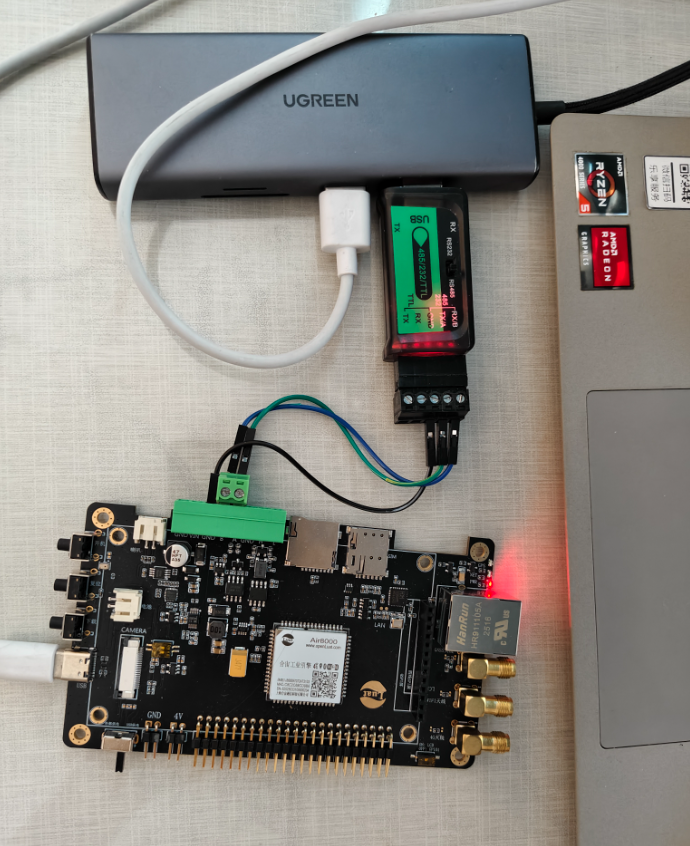
3.2 开发板组合演示

3.2.1 RTU 协议和 ASCII 协议测试连接
wKgZPGj_RwSAarlLABJZHDHEyqM493.png


3.2.2 TCP 协议测试连接

wKgZO2j_RzmAJuIQABmqatE6AAQ129.png

四、准备软件环境

在开始实践本示例之前,先筹备一下软件环境:

1. Luatools 工具;

2.LuatOS-SoC_V2014_Air8000_2;此页面有新版本固件的话选用最新版本固件。

3.LuatOS 需要的脚本和资源文件:https://gitee.com/openLuat/LuatOS/tree/master/module/Air8000/demo/modbus

4.lib 脚本文件:使用 Luatools 烧录时,勾选 添加默认 lib 选项,使用默认 lib 脚本文件;

准备好软件环境之后,接下来查看(如何烧录项目文件到 Air8000 开发板中:https://docs.openluat.com/air8000/luatos/common/download/),将本篇文章中演示使用的项目文件烧录到 Air8000 开发板中。

5.上位机下位机模拟软件:https://gulink.cn/

5.1 API 接口介绍

https://docs.openluat.com/osapi/core/modbus/

5.2 代码解析

5.2.1 RTU

5.2.1.1 MASTER_RTU

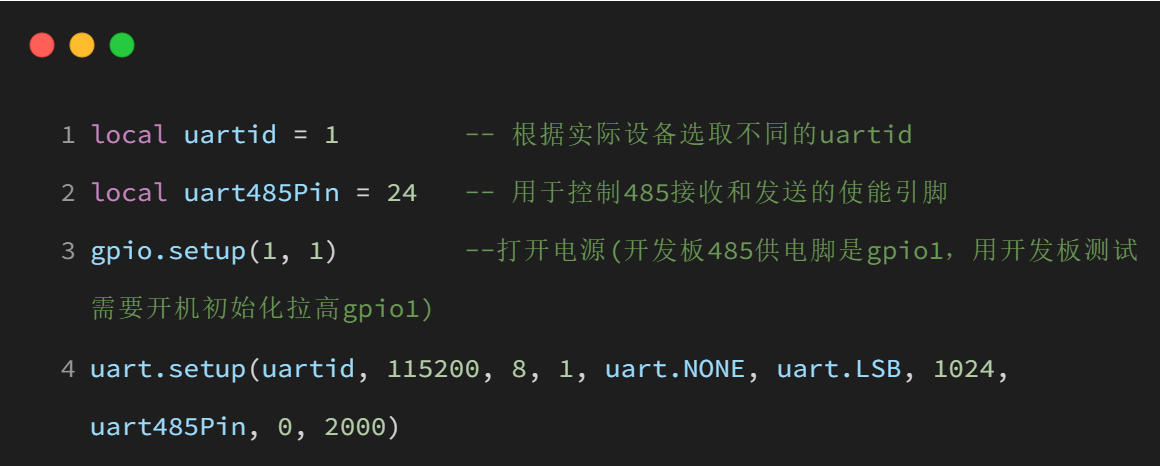
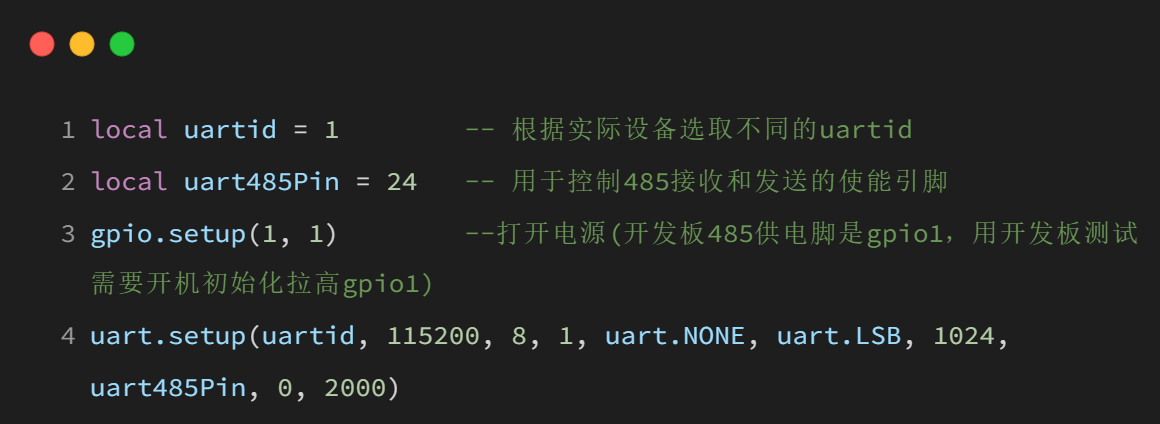
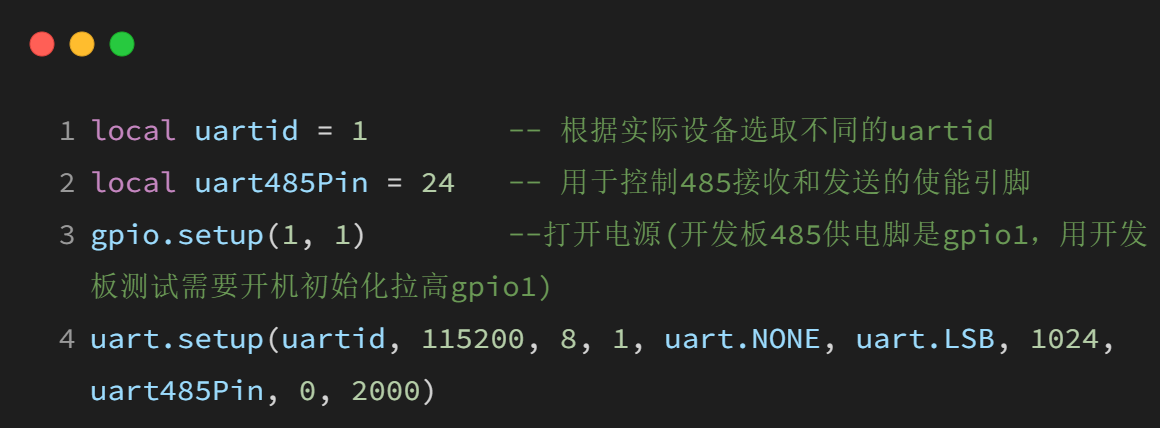
1.初始化通讯串口
wKgZPGkAU4qARbJZAAFqK-eeY0Q230.png

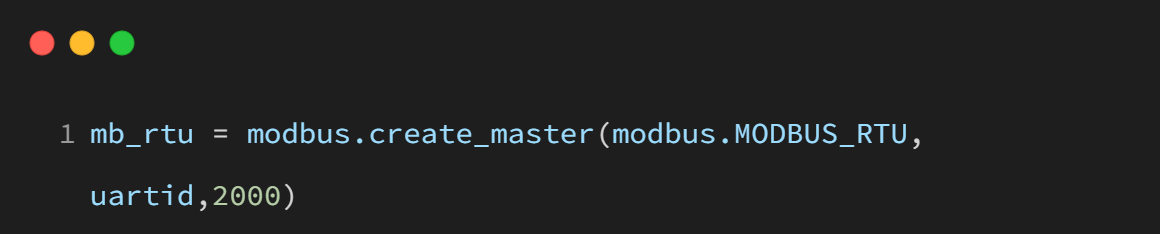
2.Modbus 主站创建

wKgZO2kAVZiAZLh-AABPEYfsVZE858.png

3.添加从站

wKgZO2kAV6OANy-4AAA0gFY0p9A723.png

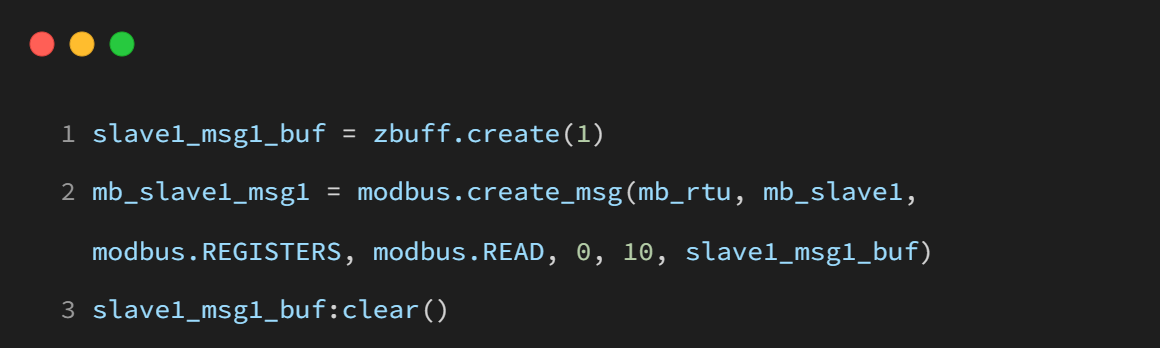
4.创建数据区和通信消息

wKgZO2kAV-2ACYsNAACWoHuEe8U324.png

5.启动 Modbus 设备

wKgZPGkAWB2AId4HAAApWDcOXl0474.png

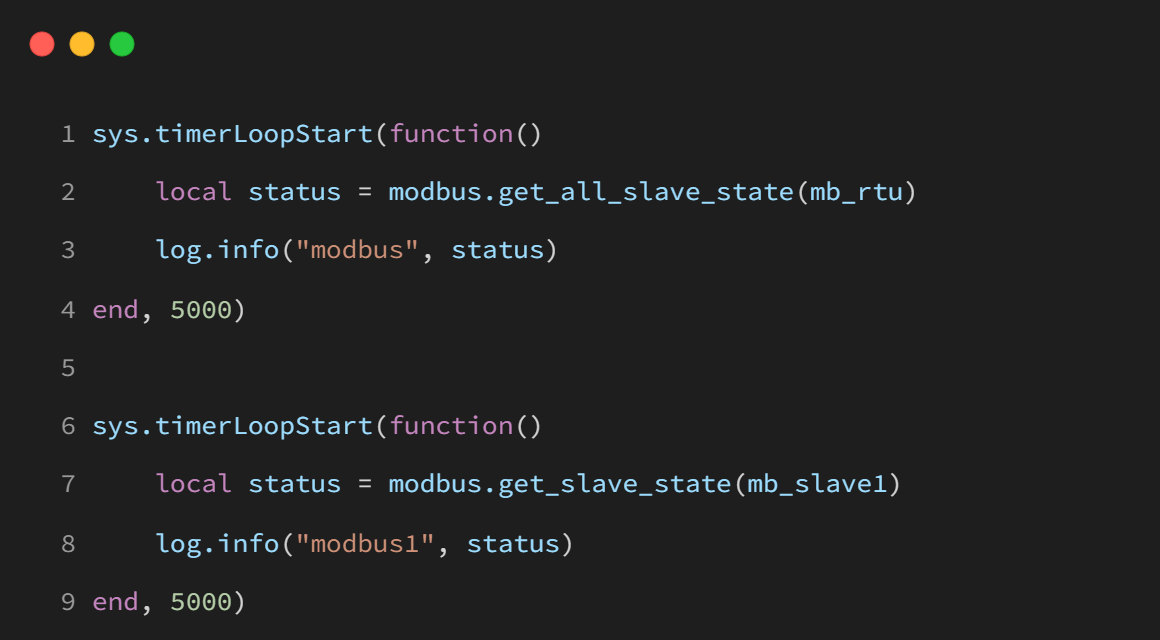
6.定时状态检查

wKgZPGkAWFqAL17bAAEB8ME68ns219.png

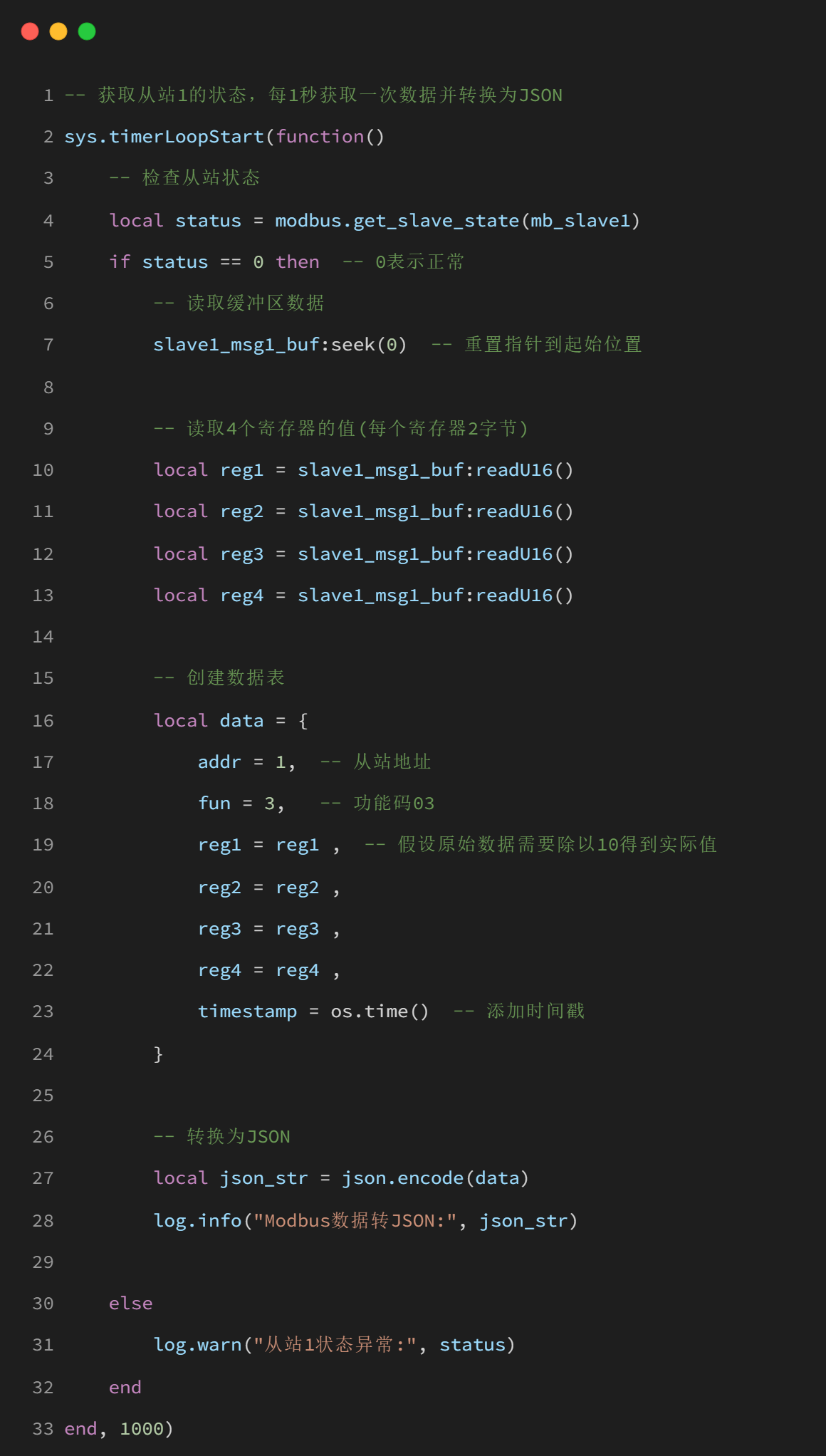
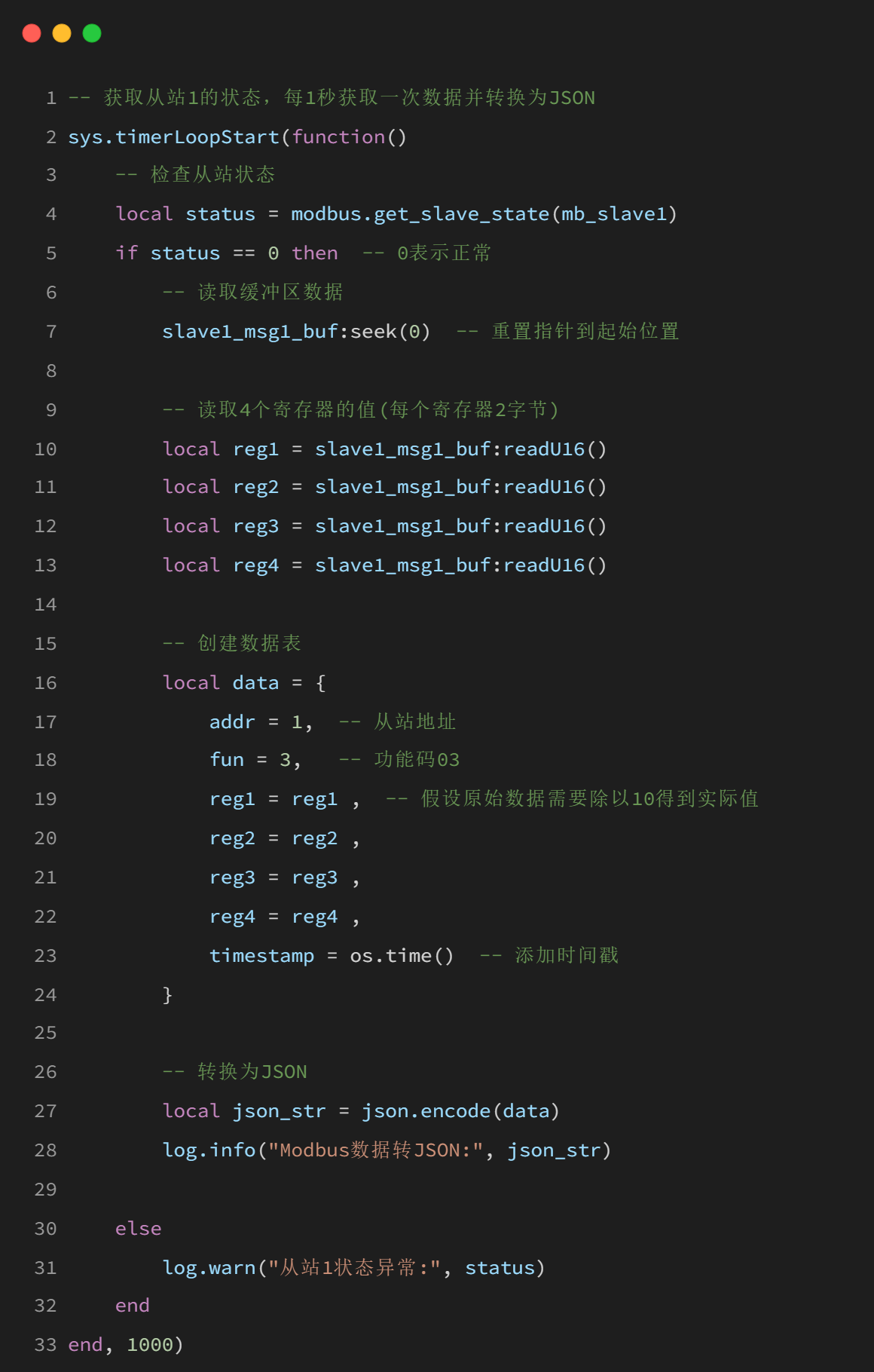
7.数据读取并转化为 json

wKgZO2kAWJKAQgsaAAN_KKofVxs100.png

5.2.1.2 SLAVE_RTU

1.初始化设置

wKgZO2kAWNOAIsB2AAEk-krAqg4246.png

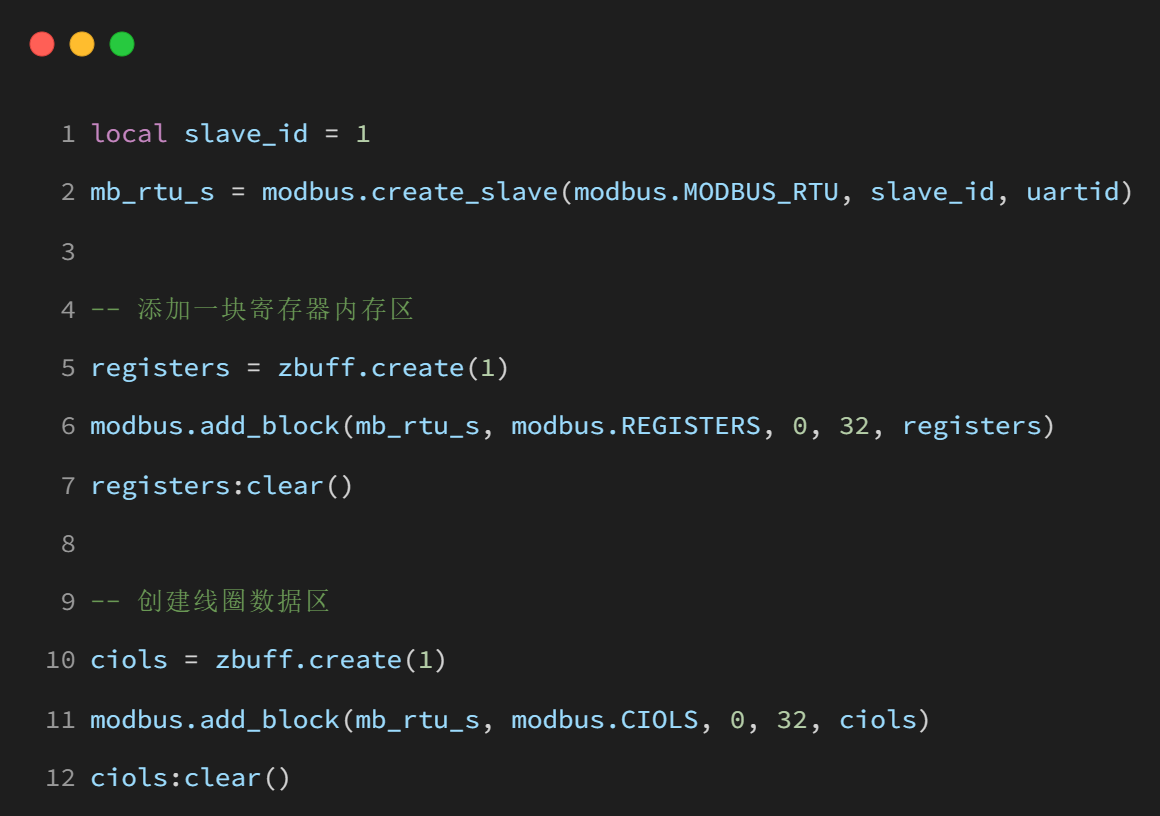
2.Modbus 从站创建:创建了一个 RTU 模式的 Modbus 从站,添加了两个数据块:保持寄存器区和线圈区
wKgZO2kAWQKAGOX3AAFO_4W4Gb0807.png

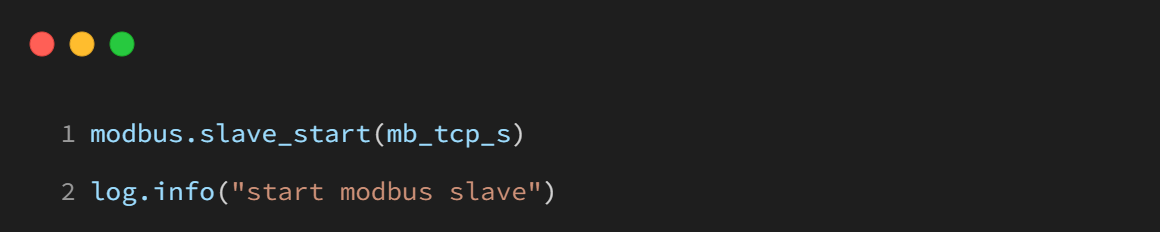
3.启动 modbus 从站

wKgZO2kAWTKAVvR2AAArrU0fQp8229.png

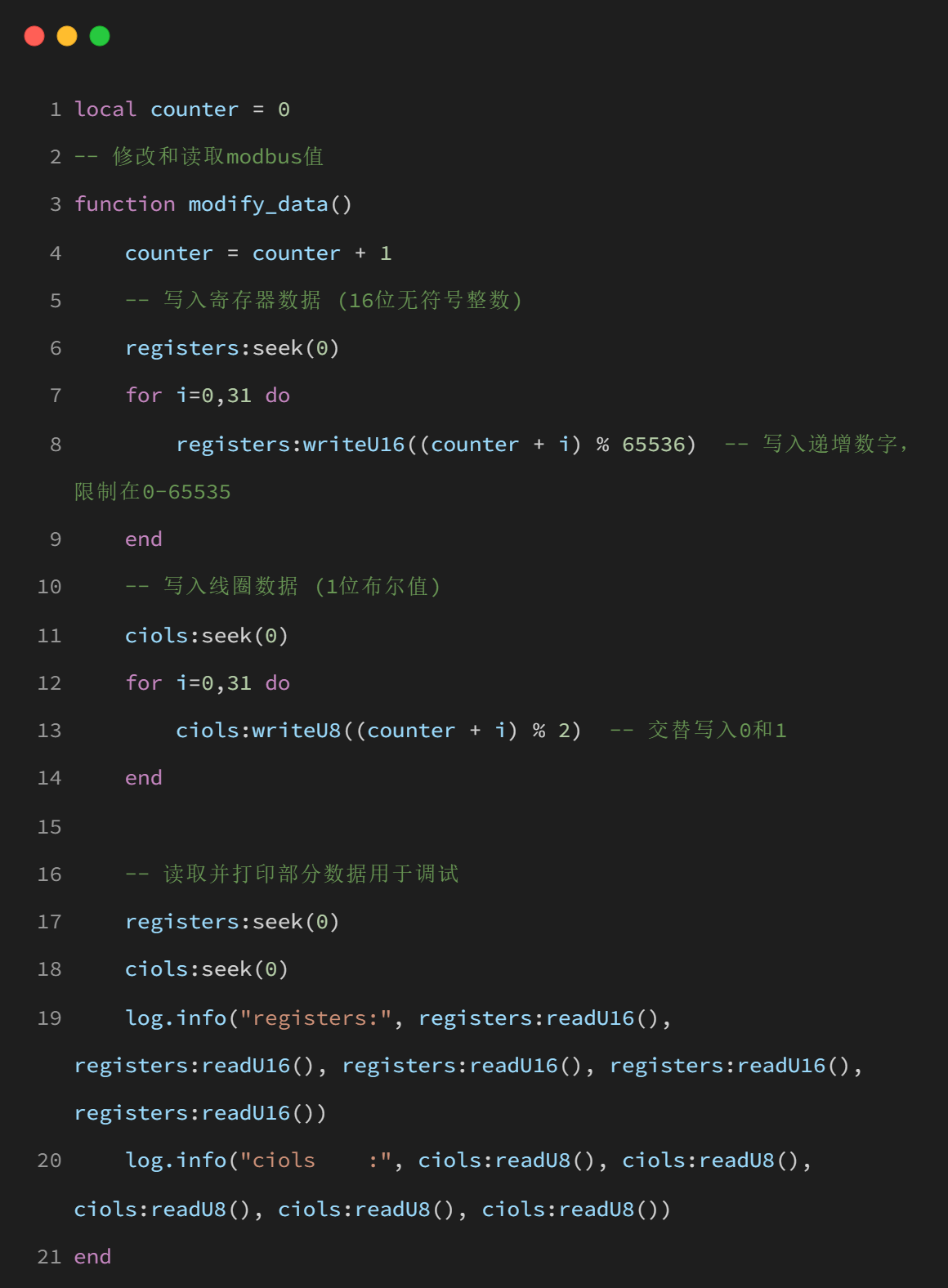
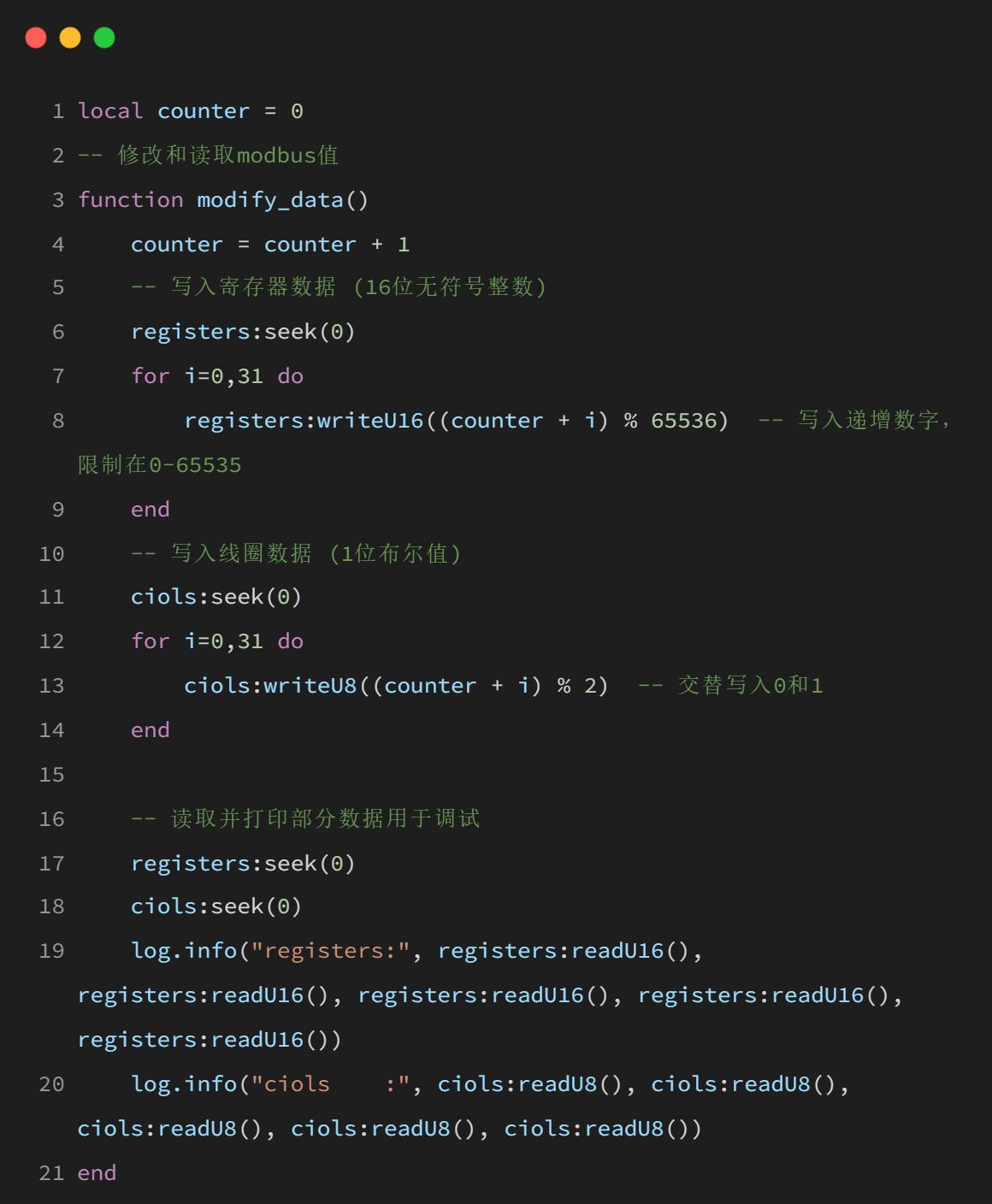
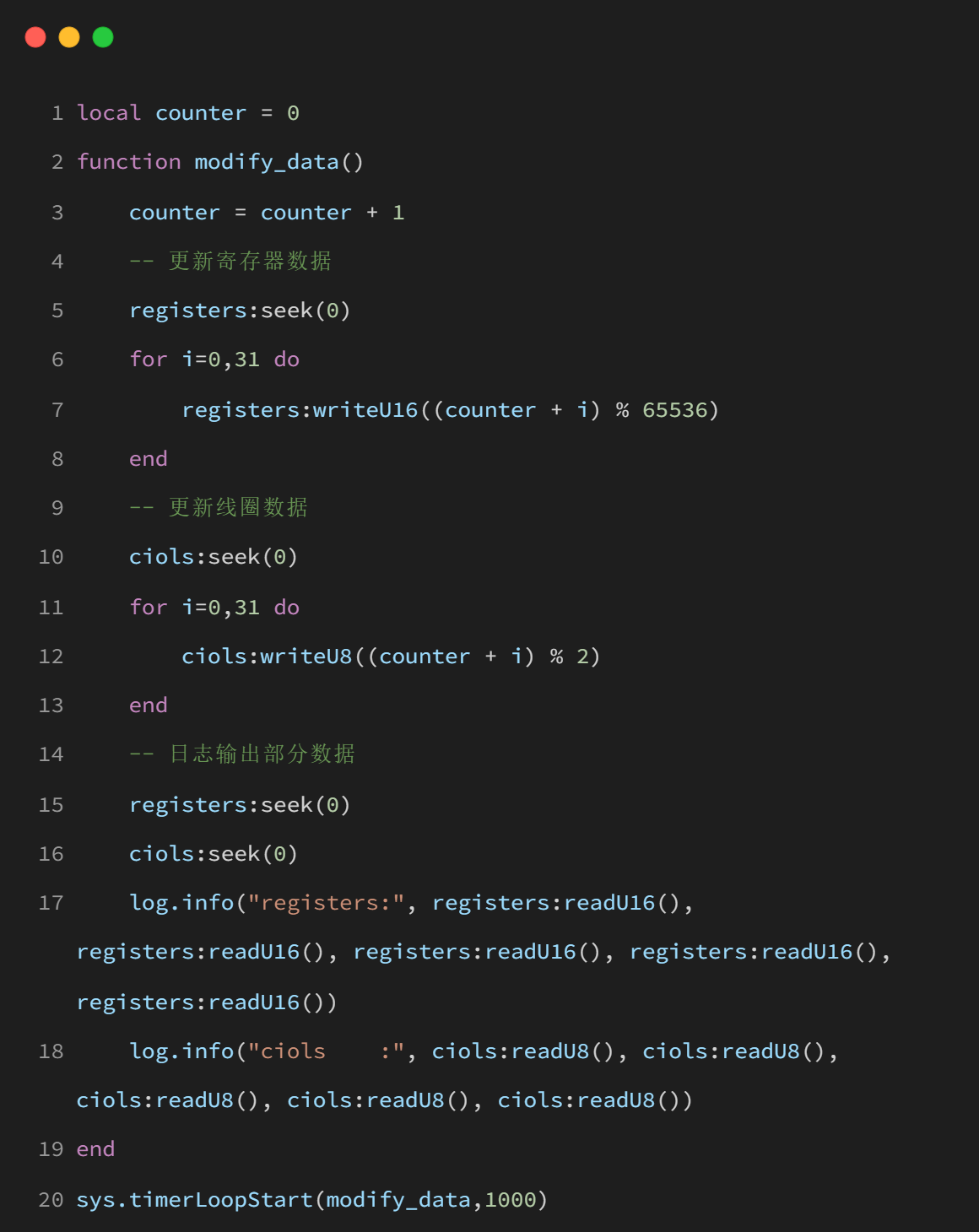
4.数据更新

wKgZO2kAWZSAX8dyAAK3UVtem5w510.png

5.2.1 ASCII

5.2.2.1 MASTER_ASCII

1.初始化通讯串口

wKgZO2kAWNOAIsB2AAEk-krAqg4246.png

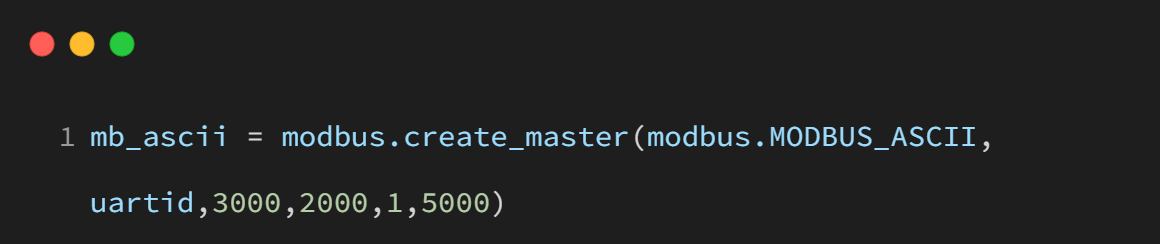
2.Modbus 主站创建

wKgZO2kAYJmANRjFAABZ97lZTw8407.png

3.添加从站

wKgZPGkAYMGALbPGAAAxBslXDMw691.png

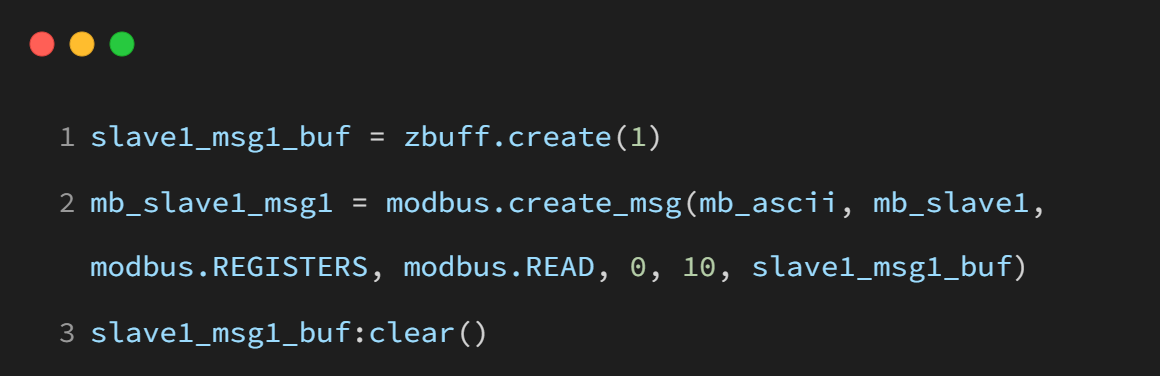
4.创建数据区和通信消息

wKgZO2kAYOeAXxMoAACjcIp2I-g898.png

5.启动 Modbus 设备

wKgZO2kAYz-ANc0GAAAtjbjGkjs750.png

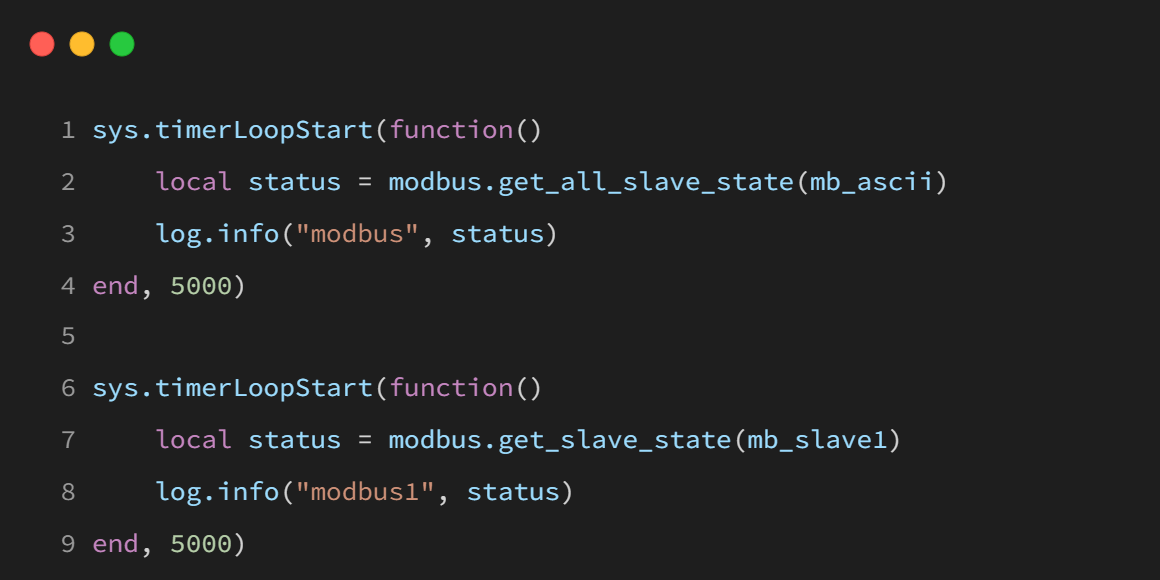
6.定时状态检查

wKgZO2kAY2yAFZMEAAD-DL6Deqo118.png

7.数据读取并转化为 json

wKgZPGkAY5mAU5CAAANrhAMGcjg410.png

5.2.2.2 SLAVE_ASCII

1.初始化设置

wKgZO2kAY8uAZGhEAAENyb4Phuc876.png

2.Modbus 从站创建:创建了一个 RTU 模式的 Modbus 从站,添加了两个数据块:保持寄存器区和线圈区
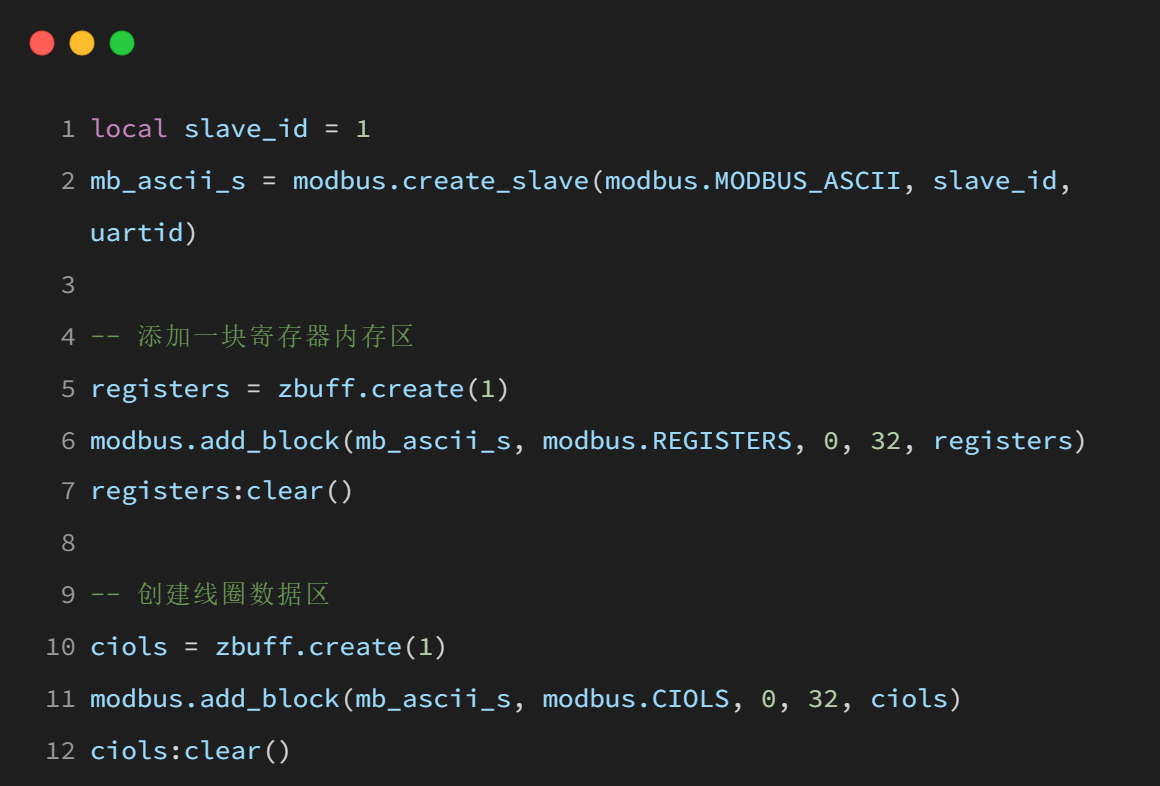
wKgZPGkAZEaACLoMAAFRJzKNg-k517.png

3.启动 modbus 从站

wKgZPGkAZG-Aa5YYAAAxWiMaogI858.png

4.数据更新

wKgZO2kAZJyAEhlMAAKnPLAyXLo064.png

5.2.3 TCP

5.2.3.1 MASTER_TCP

1.初始化

wKgZO2kAZMqAZljPAAA0ZTxd7GI557.png

2.SPI 和以太网驱动初始化

wKgZO2kAZQSADyxaAAHMK_FKjEY500.png

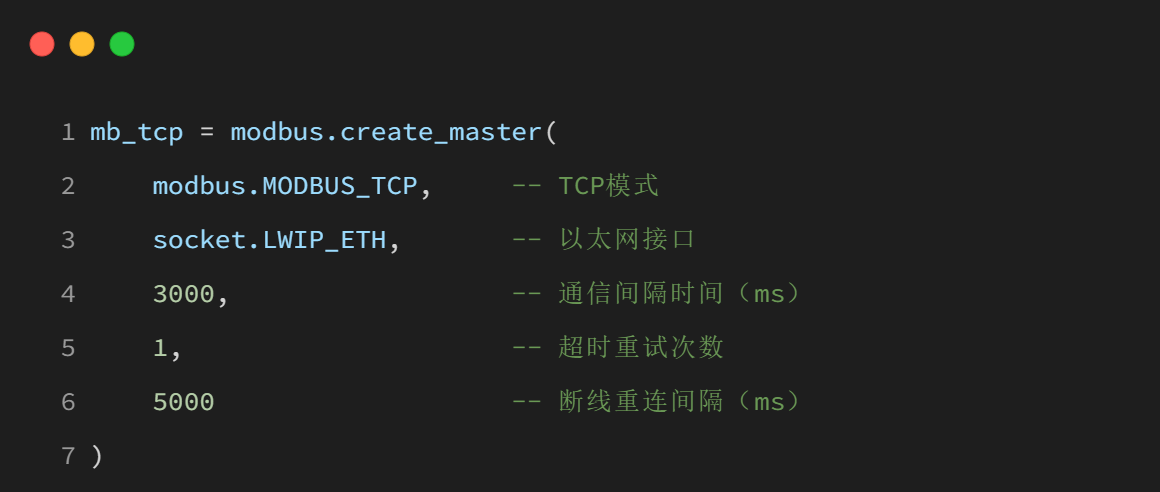
3.创建主站

wKgZO2kAZSeAECFBAAC9hGjVfhg156.png

4.添加从站

wKgZO2kAZYyAFK50AABB1kHvE-Q082.png

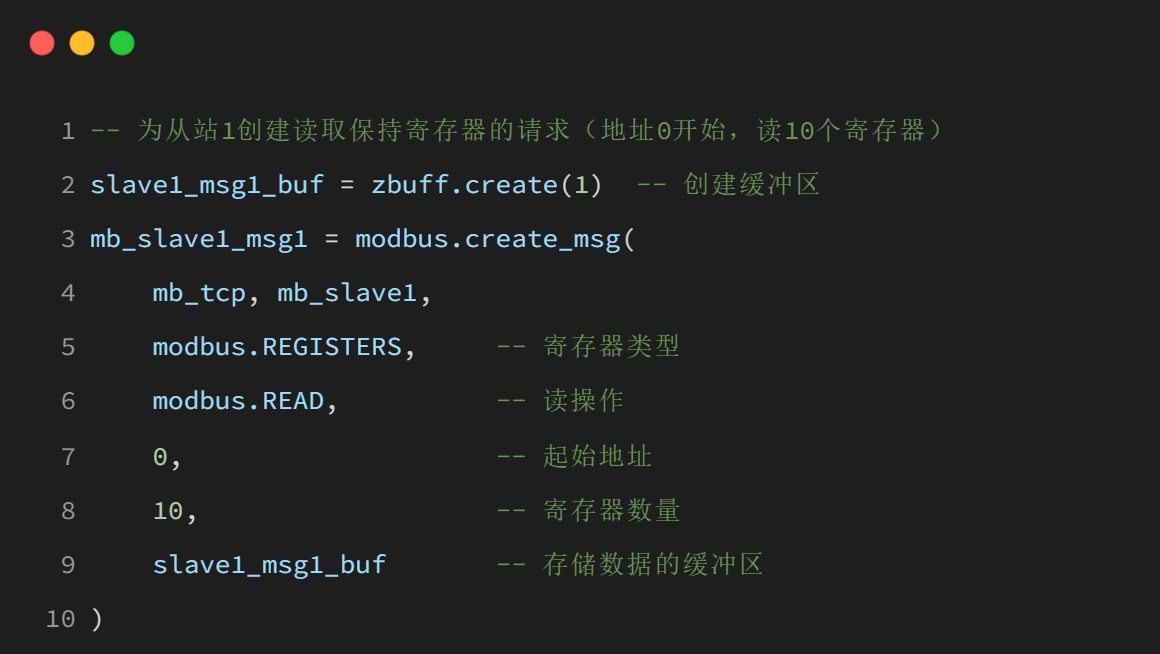
5.创建数据请求消息

wKgZO2kAZbiAH14QAAE2mxiVbzY030.png

6.启动 Modbus 主站

wKgZPGkAZe-AEKV4AABHrOiy4bM363.png

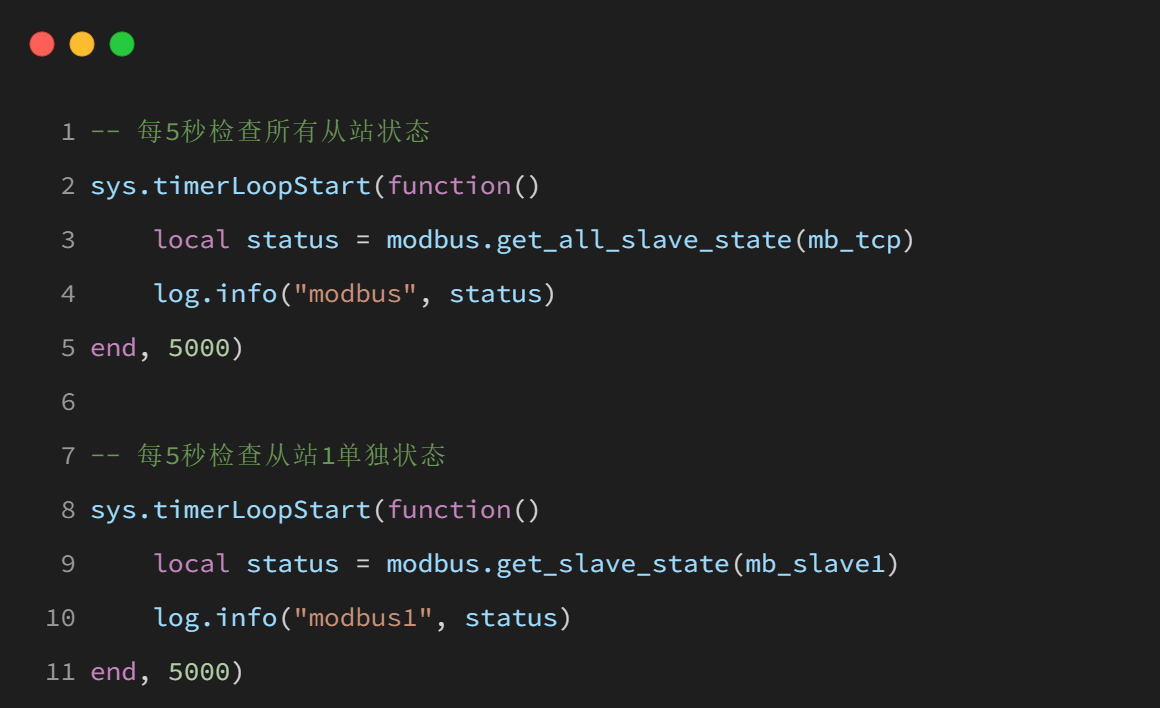
7.从站状态监控

wKgZPGkAZieAKjOfAAE8CBbMS8s319.png

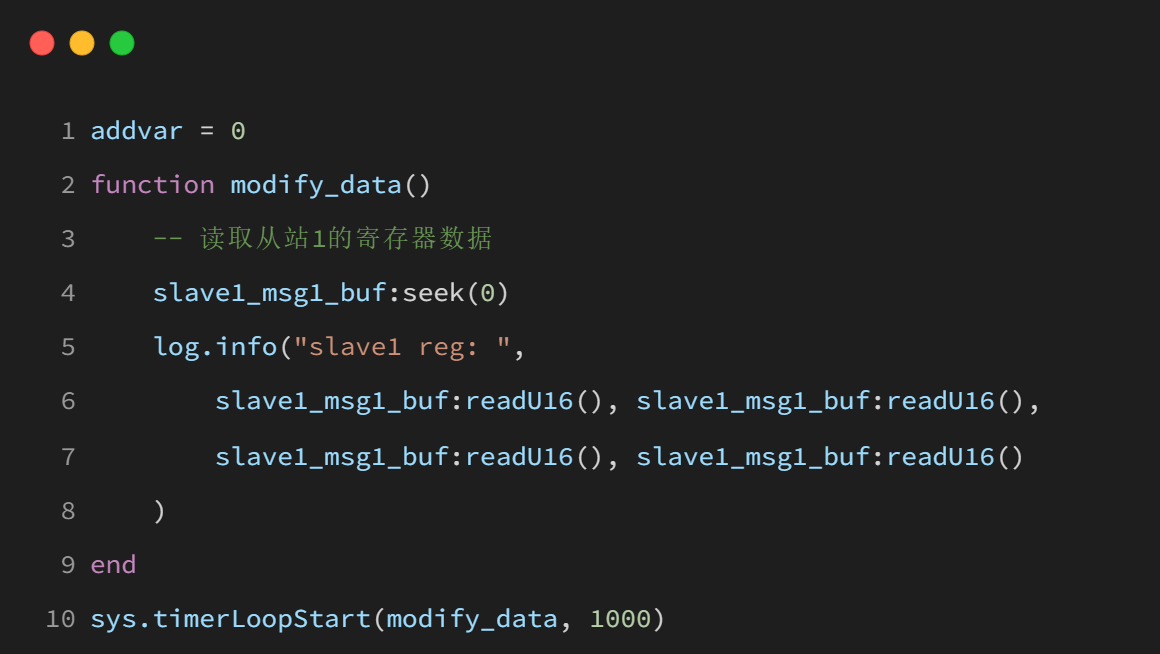
8.数据处理

wKgZO2kAZk2Add3ZAAEXcd7o5NE693.png

5.2.3.2 SLAVE_TCP

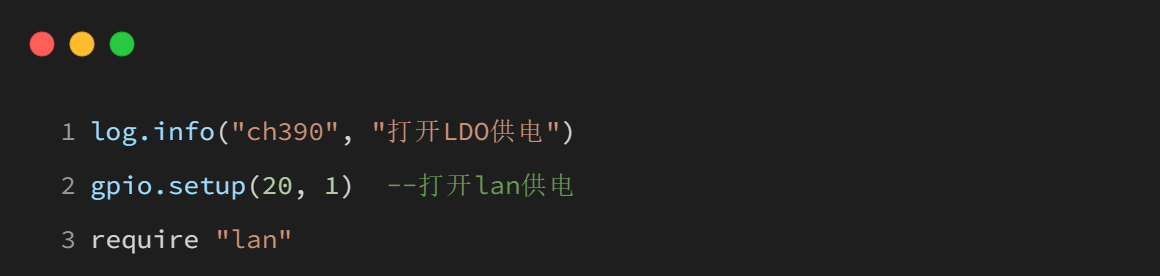
1.网络硬件初始化

wKgZO2kAZnuAByFyAABf_tI4zt4979.png

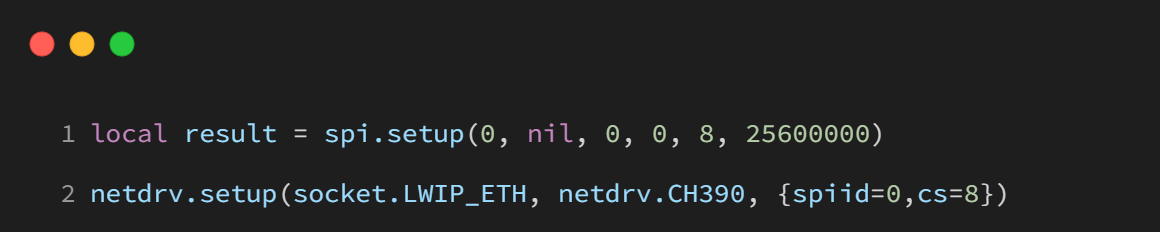
2.SPI 和网络驱动初始化

wKgZPGkAZu2AH_rFAABppyNldiI364.png

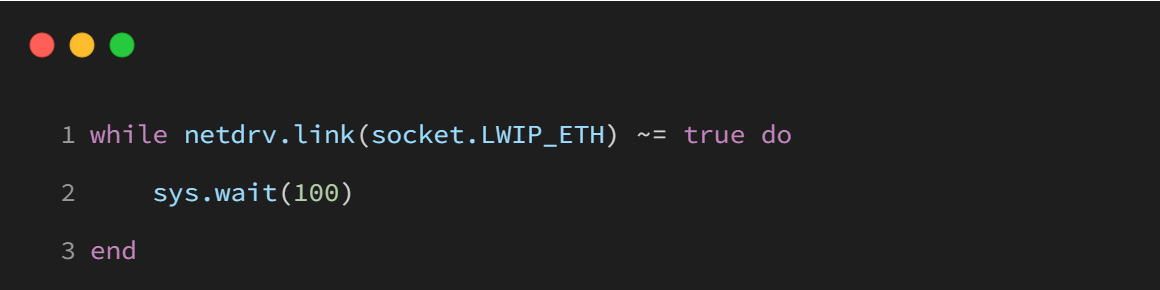
3.等待网络连接

wKgZPGkAZw6ARi7vAABfp_YaVxU304.png

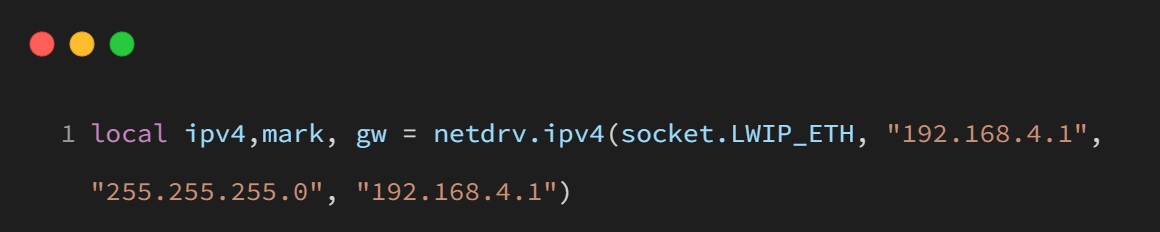
4.IP 地址配置

wKgZPGkAZyyAZ__cAABc0MBlv9U679.png

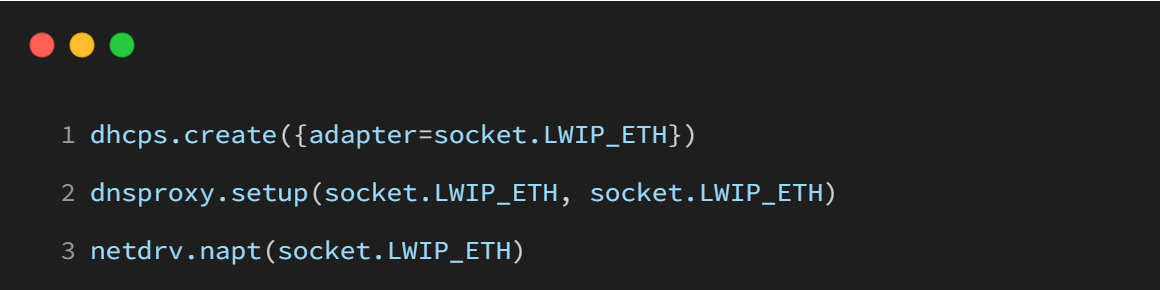
5.DHCP 和 DNS 服务

wKgZO2kAZ0qAVigdAAB_v62dpQg081.png

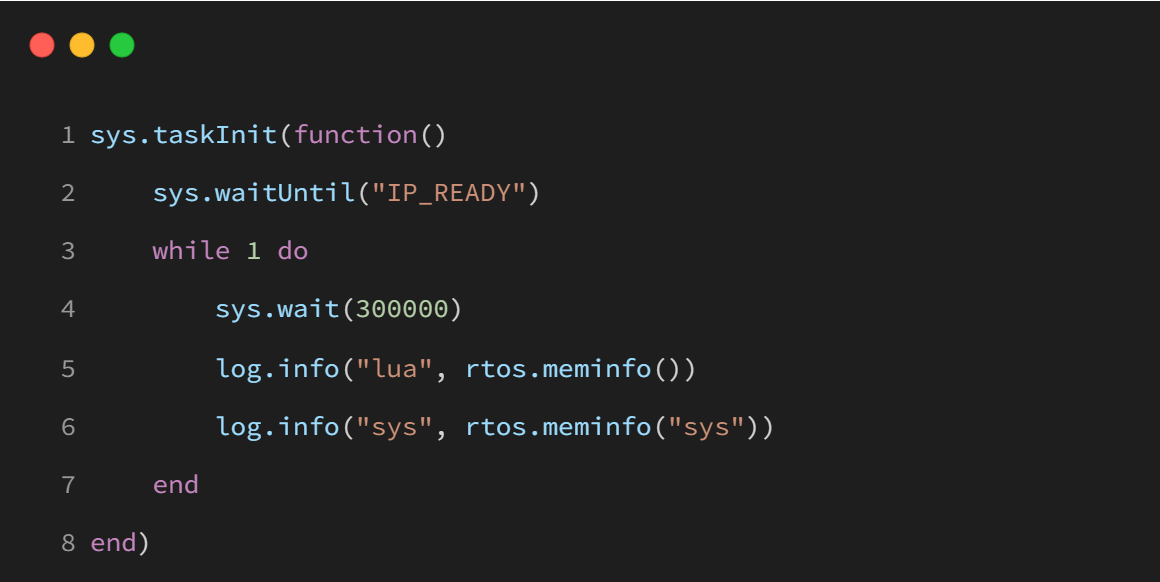
6.系统监控任务

wKgZO2kAZ2yAJCRCAADUz8vwZkI540.png

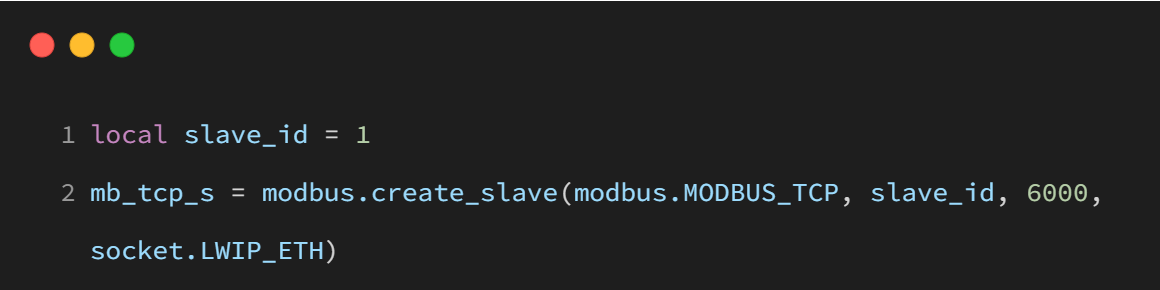
7.创建 Modbus TCP 从站

wKgZPGkAZ6-AAEktAABx5Lfvk8M097.png

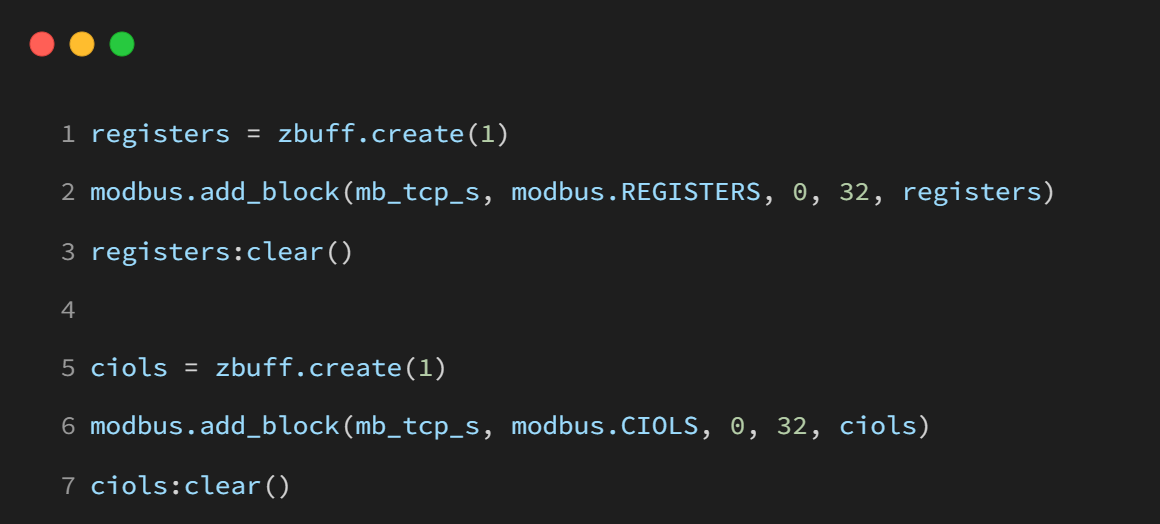
8.创建数据存储区

wKgZPGkAZ8qAcCimAADSCFM4hH0498.png

9.启动 Modbus 从站

wKgZPGkAZ-mAYxkjAABMcnGwPzo891.png

10.定时数据更新

wKgZPGkAaA2AYgBWAAJpooZBbF0221.png


六、运行结果展示

6.1 RTU 协议运行结果

6.1.1 modbus.master_rtu

6.1.1.1 完整代码展示

wKgZPGkAaESAf8LZABRLnatZXwc790.png


6.1.1.2 效果展示

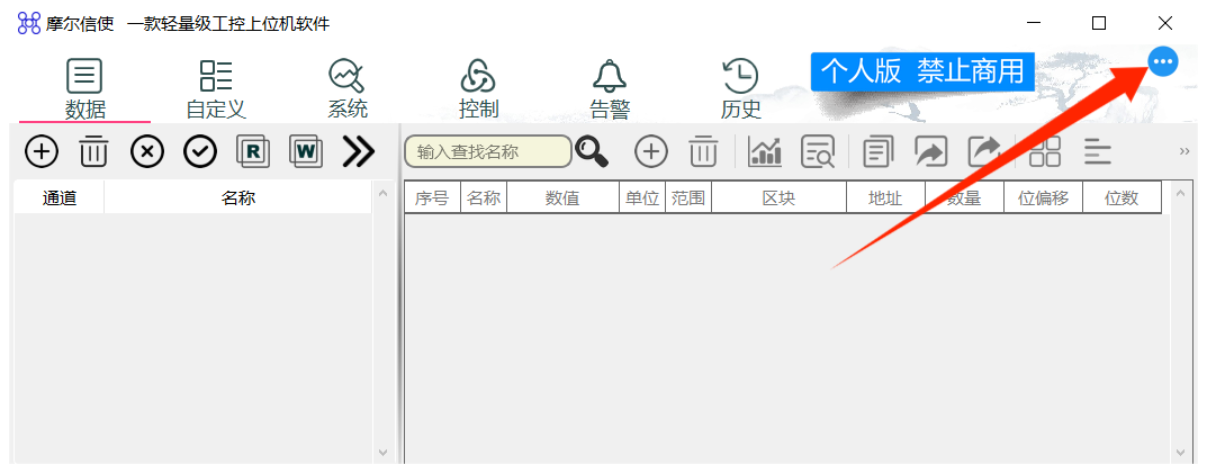
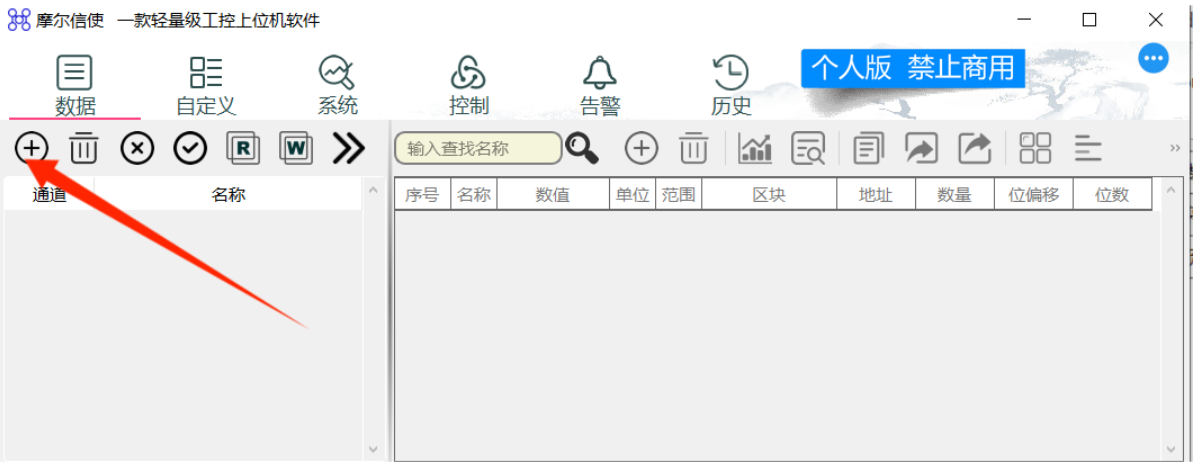
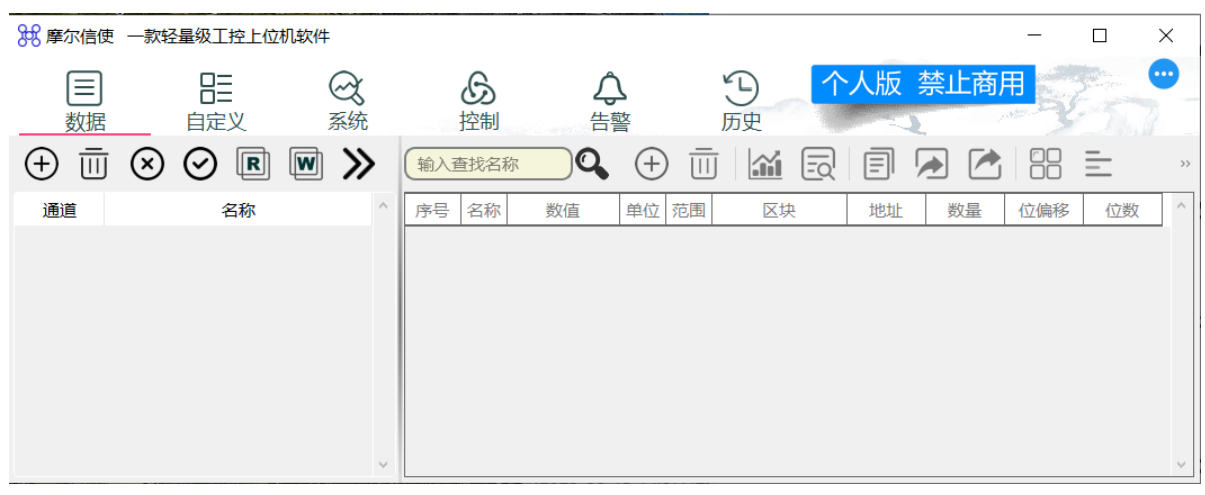
1.打开 MThings(第四章中 第五项提到的上位机下位机软件 摩尔信使),界面如下。
wKgZPGkAaICAbpH3AAIjsyUG0O4494.png

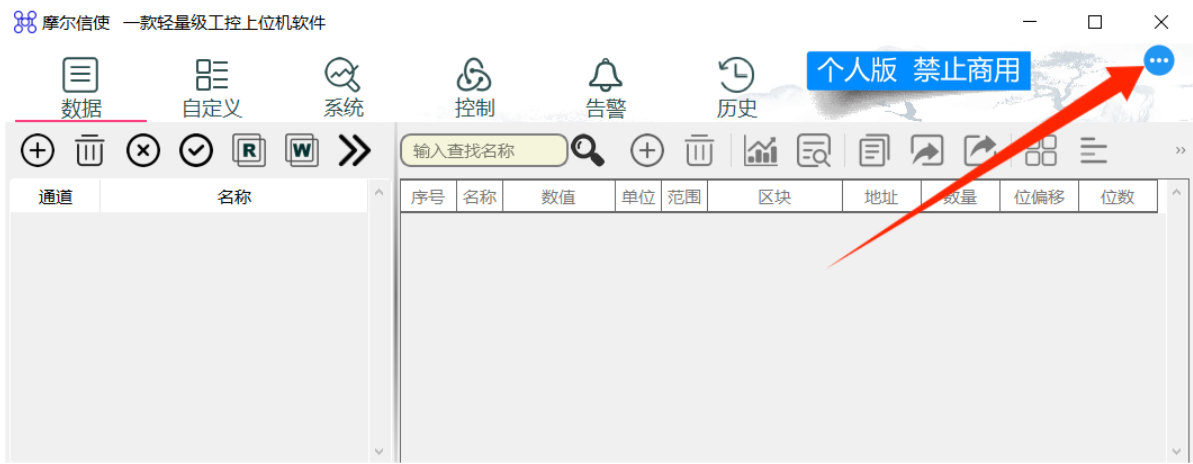
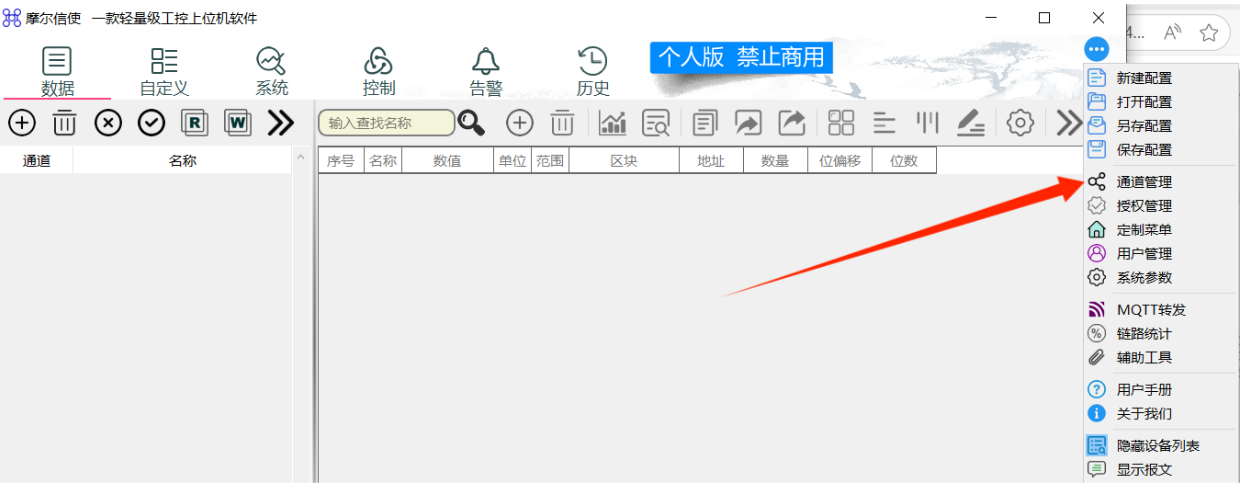
2.点击右上角进入通道管理。

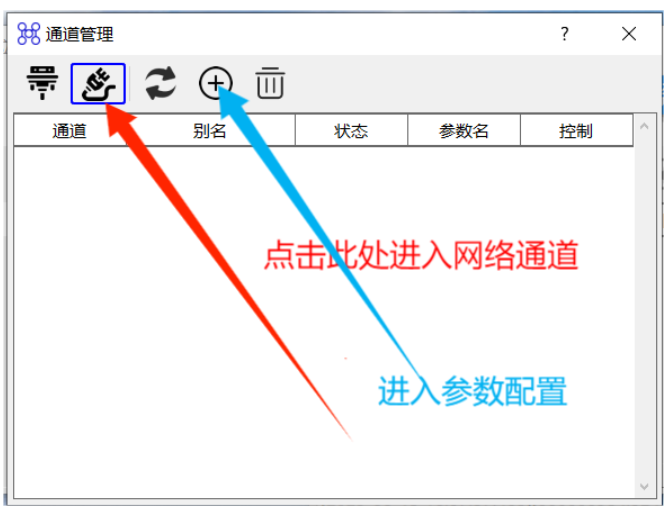
wKgZO2kAaJyAEQpAAAIO0rr4Q-A778.png

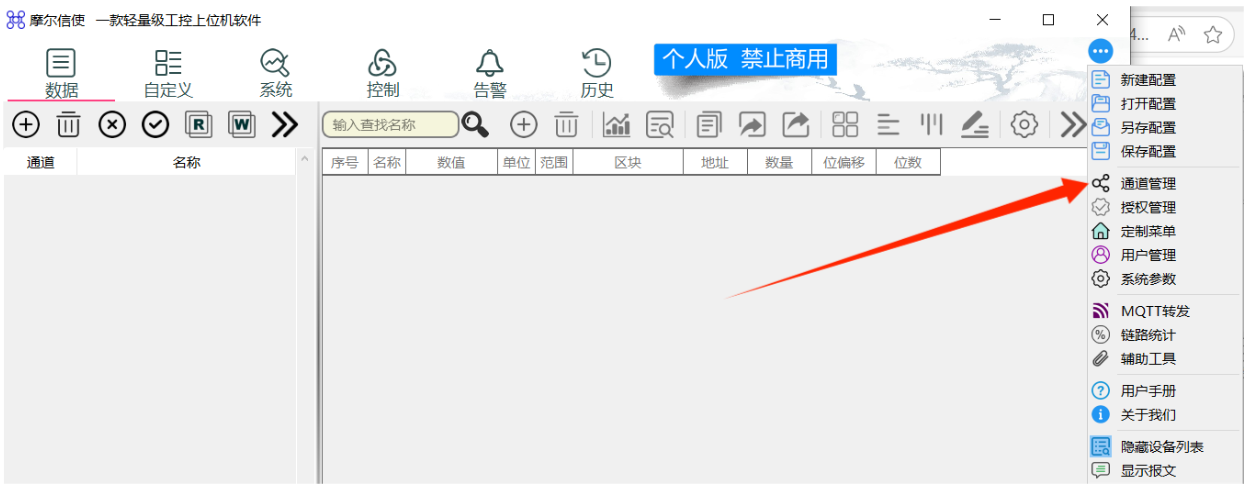
3.点击通道管理。

wKgZO2kAaLyAa7eVAAJRShhEjjU113.png

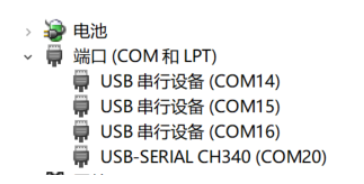
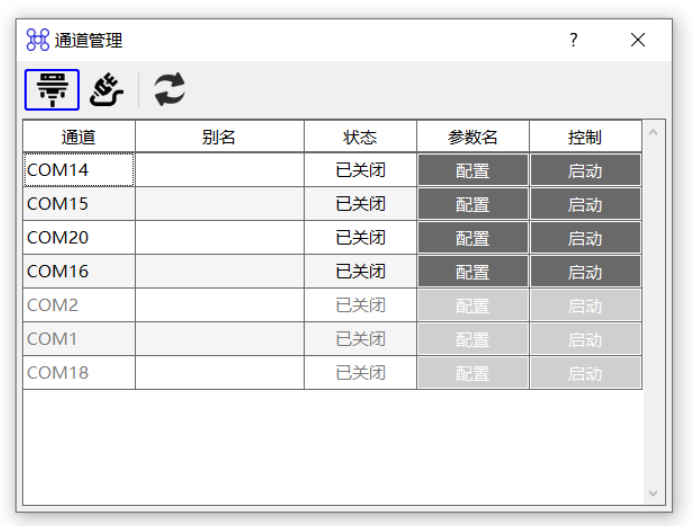
4.进入后可以看到 4 个 com 口,选择 485 通道的 com 口进行配置。
wKgZPGkAaNmASb3gAAD-VqryOBo518.png

由设备管理器可知 485 通道是 com20

wKgZO2kAaPmAN3sCAACh2vHV-lc384.png

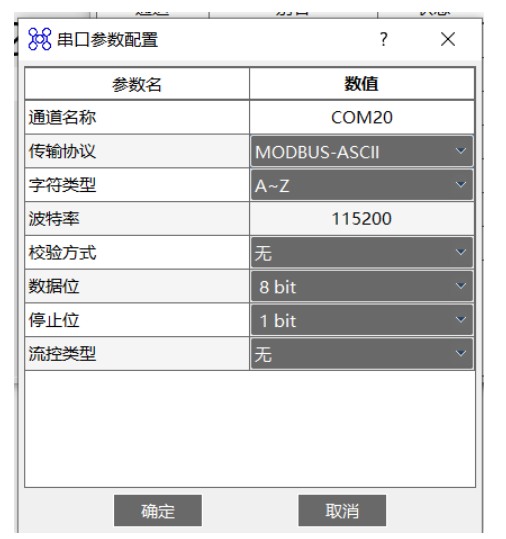
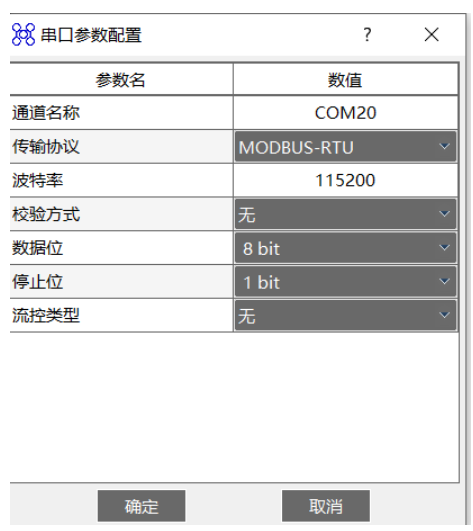
5.点入配置,按照代码中 uart.setup 设置参数后,点击确定即可,设置完毕后在通道管理界面配置的通道显示属于正常状态,用户如果接的是自己的下位机,请将 uart.setup 传入的参数成自己下位机的配置参数。
wKgZPGkAaReAKCRrAACnV93CC4A577.png

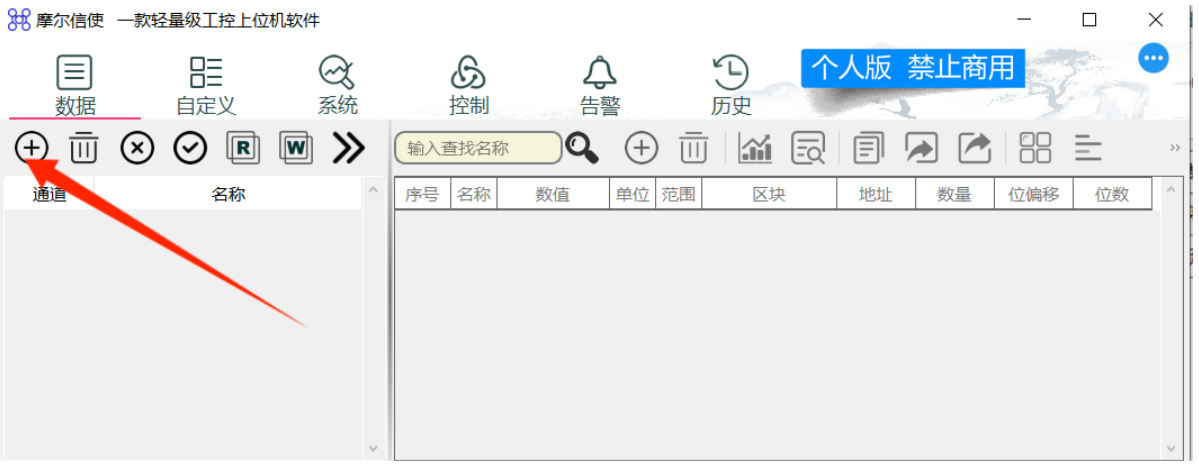
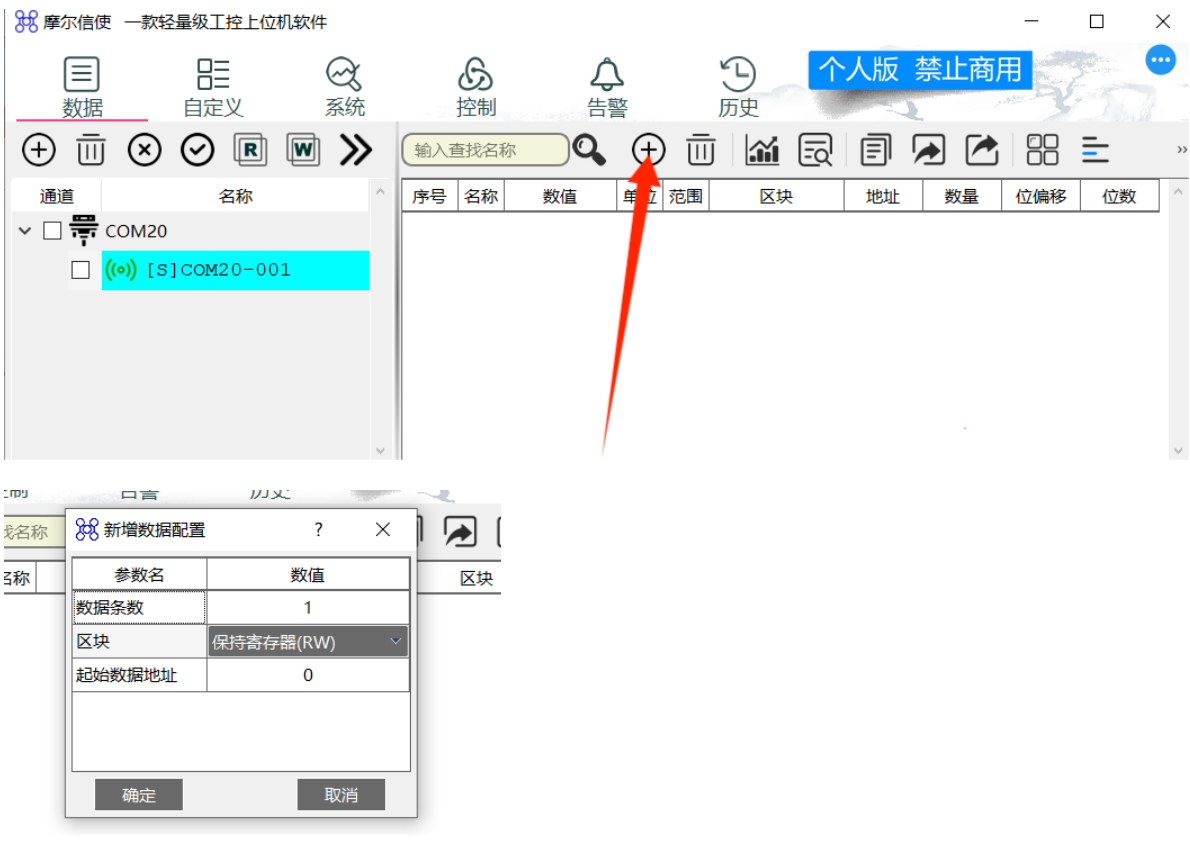
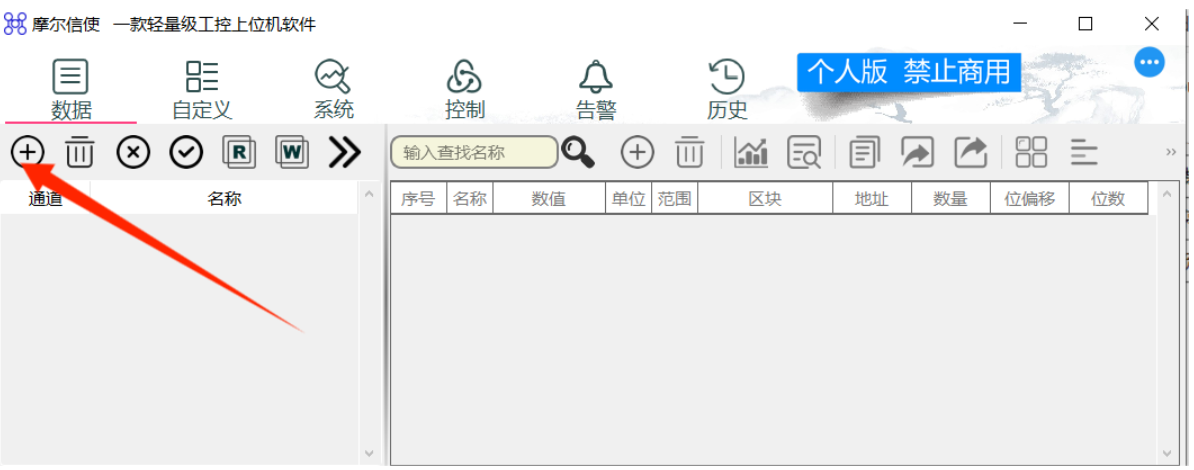
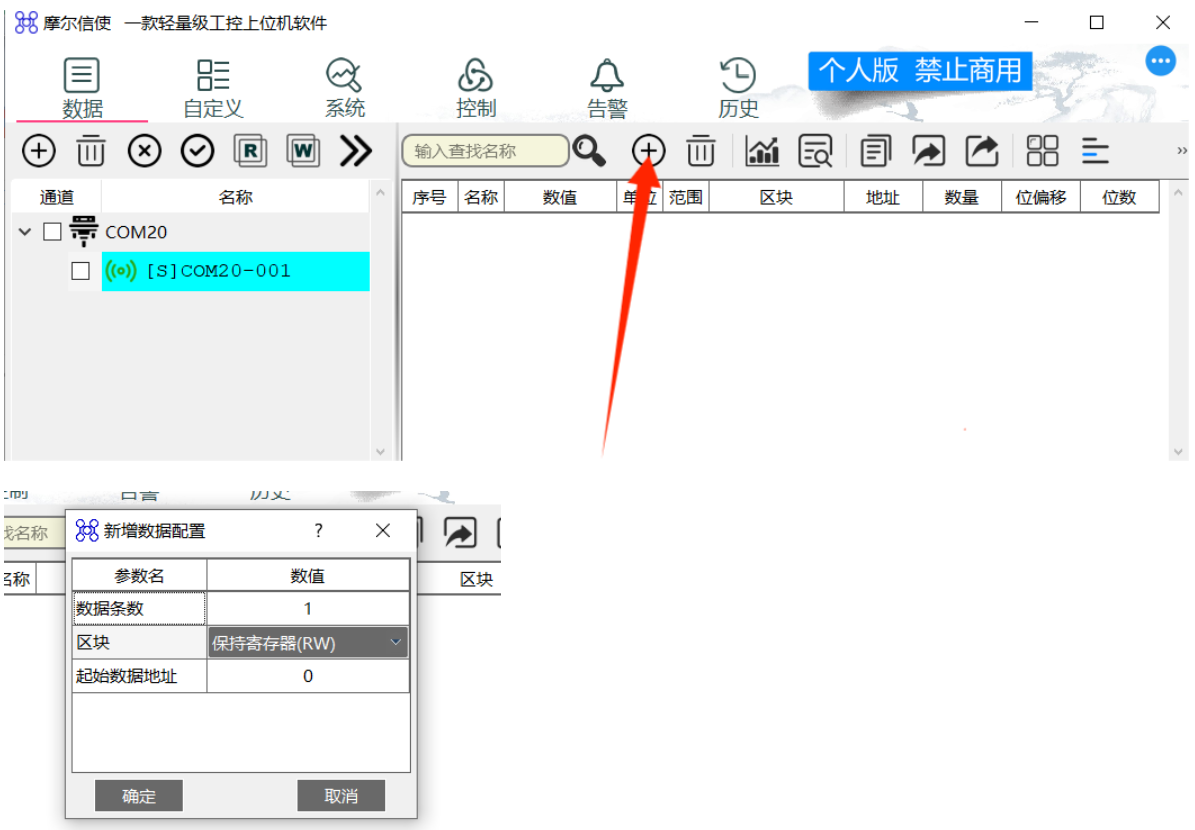
6.返回初始界面,点击添加设备。

wKgZO2kAaT2AcWgsAAId-7-5W2M288.png

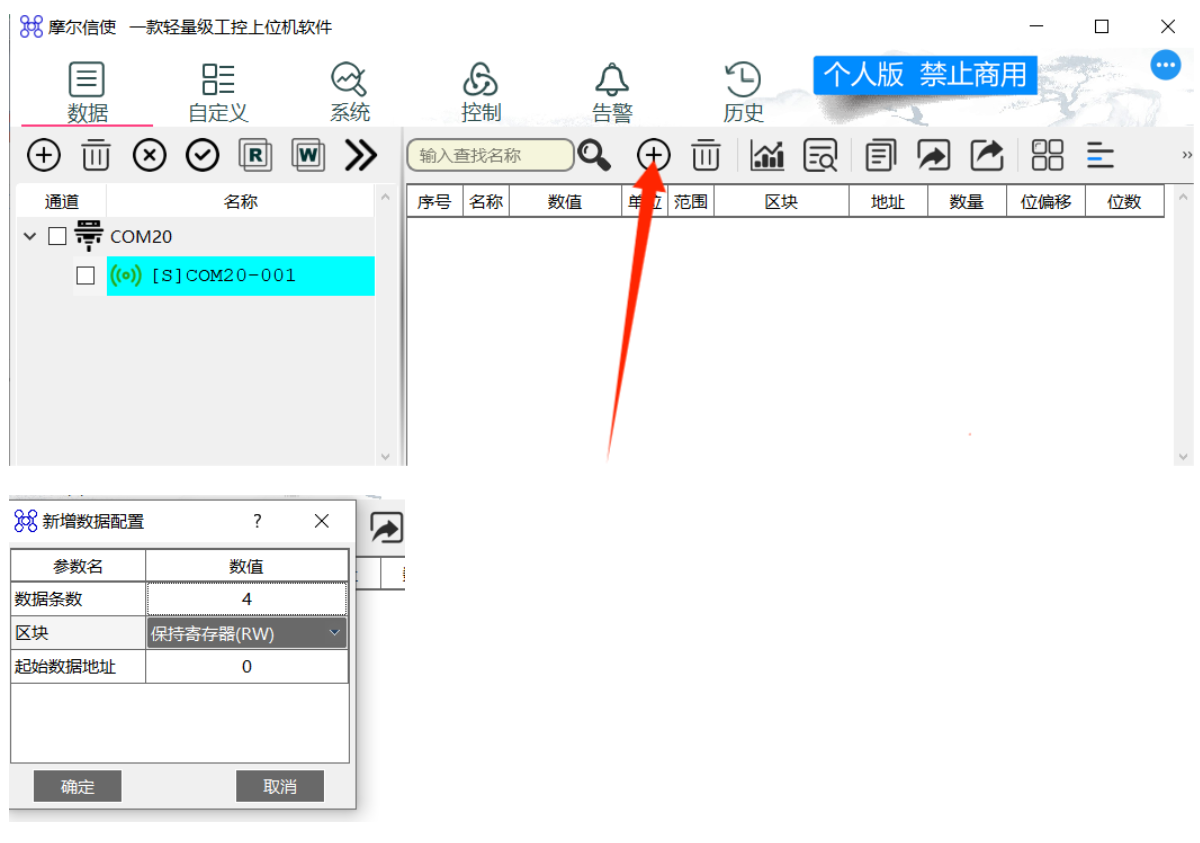
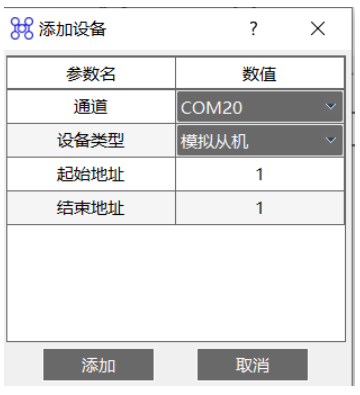
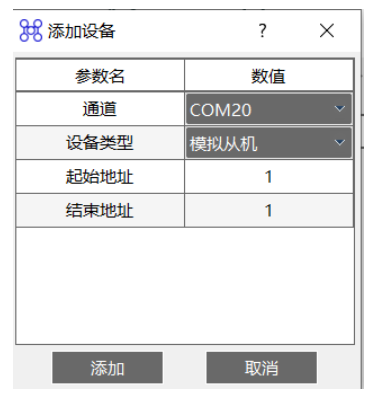
7.通道选择刚刚配置过的 485 通道 COM20,设备类型是模拟从机,地址是添加从站的 id。
wKgZPGkAaWGAcBrKAABu6SvGnEk972.png

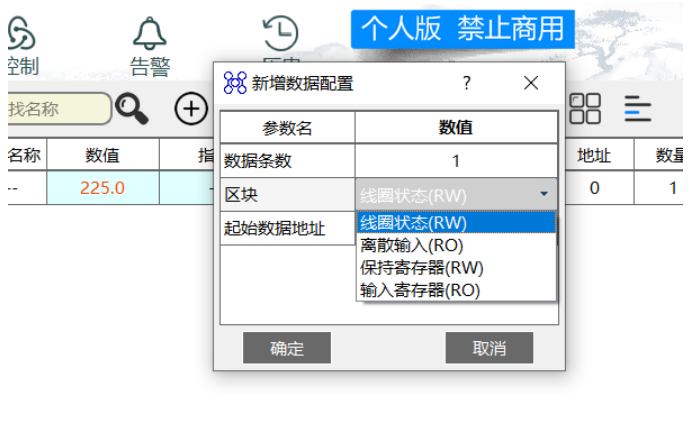
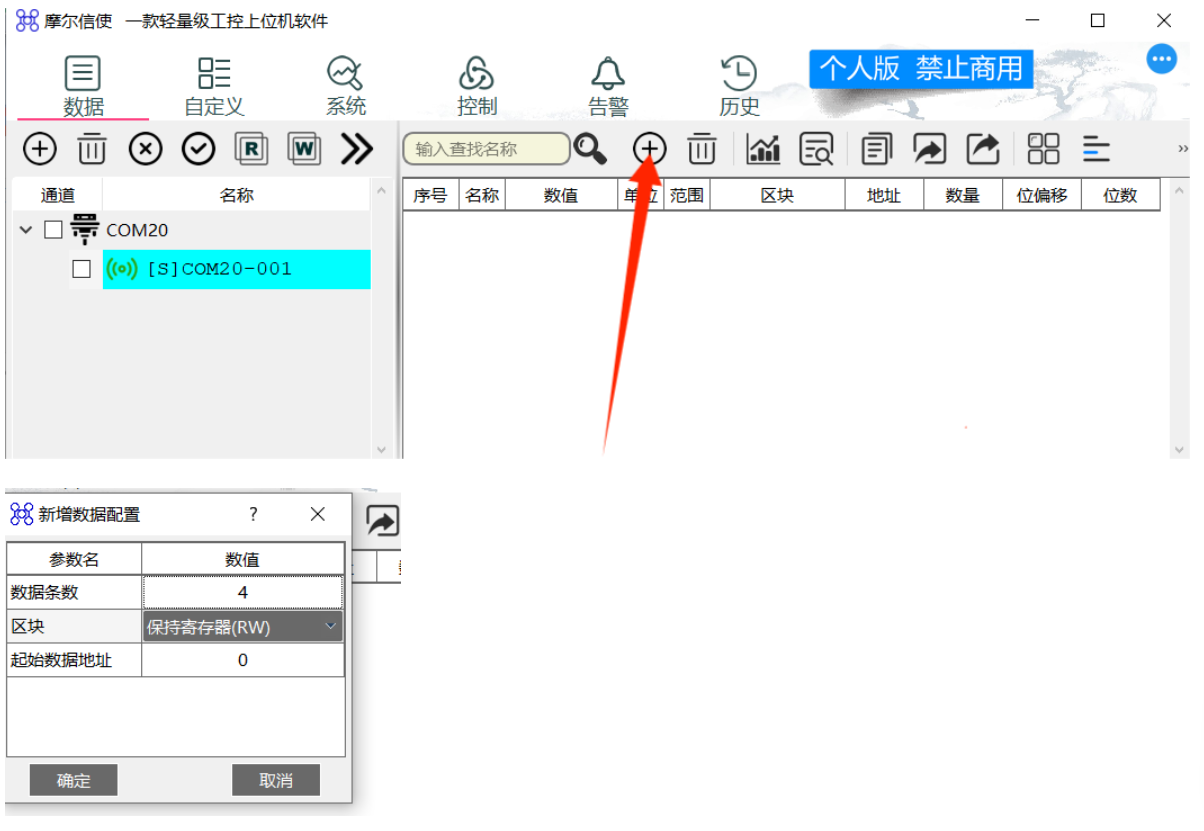
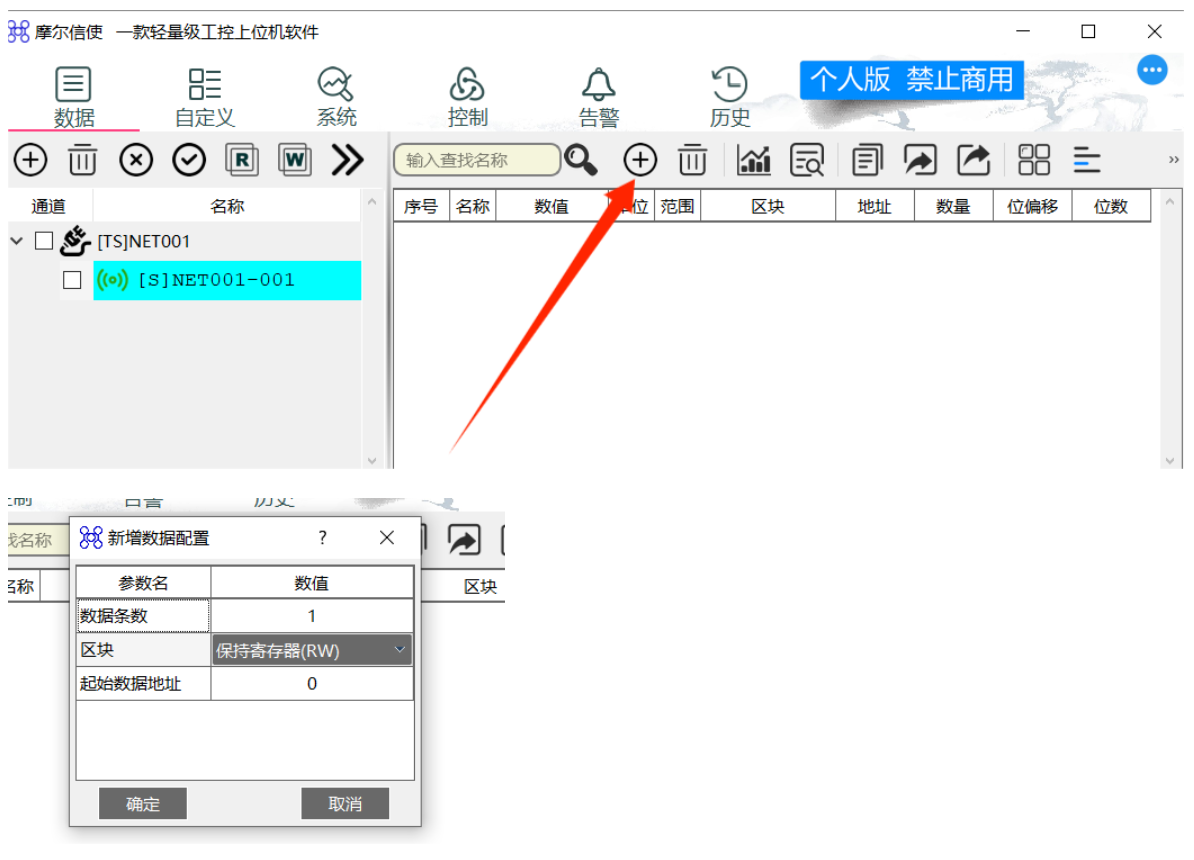
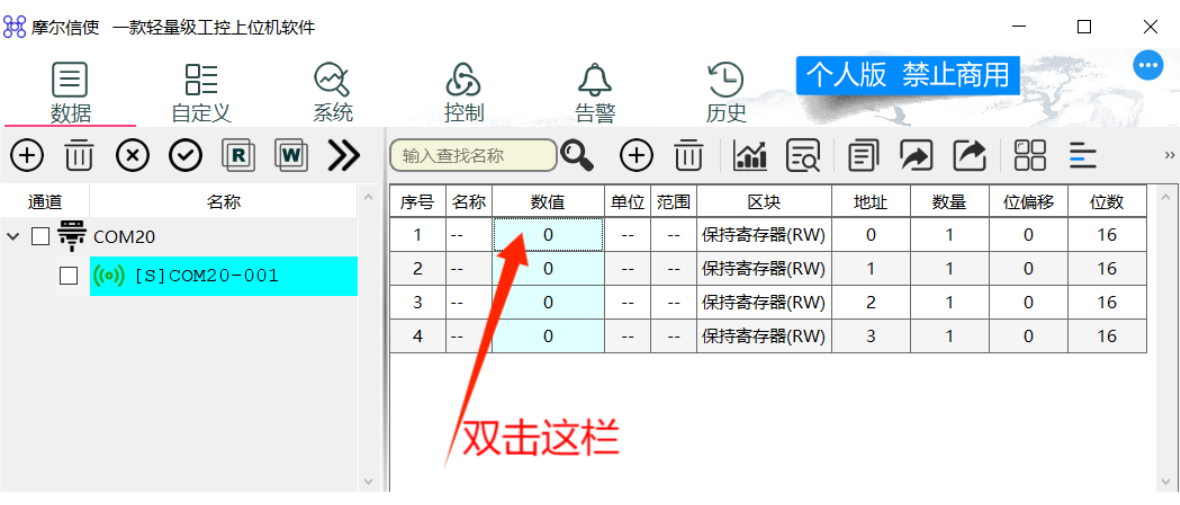
8.增加数据配置,数据条目是寄存器的数量。

wKgZO2kAaYyAMcsIAALZuSzpB2A104.png

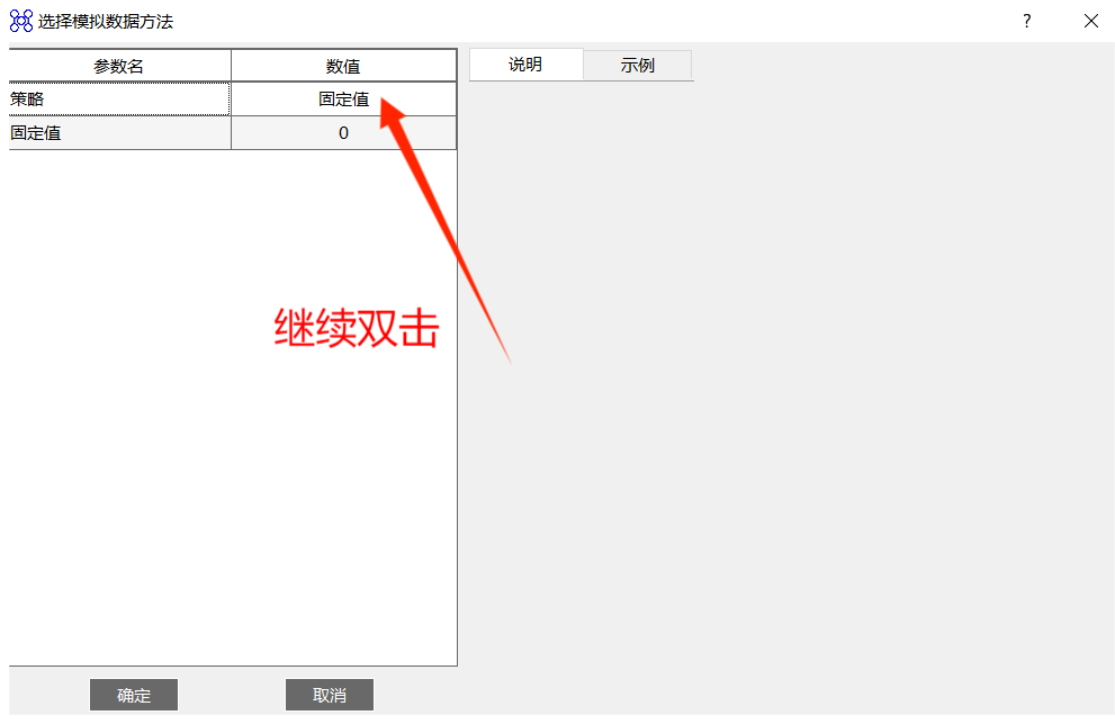
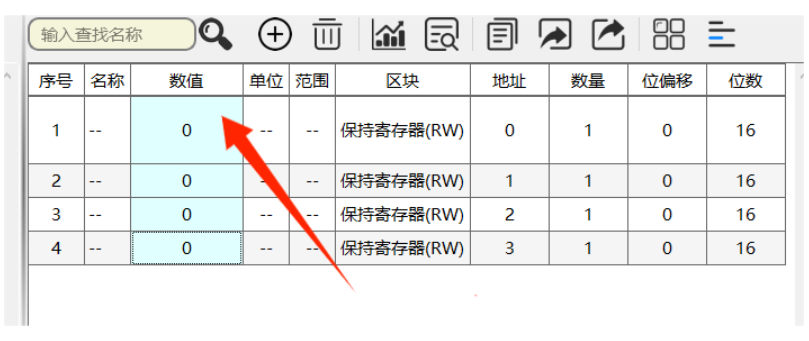
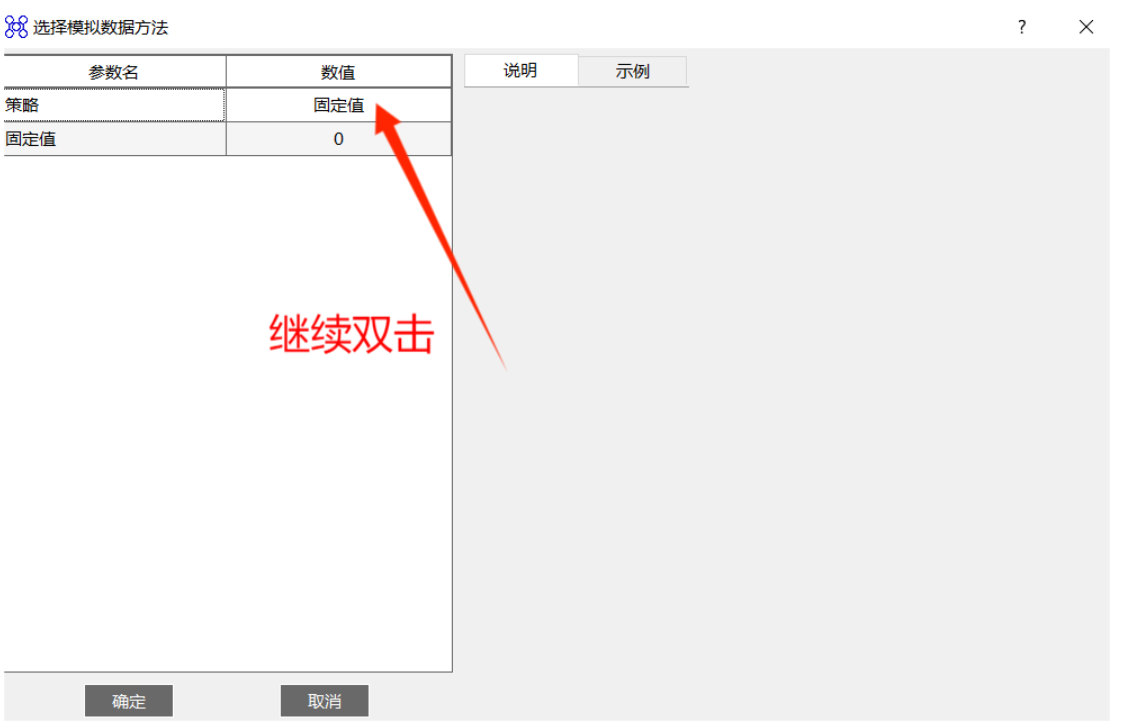
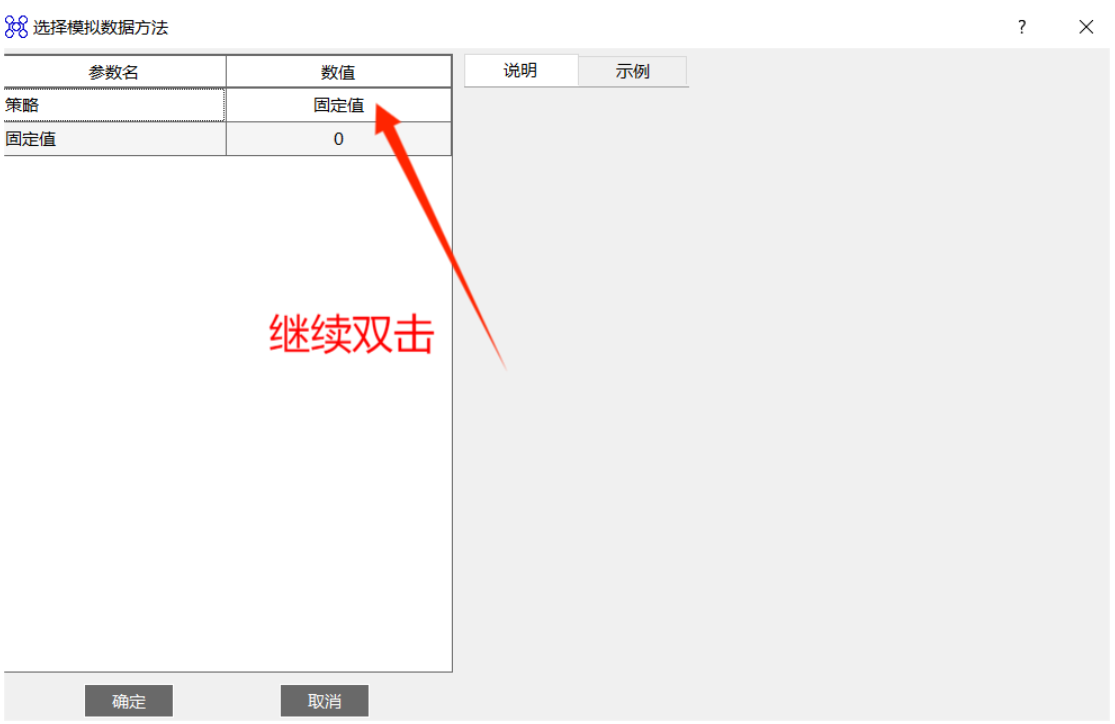
点击确定后可以看到增加了 4 个条目,双击数值一栏,然后再双击固定值一栏即可按需选择模拟数据的方法。
wKgZPGkAacGACYJkAALFeZTFK5E103.pngwKgZO2kAadKAJaAKAADMFQUOxv0354.png

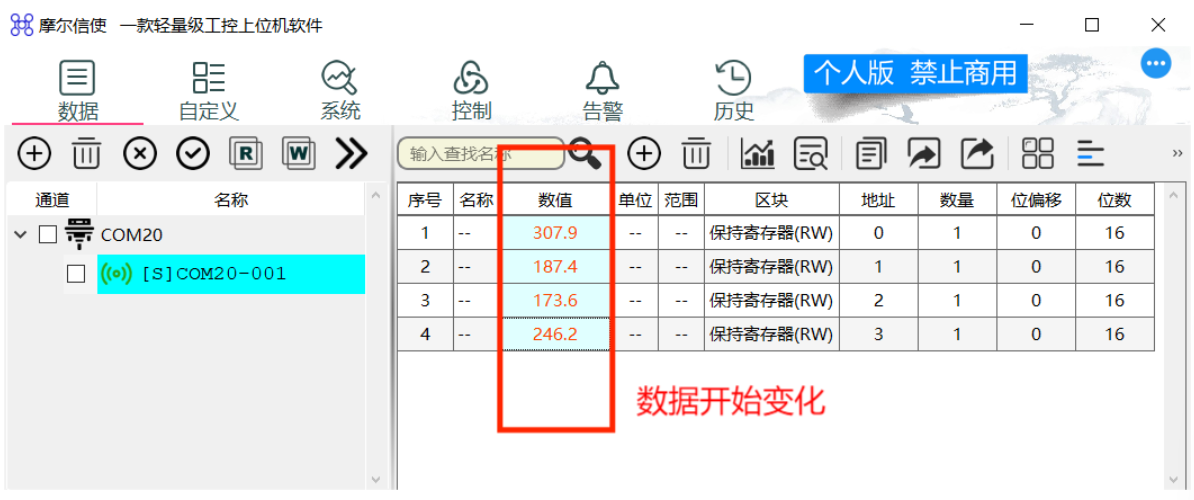
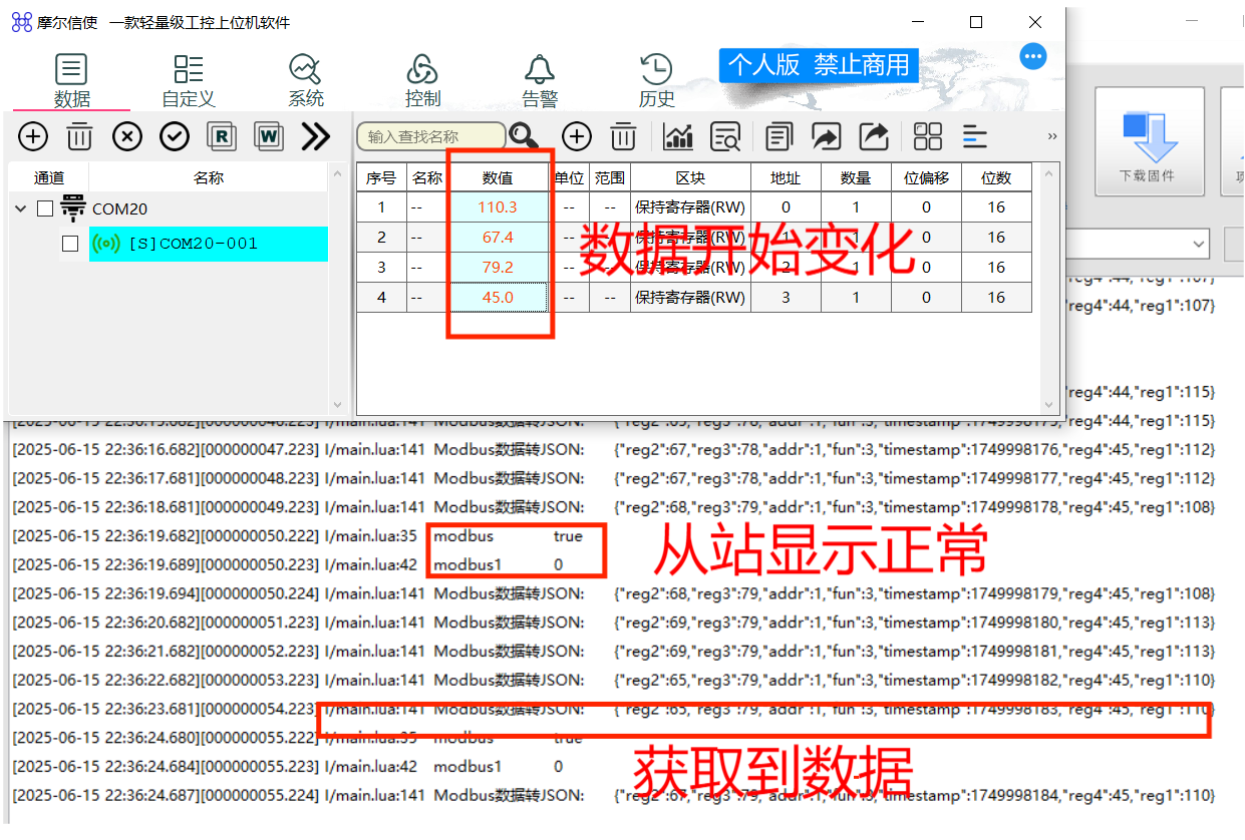
9.数据配置完成后,在主界面可以看到数值按照设置的通讯时间间隔开始变换,在日志中也可以看到收到的数据,modbus 连接和通讯成功。

wKgZO2kAafuATdBnAAkMZ92Mou4018.png

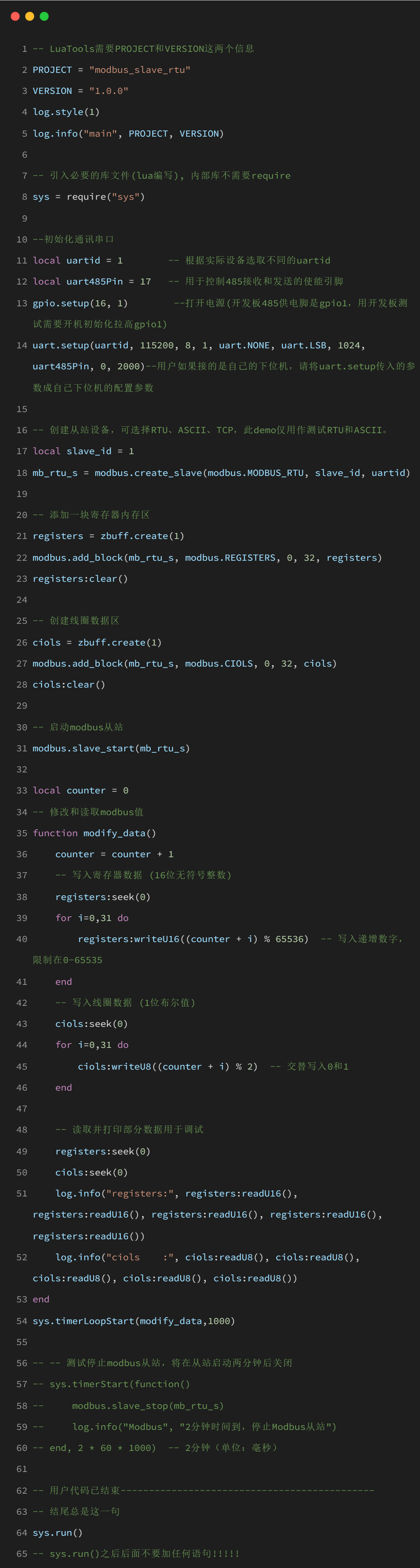
6.1.2 modbus.slave_rtu

6.1.2.1 完整代码展示

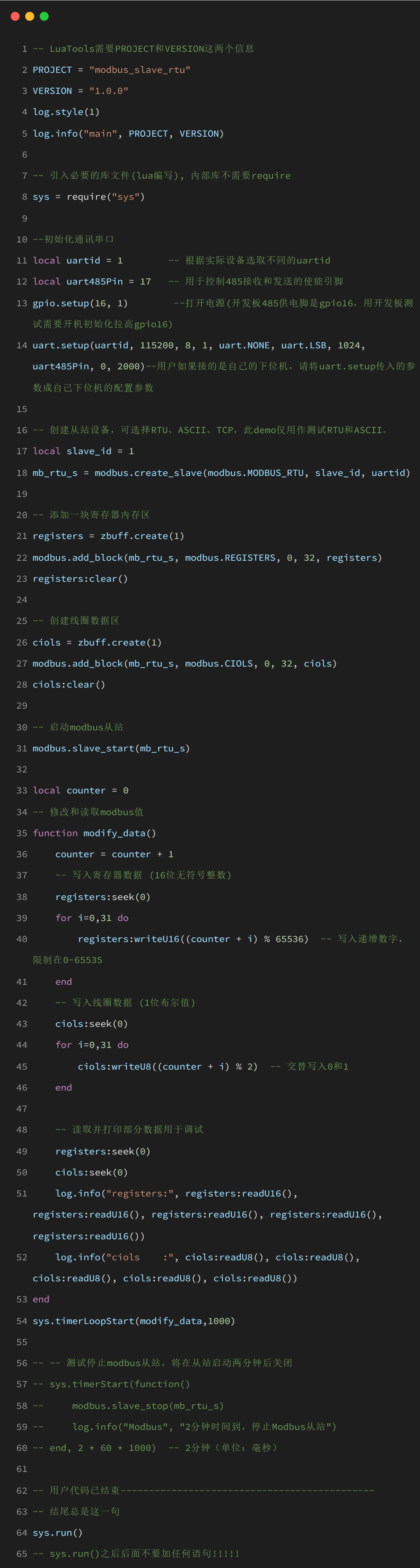
wKgZPGkAajCAa8NBAAi679BjN20929.png

6.1.2.2 效果展示

1.打开 MThings(第四章中 第五项提到的上位机下位机软件 摩尔信使),界面如下。

wKgZPGkAaICAbpH3AAIjsyUG0O4494.png

2.点击右上角进入通道管理。

wKgZO2kAaJyAEQpAAAIO0rr4Q-A778.png

3.点击通道管理。

wKgZO2kAaLyAa7eVAAJRShhEjjU113.png

4.进入后可以看到 4 个 com 口,选择 485 通道的 com 口进行配置。

wKgZPGkAaNmASb3gAAD-VqryOBo518.png

由设备管理器可知 485 通道是 com20

wKgZO2kAaPmAN3sCAACh2vHV-lc384.png

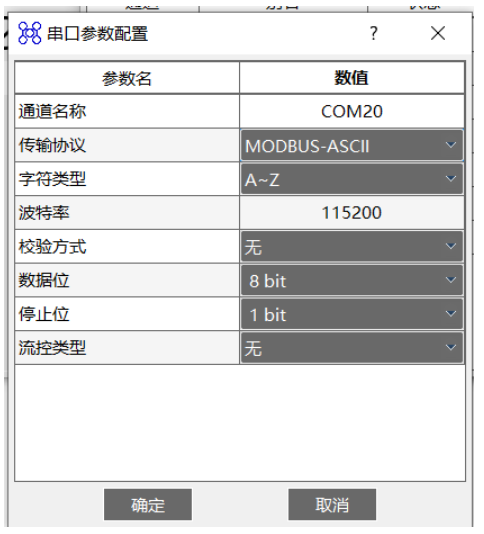
5.点入配置,按照代码中 uart.setup 设置参数后,选择 RTU 传输协议,点击确定即可,设置完毕后在通道管理界面配置的通道显示属于正常状态。用户如果接的是自己的下位机,请将 uart.setup 传入的参数成自己下位机的配置参数。

wKgZO2kAa9KAXbNiAACmuJUAOmA933.png

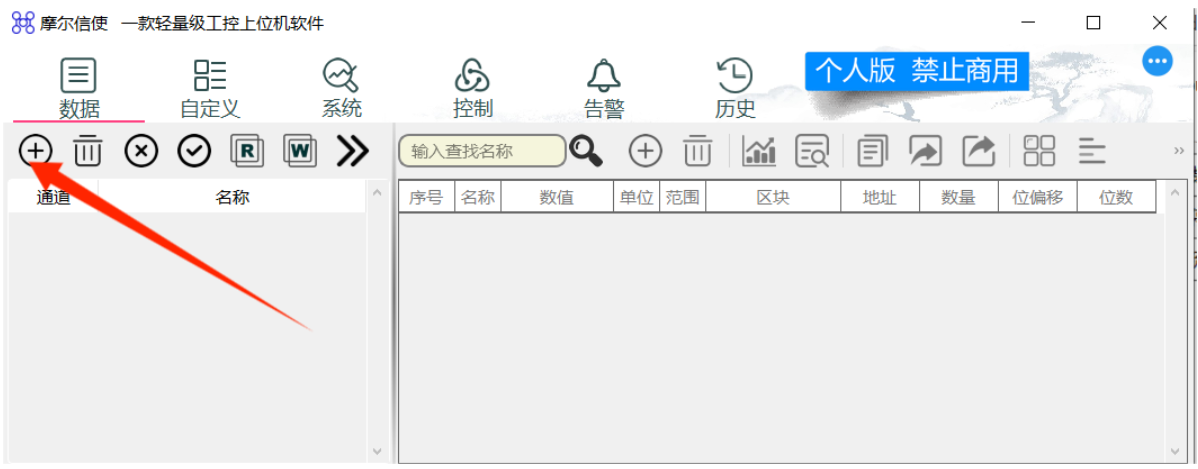
6.返回初始界面,点击添加设备。

wKgZPGkAbEWAOK0DAAIbfE61axw305.png

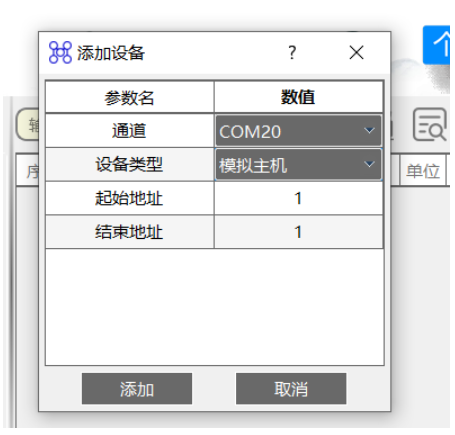
7.通道选择刚刚配置过的 485 通道 COM20,设备类型是模拟主站,地址是创建从站的 id。

wKgZO2kAbGKANd45AACzmKMAXLs724.png

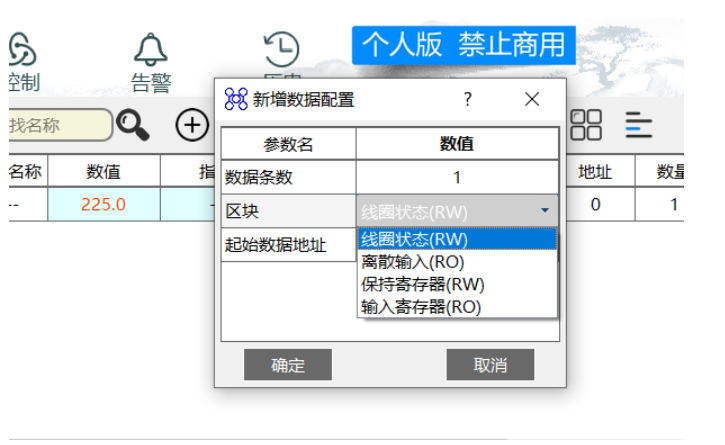
8.增加数据配置,根据需要选择读取的寄存器与线圈数据。

wKgZPGkAbIqAZCfqAAML4pMUa7o364.pngwKgZPGkAbJ-ANJWeAAGxkMl992E124.png

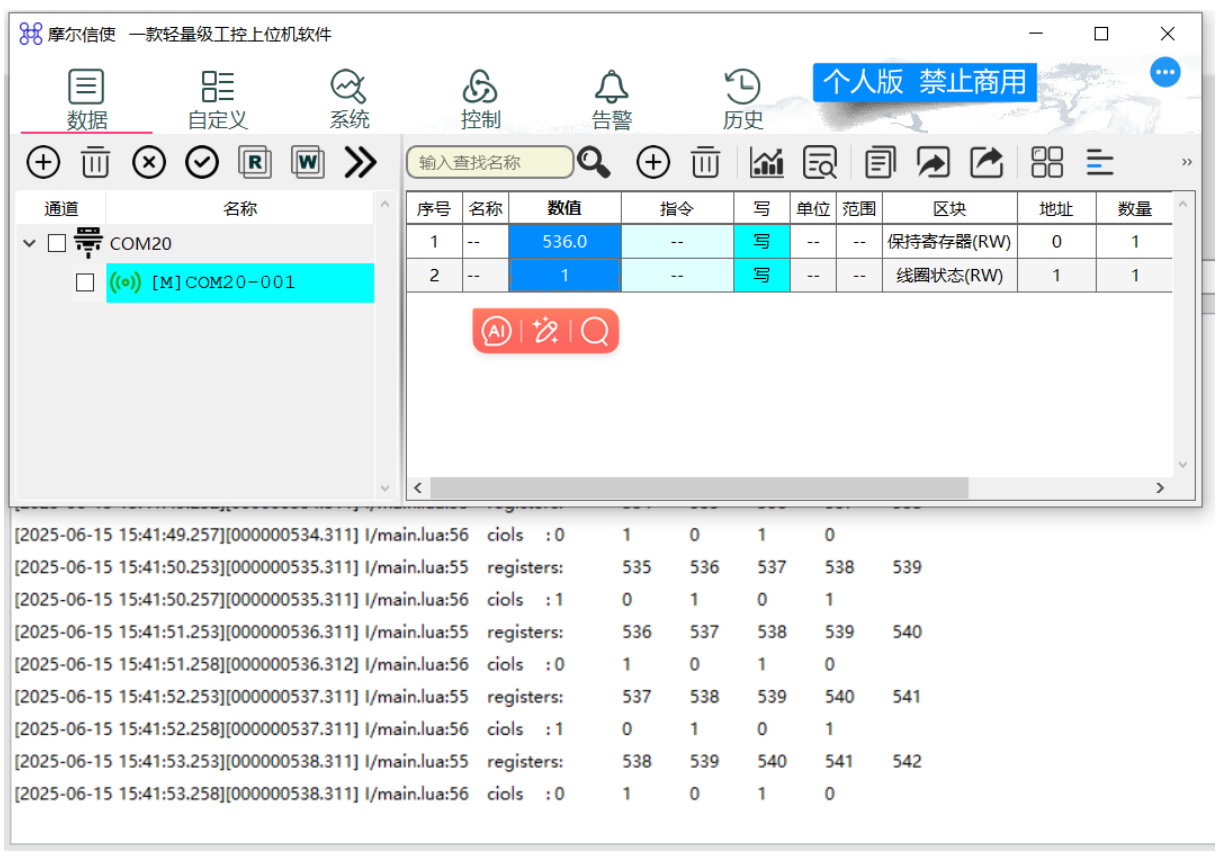
9.添加成功后,双击数值栏就可以获取目前从站的数据了,开发板做从站和主站连接通讯成功。

wKgZO2kAbM2AI7tpAAV_8PKmImQ292.png

6.2 ASCII 协议运行结果

6.2.1 modbus.master_ascii

6.2.1.1 完整代码展示

wKgZO2kAbWCAD4tPABRaKNMtFiQ965.png

6.2.1.2 效果展示

1.打开 MThings(第四章中 第五项提到的上位机下位机软件 摩尔信使),界面如下。

wKgZO2kAbaSARRoDAAIhQIHPfEc877.png

2.点击右上角进入通道管理。

wKgZPGkAbcGASDS-AAIMSnFvcZU561.png

3.点击通道管理。

wKgZPGkAbd-AfpbqAAJRXwdY6U8183.png

4.进入后可以看到 4 个 com 口,选择 485 通道的 com 口进行配置。

wKgZPGkAaNmASb3gAAD-VqryOBo518.png

由设备管理器可知 485 通道是 com20

wKgZO2kAaPmAN3sCAACh2vHV-lc384.png

5.点入配置,按照代码中 uart.setup 设置参数后,选择 ASCII 传输协议,点击确定即可,设置完毕后在通道管理界面配置的通道显示属于正常状态。用户如果接的是自己的下位机,请将 uart.setup 传入的参数成自己下位机的配置参数。

wKgZPGkAbrOAVo9kAADFEeW7-as608.png

6.返回初始界面,点击添加设备。

wKgZPGkAbtaAPImEAAIbv0zuWMc530.png

7.通道选择刚刚配置过的 485 通道 COM20,设备类型是模拟从机,地址是添加从站的 id。

wKgZPGkAbviALfrnAABt-AnaJs8024.png

8.增加数据配置,数据条目是寄存器的数量。

wKgZO2kAbyKAL5axAALaY167wOY584.png

点击确定后可以看到增加了 4 个条目,双击数值一栏,然后再双击固定值一栏即可按需选择模拟数据的方法。
wKgZPGkAb0yAKODbAALBogw5YH4274.pngwKgZPGkAb1-AdPogAADLq4_4eCg487.png

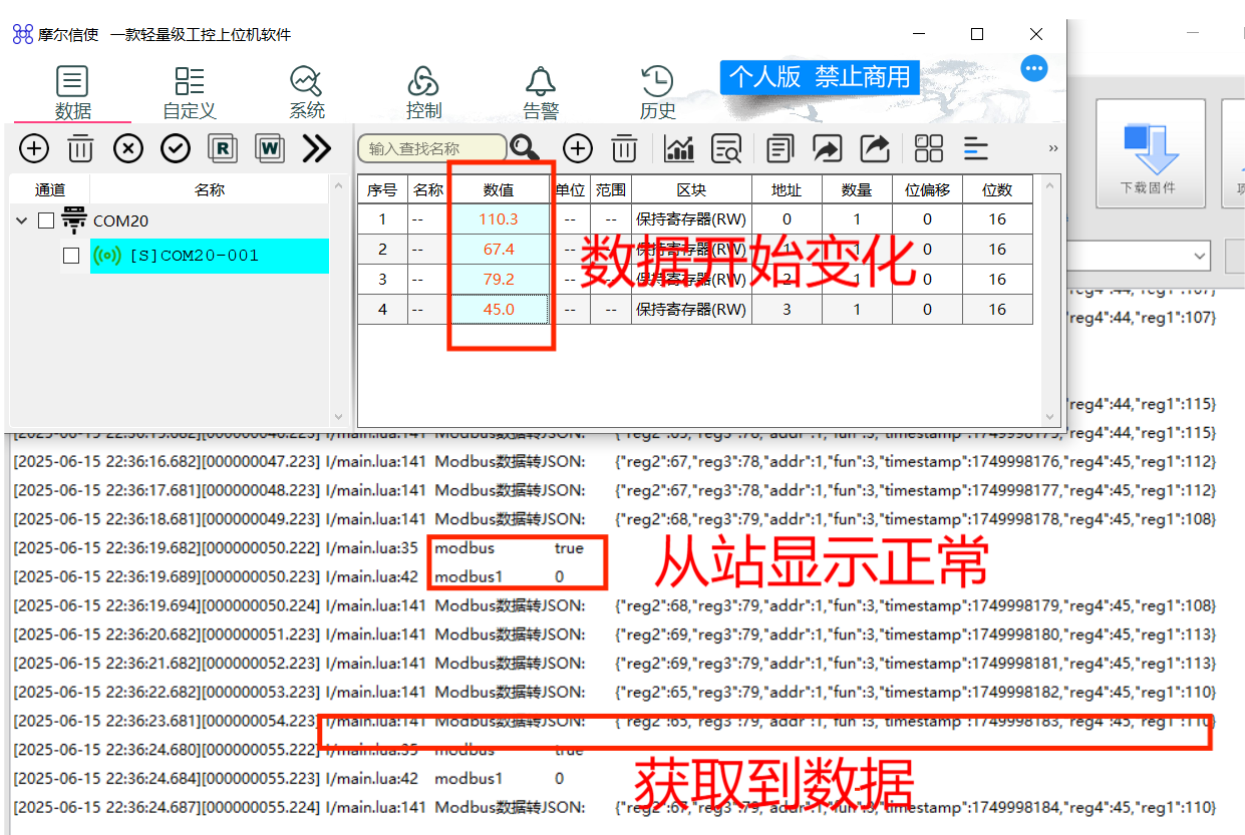
9.数据配置完成后,在主界面可以看到数值按照设置的通讯时间间隔开始变换,在日志中也可以看到收到的数据,modbus 连接和通讯成功。
wKgZPGkAb4WAYYEaAALJFF_m6LU431.pngwKgZO2kAb5-AR9FbAAkLiYSzDwA715.png


6.2.2 modbus.slave_ascii

6.2.2.1 完整代码展示

wKgZO2kAcEeAEZzEAAi8ipdJtlg228.png

6.2.2.2 效果展示

1.打开 MThings(第四章中 第五项提到的上位机下位机软件 摩尔信使),界面如下。

wKgZO2kAbaSARRoDAAIhQIHPfEc877.png

2.点击右上角进入通道管理。

wKgZPGkAbcGASDS-AAIMSnFvcZU561.png

3.点击通道管理。

wKgZPGkAbd-AfpbqAAJRXwdY6U8183.png

4.进入后可以看到 4 个 com 口,选择 485 通道的 com 口进行配置。

wKgZPGkAaNmASb3gAAD-VqryOBo518.png

由设备管理器可知 485 通道是 com20

wKgZO2kAaPmAN3sCAACh2vHV-lc384.png

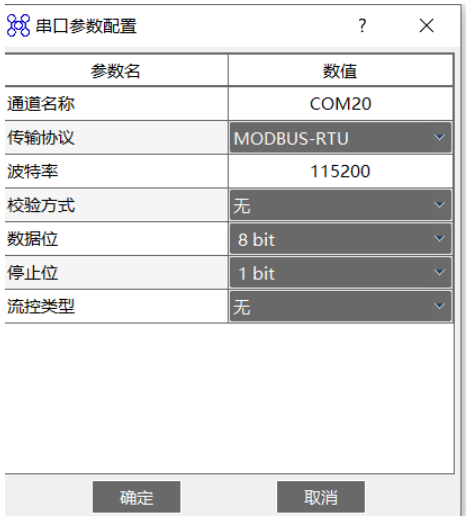
5.点入配置,按照代码中 uart.setup 设置参数后,选择 ASCII 传输协议,点击确定即可,设置完毕后在通道管理界面配置的通道显示属于正常状态。用户如果接的是自己的下位机,请将 uart.setup 传入的参数成自己下位机的配置参数。
wKgZPGkAcRiAGfrMAADELf5HQgE308.png

6.返回初始界面,点击添加设备。

wKgZPGkAcXuALg5jAAIc5On8mTI665.png

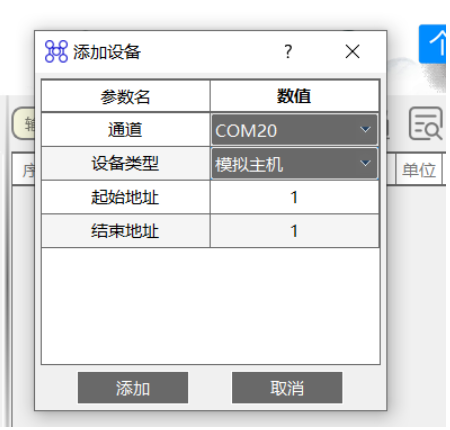
7.通道选择刚刚配置过的 485 通道 COM20,设备类型是模拟主站,地址是创建从站的 id。
wKgZPGkAcZ2AaFXcAAC0C9Q0NBQ096.png

8.增加数据配置,根据需要选择读取的寄存器与线圈数据。

wKgZO2kAcbyAT9UdAAMJLVxvyks870.pngwKgZPGkAcdOANiTYAAG0dboGFAI392.png

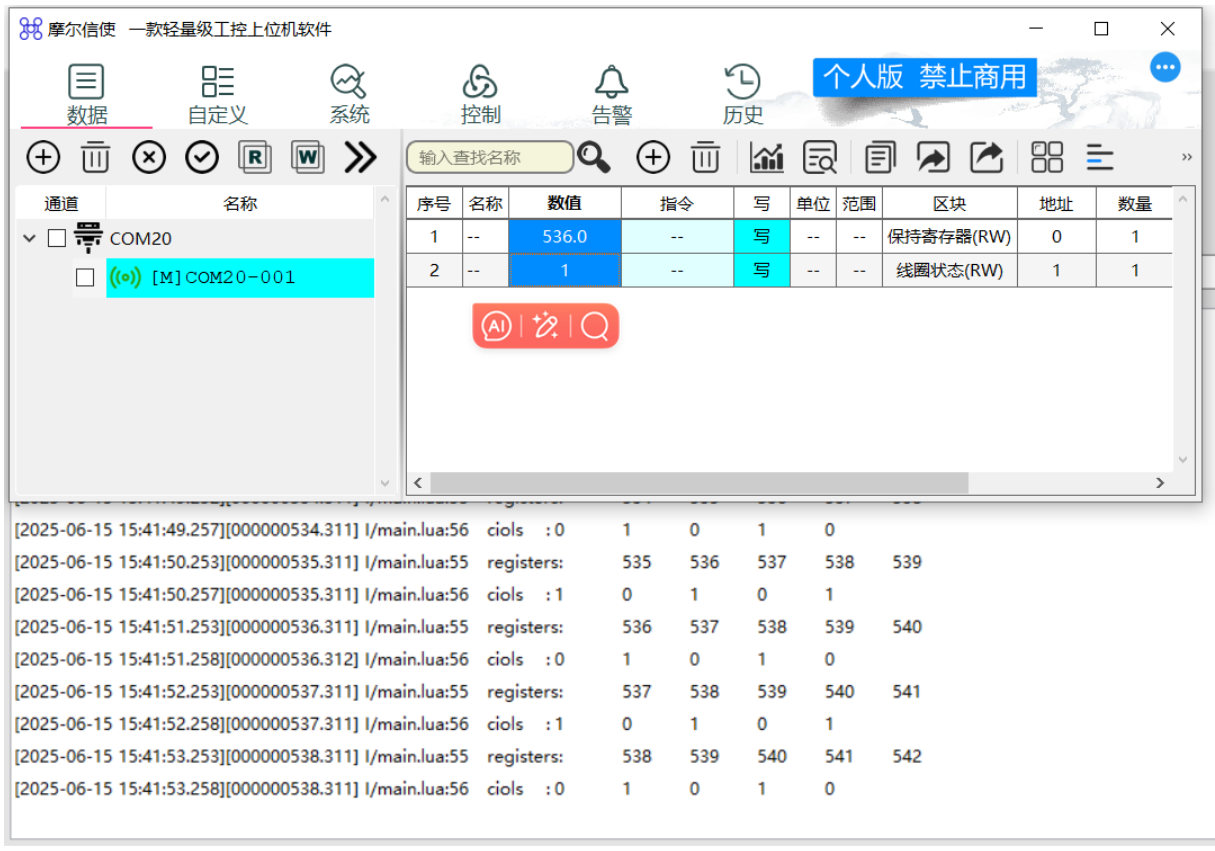
9.添加成功后,双击数值栏就可以获取目前从站的数据了,开发板做从站和主站连接通讯成功。
wKgZO2kAcjeAcRrAAAWCmNOv_PU704.png

6.3 TCP 协议运行结果

6.3.1 modbus.master_tcp

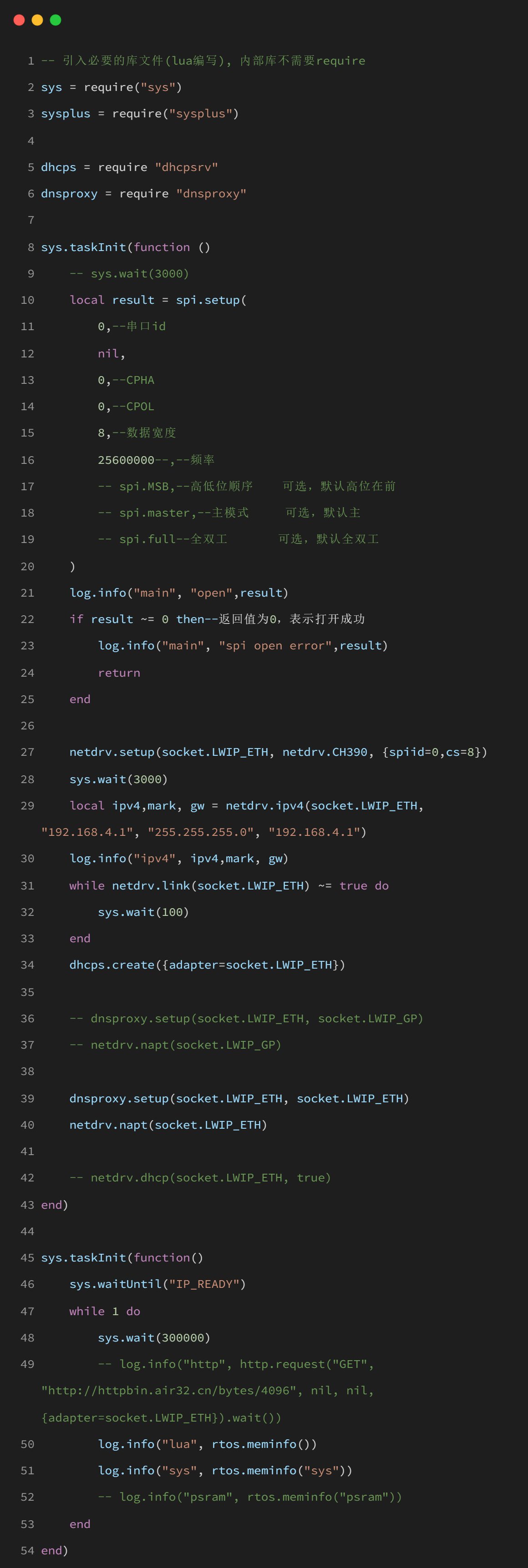
6.3.1.1 完整代码展示

mian.lua

wKgZO2kAcm-ABBRIABQpQgGjWks580.png

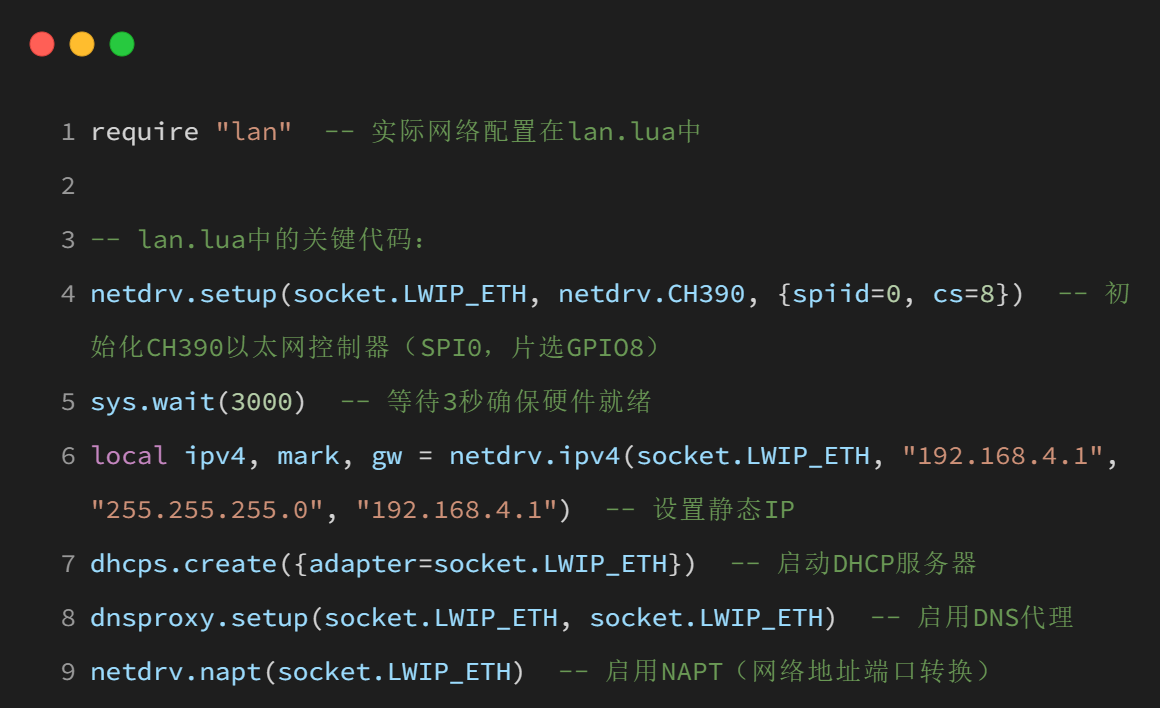
lan.lua

wKgZPGkAcriAQc3_AAVijGXRwE4483.png

6.3.1.2 效果展示

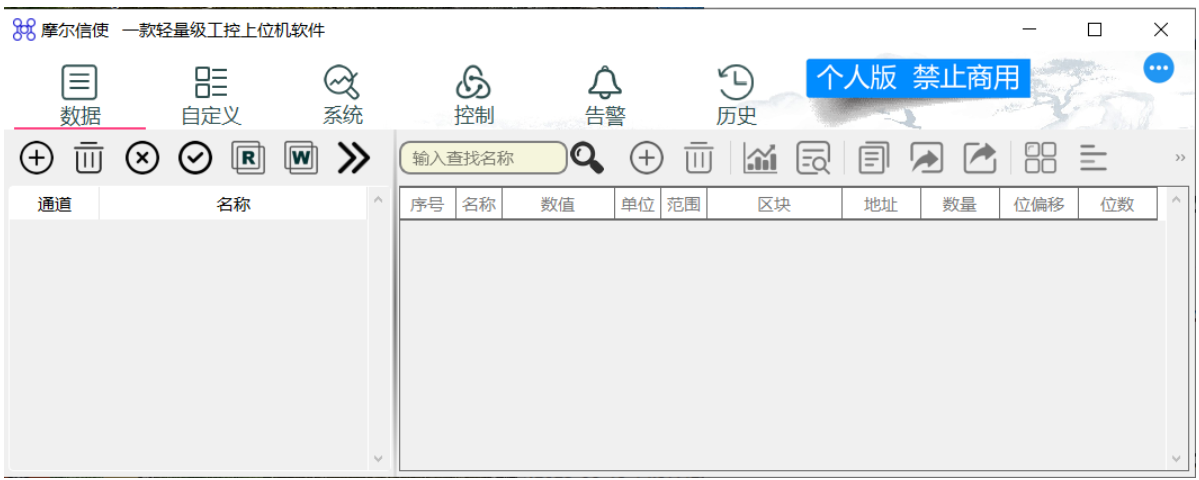
1.打开 MThings(第四章中 第五项提到的上位机下位机软件 摩尔信使),界面如下。
wKgZO2kAbaSARRoDAAIhQIHPfEc877.png

2.点击右上角进入通道管理。

wKgZPGkAbcGASDS-AAIMSnFvcZU561.png

3.点击通道管理。

wKgZPGkAbd-AfpbqAAJRXwdY6U8183.png

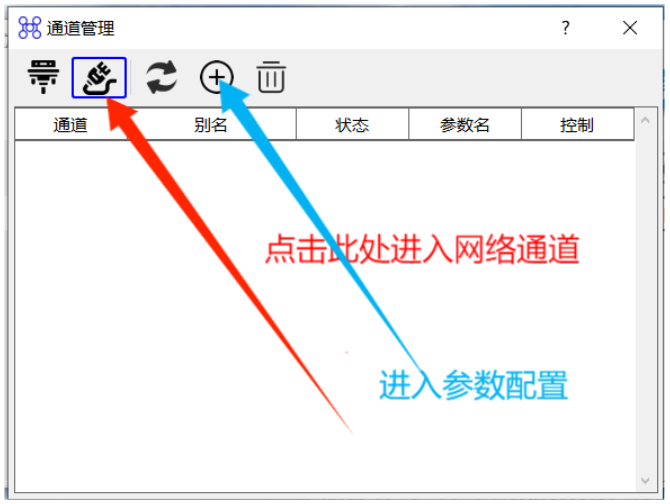
4.进入后选择网络通道,然后进行网络参数配置。

wKgZO2kAc1CAaxjlAAEkGOfw5y8632.png

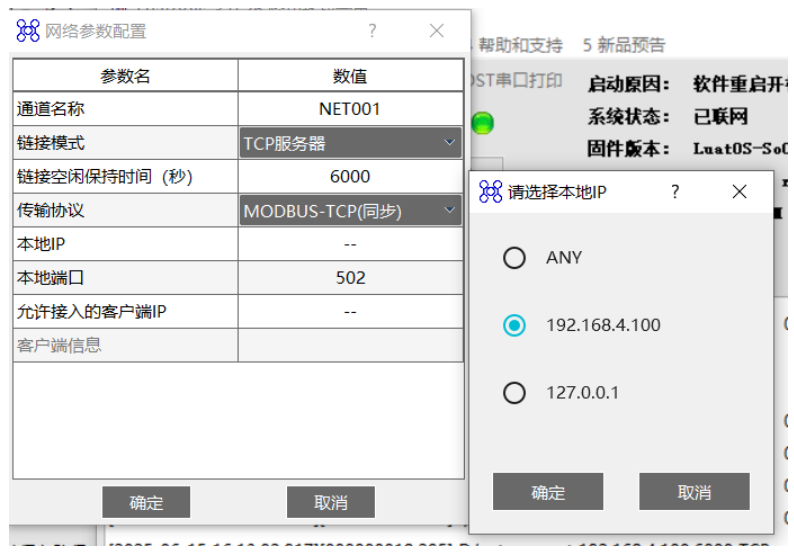
5.连接模式选择 tcp 服务器,本地 ip 在把脚本烧录后可以看到开发板分配的 ip,端口号设置为代码中 mb_slave1 = modbus.add_slave(mb_tcp, 1, "192.168.4.100", 6000)创建从站的端口号。

wKgZO2kAc2-AGgkeAAHEo-yste4236.png

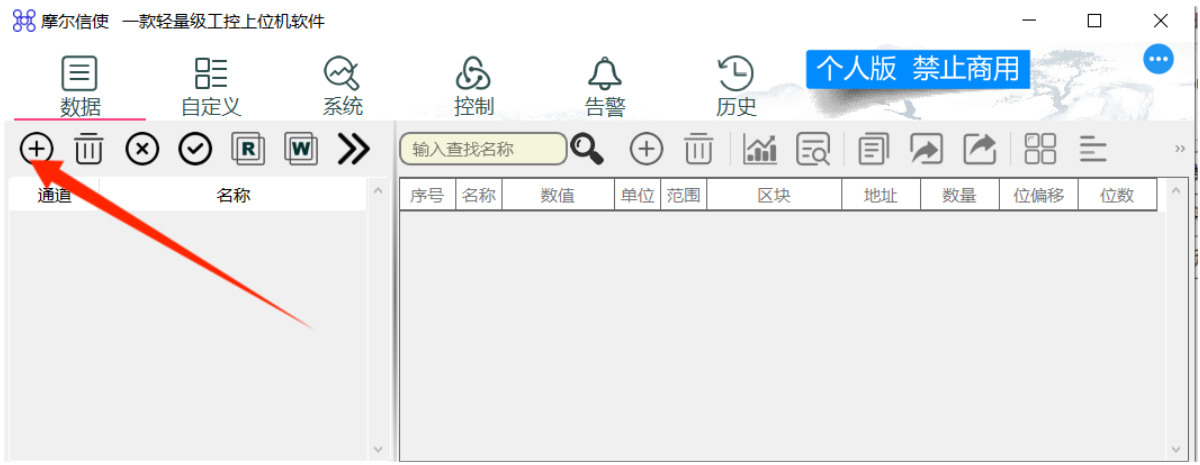
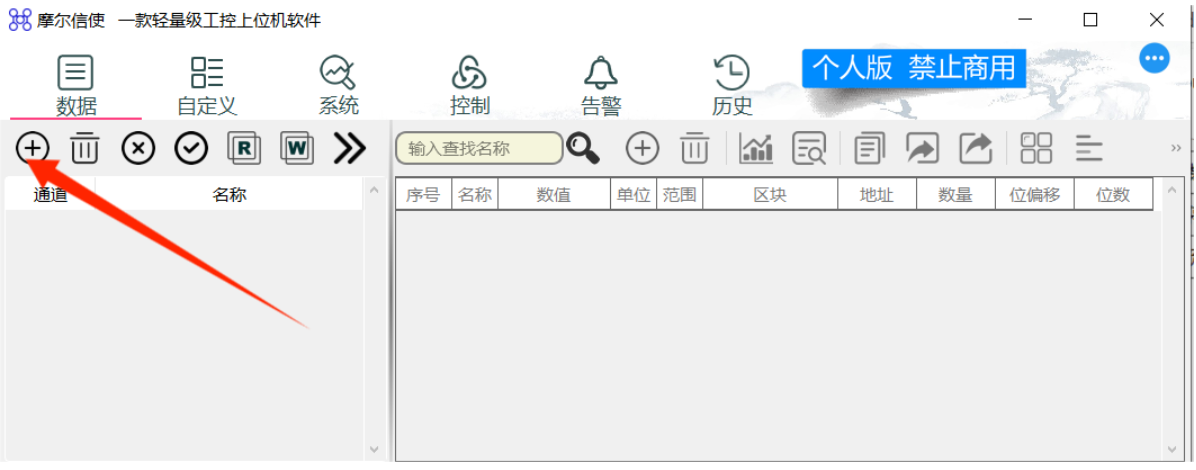
6.返回初始界面,点击添加设备。

wKgZO2kAc46AP0w9AAIdq-_UVFE851.png

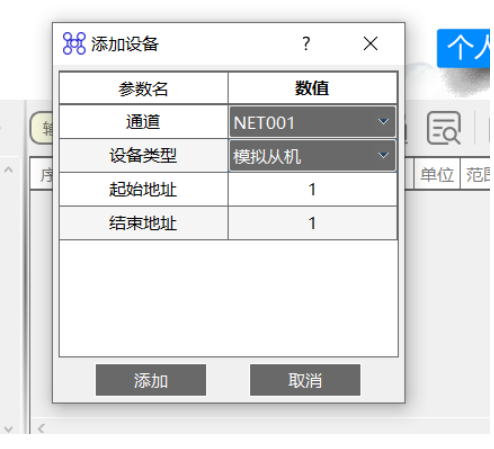
7.通道选择刚刚配置的 NET001 网络通道,设备类型是模拟从机,地址是创建从站的 id。

wKgZO2kAc6iACNQFAADJuS3h9so478.png

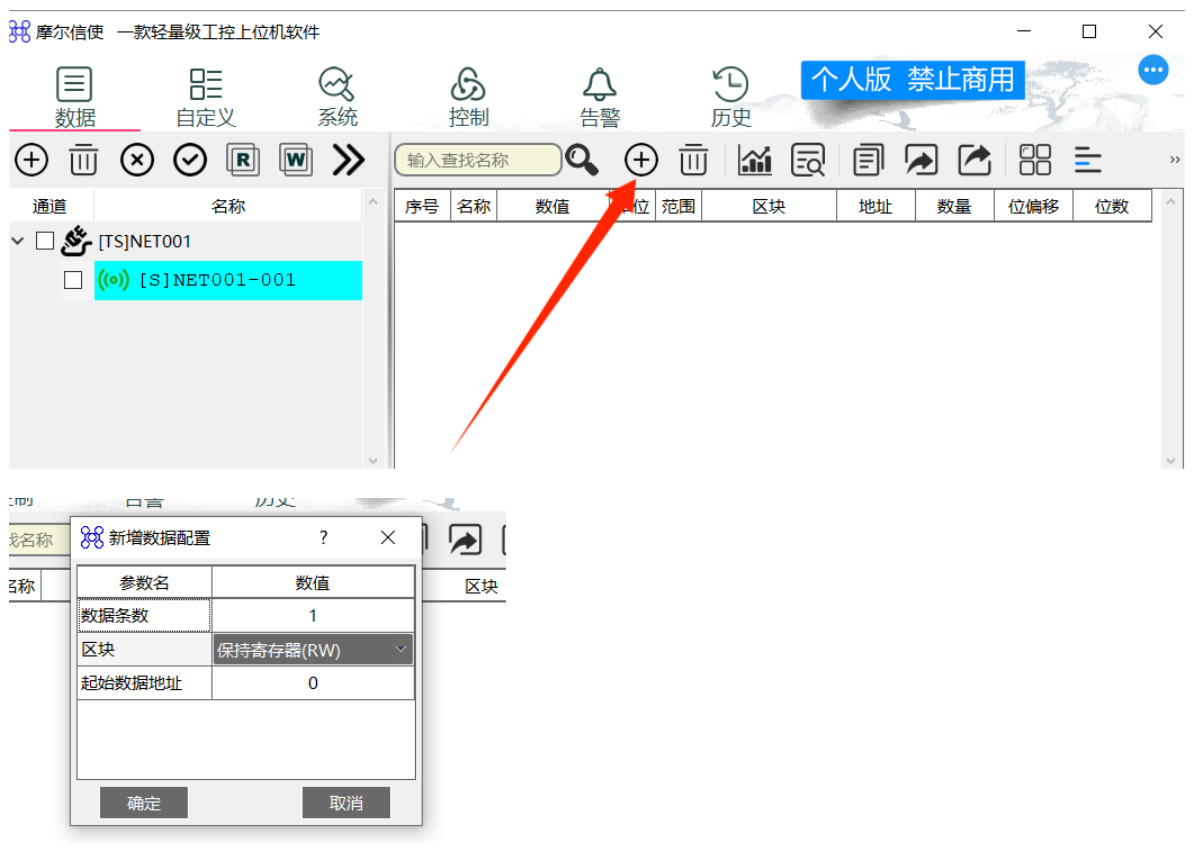
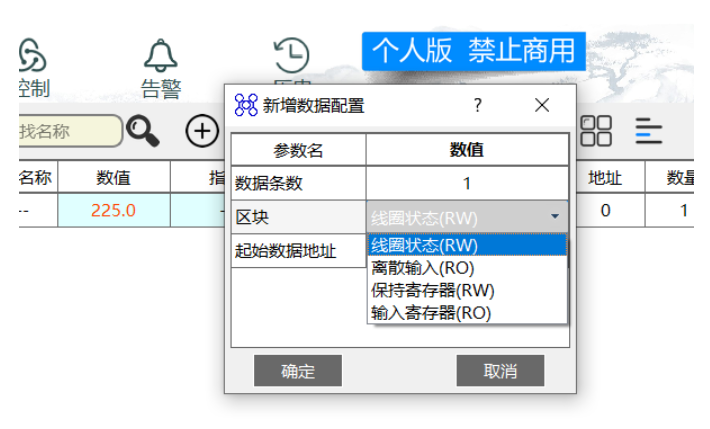
8.增加数据配置,根据需要选择寄存器或线圈数据。

wKgZPGkAc8-AUrHJAAMM9BYWx38880.png

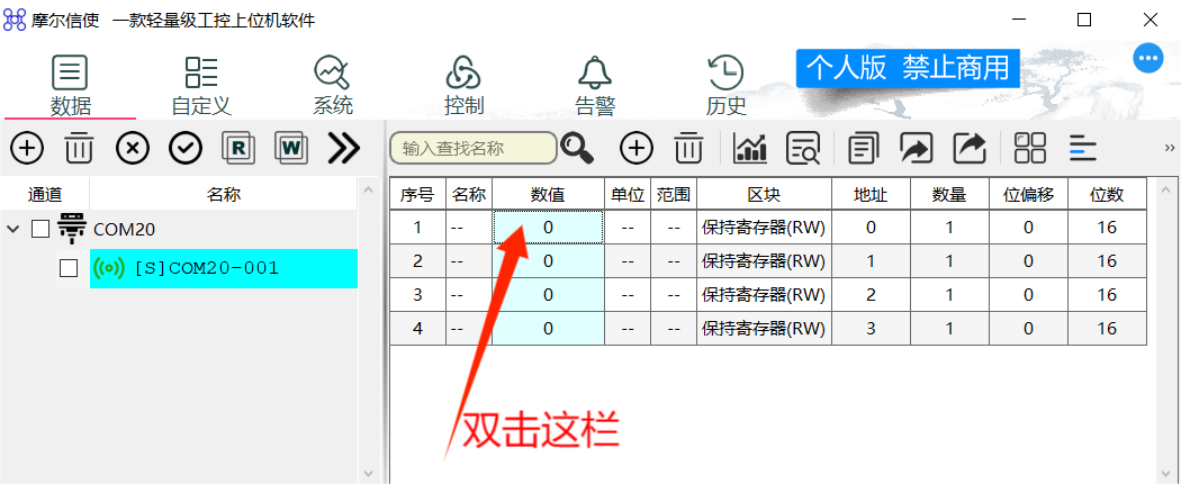
9.点击确定后可以看到增加了 4 个条目,双击数值一栏,然后再双击固定值一栏即可按需选择模拟数据的方法。
wKgZPGkAc_WAPfErAAEg7vtMiE8537.pngwKgZPGkAdAqAJFSwAADMYe8oVKc209.png

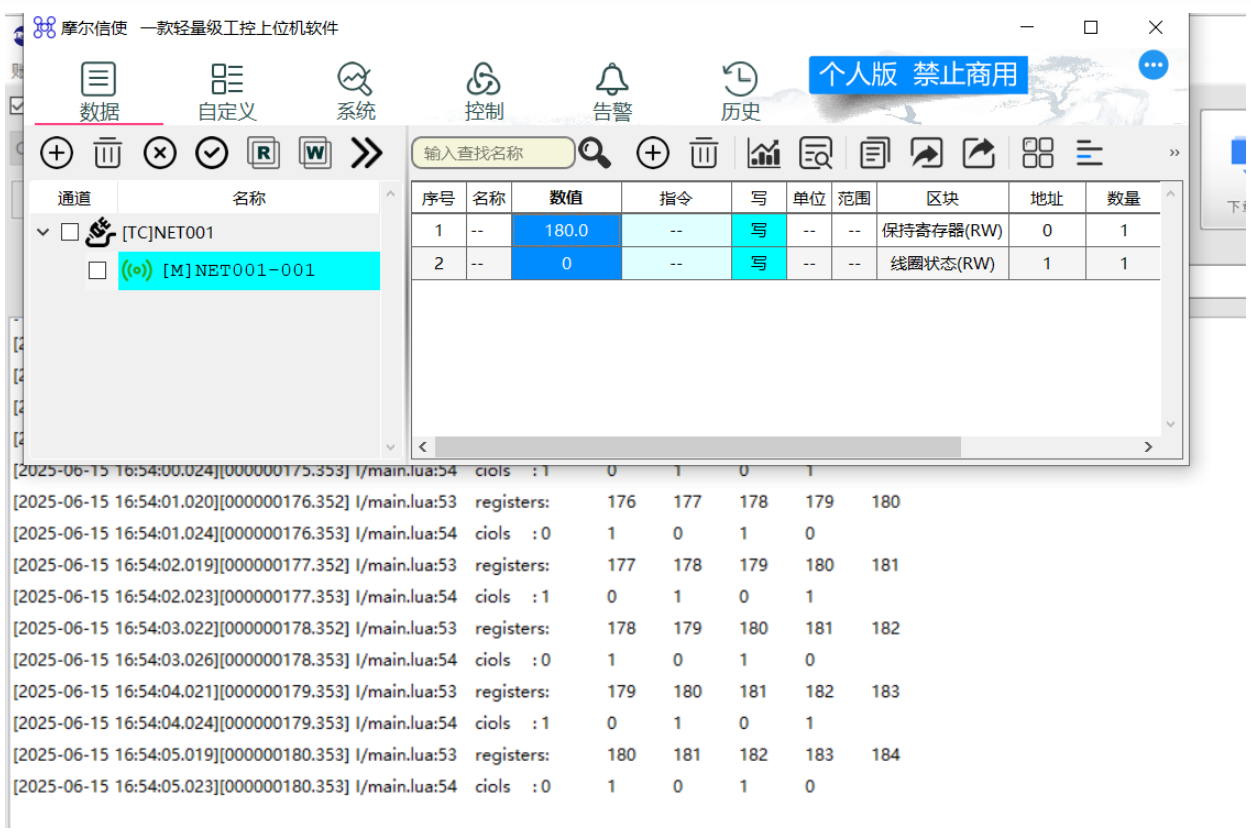
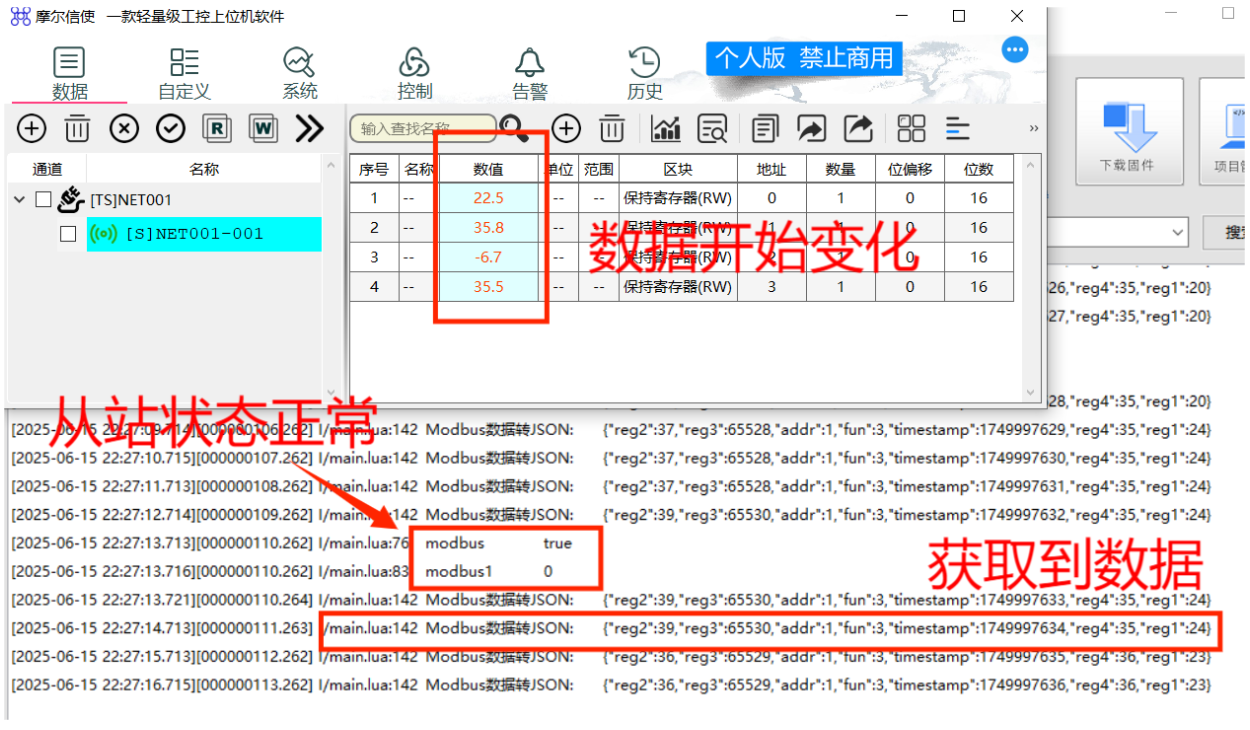
10.设置完成后则可以看到模拟从机数据开始变化,日志上显示开发板获取数据,主站与从站连接通讯成功。
wKgZO2kAdC6AYBeLAAfo9Ijx2Js130.png


6.3.2 modbus.slave_tcp

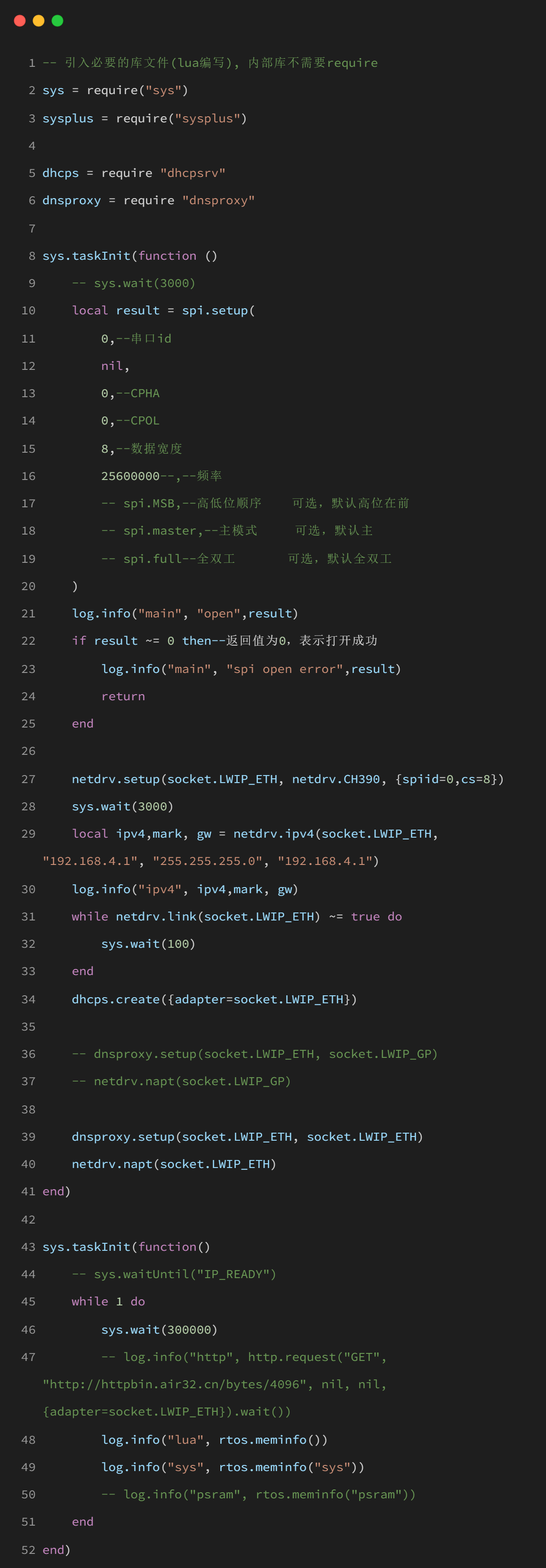
6.3.2.1 完整代码展示

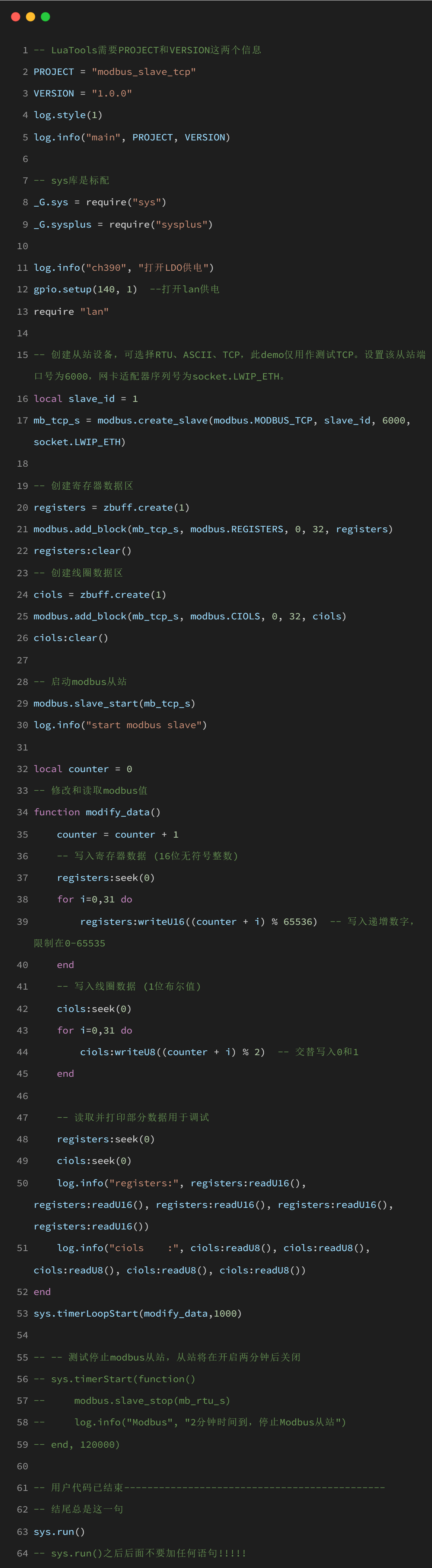
main.lua
wKgZPGkAdG2AZ8gtAAgDo0FEVks514.png

lan.lua

wKgZPGkAdKCAIIPBAAWHTlS-AEM989.png

6.3.2.2 效果展示

1.打开 MThings(第四章中 第五项提到的上位机下位机软件 摩尔信使),界面如下。

wKgZO2kAbaSARRoDAAIhQIHPfEc877.png

2.点击右上角进入通道管理。

wKgZPGkAbcGASDS-AAIMSnFvcZU561.png

3.点击通道管理。

wKgZPGkAbd-AfpbqAAJRXwdY6U8183.png

4.进入后选择网络通道,然后进行网络参数配置。

wKgZO2kAdbqAbbrXAAEkwAA25Ew196.png

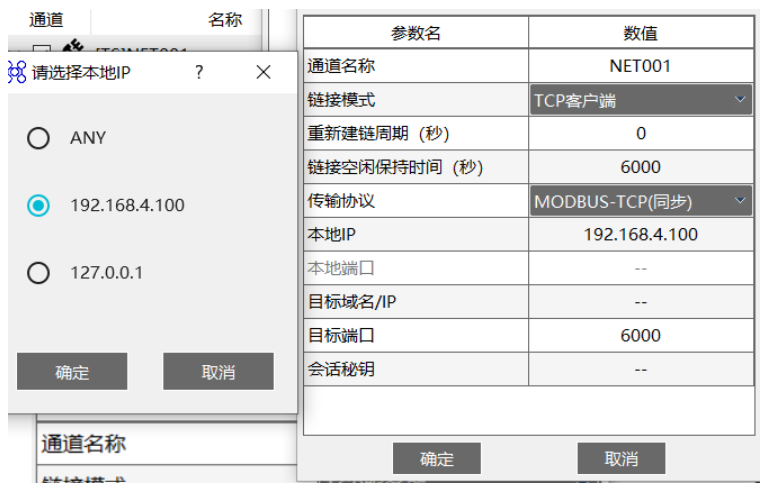
5.连接模式选择 tcp 客户端,本地 ip 在把脚本烧录后可以看到开发板分配的 ip,目标 ip 是开发板的 IP,为 192.168.4.1,目标端口号为脚本中 mb_tcp_s = modbus.create_slave(modbus.MODBUS_TCP, slave_id, 6000, socket.LWIP_ETH)设置的。
wKgZPGkAddyASaRlAAFmB7DFj_M429.png

6.返回初始界面,点击添加设备。

wKgZPGkAdf2AYnnUAAIcFN06sPc528.png

7.通道选择刚刚配置的 NET001 网络通道,设备类型是模拟主站,地址是创建从站的 id。
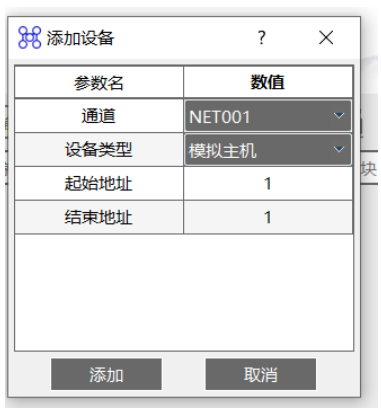
wKgZO2kAdh-AM6zPAACBUbaqDnU059.png

8.增加数据配置,根据需要选择寄存器或线圈数据。

wKgZPGkAdkCAZS0BAAMOMRE-7bw783.pngwKgZO2kAdlWAX5PWAAGyZ8iCx0U841.png

9.点击数值栏获取到从站寄存器和线圈的数据,主站与从站连接与通讯成功。

wKgZO2kAdn6Af8ioAAXQDG1-ZEA703.png

七、总结

本教程演示了 Air8000 modbus 在 RTU、ASCII 和 TCP 三种协议下的使用过程,请根据具体场景选择您需要的 demo 即可。

八、常见问题

1.删除从站地址和句柄位删除失败

删除失败可能是主站为关闭,删除从站需要在主站关闭后,删除后可再次打开主站观察从站是否删除成功。

2.开发板用 TCP 协议,如何修改开发板与 PC 端的连接方式

在 lan.lua 中修改socket API。


今天的内容就分享到这里了!

审核编辑 黄宇

声明:本文内容及配图由入驻作者撰写或者入驻合作网站授权转载。文章观点仅代表作者本人,不代表电子发烧友网立场。文章及其配图仅供工程师学习之用,如有内容侵权或者其他违规问题,请联系本站处理。 举报投诉
  • MODBUS
    +关注

    关注

    28

    文章

    2392

    浏览量

    82348
  • 串口通信
    +关注

    关注

    34

    文章

    1657

    浏览量

    57694
收藏 人收藏
加入交流群
微信小助手二维码

扫码添加小助手

加入工程师交流群

    评论

    相关推荐
    热点推荐

    Air8000 核心板实现 BLE 中心模式的开发实践 !

    聚焦 Air8000 核心板的 BLE 开发,本文以双板配置为例,讲解中心设备模式的初始化、连接扫描及数据服务配置,为蓝牙主设备项目开发提供技术模板。 一、BLE 概述   BLE
    的头像 发表于 09-04 16:09 3804次阅读
    双 <b class='flag-5'>Air8000</b> 核心板实现 BLE 中心模式的开发实践 !

    基于Modbus RTU串口调试软件的实现

    摘 要:文中介绍了Modbus RTU通讯协议的特点,阐述了该协议在VC2005编程环境串口调试软件的具体实现方法。并编制了相关的程序,该程序采用了模块
    发表于 12-18 19:18

    STM32串口初始化与使用详解

    STM32串口初始化与使用详解串口简介串口初始化具体步骤串口
    发表于 08-19 06:06

    如何让串口Modbus初始化的参数同步起来呢

    FreeModbus从站设计(6)-让串口Modbus初始化的参数同步起来关键词:Modbus FreeModbus STM32F103C8T6 CubeMX 移植1.基本原理在这一
    发表于 02-16 06:19

    STM32F103、FreeModbus从站设计(6)-让串口Modbus初始化的参数同步起来

    FreeModbus从站设计(6)-让串口Modbus初始化的参数同步起来关键词:Modbus FreeModbus STM32F103C8T6 CubeMX 移植1.基本原理在这一
    发表于 12-20 18:54 15次下载
    STM32F103、FreeModbus从站设计(6)-让<b class='flag-5'>串口</b>和<b class='flag-5'>Modbus</b><b class='flag-5'>初始化</b>的参数同步起来

    STM32F407VET6 的所有串口初始化 并进行回环测试

    转发。我是菜鸡,不会模拟串口,也懒得使用其他的通信方式,所以就琢磨了一串口初始化参考的是正点原子的代码,
    发表于 12-24 19:02 53次下载
    STM32F407VET6  的所有<b class='flag-5'>串口</b><b class='flag-5'>初始化</b>  并进行回环测试

    初始化串口后,电流小了很多是什么原因

    某工程师反馈:他们的板子当初始化串口后,进入低功耗模式时,电流会有几百个uA;如果不初始化串口进入低功耗,电流则正常为几个uA。
    的头像 发表于 10-24 09:13 2573次阅读

    基于Modbus rtu串口通信的上位机开发案例

    本次开发的项目有以下需求:1)通信采用Modbus rtu协议的串口通信;2)功能界面有监控界面、参数设置界面、
    发表于 05-19 17:19 8次下载
    基于<b class='flag-5'>Modbus</b> <b class='flag-5'>rtu</b><b class='flag-5'>串口</b><b class='flag-5'>通信</b>的上位机开发案例

    串口初始化一般是初始化哪些内容

    串口初始化是指在使用串口进行数据通信之前,对串口进行一系列的设置和配置,以确保串口能够正常工作。
    的头像 发表于 01-04 09:39 4569次阅读

    Air8000 Wi-Fi功能实操指南:固件升级与网络配置步骤!

    若您计划使用Air8000的无线网络功能,请按以下步骤操作,完成全部步骤后方可正常使用。快快学起来吧~ 一、Air8000升级Wi-Fi实操要点   本文以Air8000核心板为例,采用串口
    的头像 发表于 05-28 15:48 601次阅读
    <b class='flag-5'>Air8000</b> Wi-Fi功能实操指南:固件升级与网络配置步骤!

    开源即自由,Air8000—— Modbus功能全面开放源代码!
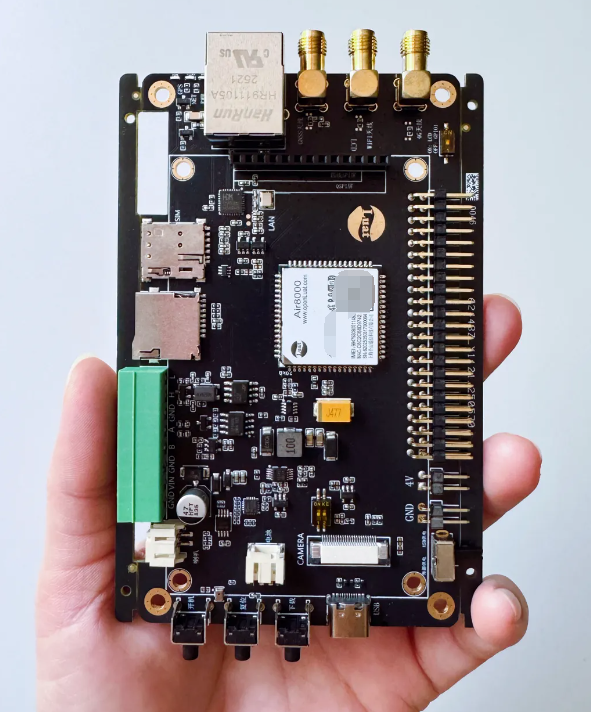
    秉承开源精神,Air8000全面开放Modbus协议相关代码。大家可以自由查看、修改、分发,甚至参与项目共建。这一开放策略不仅加速技术创新,更让每个开发者成为技术进步的推动者。 支持Modbus
    的头像 发表于 06-27 16:43 540次阅读
    开源即自由,<b class='flag-5'>Air8000</b>—— <b class='flag-5'>Modbus</b>功能全面开放源代码!

    BLE 5.4时代Air8000蓝牙通知与手机读写操作实战攻略

    随着BLE 5.4的普及,Air8000模块蓝牙通信性能再升级。本篇将从实战角度出发,讲解如何通过Air8000发送设备通知,以及如何利用手机APP对从机设备进行数据读写,助你高效完成蓝牙项目开发
    的头像 发表于 08-13 15:31 698次阅读
    BLE 5.4时代<b class='flag-5'>下</b>,<b class='flag-5'>Air8000</b>蓝牙通知与手机读写操作实战攻略

    快速上手Air8000 AP模式:Wi-Fi热点创建与设备管理
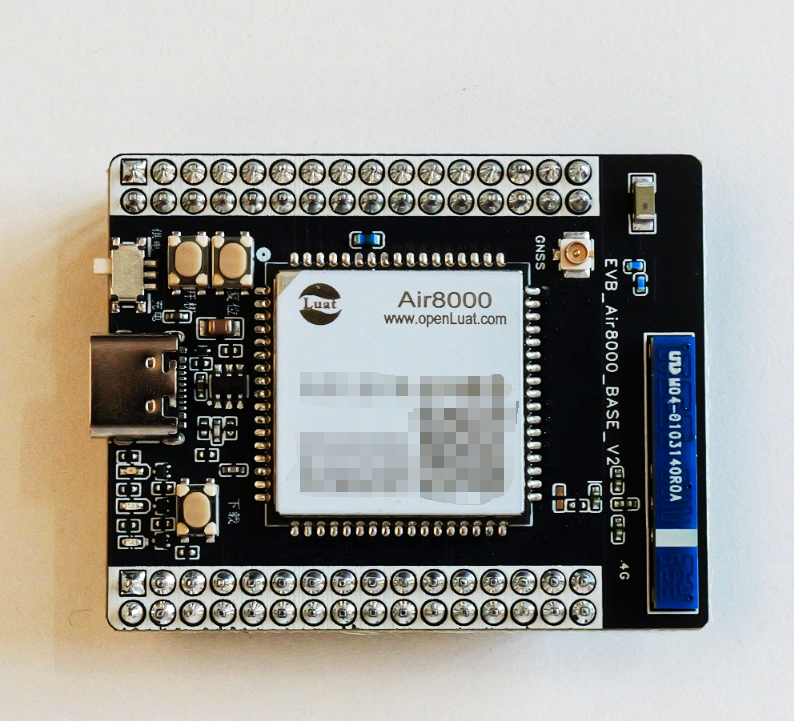
    Air8000工业引擎的AP模式支持无线接入点功能,允许其他设备直接连接。本文将一步步教您如何初始化AP模式、设置网络参数,实现设备的无线集中控制。   一、AP 概述   文章开篇先简单介绍
    的头像 发表于 07-10 16:28 354次阅读
    快速上手<b class='flag-5'>Air8000</b> AP模式:Wi-Fi热点创建与设备管理

    揭秘Air8000对讲黑科技:AirTalk+MQTT开发示例深度解析
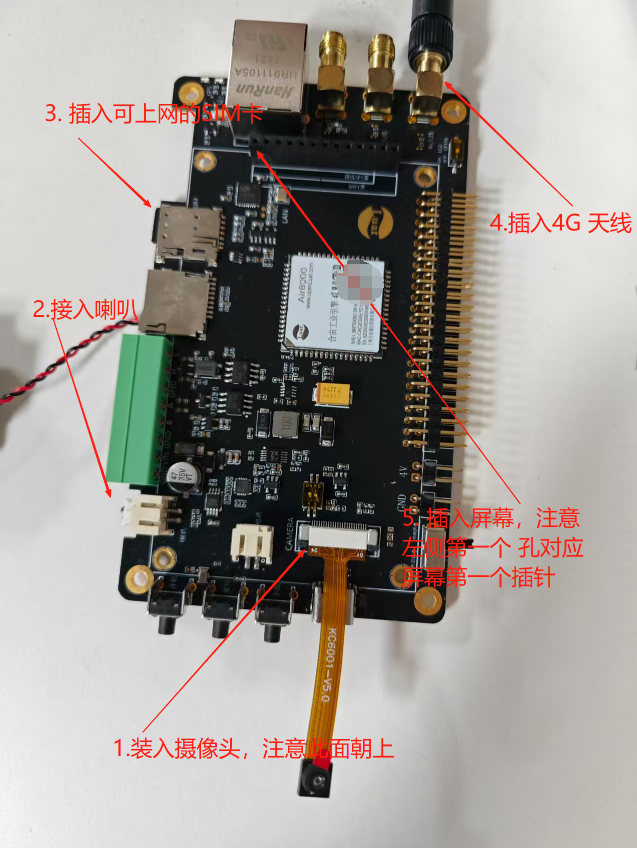
    Air8000的AirTalk对讲方案如何实现设备间无缝通信?答案藏在MQTT协议的高效架构中。本文通过完整开发示例,层层剖析代码逻辑:从初始化Air8000模块到MQTT主题配置,再
    的头像 发表于 08-06 17:16 626次阅读
    揭秘<b class='flag-5'>Air8000</b>对讲黑科技:AirTalk+MQTT开发示例深度解析

    从站模拟秘籍:Air8000实现Modbus服务器的深度教程

    Air8000开发板配置为Modbus从站,能高效模拟服务器响应主站请求。本篇围绕slave_rtu示例,详解初始化、数据区(保持寄存器、
    的头像 发表于 10-28 16:32 434次阅读
    从站模拟秘籍:<b class='flag-5'>Air8000</b>实现<b class='flag-5'>Modbus</b>服务器的深度教程