


 Spalshtop×Wacom 联手带来 Wacom Bridge,让每一笔都丝滑到飞起

在家使用数位板远程连接公司电脑绘画,却频频出现笔触延迟、压感失灵?传统的 USB 重定向或远程笔方案往往细节丢失、反应迟缓,让创作过程断断续续、灵感受阻。
随着远程办公日益普及,高延迟、跨网络环境下的数位板流畅与精准度,成为越来越多创意人面临的挑战。
为此,Splashtop 和全球数位板领导品牌 Wacom 联合推出了专为创意工作者打造的远程方案——Wacom Bridge。
Wacom Bridge 通过驱动程序直连技术,让设计师在远程操作时也能享受近乎本地的 Wacom 绘画体验。与传统的 USB 重定向或远程笔方案相比,Wacom Bridge 不仅有效解决了延迟和兼容性问题,还真实还原了细腻的压感笔触与实时响应,使绘图、修图等精细操作在远程环境下流畅自如。
无论身在咖啡厅,还是旅行途中,只需带一台轻薄本和数位板,就能通过远程连接随时调用高性能工作站,使用 Wacom Bridge 无缝完成创意项目,笔尖细腻程度不输本地。从此告别沉重设备,真正实现「随处皆可创作」!
Wacom Bridge 远程和本地支持Windows Ink 和 Wintab,无需依赖 USB 重定向,极大简化了连接流程。用户可无缝切换,在本地或远程系统上使用压感笔功能,包括应用程序特定配置在内的所有数位板设置均适配窗口、全屏或多屏环境。
简单几步,即可开启 Wacom Bridge
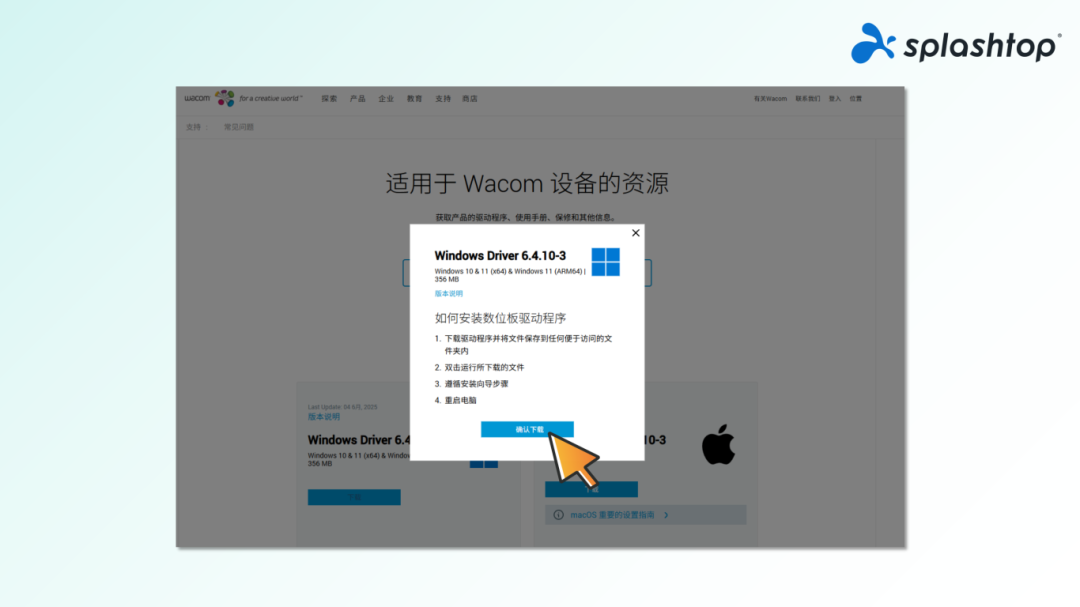
1. 访问 Wacom 官网 www.wacom.com/drivers,在本地和远程电脑上下载并安装 Wacom 最新驱动程序。
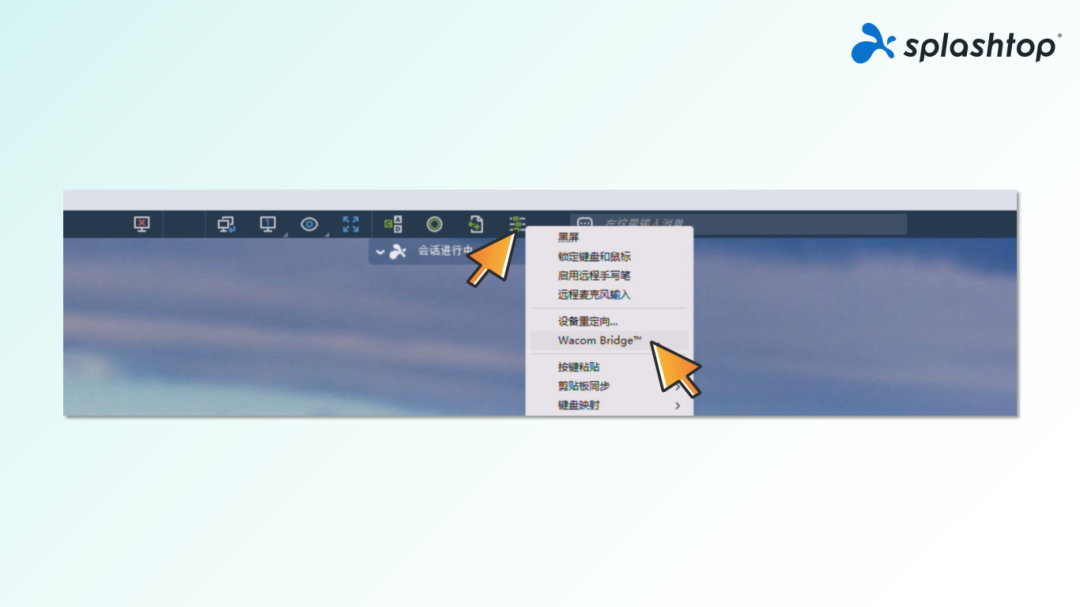
2. 建立远程连接后,点击工具栏【操作】>【Wacom Bridge】,即可启用 Wacom Bridge。
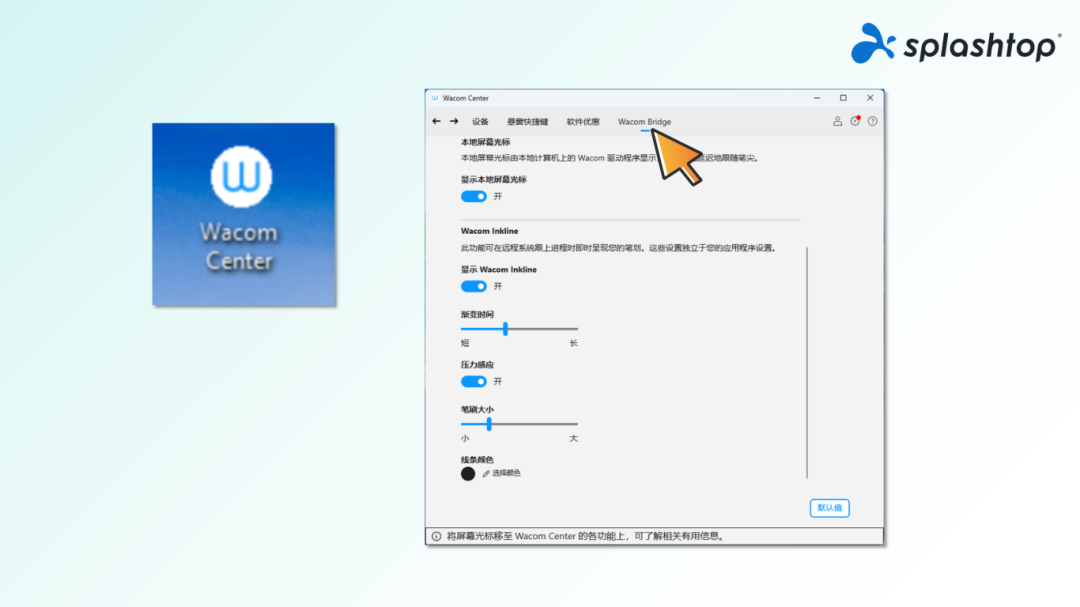
3. 如需确认连接或调整设置,打开控制端的 Wacom Center,进入【Wacom Bridge】标签页操作即可。
无论是插画师、建模师,还是创作爱好者,Wacom Bridge 已经上线,真正实现“远程高效办公”!
-
远程控制
+关注
关注
4文章
739浏览量
37328 -
Splashtop
+关注
关注
0文章
109浏览量
6524
发布评论请先 登录
给Chipet算一笔账

海康威视大模型摄像机精准适配工业安全需求
守护每一笔交易与数据:UPS不间断电源如何助力高端零售与小企业

【应用方案】让书写有“温度”:手写笔方案助力数字表达更具生命力

电机厂效率总上不去?可能是你的MES没选对!
不止是储能,更是“虚拟电厂”:安科瑞如何让每一度电都增值?
让每一笔绿电交易都清晰透明:DTSD1352双向计量关口表为零碳园区提供可信的“能源账本”
驱动芯片到底有多重要?这些黑科技让电子设备飞起来!
中科创达旗下创通联达与数位板厂商Wacom达成深度合作
音乐模块还在卡顿掉帧?九芯 N910X 系列:让每段旋律都丝滑播放!




评论