


 ESP32-P4C5双频Wi-Fi6开发板从组装到上手,看这篇就够了!

在上一期文章中,我们为大家介绍了启明云端最新推出的WTDKP4C5-S1开发板,这款备受瞩目的开发板凭借其强大的性能配置吸引了众多开发者的关注。今天,我们将紧接上期内容,为大家带来详细的开箱上手指南,让你从拿到开发板到成功运行demo,全程无忧!
开箱准备:认识你的开发伙伴
打开包装,你会看到以下核心组件:
1×ESP32-P4C5开发板
1×7寸屏幕
1×摄像头
1×烧录器
1×USB线
1×7pin排线
杜邦线若干
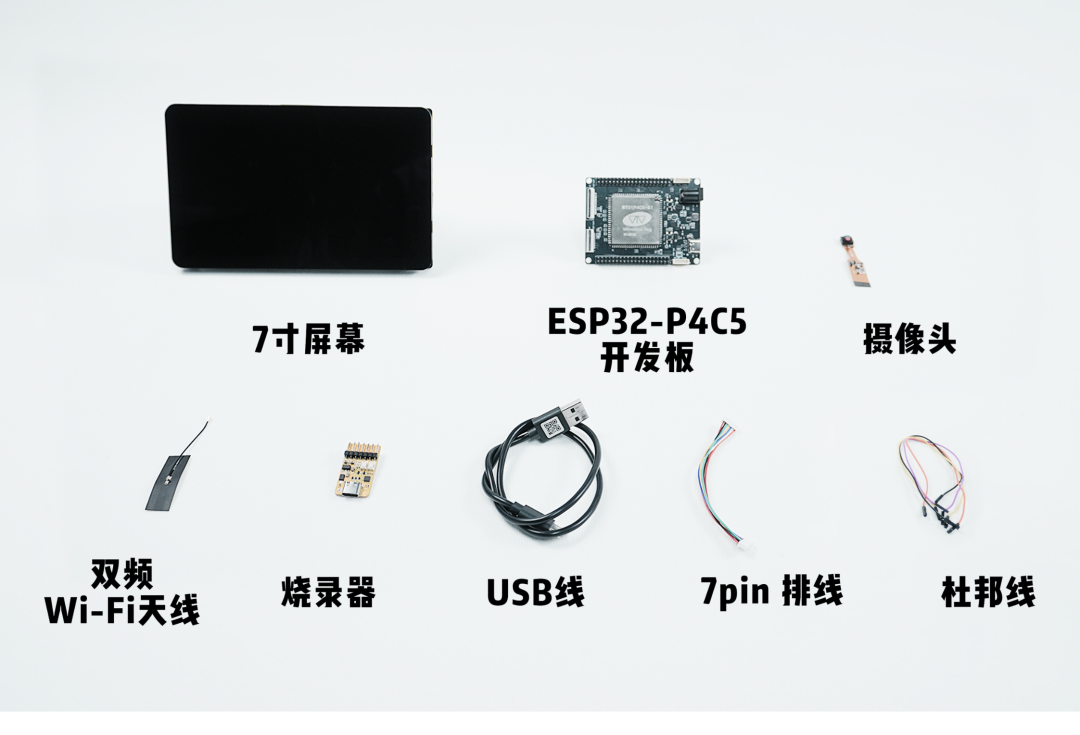
这些配件将为你后续的开发工作提供坚实基础。
硬件连接:构建完整系统
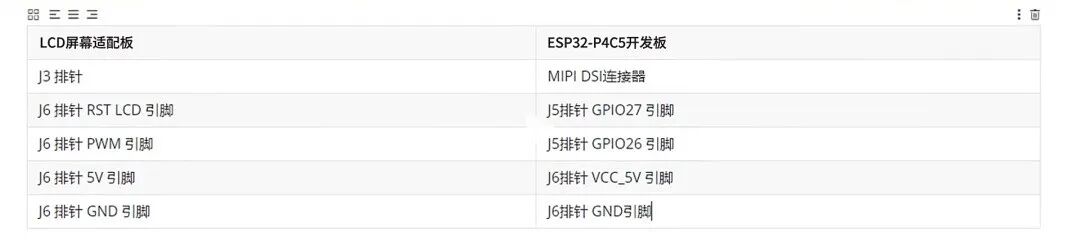
1.连接MIPI屏幕和MIPI摄像头
连接时需根据屏幕的引脚定义,将开发板的 RST_LCD(屏幕复位)、PWM(屏幕背光)、5V(屏幕供电) 及 GND 引脚与屏幕对应引脚准确连接
2.连接天线
通过7pin 排线连接开发板和烧录工具,并使用Type-C接口与电脑连接
3.连接12V供电接口
环境配置:获取开发资源
访问启明云端官方代码仓库:
https://github.com/wireless-tag-com/WTDKP4C5-S1.git
2. 点击“克隆/下载”按钮,复制SDK地址
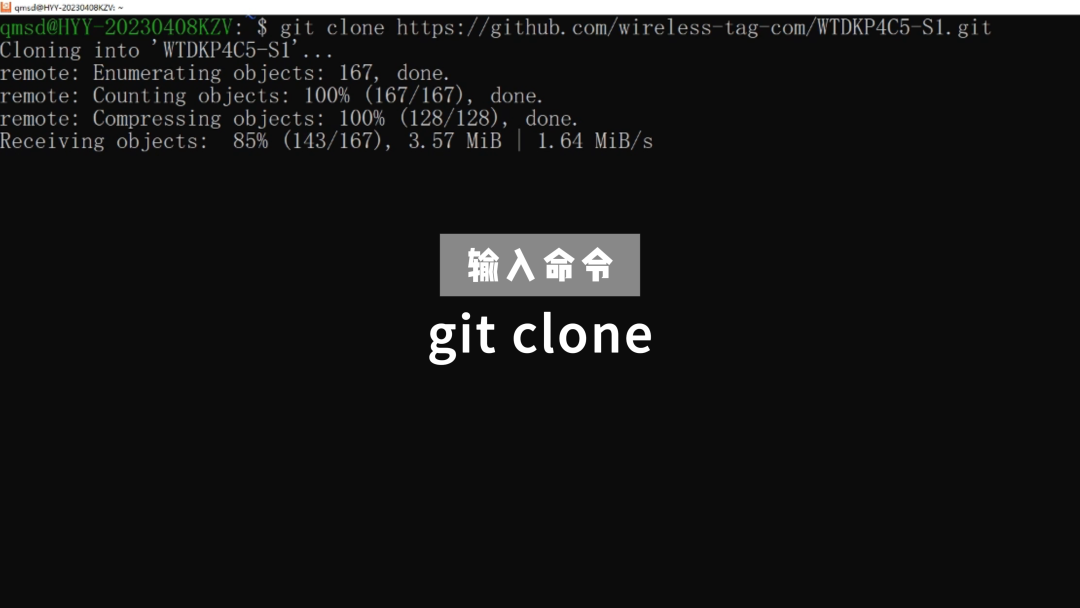
3. 打开 WSL 终端,执行"git clone"命令克隆仓库
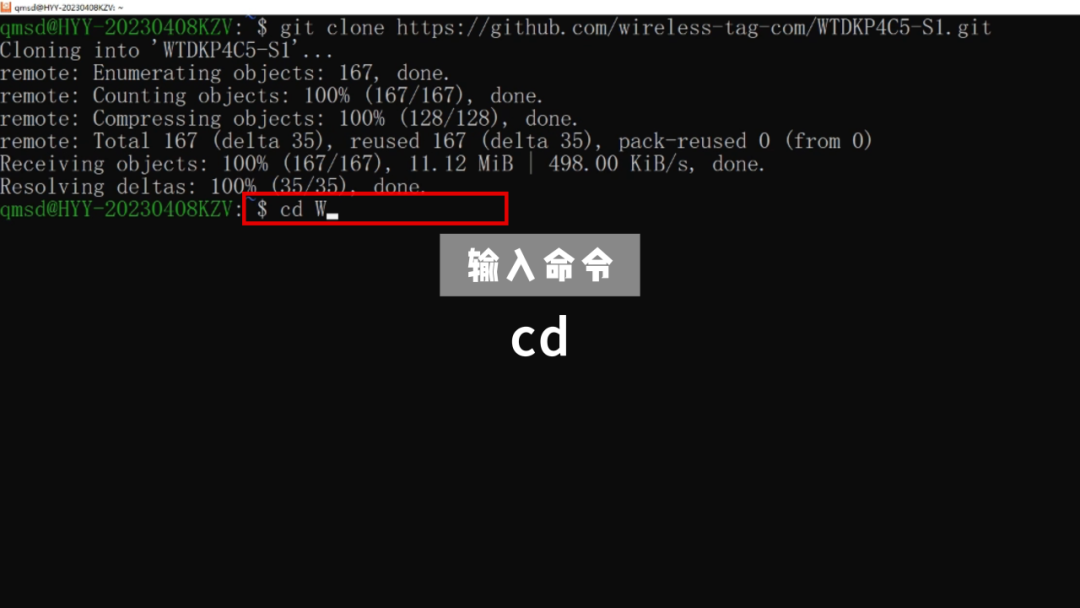
4. 输入“cd”命令,进入项目工程目录
5. 打开代码编辑器,开发板支持 VS Code 或 Cursor,本次以 Cursor 为例进行演示
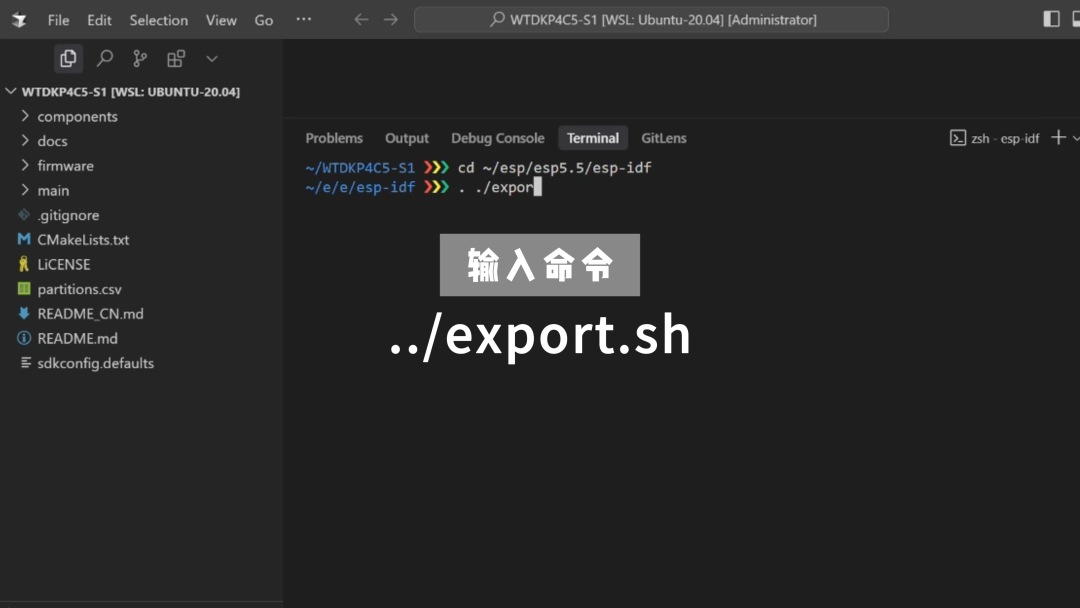
6. 进入IDF目录,“cd ~/esp/esp5.5/esp-idf”
7. 执行. ./export.sh命令,运行环境激活脚本
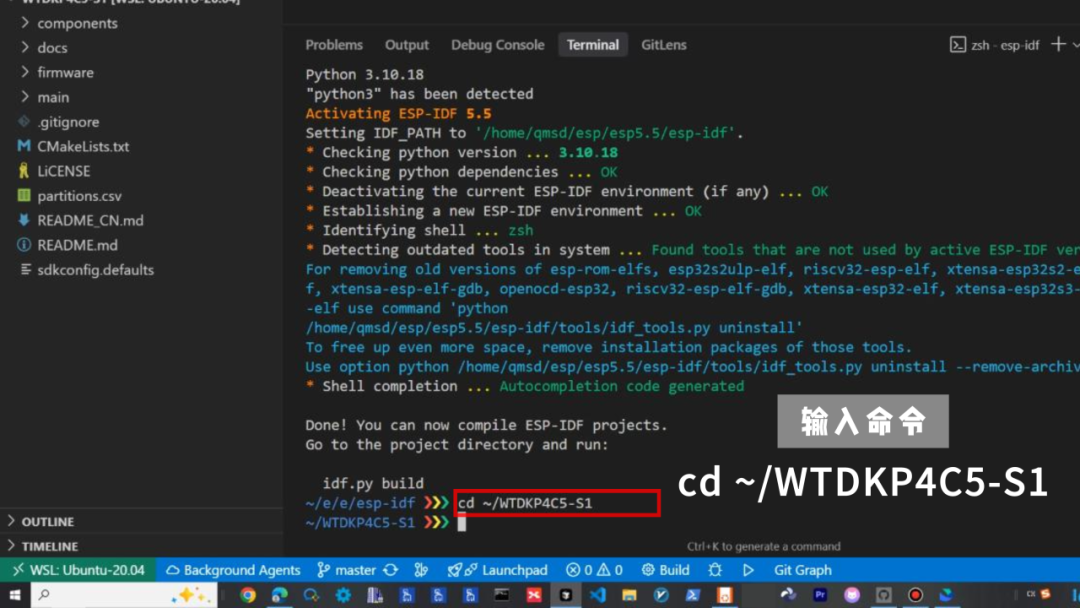
8. 激活成功后,输入“cd ~/WTDKP4C5-S1”命令返回工程目录
编译烧录:见证奇迹时刻
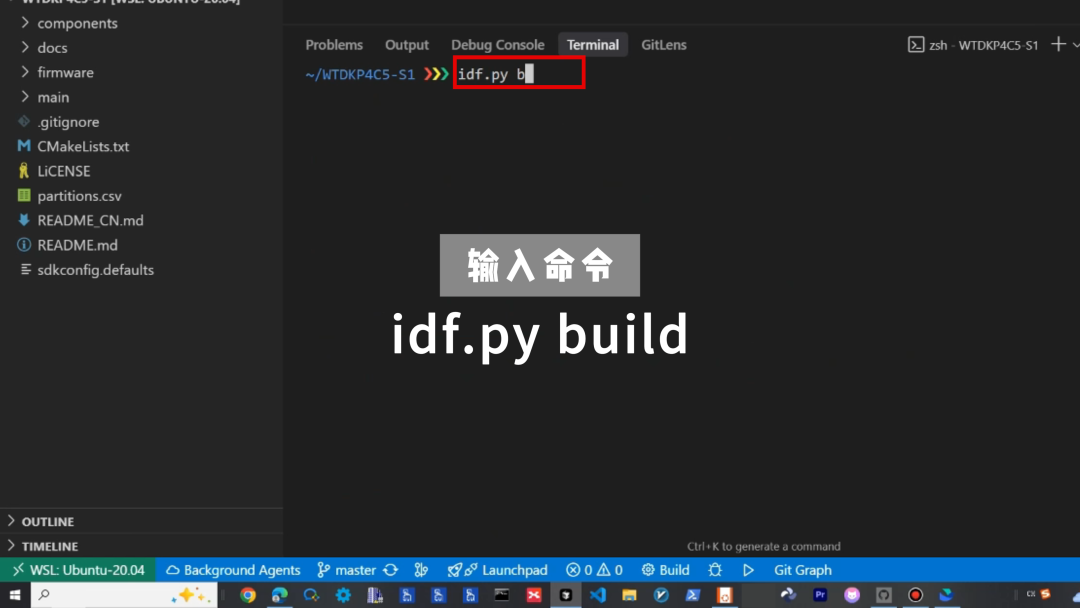
直接使用工程默认配置,输入idf.py build命令编译工程
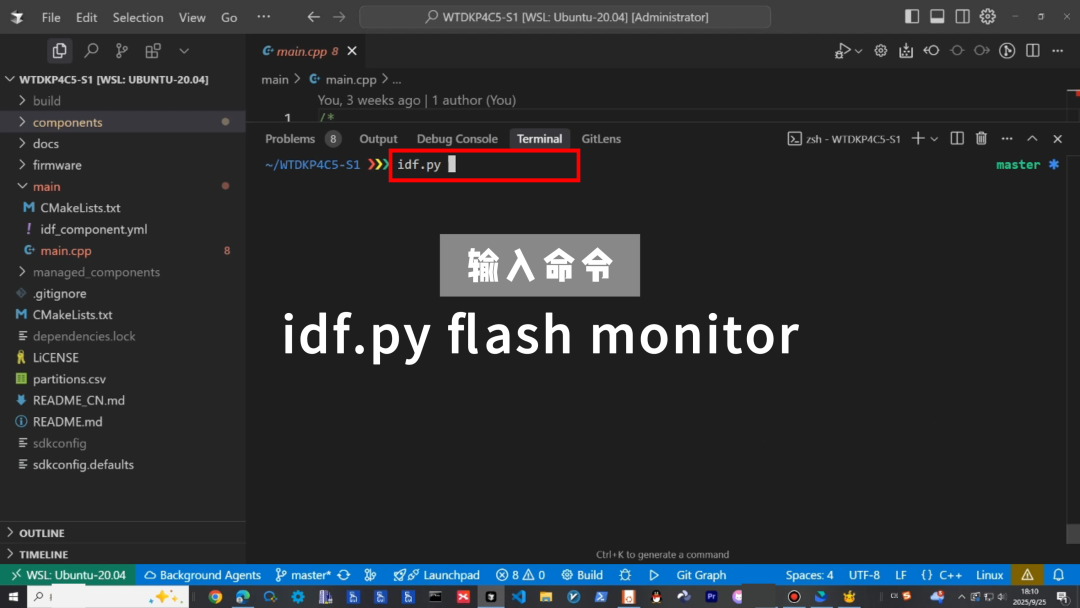
2.输入idf.py flash monitor命令进行烧录
3.烧录完成后,开发板连接的屏幕立即被点亮,屏幕上清晰显示camera图标。点击图标,屏幕实时显示摄像头拍摄的精彩画面
4.点击“Wi-Fi”图标,输入密码后顺利连接,这表明天线已完美正常工作
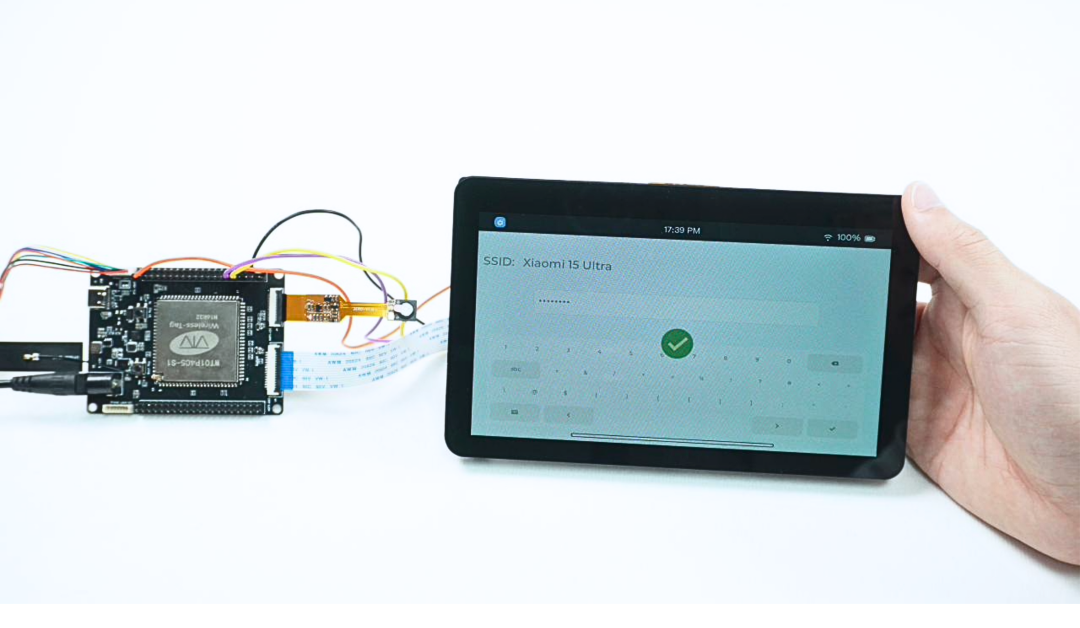
至此,你已经成功完成了ESP32-P4C5开发板的初步体验!从硬件连接到软件运行,整个流程顺畅高效,展现了启明云端开发板的友好易用特性。
这款开发板配配丰富的开源SDK生态,将大幅缩短你的项目开发周期,助力创意快速落地。
-
开发板
+关注
关注
26文章
6433浏览量
121220 -
ESP32
+关注
关注
27文章
1226浏览量
22464
发布评论请先 登录
专为 ESP32-P4C5 核心板打造的高效开发利器

【新品】抽奖送书,ESP32-P4C5双频Wi-Fi6开发板首发,一板搞定算力、连接与扩展

乐鑫ESP32-C6和ESP32-C61究竟该如何选择?一文读懂本质区别
这款乐鑫科技ESP32-C5 双频Wi-Fi6 AI语音套件简直绝了!用上后IP产品身价直接翻倍!
想快速打造共享咖啡机方案?乐鑫科技ESP32-P4+摄像头方案开源了!烧录演示已备好!
Wi-Fi 6+蓝牙5.3,这款乐鑫科技ESP32-C6开发板让智能硬件开发又快又稳!启明云端乐鑫代理
谁说网关难做?用乐鑫科技ESP32-P4C5开发板,小白也能搞定专业级方案!启明云端乐鑫代理
ESP32-P4全功能开发板和ESP32-P4-TINY开发板该怎么选?看这篇就够了!
同样是乐鑫科技ESP32-P4C5开发板,到底应该怎么选?选型指南在这!
不到百元的开发板,能跑AI局端人脸识别?实测乐鑫科技ESP32-P4C5全功能开发板方案!启明云端乐鑫代理
【ESP32-P4C5系列】WTDKP4C5-S1开发板规格书
【ESP32-C5系列】WT9932C5-TINY开发板规格书
【ESP32-P4C5系列】WTDKP4C5-S1开发板上手指南
【ESP32-P4系列】WT99P4C5-S1开发板上手指南
【ESP32-C5系列】WT9932C5-TINY开发板上手指南



评论