


 【教程】必看!手把手教你调试Codesys与西门子平台的Profinet网络

一、IO调试方法
使用组态软件在线数据监控功能进行第三方Profinet IO或Profinet网关调试,通过西门子(STEP 7-MicroWIN SMART、TIA Portal)和Codesys进行调试验证。
1.1 STEP 7-MicroWIN SMART平台
在使用STEP 7-MicroWIN SMART平台调试Profinet IO时,需先借助S7-200 PLC才可进行作。
操作步骤:
示例:
- P31-AXAX4040G-U的数字输入(DI)映射地址:%IB128
- 数字输出(DO)映射地址:%QB128
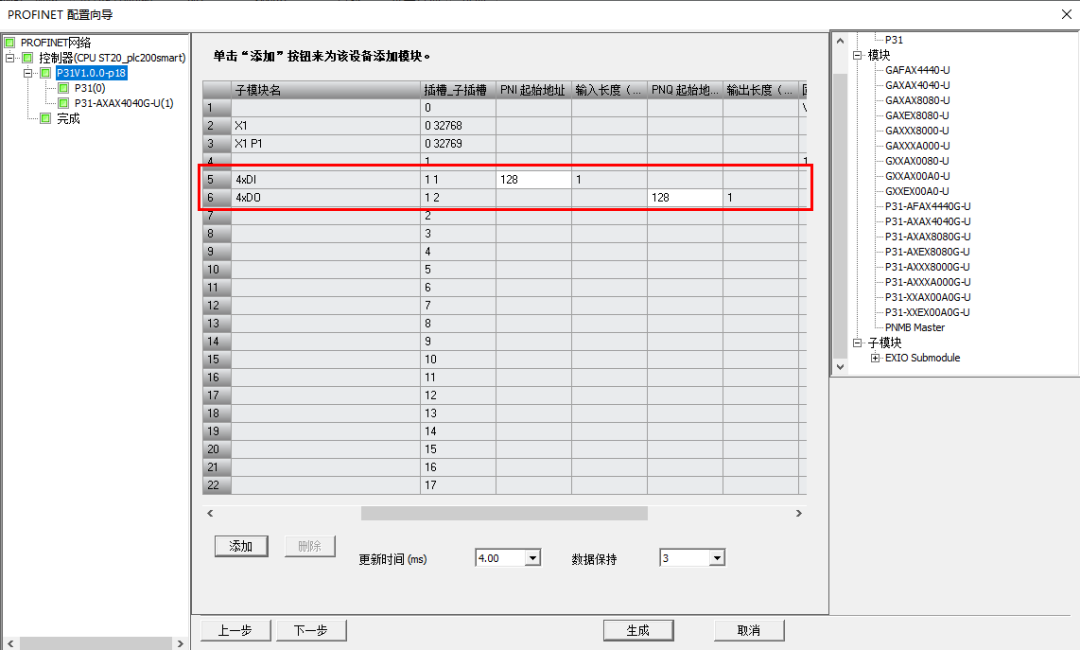
监控配置:在"状态图标"添加对应监控点位,如下图
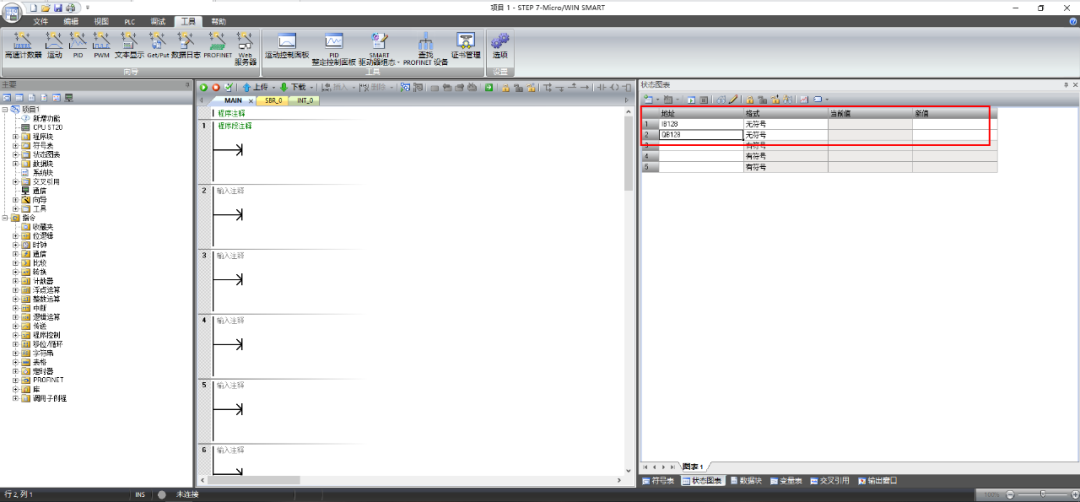
通过菜单选择"调试"→开启"图表状态"监控,即可在线控制切换继电器状态及查询离散量输入状态。
1.2 TIA Portal平台
使用TIA Portal平台需连接PLC进行第三方Profinet IO调试(需S7-1200或S7-1500系列PLC)。
操作步骤:
- 在设备组态界面添加对应第三方设备
- 进入设备组态界面查询映射点位数据
示例:
- P31-XXAX00A0G-U的数字输出(DO)映射至:%QB2与%QB3
Modbus网关功能配置:
- 读1个保持寄存器映射至:%IW68
- 写1个保持寄存器映射至:%QW64
- Modbus网关控制寄存器映射至:%QB4-QB8
- Q4.0为串口使能控制
监控方式:将变量添加到"监控与强制表"
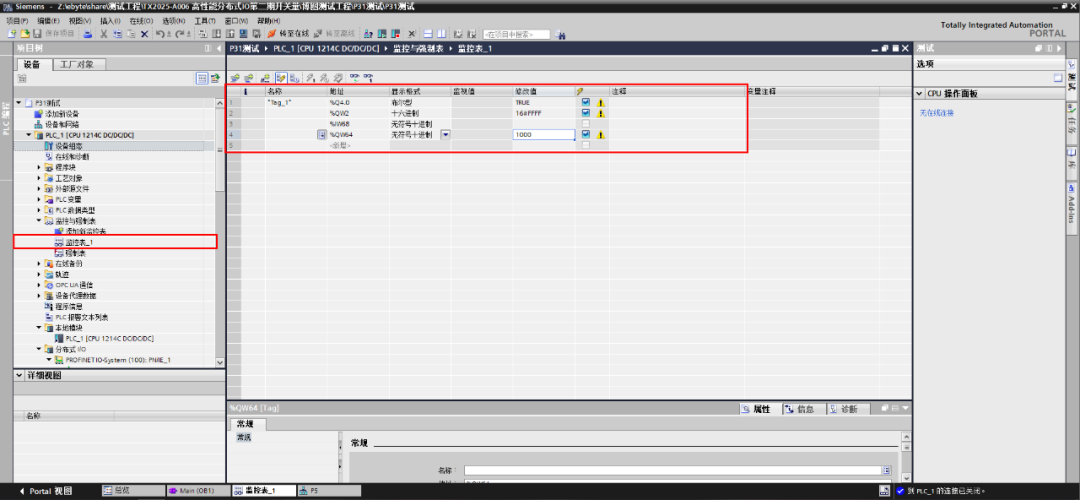
转至"在线模式"开启变量监控。(使用网关功能需将%Q4.0使能)
1.3 Codesys平台
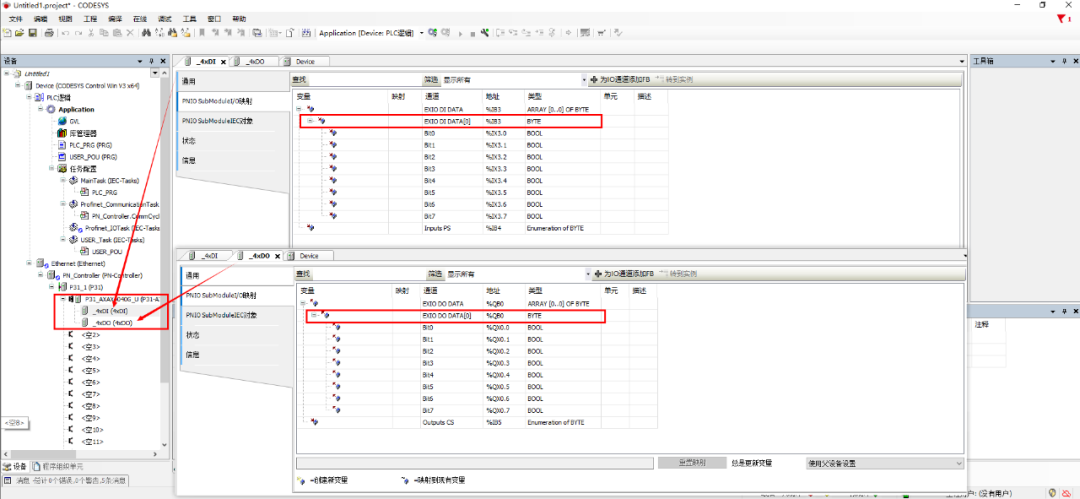
配置特点:在设备配置中开启"总是更新变量",方便在"PNIO SubModule I/O映射"修改变量值,无需创建变量监视表。
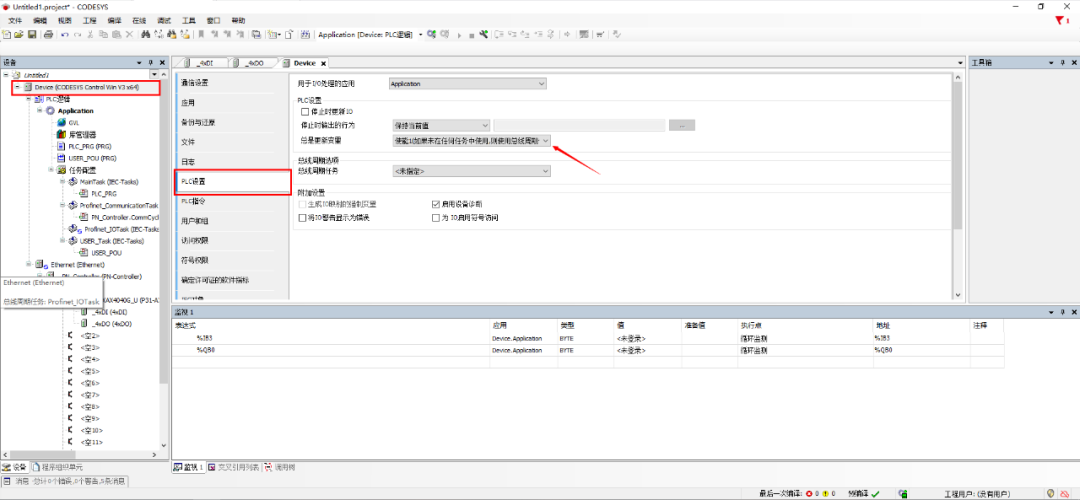
调试优势:可不连接PLC实现远程IO设备调试。
操作步骤:
- GSD导入后,在设备树添加对应IO模块
- 双击进入设备组态,查询映射点位数据
示例:
- P31-AXAX4040G-U的DI映射到:%IB3
- DO映射到:%QB0
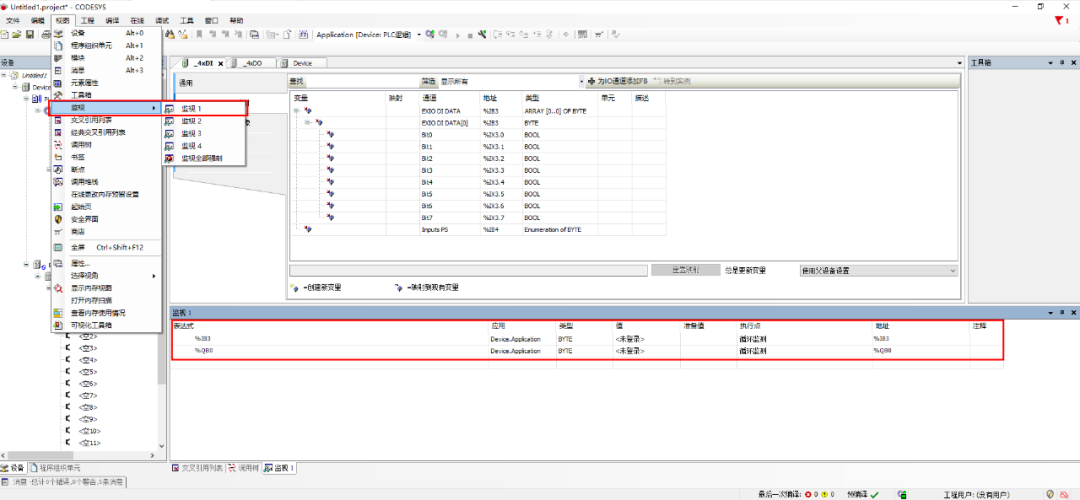
变量监控:添加%IB3与%QB0到变量监视表,在"准备值"或"预备值"配置输入参数,通过Ctrl+F7将参数写入设备。
连接异常处理:检查模拟PLC是否超时关闭(右下角托盘区Control Win SysTray图标),重新启动模拟PLC即可。
二、网关功能使用方法
目前网关功能仅支持Profinet转Modbus RTU,支持主从两种角色(PNMB Master与PNMB Slave)。
角色说明
| 角色 | 功能描述 | 应用场景 |
|---|---|---|
PNMB Master | 网关作为主机发送Modbus RTU指令 | 控制或查询从设备,将RTU设备数据反馈到PLC |
PNMB Slave | PLC作为从站通过网关将数据反馈给主机设备 | 将Modbus主机发送的数据转换为Profinet命令操作PLC |
配置案例
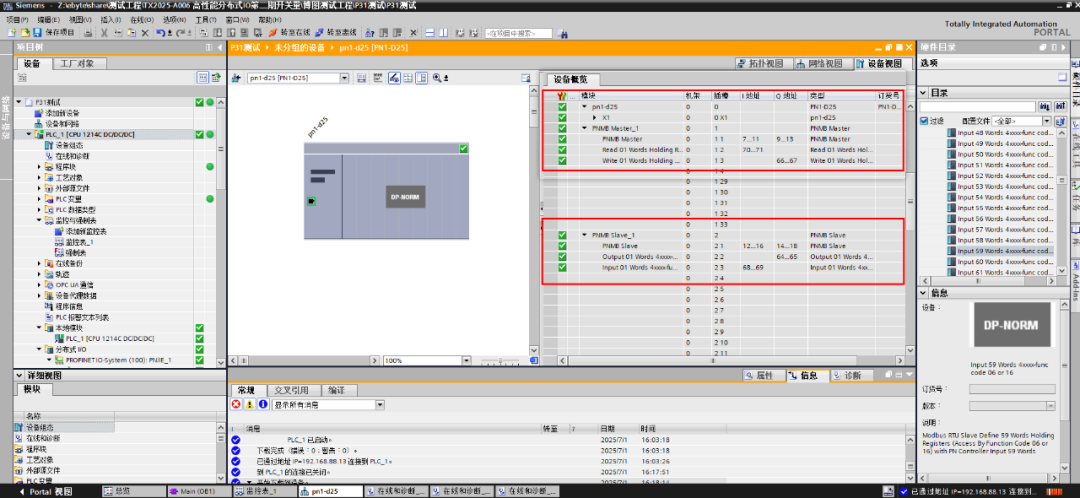
实现网关设备同时开启PNMB Master与PNMB Slave模式,完成PLC两个地址数据互传。
操作流程:
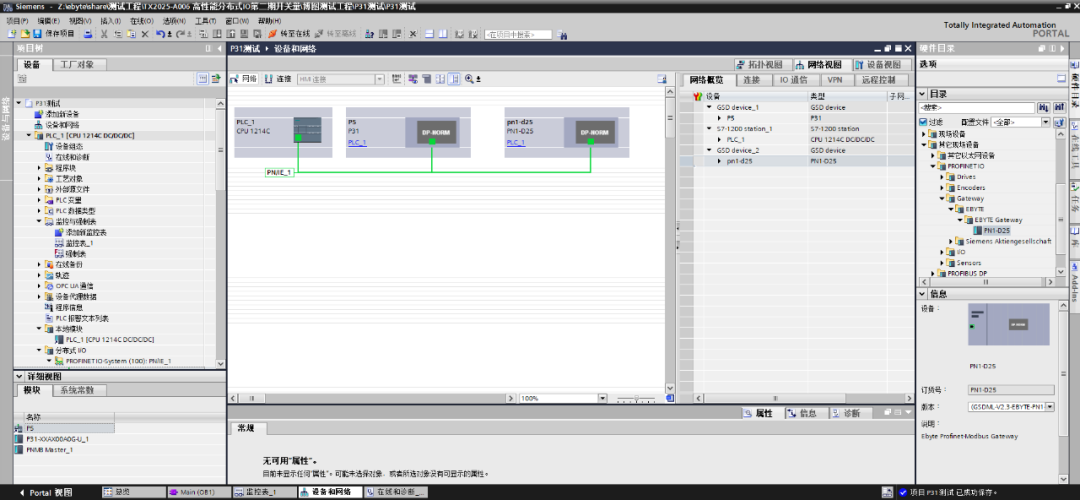
- 导入设备描述符文件(GSDML-V2.3-EBYTE-PN1-D25);
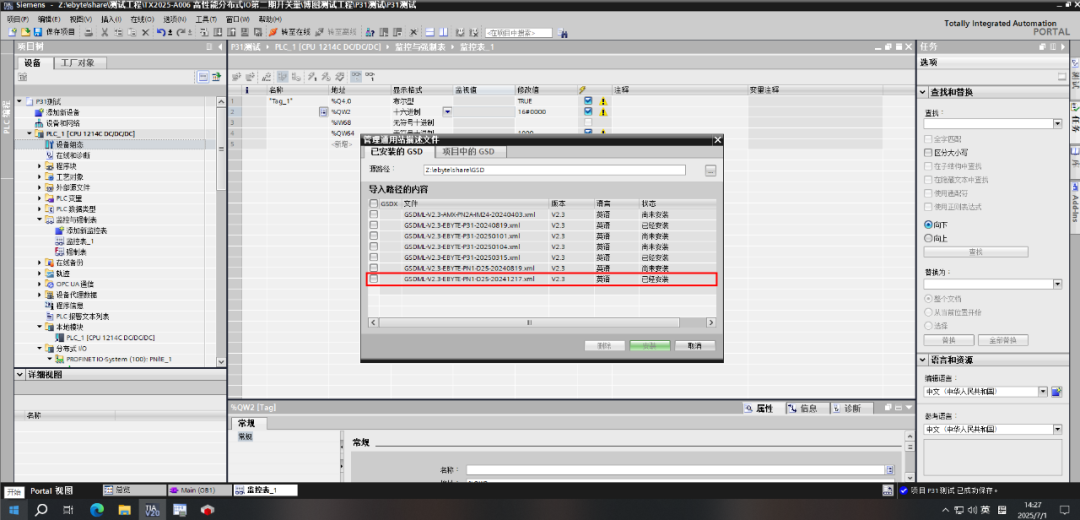
- 网络配置
- 调整网关唯一设备名(可使用默认名称)
- 在PLC项目中添加设备并分配IP
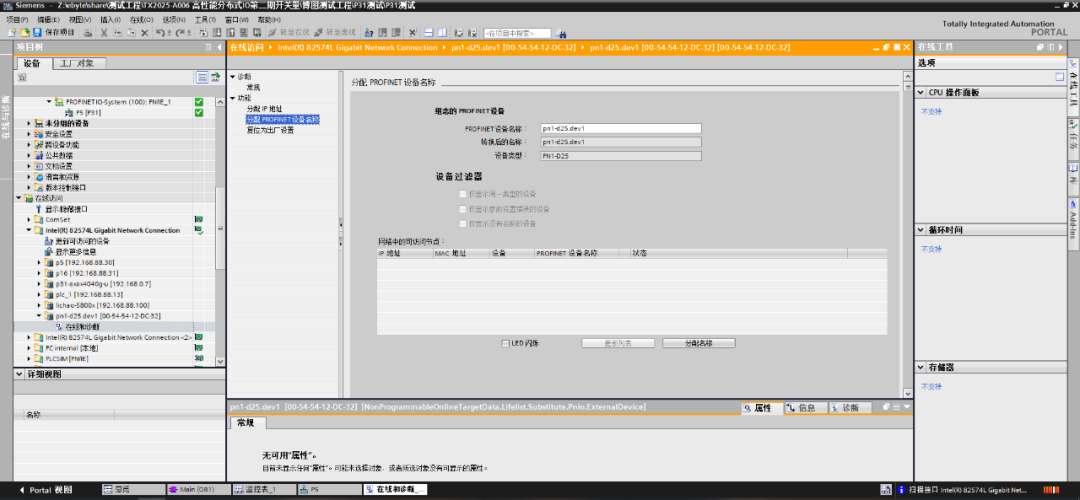
- 将网口连接到PLC网络中
- 模块配置
- 添加模块并记录PLC中对应映射地址
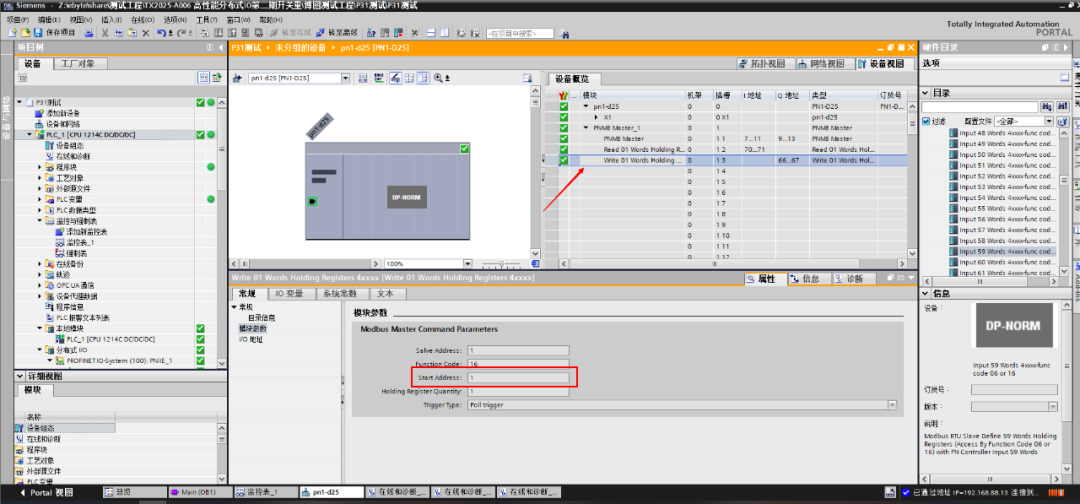
- 调整PNMB Master写模块的首地址为1
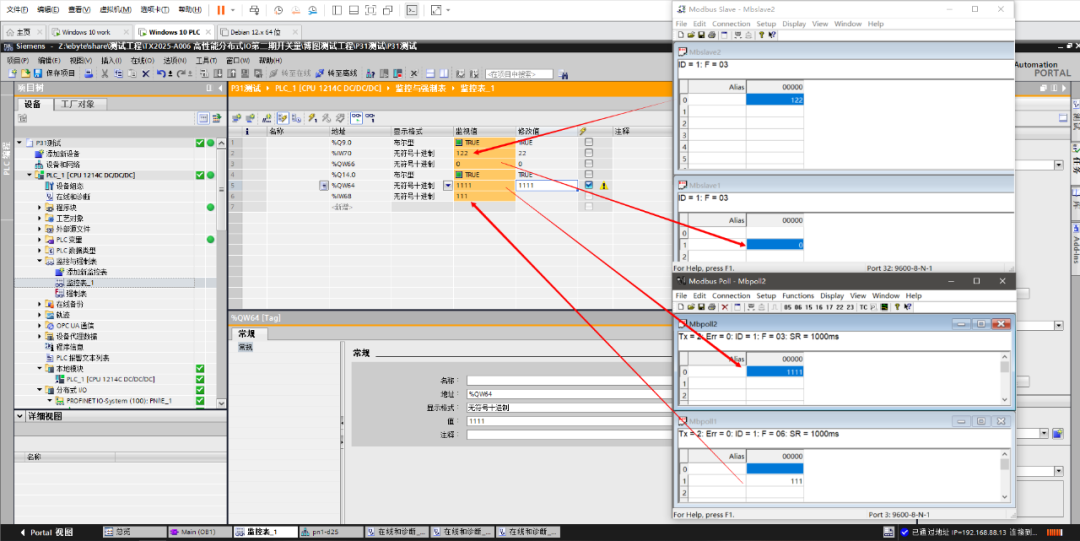
功能验证
PNMB Master配置验证
- 配置Modbus Slave的40001为122,PLC的%IW70通过网关同步为122
- 配置PLC的%QW66为0,通过网关将Modbus Slave的40002修改为0
PNMB Slave配置验证
- 配置Modbus POLL的40002为111,PLC的%IW68通过网关修改为111;
- 配置PLC的%QW64为1111,Modbus通过网关查询40001返回为1111;
-
西门子
+关注
关注
98文章
3376浏览量
120742 -
SMART
+关注
关注
3文章
246浏览量
46521 -
Profinet
+关注
关注
9文章
2354浏览量
28356 -
CoDeSys
+关注
关注
12文章
47浏览量
19579
发布评论请先 登录




评论