0
  • 聊天消息
  • 系统消息
  • 评论与回复
登录后你可以
  • 下载海量资料
  • 学习在线课程
  • 观看技术视频
  • 写文章/发帖/加入社区
会员中心
创作中心

完善资料让更多小伙伴认识你,还能领取20积分哦,立即完善>

3天内不再提示

Copilot操作指南(一):使用图片生成原理图符号、PCB封装

KiCad 来源:KiCad 作者:KiCad 2025-07-15 11:14 次阅读
加入交流群
微信小助手二维码

扫码添加小助手

加入工程师交流群

上周推出支持图片生成模型的华秋发行版之后,得到了很多小伙伴的肯定。但看到更多的回复是:为什么我的 Copilot 无法生成符号?只有普通的文本回复?今天就为大家详细讲解下图片生成符号、封装的操作方法。

wKgZPGh1x7iAUWthAAKUIbcGxk8571.png

图片生成原理图符号(Symbol)

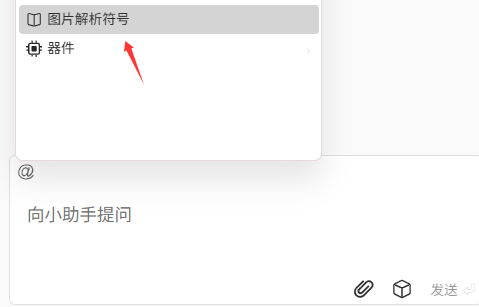
Copilot 支持图片生成原理图符号功能,支持原理图编辑器与符号编辑器两种场景。只需在 Copilot 中@图片生成符号功能,并将图片粘贴到 Copilot 中回车即可,无需输入额外的提示词。

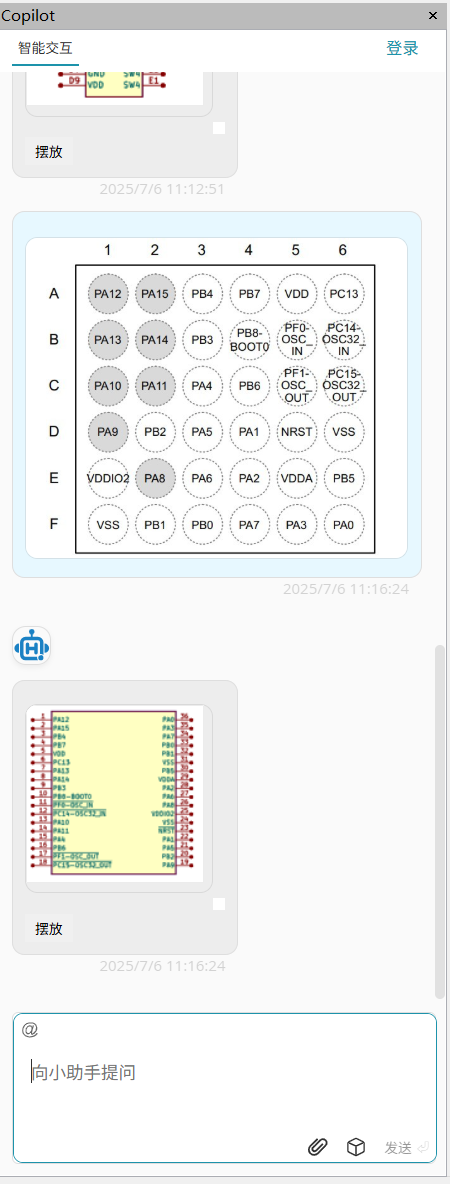
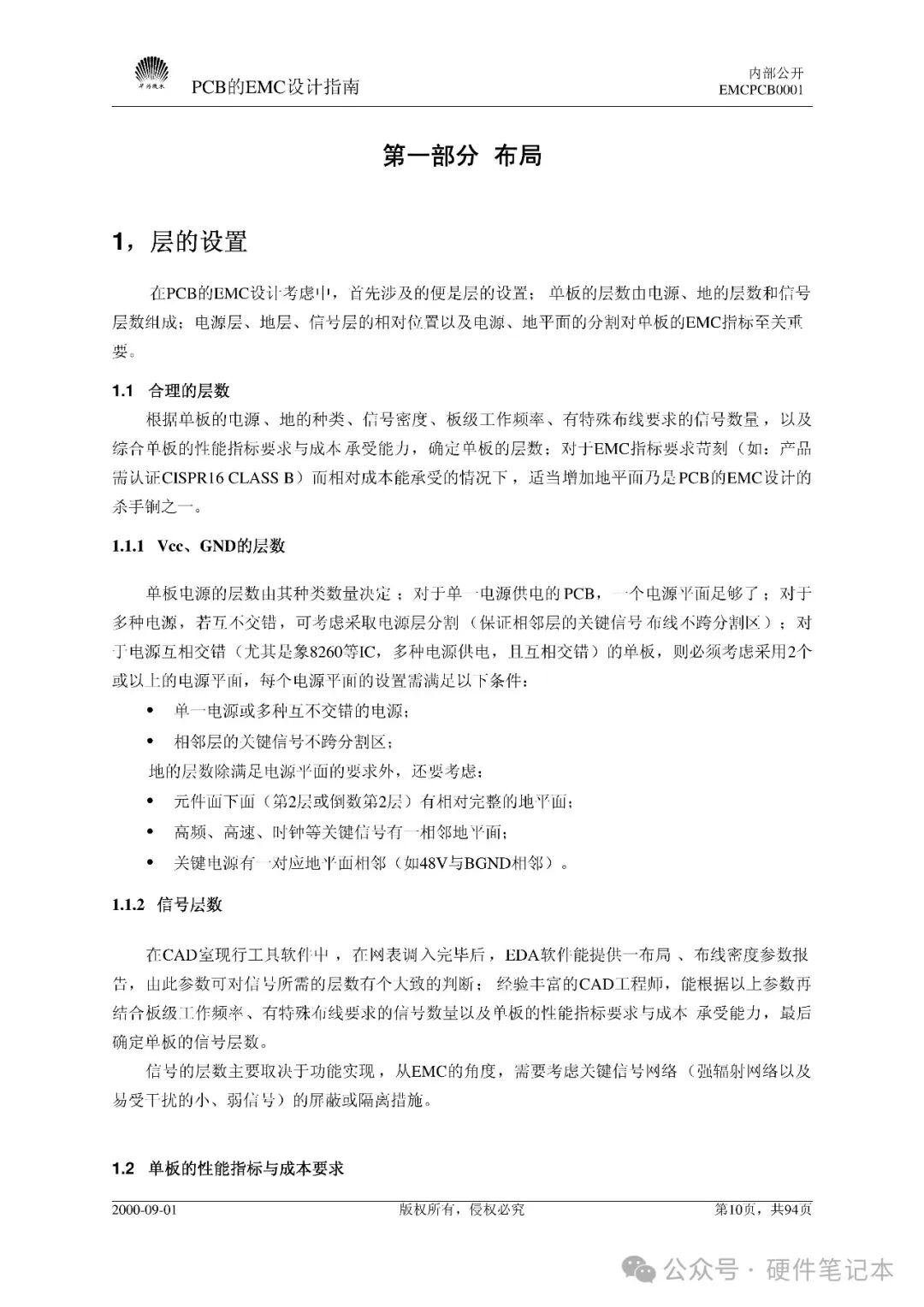
Copilot 支持将表格或引脚图直接生成符号。
wKgZPGh1x7iAeICOAAAva8A99pQ730.pngwKgZPGh1x7iAN6FvAAApAlYmWjI950.pngwKgZPGh1x7iAdSyOAAKdVjSV1eg691.png

生成的符号可以在 Copilot 中动态查看。也可以直接摆放放原理图或符号编辑器的画布上直接使用。

注意:

  1. 默认生成的符号以左右两列 Pin 脚的样式摆放在符号本体两侧。但如果引脚图四边皆有引脚,Copilot会进行自动优化,使生成的符号与引脚图相似。

  2. 生成的符号会缓存在当前工程中的 kicad_api_libs 文件夹中。

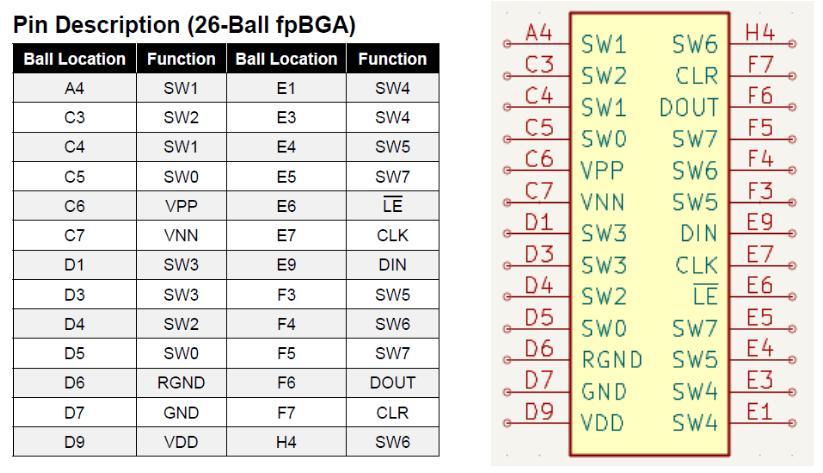
表格生成原理图符号

操作方式类似:在 Copilot 中@图片生成符号功能,并将图片粘贴到 Copilot 中回车即可。

例如,可以将下图中多行的表格直接生成符号:
wKgZPGh1x7iAJHmUAAHpf2GyQok837.png

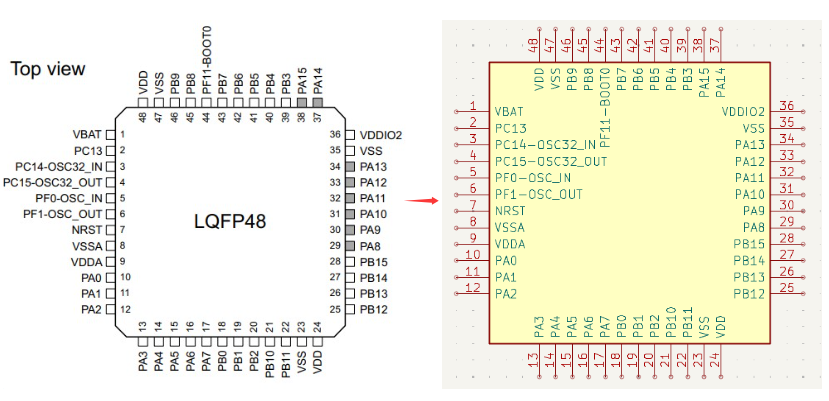
引脚图生成原理图符号

操作方式类似:在 Copilot 中@图片生成符号功能,并将图片粘贴到 Copilot 中回车即可。

例如,可以将下图中多行的表格直接生成符号:
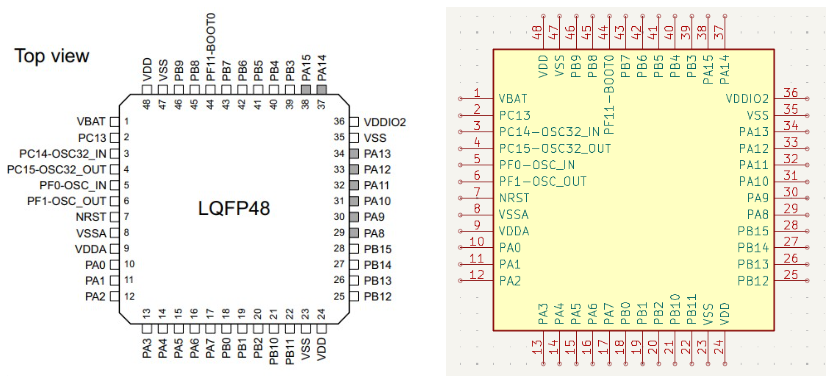
wKgZPGh1x7iAXU-TAAKSfxZ2K-s050.png

引脚图以四边的方式排列,因此生成的符号也是四边的排列方式。

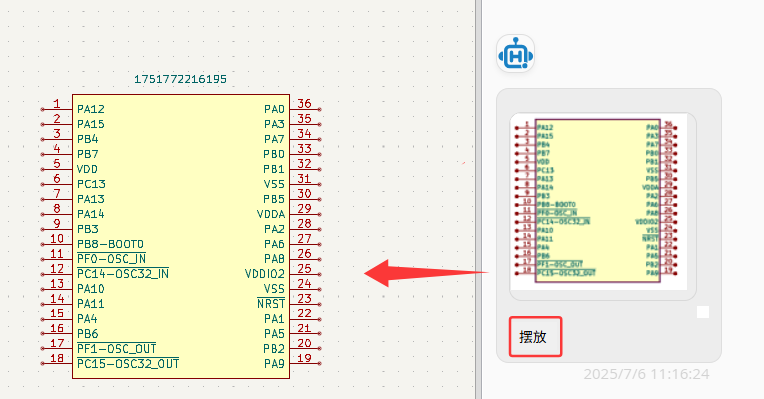
在原理图中生成并摆放符号

如果是在原理图编辑器的 Copilot 面板中生成原理图符号,则可以直接点击 Copilot 面板中的 “摆放” 按钮,直接将符号摆放到原理图中:
wKgZPGh1x7iAKRs1AADP9DD34eE092.png

摆放过程中无需手动编辑库表,直接摆放即可。

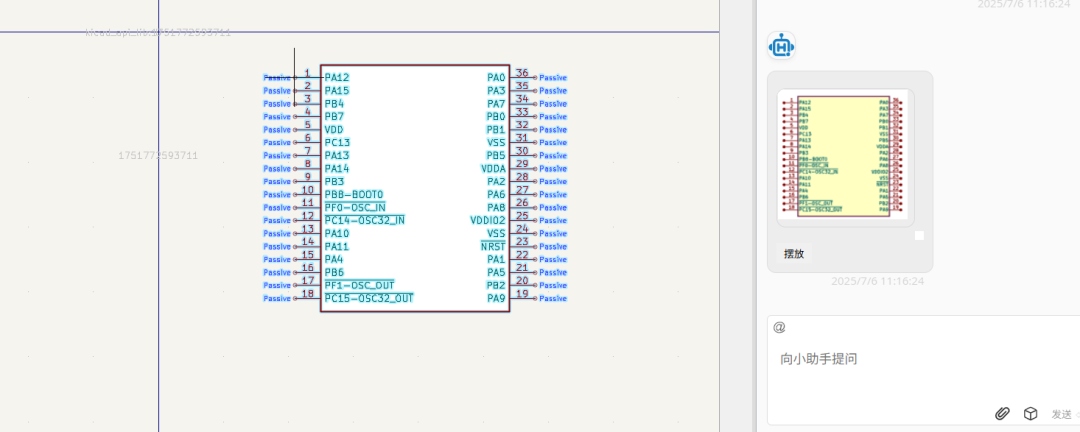
在符号编辑器中生成、摆放符号并编辑

在原理图编辑器中生成符号后,点击“摆放”,符号会粘贴到光标处,定位后完成摆放:
wKgZPGh1x7mASGZ4AAGL_3GTF8A107.png

注意:在摆放符号前,请确认当前符号处于可编辑状态(KiCad 自带的符号库是只读的)。建议新建一个库并添加一个新的符号,然后进行摆放。

Tips:

  1. 目前 Copilot 只支持解析单张图片。如果您的符号引脚较多,可以尝试将不同引脚的图片多次进行解析,然后将生成的引脚摆放到符号编辑器中进行编辑。

  2. Copilot 在所有编辑器中共享对话历史,因此在原理图中生成的符号,也可以通过 Copilot 直接摆放到符号编辑器中。

图片生成 PCB 封装(Footprint)

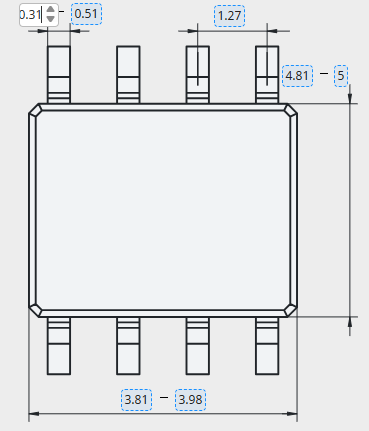
Copilot 支持图片生成 PCB 封装的功能,支持 PCB 编辑器与封装编辑器两种场景。只需在 Copilot 中@图片生成封装功能,并将图片粘贴到 Copilot 中回车即可,无需输入额外的提示词。

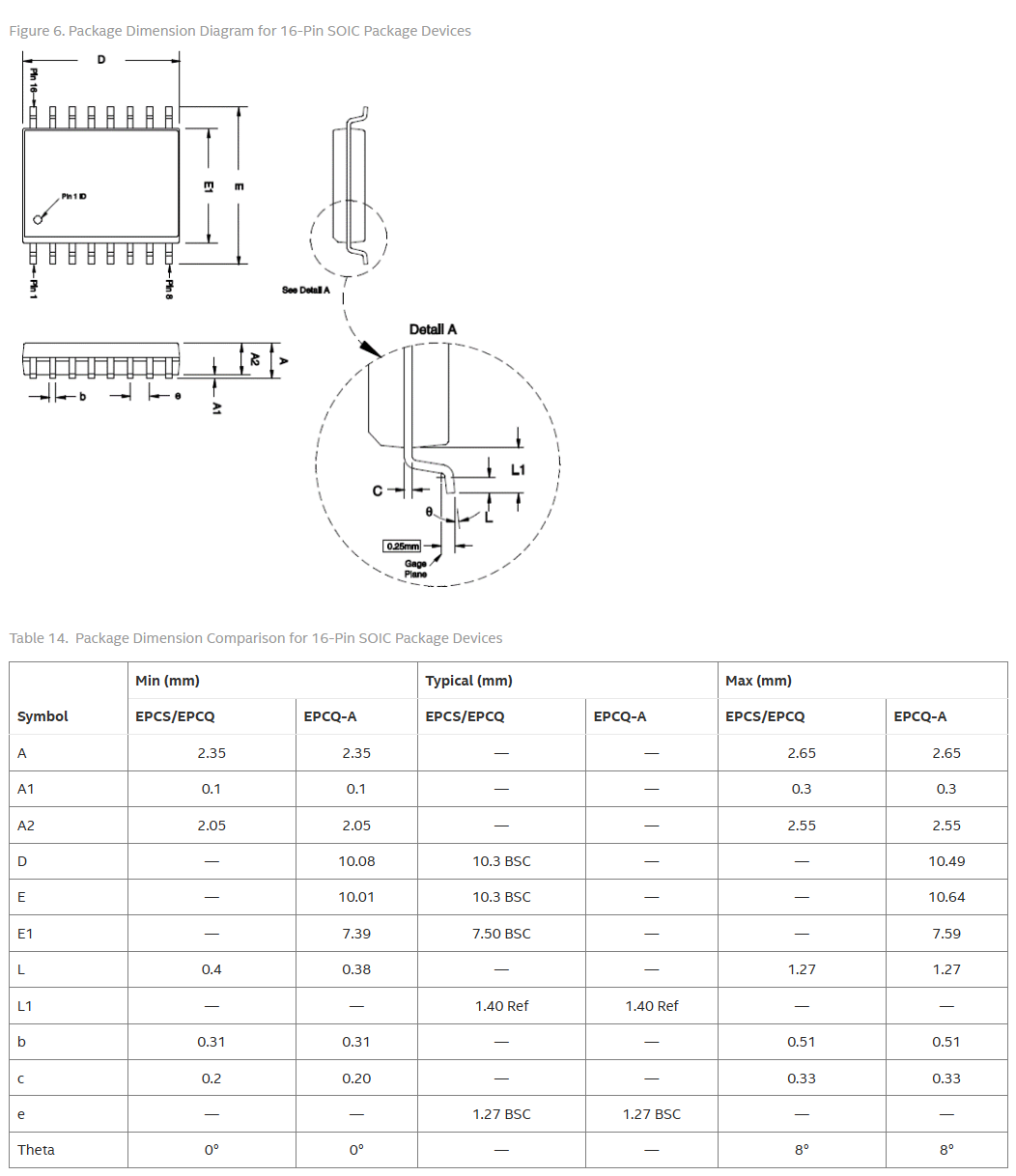
Copilot 支持带几何尺寸的 Package 图片或同时带尺寸、表格的图片:
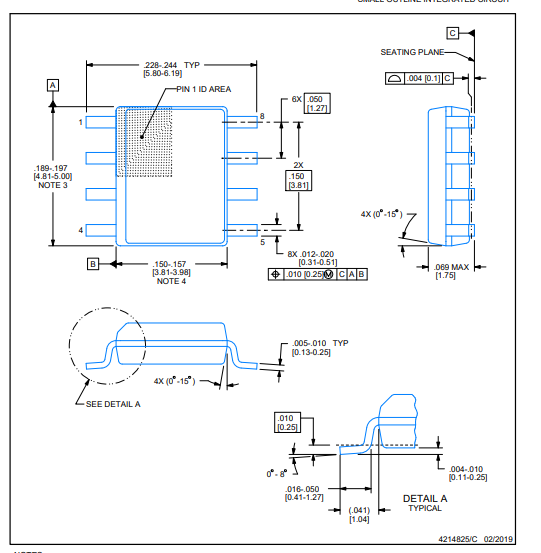
wKgZPGh1x7mARwepAADQYn0XDz0198.pngwKgZPGh1x7mACwmMAAHhdhzv4rk600.png

支持的封装类型

目前支持以下 IPC 封装的生成:

  • BGA

  • DIP

  • SOP

  • PLCC

  • QFN

  • SON

  • QFP

  • SOP

识别 Package 类型及几何尺寸

Package 类型识别及更改

输入图片后,Copilot 会自动尝试识别器件的 Package 类型(下图红色框)及核心的几何尺寸(下图绿色框)。
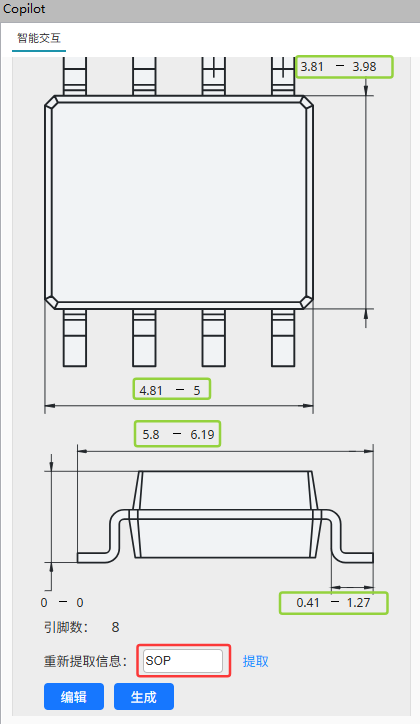
wKgZPGh1x7mAG1G2AABjVGFfCsQ735.png

由于图片比较复杂且受限于模型的能力,识别的封装类型未必准确。如发现识别出的封装类型不正确,可手动选择正确的封装类型,并重新提取参数:
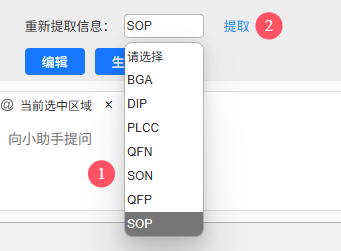
wKgZPGh1x7mAdgnfAABDRvMs9hQ757.png

检查并确认核心参数

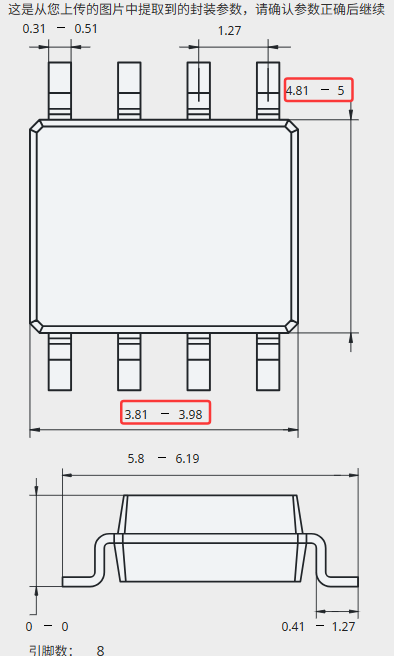
同样的原因,受限于模型的能力,识别出的核心几何参数可能存在错配。

比如下图中的器件的长和宽的参数错误地互换了:
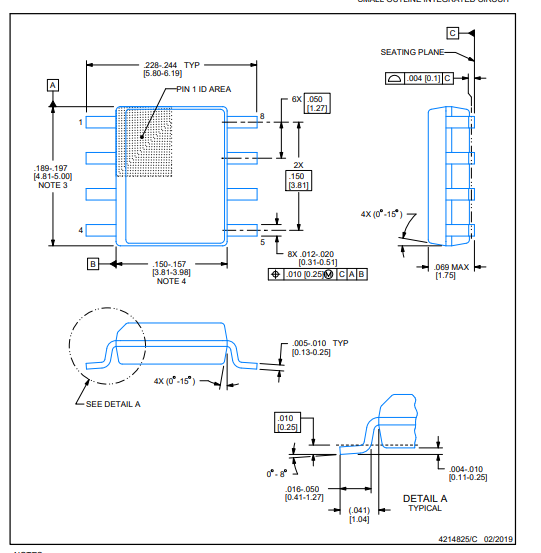
wKgZPGh1x7mAB5LrAADQLwXjuNo178.pngwKgZPGh1x7mAHJ_SAABoBaAKyCg711.png

因此识别完成后,需仔细检查参数是否正确。如发现部分参数识别出错,可点击图片下方的“编辑”按钮:
wKgZPGh1x7mAcufdAAATWOnbqok304.png

此时您可以编辑并修改所有参数:

wKgZPGh1x7qAUiahAAAvQNDfc8g321.png

编辑完成后点击“确认”。

将 Package 生成封装(Footprint)

器件的数据手册中给出的通常是元器件实体的几何尺寸,要生成 PCB 封装,还需要根据 IPC7351 的标准进行进一步的处理。别担心,Copilot 会帮您处理所有的细节!

当所有几何尺寸确认无误后,点击“生成”按钮,Copilot 就会帮您生成完成的 PCB 封装,包括焊盘、丝印、Courtyard。
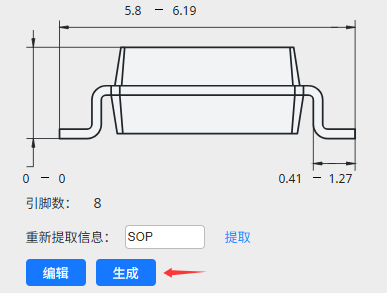
wKgZPGh1x7qAHXY8AAA5nF8p28Q783.png

生成后,您可以在 Copilot 面板中动态预览封装,支持缩放、平移及焊盘交互:
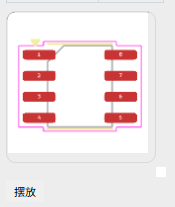
wKgZPGh1x7qAZKOiAAAUg0rcrZM288.png

在 PCB 编辑器中摆放封装

点击“摆放”,可以将封装支持摆放到 PCB 画布中:
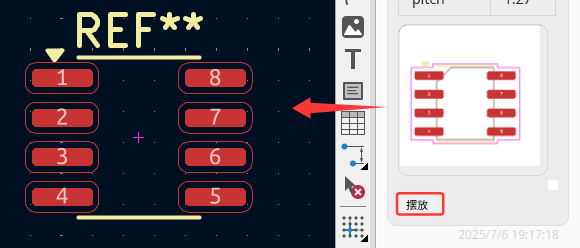
wKgZPGh1x7qABjMJAABGqpn2TOI158.png

摆放过程中无需手动编辑库表,直接摆放即可。

在封装编辑器中生成、摆放符号并编辑

在封装编辑器中生成符号后,点击“摆放”,符号会粘贴到光标处,定位后完成摆放:
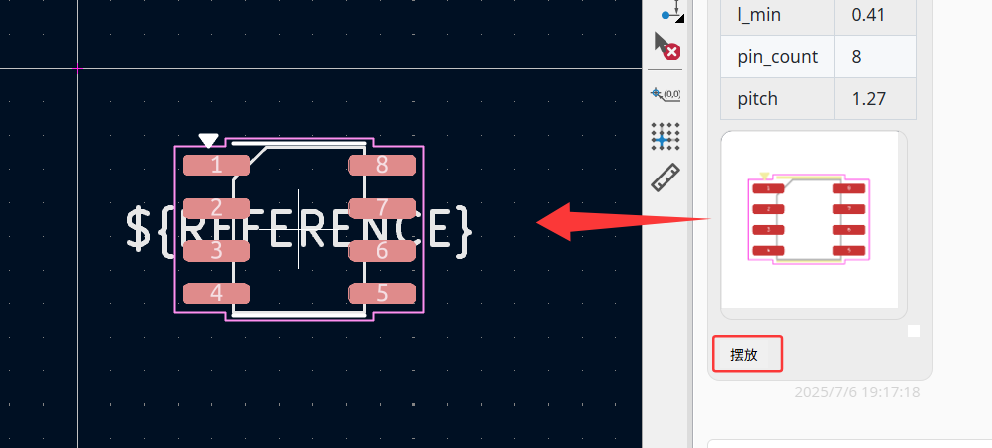
wKgZPGh1x7qAfGleAABrq0bjV8Q643.png

注意:在摆放封装前,请确认当前封装处于可编辑状态(KiCad 自带的封装库是只读的)。建议新建一个库并添加一个新的封装,然后进行摆放。

Tips:Copilot 在所有编辑器中共享对话历史,因此在 PCB 编辑器中生成的封装,也可以通过 Copilot 面板直接摆放到封装编辑器中。

结束语

目前图片生成原理图符号的功能比较稳定,但图片生成封装的功能受限于大模型的能力,仍需人工介入。虽然不如生成符号那么便捷,但相较传统封装生成器需手工填入参数相比,仍大大提高了设计效率。未来 Copilot 会支持更多类型的封装,包括接插件等非 IPC 标准的封装。本文的内容也分享在飞书文档:https://icndj48vyfdd.feishu.cn/wiki/XGbiw6bItih54lkybkvcfUj5nfe最后如果您对该功能感兴趣,可以在以下链接下载华秋发行版:https://kicad.eda.cn/download

声明:本文内容及配图由入驻作者撰写或者入驻合作网站授权转载。文章观点仅代表作者本人,不代表电子发烧友网立场。文章及其配图仅供工程师学习之用,如有内容侵权或者其他违规问题,请联系本站处理。 举报投诉
  • 原理图
    +关注

    关注

    1341

    文章

    6423

    浏览量

    244890
  • PCB封装
    +关注

    关注

    21

    文章

    89

    浏览量

    31350
  • CoPilot
    +关注

    关注

    1

    文章

    57

    浏览量

    6529
  • KiCAD
    +关注

    关注

    5

    文章

    313

    浏览量

    10229
收藏 人收藏
加入交流群
微信小助手二维码

扫码添加小助手

加入工程师交流群

    评论

    相关推荐
    热点推荐

    原理图手动连线太繁琐,自动连线来救场!

    耗时。2.总线(Bus)创建与连接:手动将几十个甚至上百个信号线(如DATA0~DATA63)组合成总线,并确保原理图符号PCB布局中的连接正确无误,非常容易出
    的头像 发表于 11-10 18:30 450次阅读
    <b class='flag-5'>原理图</b>手动连线太繁琐,自动连线来救场!

    Copilot操作指南(二):使用预置提示词管理您自己的“工具”
    “  新版本的 Copilot 支持 Prompt 提示词的保存、导入及导出。您可以直接调用常用的提示词,结合与图纸的交互功能,快速实现些非常酷的功能。  ” 预置 Prompt 提示词
    的头像 发表于 07-21 11:15 3247次阅读
    <b class='flag-5'>Copilot</b><b class='flag-5'>操作</b><b class='flag-5'>指南</b>(二):使用预置提示词管理您自己的“工具”

    华秋KiCad发行版 9.0.3 发布:图片生成符号封装

    “  本次更新优化了云端器件库的体验,支持云端模块电路的查看与调用。通过 Copilot 可以将图片直接生成原理图符号封装。  ”   华
    的头像 发表于 07-10 11:17 5885次阅读
    华秋KiCad发行版 9.0.3 发布:<b class='flag-5'>图片</b><b class='flag-5'>生成</b><b class='flag-5'>符号</b>、<b class='flag-5'>封装</b>

    微软开源GitHub Copilot Chat,AI编程迎来新突破

    GitHub Copilot + vscode的组合我已经用了很久,我的代码开发效率完全提升了个level。帮我代码提示,代码不全,注释理解生成代码等等,这些我是我经常用到的功能。 在今天凌晨4点
    的头像 发表于 07-02 09:34 834次阅读
    微软开源GitHub <b class='flag-5'>Copilot</b> Chat,AI编程迎来新突破

    涂鸦各WiFi模块原理图PCB封装

    涂鸦各WiFi模块原理图PCB封装
    发表于 06-04 16:36 95次下载

    涂鸦各型号zigbee模块原理图PCB封装

    涂鸦各型号zigbee模块原理图PCB封装
    发表于 06-04 16:34 1次下载

    涂鸦各型号蓝牙模块原理图PCB封装

    涂鸦各型号蓝牙模块原理图PCB封装
    发表于 06-04 16:33 2次下载

    您希望KiCad Copilot 帮你做什么? 华秋 KiCad 9.0.2 怎么提升设计效率呢

    “  华秋 KiCad 9.0.2 版本增加 AI Copilot 的功能,除了知识问答,还可以直接与原理图PCB 互动,了解电路的功能,进行简单的设计审查。您还希望 Copilot
    的头像 发表于 05-29 11:18 1622次阅读
    您希望KiCad <b class='flag-5'>Copilot</b> 帮你做什么? 华秋 KiCad 9.0.2 怎么提升设计效率呢

    设计条目ID在原理图库中更新或放置时被重置且丢失的解决方法
    每次我更新原理图符号时,某些原理图符号的设计条目ID都会被重置。当我从元件面板放置Schematic (*.SchLib)和Integrated Libraries (*.IntLib)的元件时,也会出现同样的问题。
    的头像 发表于 05-19 14:55 676次阅读
    设计条目ID在<b class='flag-5'>原理图</b>库中更新或放置时被重置且丢失的解决方法

    Allegro Skill封装功能-导出device文件介绍与演示

    Device文件定义了原理图中的符号(Symbol)与实际PCB布局中的封装(Footprint)之间的对应关系。例如,个电阻的
    发表于 04-19 09:44 1674次阅读
    Allegro Skill<b class='flag-5'>封装</b>功能-导出device文件介绍与演示

    KiCad 华秋发行版支持 AI Copilot 了?

    “  在 KiCad 中增加个智能助手,帮助您理解原理图、检查原理图种什么体验?在 PCB 中可以用自然语言调用工具呢?华秋发行版做了
    的头像 发表于 04-15 11:13 4135次阅读
    KiCad 华秋发行版支持 AI <b class='flag-5'>Copilot</b> 了?

    Protel99SE多张原理图的设计步骤

    绑定的原理图文件名.确定ok。 依此类推...,直到把全部的原理图与每个放置的原理图符号绑定完为止,最后保存。 (2). 打开全部的原理图
    发表于 03-25 13:45

    新手必看!SMA 插头 PCB 原理图连接实操指南

    通过以上详细的步骤和注意事项,新手朋友们就能顺利完成 SMA 插头与 PCB 原理图的连接操作。在实际操作中,要多动手练习,每次操作后及时总
    的头像 发表于 02-07 10:43 3234次阅读
    新手必看!SMA 插头 <b class='flag-5'>PCB</b> <b class='flag-5'>原理图</b>连接实操<b class='flag-5'>指南</b>

    微软重新推出免费企业版Copilot:Microsoft 365 Copilot Chat

    据外媒最新报道,微软近期重新推出了其备受关注的企业版Copilot,并命名为“Microsoft 365 Copilot Chat”。这新版本的最大亮点在于其免费提供的AI代理功能,为用户带来
    的头像 发表于 01-17 10:08 983次阅读

    如何在KiCad原理图中连续摆放同个器件符号

    “ KiCad 将原理图符号摆放到图纸上的默认操作设置与其它 EDA 工具略有不同。因此有些小伙伴会抱怨 KiCad 操作不够方便,这其实是个误解,KiCad 完全可以实现相同的功能。”
    的头像 发表于 12-25 14:58 1434次阅读
    如何在KiCad<b class='flag-5'>原理图</b>中连续摆放同<b class='flag-5'>一</b>个器件<b class='flag-5'>符号</b>?