


 无云依赖,无订阅费!树莓派 + Home Assistant 智能家居方案来袭!

摘要
在树莓派上设置Home Assistant可实现完全控制,无需订阅费用或云依赖。
Home Assistant支持灯和插头之外的各种集成,保持开源,并在本地运行。
安装Home Assistant是用户友好的,具有可视化设置流程和社区支持,即使对初学者也是如此。
不久前,我希望有一种更智能的方式来管理我家周围的所有设备,而不是购买昂贵的集线器或封闭的生态系统。我有一个树莓派5,经过一些研究后,我决定在上面安装Home Assistant。从那时起,它就成了我智能家居的大脑——自动照明、监控传感器、控制智能插头,甚至监控能源使用。
如果你厌倦了摆弄十几个应用程序,只是为了关灯或看看谁按了门铃,那么在树莓派上设置Home Assistant可能正是你所需要的。它让您完全控制您的设备,无需支付订阅费,并支持数百种集成。以下是为什么它是值得的——以及如何自己去做。
为什么Home Assistant值得使用,并且树莓派是运行它的完美选择
Home Assistant 的用途远不止智能灯具与插座,它还能整合日历、提醒事项等功能。
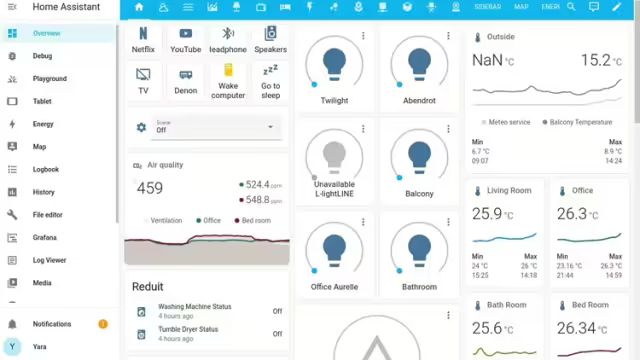
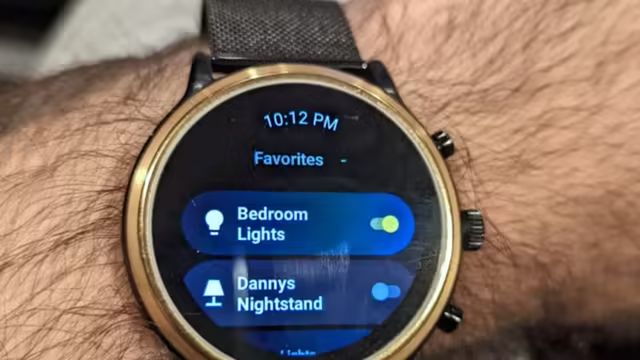
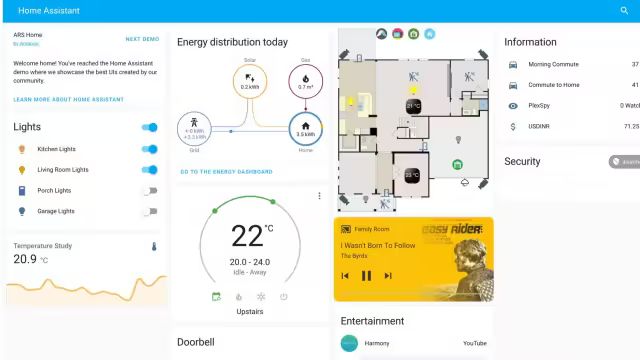
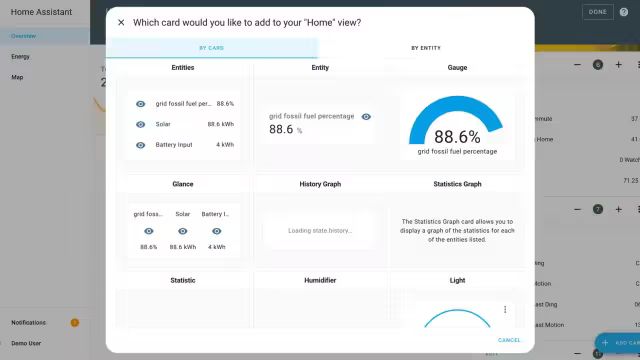
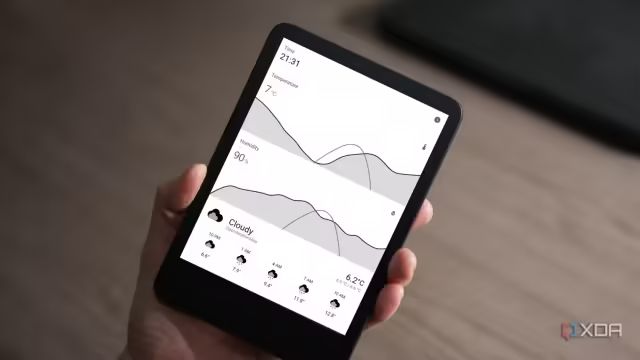
Home Assistant 是一款开源软件,可本地运行,这意味着你的数据会始终留存在自家网络内。它支持飞利浦 Hue、宜家、Shelly、Sonos 等众多主流品牌的设备,还提供对 Zigbee 协议的支持,并能与谷歌助手(Google Assistant)或亚马逊 Alexa 等语音助手联动。
得益于其用户友好的界面,即便不编写代码,你也能轻松构建强大的自动化流程。对于更复杂的设置需求,YAML 语法能为你提供精细化的控制选项。无论你是初涉此道的新手,还是热衷捣鼓的极客,Home Assistant 都能随你的技能水平同步成长。
将树莓派变身智能家居核心,你需要准备些什么
如果你是树莓派爱好者,所需的硬件设备很可能早已齐备
打造这套系统无需太多额外装备。若你平日就喜欢捣鼓树莓派项目,大部分设备想必已在你手边。
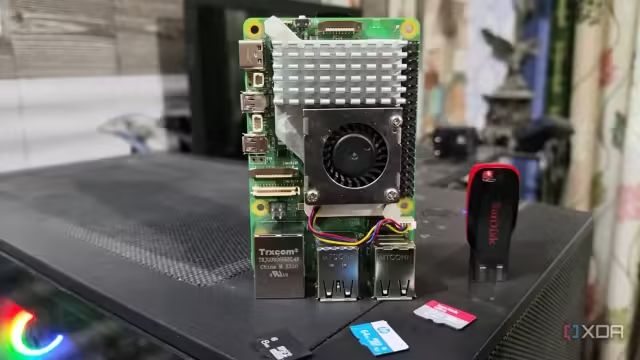
树莓派 4 或 5(我使用的是树莓派 5)
高品质 microSD 卡(容量 32GB 及以上)或固态硬盘(SSD)
树莓派电源适配器
网线(首次配置时必需)或 Wi-Fi 网络接入
Home Assistant 操作系统镜像
可选设备:智能设备(如智能灯具、智能插座、传感器等)
为什么有些人对搭建 Home Assistant 犹豫不决
破除关于安装与设置 Home Assistant 的常见误解
对安装Home Assistant感到有点害怕是完全正常的,尤其是如果你习惯于即插即用的智能家居工具。以下是人们退缩的一些常见原因——以及这些担忧不一定会阻止你的原因:
1. 我不是程序员:无需编程基础。Home Assistant 为整合与自动化流程提供了可视化设置界面,社区中也有大量示例与模板可供参考。在大多数使用场景下,YAML 并非必需。
2.听起来太技术化了:设置过程其实很简单,主要是将操作系统镜像写入 microSD 卡,然后通过网页界面完成配置。一旦系统运行起来,使用体验与其他智能家居应用无异。
3.我不想弄坏什么:虽然完整的 Home Assistant 安装会占用整个树莓派,但它不会干扰你其他设备上已有的应用程序或控制功能。那些通过 Alexa、谷歌助手或苹果 HomeKit 使用的设备,仍能在这些应用中正常工作。Home Assistant 为你提供了更多使用现有智能家居设备的方式,还能让你操控那些原生应用不支持的设备。即便出现意外情况,你的智能设备仍可独立运行。
4.我可能会遇到难题:Home Assistant 社区是网络上最热心的群体之一。无论是在 Reddit、官方论坛还是 Discord 上,总有人乐意帮你解决问题或答疑解惑。
一旦你开始尝试,大部分顾虑很快便会烟消云散,你甚至可能会因为搭建自己的智能家居系统乐趣无穷,而越陷越深。
如何安装 Home Assistant
快速搭建智能家居中央控制中心的简易指南
搭建过程并不复杂,Home Assistant 团队也尽可能简化了流程。你只需将操作系统安装到树莓派上,连接到界面,然后开始添加设备即可。
以下是我的安装步骤:
1.下载 Home Assistant 操作系统镜像:获取适用于你树莓派的 Home Assistant 操作系统镜像。
https://www.home-assistant.io/installation/raspberrypi
如果你使用的是官方树莓派烧录工具,可通过“选择操作系统 -> 其他特定用途操作系统 -> 家庭助理与家庭自动化 -> Home Assistant”找到 Home Assistant 镜像。
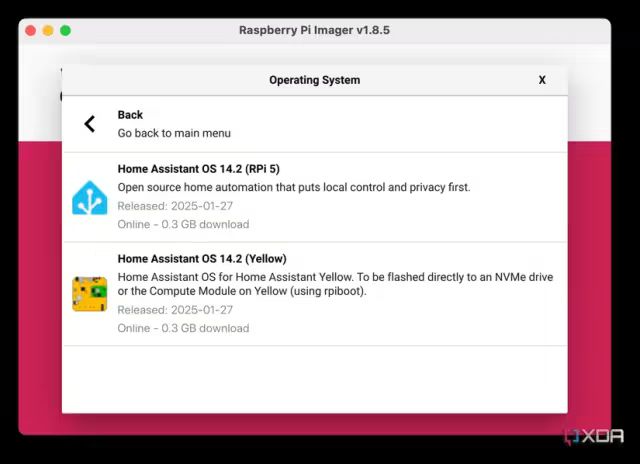
2.使用 BalenaEtcher 或树莓派烧录工具将镜像写入 microSD 卡或 SSD。
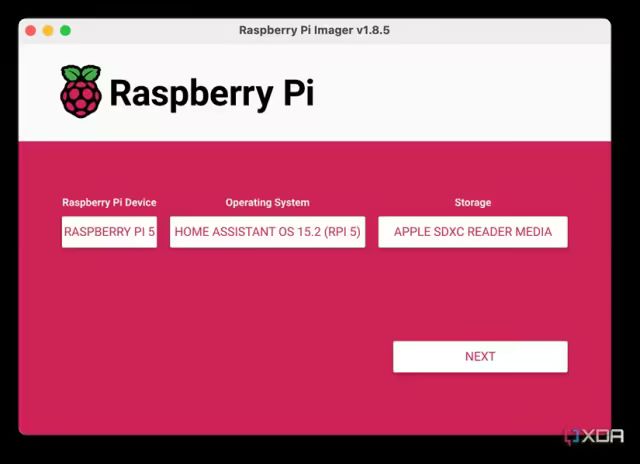
3.将 microSD 卡/SSD 插入树莓派:通过网线将树莓派连接到网络(首次启动时必须使用网线),然后接通电源。
4.系统安装需要几分钟时间。之后,在浏览器中访问 http://homeassistant.local:8123。
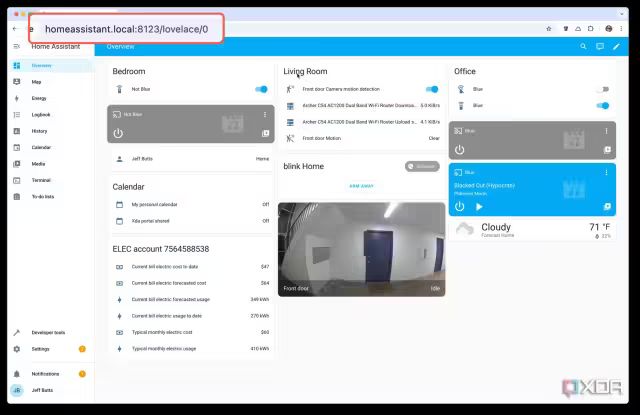
5.按照设置向导创建用户账户,并开始连接家中的智能设备
6.通过设置菜单探索整合功能,添加灯具、开关、媒体播放器、传感器等设备。
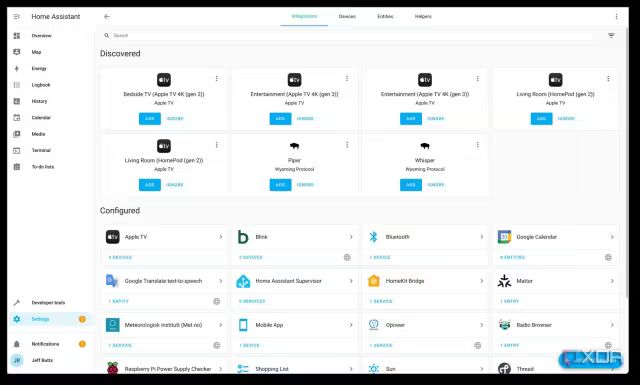
7.使用内置编辑器设置自动化流程,如果你熟悉 YAML 语法,也可以自行编写。
Home Assistant 设置中的注意事项
关于优化 Home Assistant 安装的几点建议
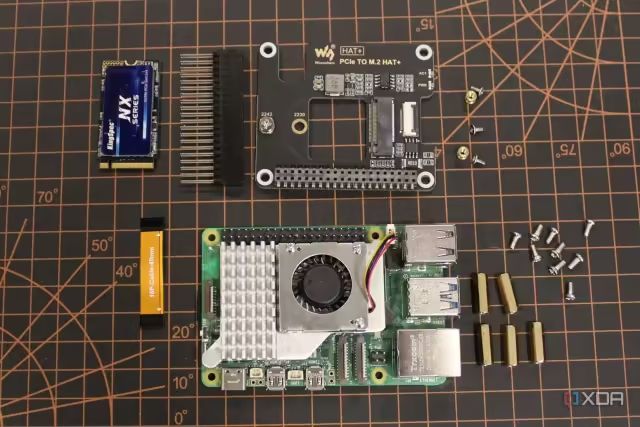
在树莓派上运行 Home Assistant 效果良好,但并非完美无缺。microSD 卡会随时间推移而磨损,因此若追求更高可靠性,建议改用固态硬盘(SSD)。若你坚持使用 microSD 卡,请务必选择品质可靠的产品。定期备份或克隆 microSD 卡也是个明智之举,以防数据损坏。
Tip:Home Assistant 开发者建议使用 microSD 卡应用等级 2(Application Class 2)。查看卡片上是否有 A2 标签。这类卡片在小文件读写操作中性能更佳,更不易出现数据损坏,更适合托管应用程序。
就我个人而言,由于使用的是树莓派 5,我安装了 M.2 NVMe 转接板并搭配了 1TB 的固态硬盘。此外,随着你的设置日益复杂,如果添加了大量整合功能或运行了 Plex 等插件,树莓派的性能可能会略显吃紧。
话虽如此,对于大多数人来说,Home Assistant 的优势远超其不足。它让你拥有本地控制权,摆脱了对云端的依赖,而且系统速度之快、能力之强,着实令人惊喜。即便日后你不再使用树莓派,也可以将 Home Assistant 迁移到性能更强大的设备上,而无需从头开始。
为何我至今仍在使用 Home Assistant,且愿意再次选择它
它确实是整合我所有智能家居设备的最佳方案
Home Assistant 赋予了我本地控制权,让我摆脱了对云端的依赖,同时拥有了一个速度惊人且功能强大的系统
Home Assistant 将我的树莓派变成了一台智能家居“超级计算机”。我实现了日常例行事务的自动化,提升了家庭安全性,还让生活变得更加便捷,而这一切都无需将我的数据交给第三方。它灵活、可靠,使用起来乐趣无穷。如果你家中已有树莓派和一些智能设备,不妨一试。你一定会惊讶于你的家竟能变得如此“聪明”。
-
智能家居
+关注
关注
1945文章
10037浏览量
197851 -
树莓派
+关注
关注
122文章
2082浏览量
110756
发布评论请先 登录
树莓派5还是香橙派5 Pro?两款热门开发板的详细对比
为你的智能家居“消音”:TMC2225在云台、窗帘电机等设备中的应用

有感/无感双电阻 FOC 落地扇方案
Immich智能相册在树莓派5上的高效部署与优化
智能家居体验升级关键!物联网云平台靠跨设备数据关联发力
实现智能家居“无孔化”设计:MT9103线性霍尔的水密性与传感方案
零成本钢铁侠手套!树莓派+OpenCV 秒变手势遥控器!

如何使用树莓派与OpenCV实现面部和运动追踪的云台系统?
树莓派 Zero 2 W 是开启智能家居生活的理想之选!
树莓派分类器:用树莓派识别不同型号的树莓派!
物联网智能家居方案-基于Nucleo-STM32L073&机智云实例项目打包下载
物联网智能家居方案-基于Nucleo-STM32L073&机智云 项目实例
用 树莓派 打造安全+可定制的安防摄像头 — 完整指南!
用 树莓派 Zero 打造的智能漫游车!




评论