




 (开源代码版)手把手教学:DVP摄像头拍照&上传功能示例 !

通过本开源示例即可完成DVP摄像头的拍照、图像预处理及云端上传全流程。示例代码包含完整工程、硬件配置说明及调试技巧,从环境搭建到功能实现,一步步带你构建稳定可靠的图像数据采集与传输系统,适用于智能监控、工业质检等场景。
本文特别分享DVP摄像头静态拍照示例:
通过一个示例、两种不同的文件上传方式,来演示Air8101开发板的DVP摄像头拍照功能。
第一种方式:Air8101启动一个HTTP服务器,拍照后,将图片保存在自身文件系统中,电脑通过连接和Air8101相同的热点来访问Air8101保存的图片。
第二种方式:Air8101拍照后,将图片保存在数据缓冲区中,然后将图片数据通过HTTP POST方式,上传至服务器,通过特定页面来访问拍到的照片。
最新开发资料详见:www.air8101.cn
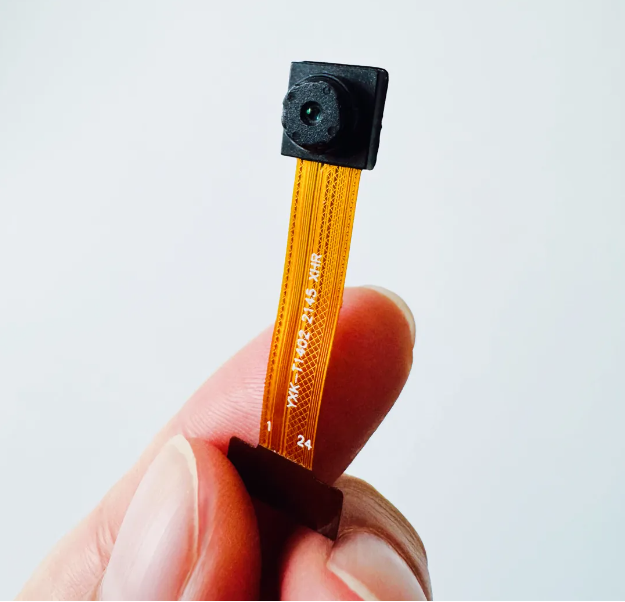
一、主要硬件准备
1.1 主要硬件
Air8101开发板套件;
支持数据传输的USB数据线;
Win10及其以上PC电脑。
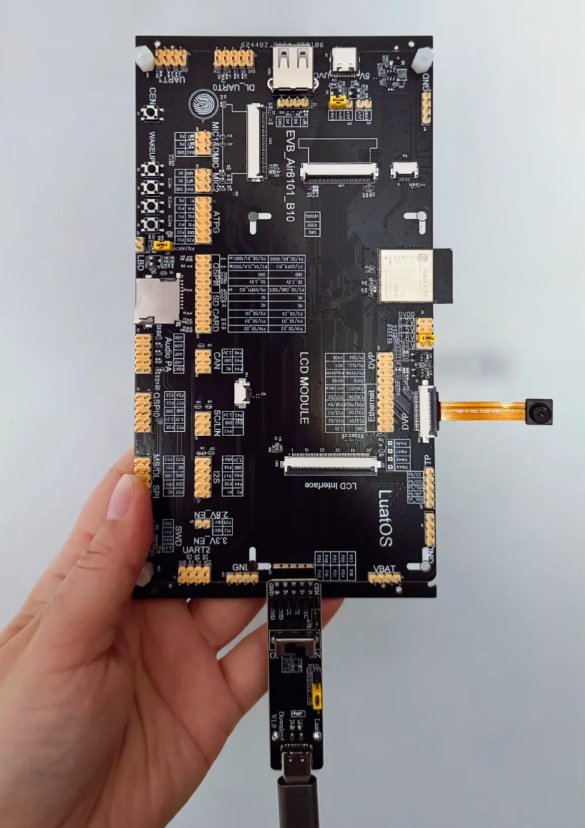
1.2 接线示意
在开发板底板上安装好DVP摄像头,将配套USB转串口供电下载扩展板直插到Air8101开发板上,通过USB数据线与电脑相连即可。
二、最新源码及实操教程
Air8101应用示例持续更新中,当前示例为DVP摄像头的拍照以及文件上传功能。
最新源码及实操教程详见:
https://docs.openluat.com/air8101/luatos/app/multimedia/camera/dvp_camera/
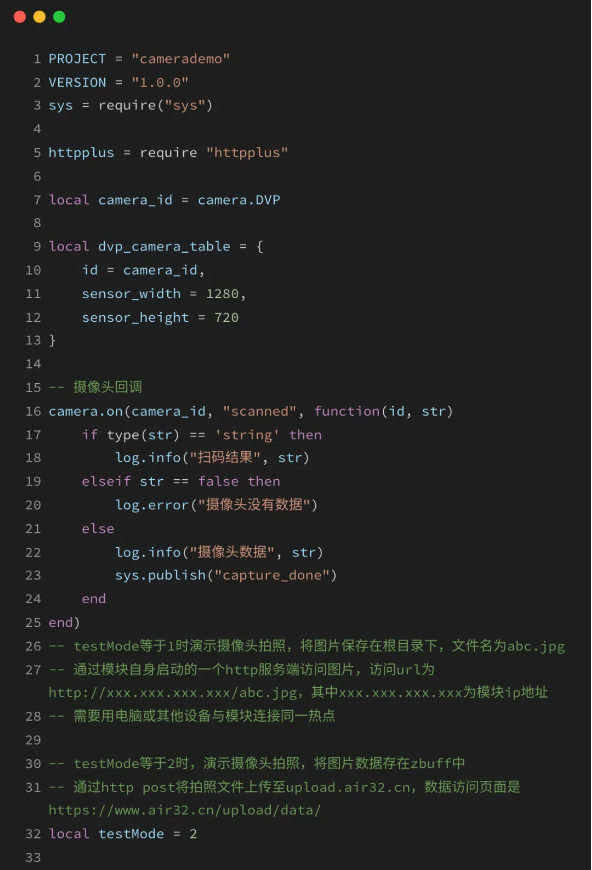
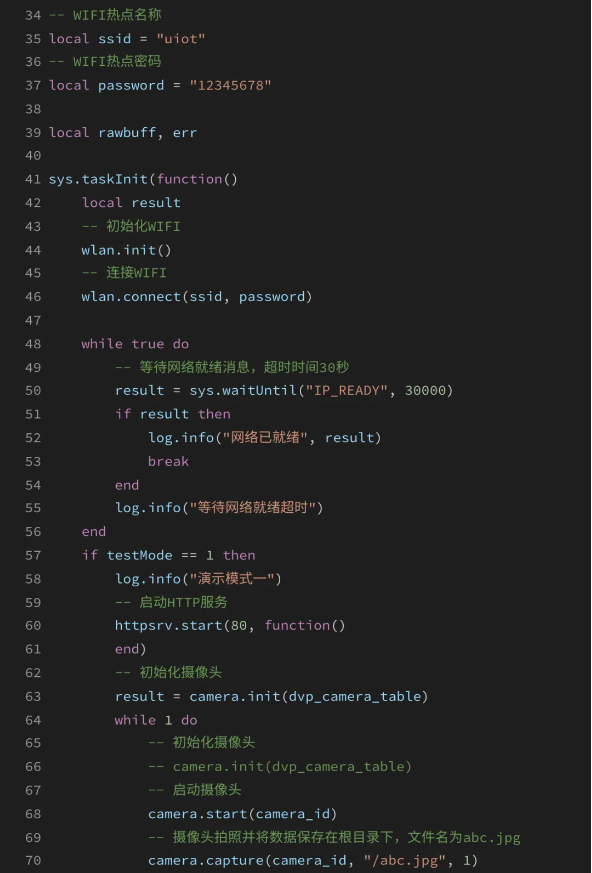
示例代码:
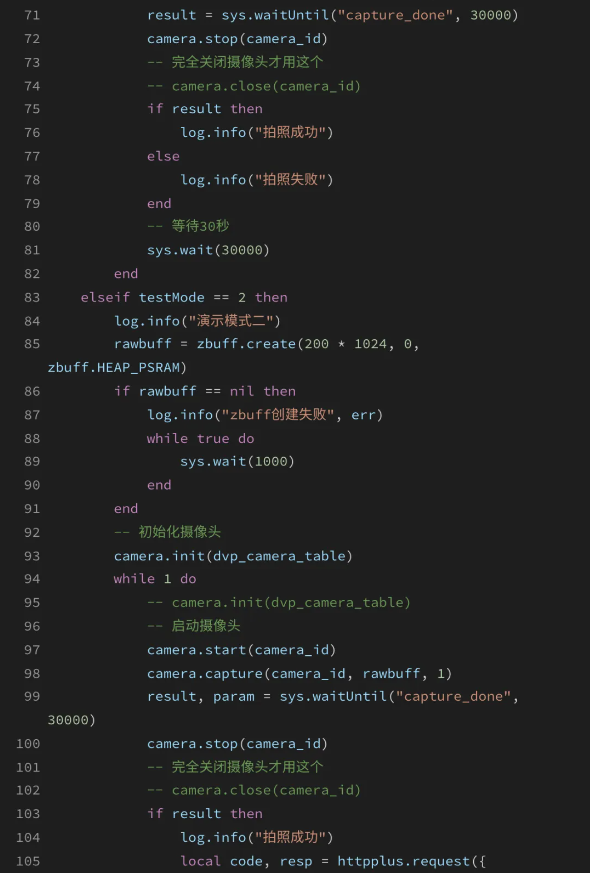
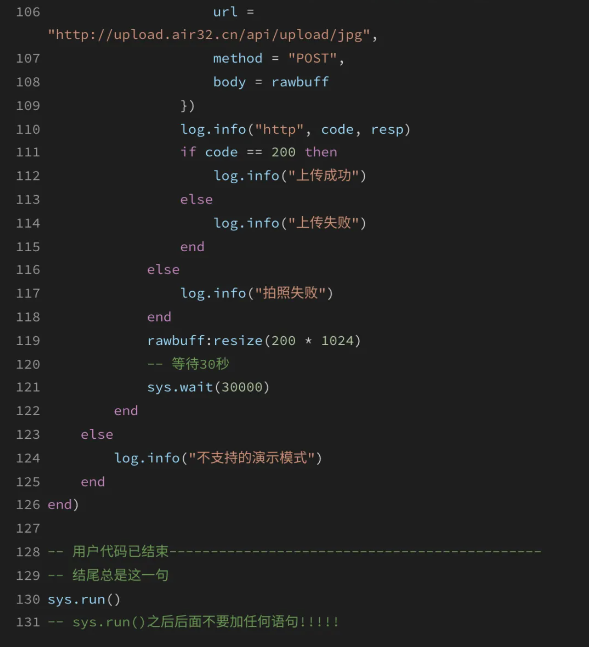
三、示例效果展示
先用手机或电脑开一个热点,热点名称修改为:uiot,密码修改为:12345678。
这里以电脑端为例,首先修改热点名称和密码。
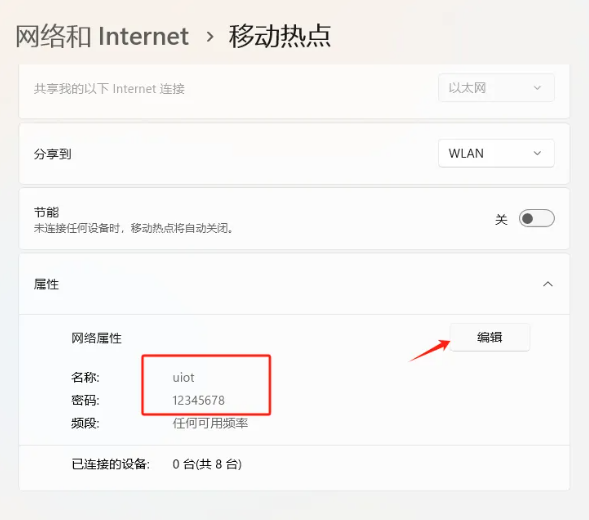
3.1 演示模式1-拍摄图片保存于根目录
1)首先将代码中testMode设置为1:
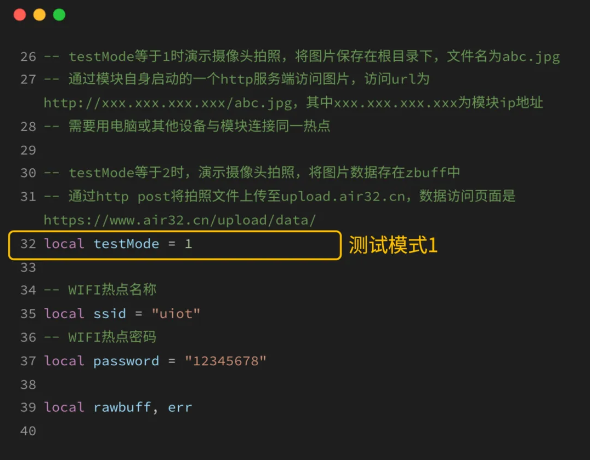
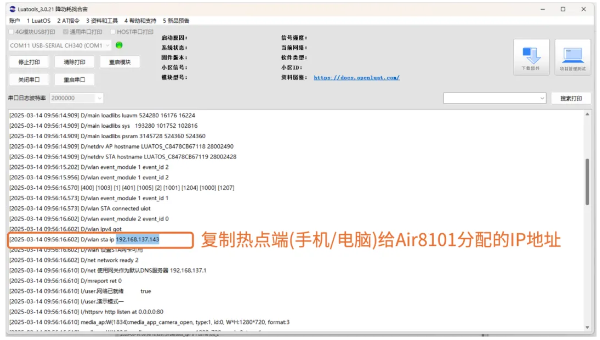
2)烧录完毕后查看LuaTools打印日志。如图,在日志中找到Air8101连上WiFi后分配的IP地址:
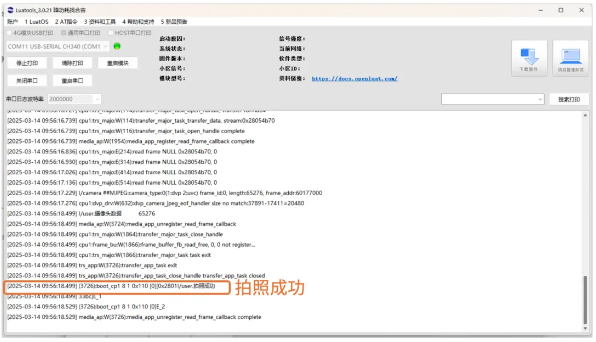
3)待到日志打印“拍照成功”,则说明数据已保存:
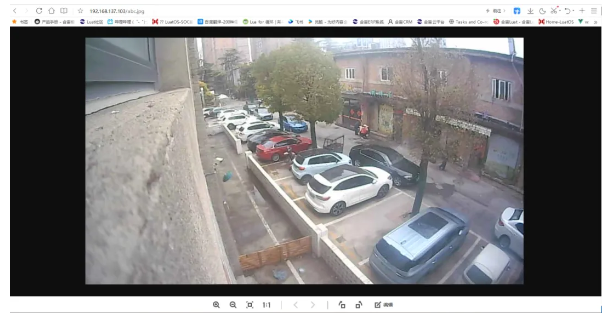
4)查看已拍摄图片:
在网页上输入:
http://xxx.xxx.xxx.xxx/abc.jpg
其中xxx.xxx.xxx.xxx为模块IP地址,如下图示:
3.2 演示模式2-拍摄图片上传至服务器
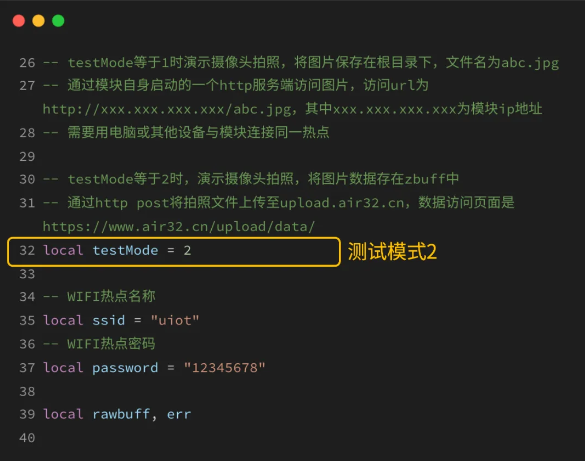
1)将代码中testMode设置为2:
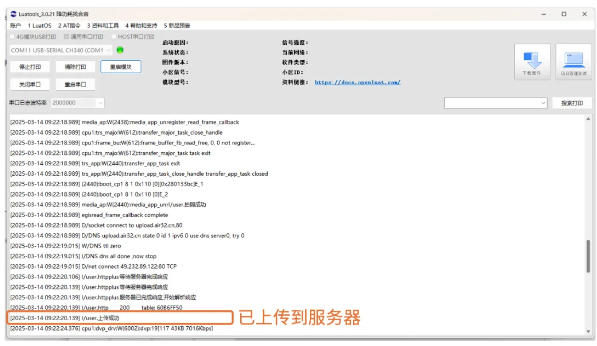
2)烧录完毕后查看LuaTools打印日志。显示上传成功,则说明已上传到服务器:
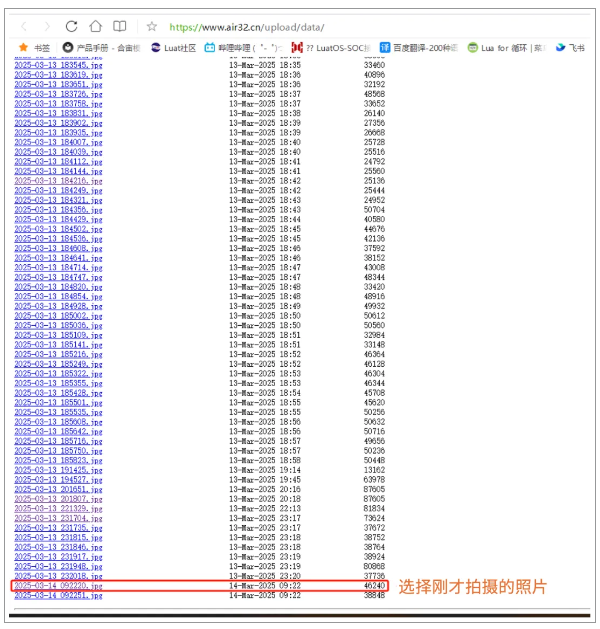
3)我们使用的是测试服务器,在网页打开服务器地址,选择我们刚才拍摄的照片:
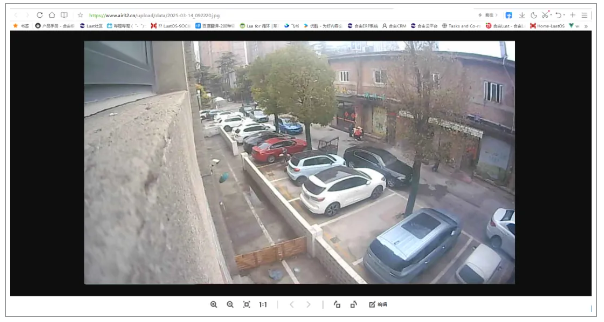
4)打开即可看到效果:
今天的内容就分享到这里了~
审核编辑 黄宇
-
开源
+关注
关注
3文章
4039浏览量
45579 -
代码
+关注
关注
30文章
4942浏览量
73161 -
dvp
+关注
关注
0文章
18浏览量
9479
发布评论请先 登录
【CPKCOR-RA8D1】开发套件全攻略:从硬件解析到摄像头显示Demo实战
【CPKCOR-RA8D1】开发套件全攻略:从硬件解析到摄像头显示Demo实战
如何在大核rtt上把kd_mpi_vicap_start_stream三个摄像头各自出的流拼成一个流呢?
【HZ-RK3568开发板免费体验】基于USB摄像头拍照
技术进化之路:DVP AirCAMERA _1020摄像头小板配件板的革新突破
技术突破!DVP AirCAMERA _1020摄像头小板重塑开发者视觉模块选型标准
RT-Thread Nano硬核移植指南:手把手实现VGLite图形驱动适配 | 技术集结
【EASY EAI Orin Nano开发板试用体验】--USB摄像头使用
手把手教你如何调优Linux网络参数
突破技术壁垒!摄像头拍照&amp;扫码解析,最新源码/教程开放
RT1176是否有任何驱动程序示例可以通过并行摄像头接口与8/10/12位摄像头通信?
KiCad直播活动(三):在 Windows上编译KiCad 手把手教您编译/构建 KiCad 源码
《手把手教你做PC-KaihongOS笔记本电脑开发实战》课件汇总
《手把手教你做星闪无人机》即将开播,锁定15日晚七点!











 工商网监
工商网监
评论