


 DLS许可服务器常用的设置

上一期介绍了 DLS 许可服务器的创建与部署流程(点击此处跳转),本文将详细介绍下 DLS 许可服务器常用的设置。
1调整许可租赁期限
该部分操作流程可参考《虚拟化教程 (7) : 安装部署篇丨NVIDIA vGPU 之创建 CLS 许可服务器》中“License Server 设置”部分(点击此处跳转)。
*注意:如需修改设置,需要先禁用服务器(Disable),修改并保存后,再启用服务器(Enable)即可。
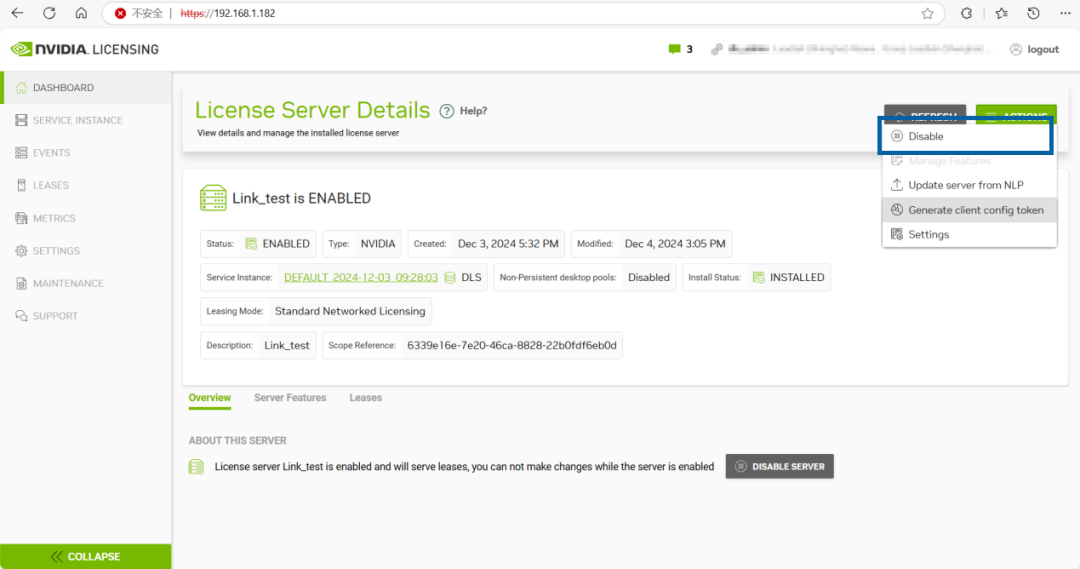
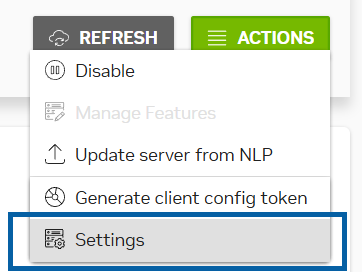
1.1 登录到本地 DLS 的“License Sever Details”页面,单击右上角“ACTIONS”—“Settings”,进行 License Server 设置,包括允许的最大功能溢出量、租期设置等。
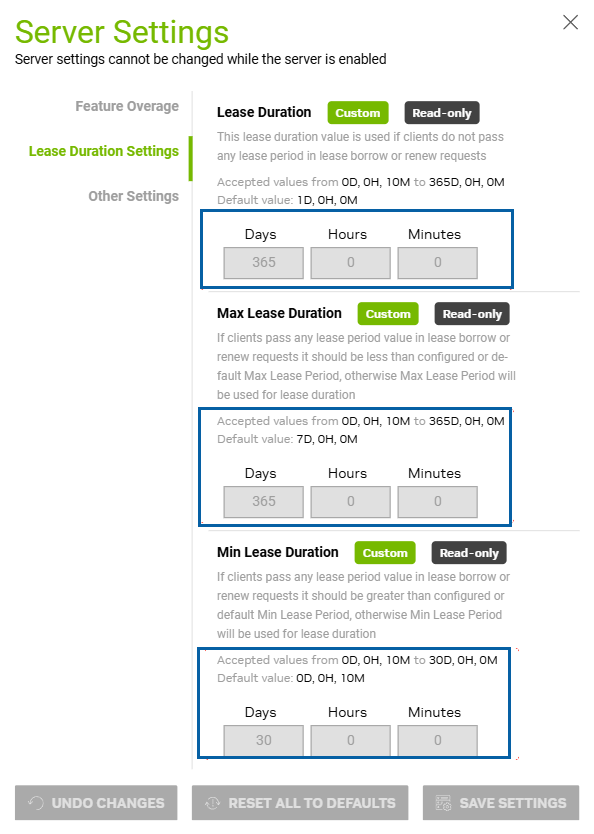
1.2 设置 LICENSE 租期时间。默认情况下,GUEST OS 每 24 小时向 DLS 服务器获取授权,可将时间设置为 365 天。
2添加其他许可
2.1 如果需要添加更多的许可至 DLS 中,可登录“NVIDIA Licensing Portal”:
https://nvid.nvidia.com/dashboard/#/dashboard
(复制链接至浏览器打开,下同)
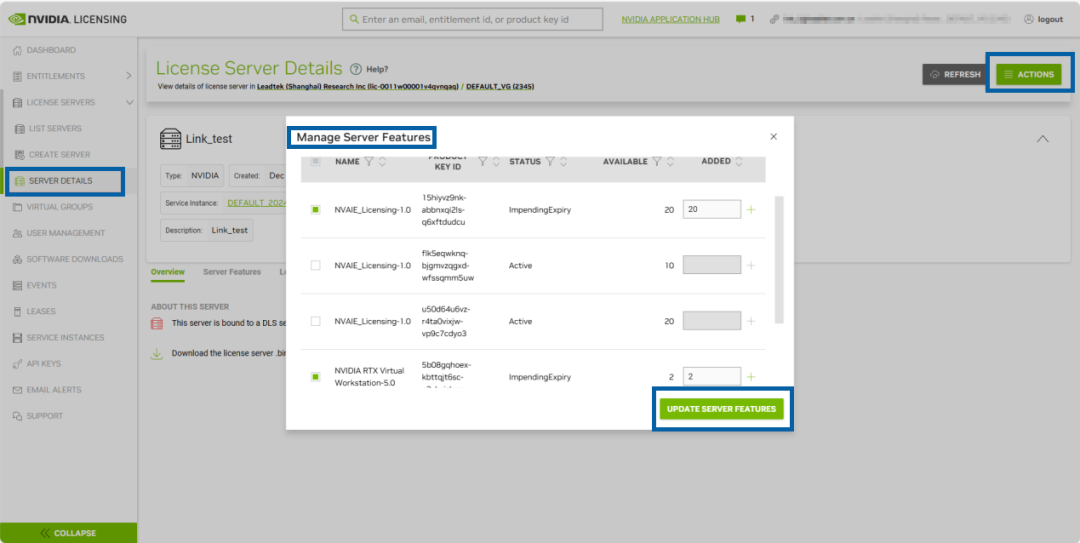
进入本地 DLS 对应的 License Servers,在“ACTIONS”下拉选项中选择“Manage Features”,然后点击“Add New”,在列表中选择需要增加的许可,点击“UPDATE SERVER FEATURES”即可。
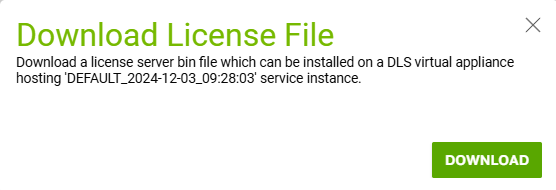
2.2 添加完成后,通过“ACTIONS”-“Download”,下载新的 BIN 文件。


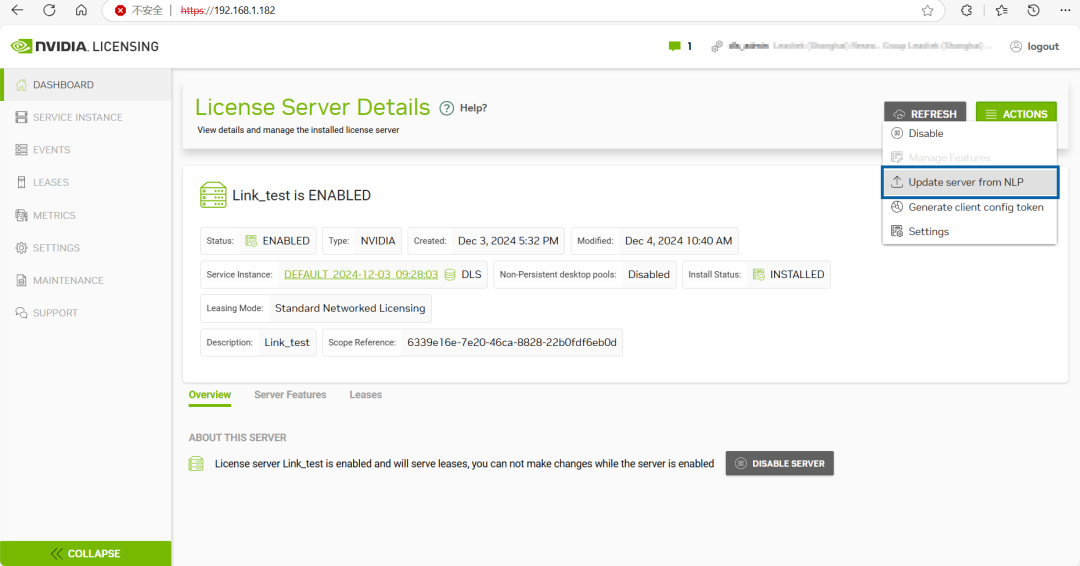
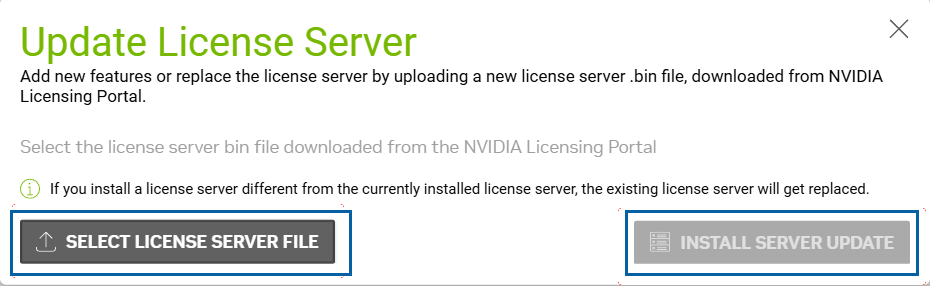
2.3 返回至本地 DLS 页面,在“ACTIONS”中选择“Update server from NLP”,上传并安装即可。
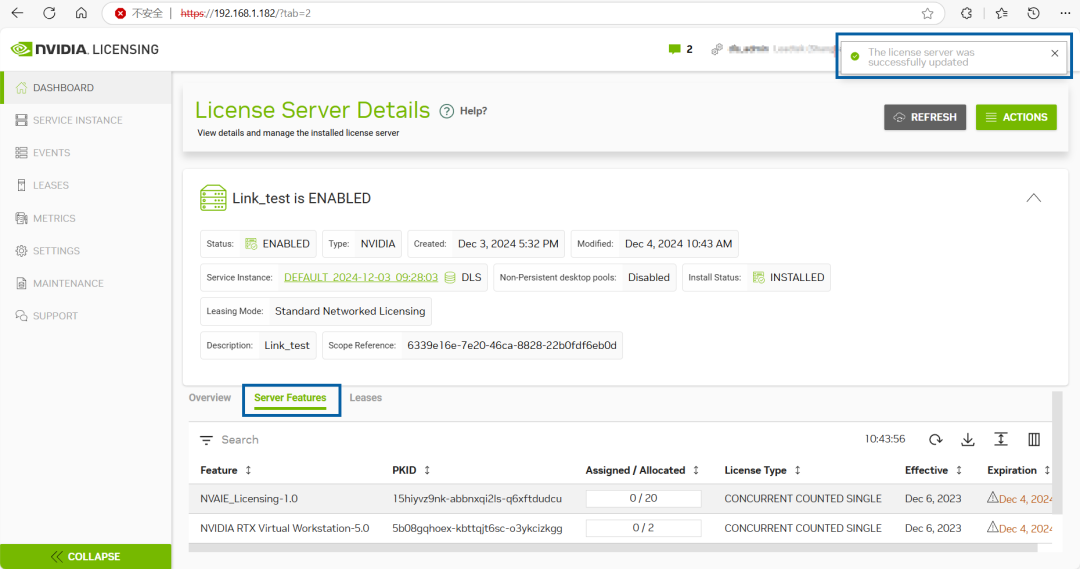
2.4 用户可在“Server Features”菜单列表下看到调整后的许可情况。
3从 DLS 中释放许可
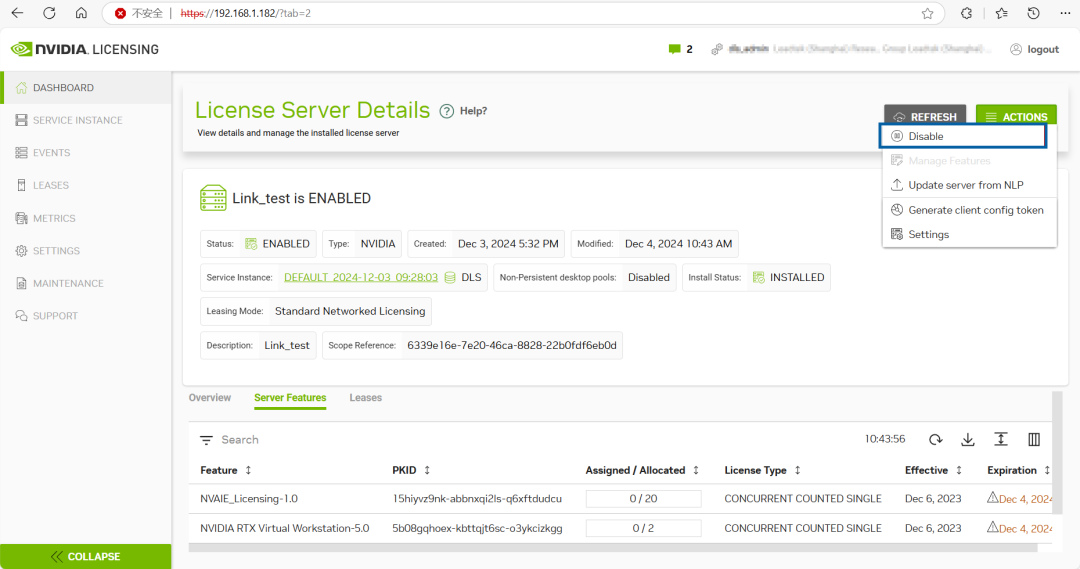
3.1 登录至本地 DLS 页面,首先在“ACTIONS”下拉菜单中点击“Disable”。
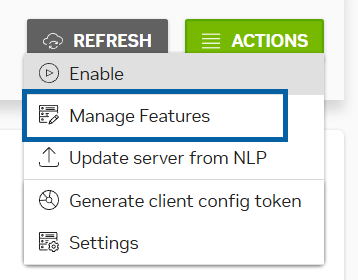
3.2 然后再点击“ACTIONS”下拉菜单中的“Manage Features”,设置需要释放的许可数量。
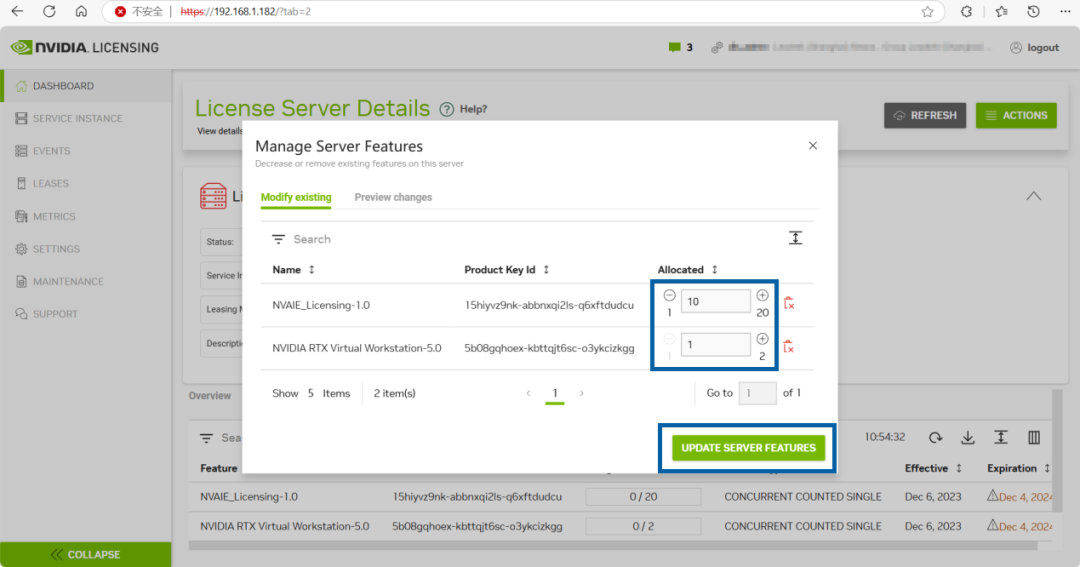
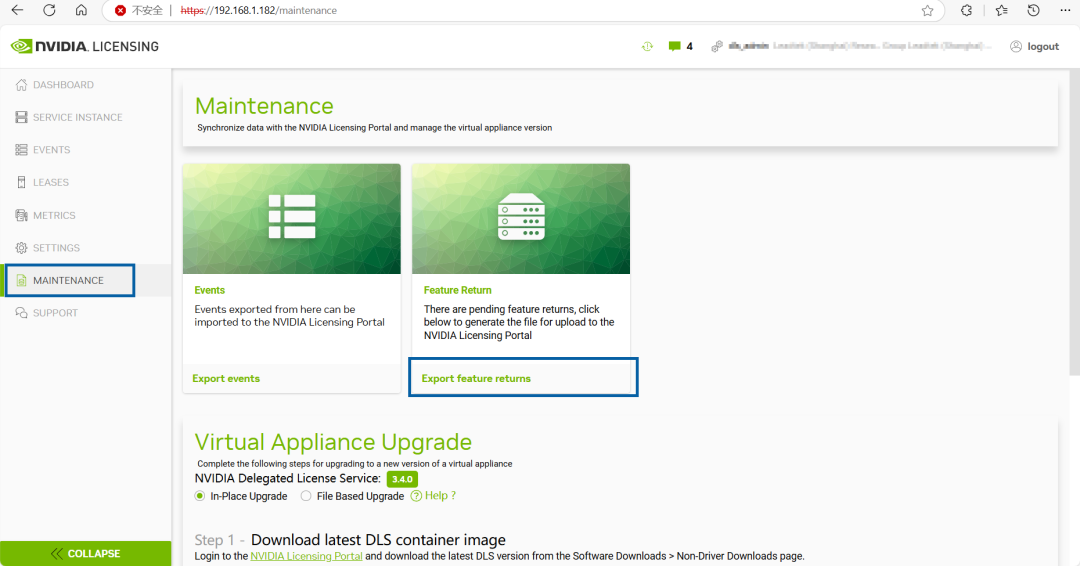
3.3 调整更新之后,在“MAINTENANCE”页面选择“Export feature returns”,下载需要还原的 BIN 文件。

3.4 再次登录 NVIDIA Licensing Portal:
https://nvid.nvidia.com/dashboard/#/dashboard
进入对应的 License Servers,然后在“ACTIONS”中选择“Return Features”,上传刚刚下载的 BIN 文件即可。
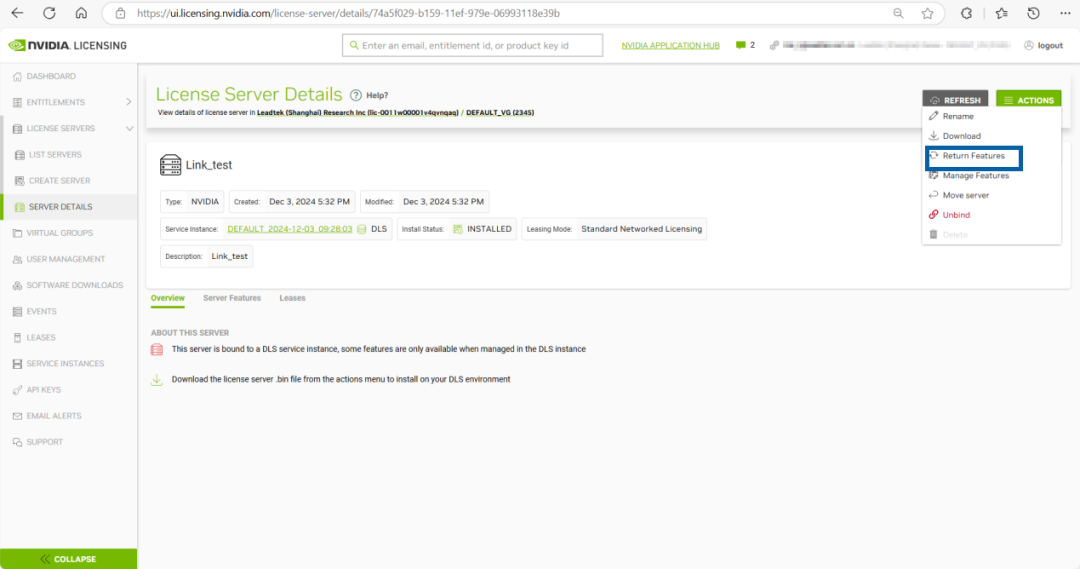
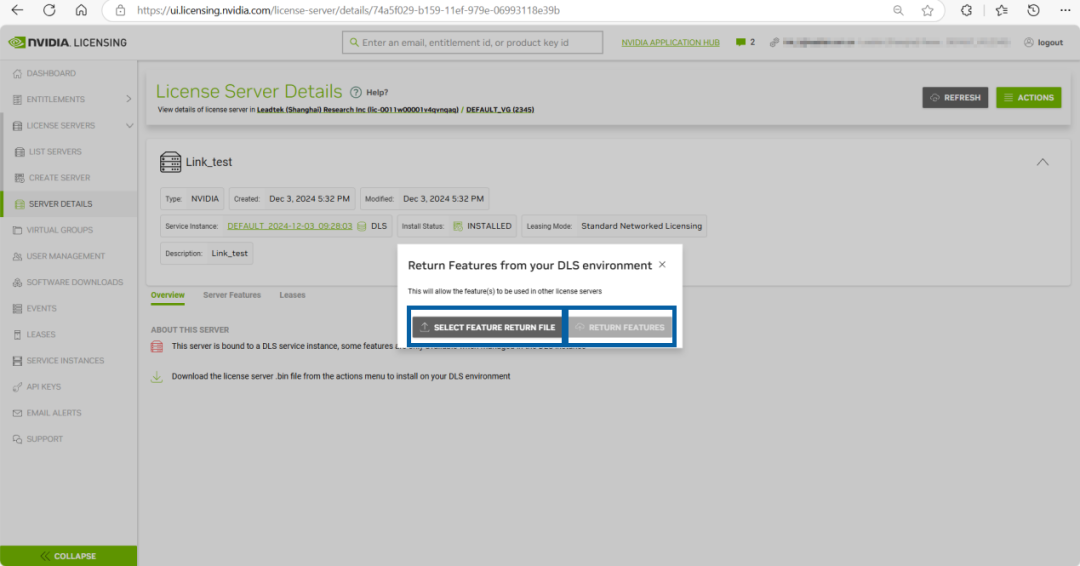
3.5 用户可以在“Server Features”中查询当前 License Server 使用的许可数量,而其他许可已还原至许可池,可供其他分配。

4DLS 虚拟机 sudo 权限设置
4.1 预定义的 DLS sudo 用户账号具有安装 NVIDIA 定期发布的 DLS 设备软件更新所需的提升权限。
如需创建 DLS sudo 用户账号,在控制台中,使用用户名(dls_admin)和密码(welcome)登录到 DLS 虚拟机。
* 注意:如果网页已创建账号密码,则使用该创建的账号密码。
4.2 运行/etc/adminscripts/enable_sudo.sh脚本。
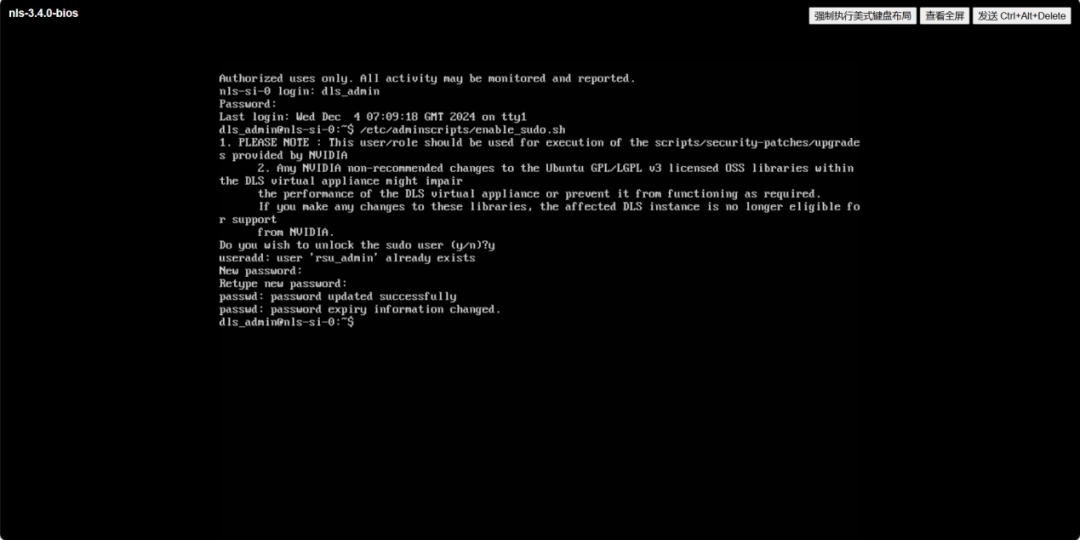
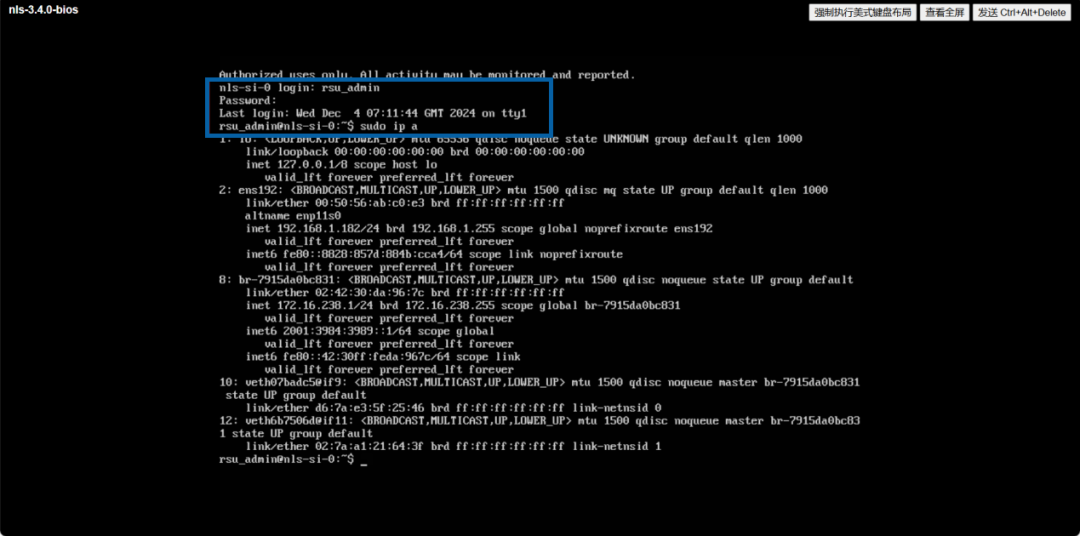
4.3 出现提示时,提供 rsu_admin 用户的密码。随即,即可创建具有 sudo 权限的 rsu_admin 用户账号。
-
NVIDIA
+关注
关注
14文章
5682浏览量
110095 -
服务器
+关注
关注
14文章
10344浏览量
91737
原文标题:虚拟化教程 (9) : 安装部署篇丨NVIDIA vGPU 之配置 DLS 许可服务器
文章出处:【微信号:Leadtek,微信公众号:丽台科技】欢迎添加关注!文章转载请注明出处。
发布评论请先 登录
GRID许可服务器是否正确?
GRID许可证服务器未发布许可证
nVidia许可服务器存在问题
vGPU许可证服务器的设置以释放过时的许可证
浮动许可证服务器设置:许可证文件缺失信息
Arm许可证服务器22.1.3版用户指南
smtp服务器是什么意思_smtp服务器怎么设置
Vivado激活基于服务器的许可证
Apache服务器的配置设置总结

dhcp服务器怎么设置
DLS许可服务器的创建与部署步骤



评论