0
  • 聊天消息
  • 系统消息
  • 评论与回复
登录后你可以
  • 下载海量资料
  • 学习在线课程
  • 观看技术视频
  • 写文章/发帖/加入社区
会员中心
创作中心

完善资料让更多小伙伴认识你,还能领取20积分哦,立即完善>

3天内不再提示

DLS许可服务器的创建与部署步骤

丽台科技 来源:丽台科技 2025-02-14 14:51 次阅读
加入交流群
微信小助手二维码

扫码添加小助手

加入工程师交流群

上一期讲到 CLS 许可服务器的创建与部署流程(点击此处跳转),本文详细介绍DLS 许可服务器的创建与部署步骤,如果选择 DLS 服务方式,需要在本地部署 DLS 许可服务器虚拟机。

1 下载 DLS 镜像

在 NVIDIA Licensing Portal 页面的左侧导航菜单栏中,单击“Software Downloads”,选择“Non-Driver downloads”,根据系统下载对应镜像模板。
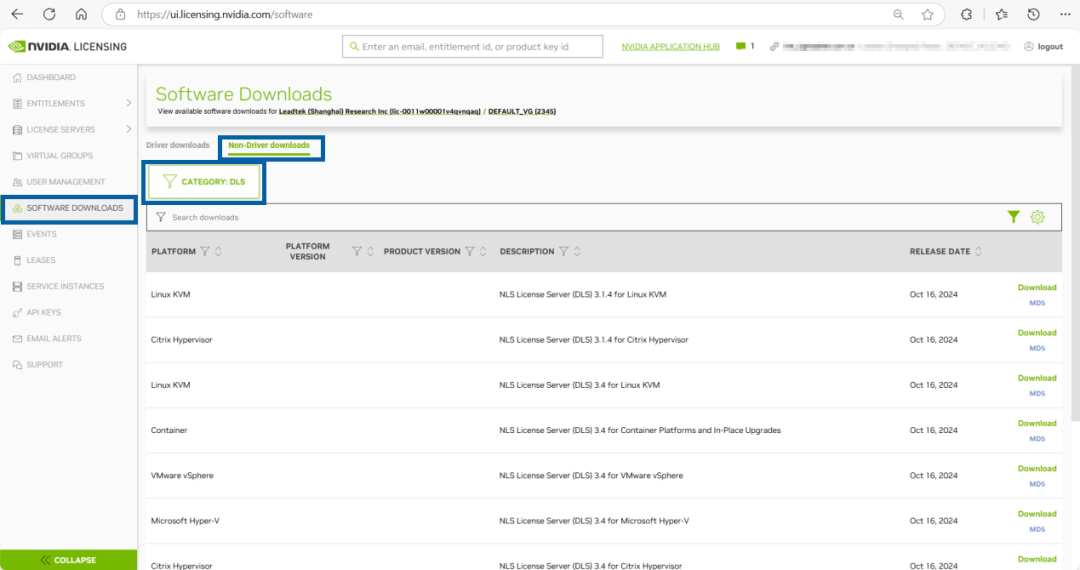
416b9b82-ea68-11ef-9310-92fbcf53809c.png

其中:

Citrix Hypervisor 的 DLS 镜像以 ZIP 存档的形式分发,其中包含 XVA 文件;

Hyper-V 的 Microsoft Windows Server 的 DLS 镜像以 ZIP 存档的形式分发;

Red Hat Enterprise Linux KVM 的 DLS 映镜像以 ZIP 存档的形式分发,其中包含 QEMU 写入时复制(QCOW2)映像文件;

Red Hat Virtualization 的 DLS 镜像以 ZIP 存档的形式分发,其中包含一个 QEMU 写入时复制(QCOW2)镜像文件;

Ubuntu Hypervisor 的 DLS 镜像以 ZIP 存档的形式分发,其中包含 QEMU 写入时复制(QCOW2)镜像文件;

VMware vSphere 的 DLS 镜像以包含 OVA 文件的 ZIP 存档形式分发;

容器化软件 DLS 镜像作为 ZIP 存档 nls-3.2.0-bios.zip 分发。

此 ZIP 存档包含以下项目:

dls_appliance_3.2.0.tar.gz(DLS 应用程序容器)

dls_pgsql_3.2.0.tar.gz(PostgreSQL 数据库容器)

2 DLS 镜像导入

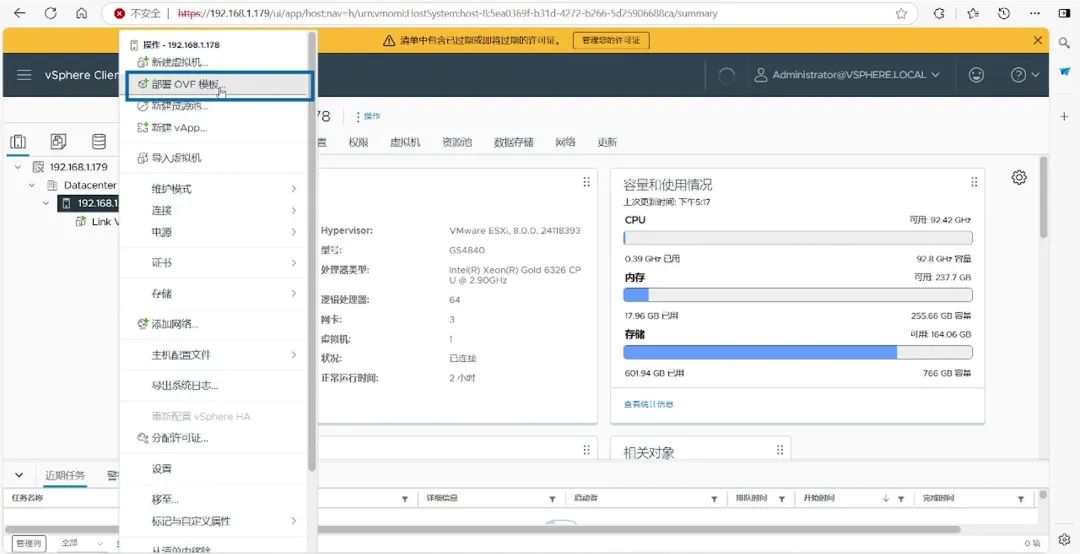
2.1 以 VMware vSphere 为例,右键 Esxi 主机选择“部署 OVF 模板”。
4189989e-ea68-11ef-9310-92fbcf53809c.jpg

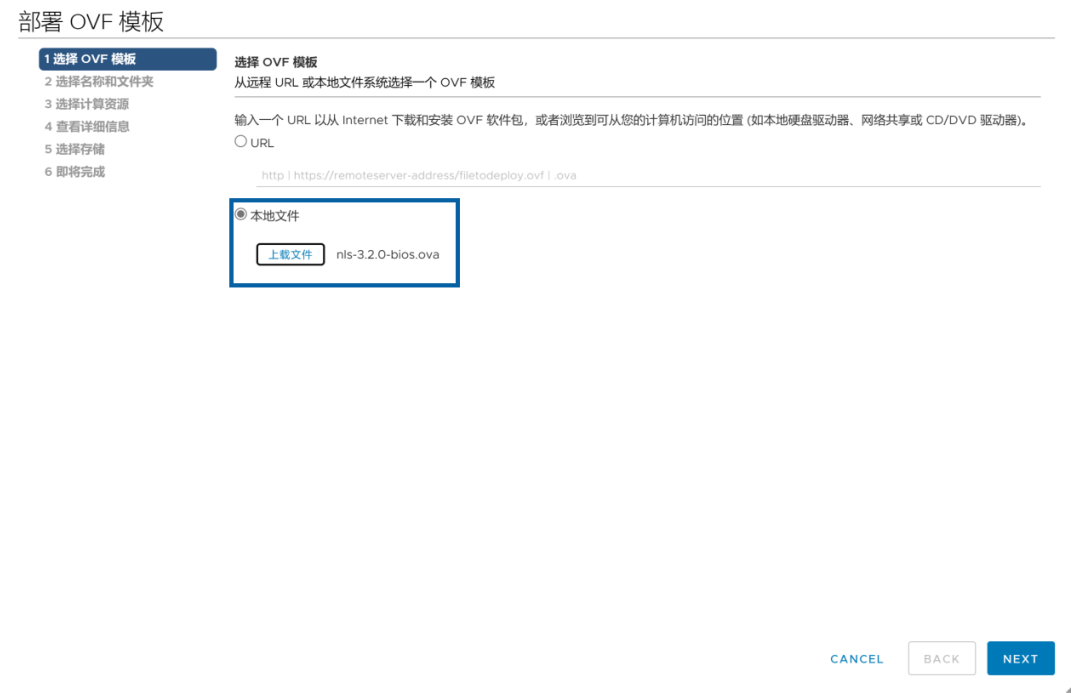
2.2 上传 VMware vSphere 的 DLS 镜像 ZIP 包中的 nls-3.2.0-bios.ova 文件。
41a44a40-ea68-11ef-9310-92fbcf53809c.png

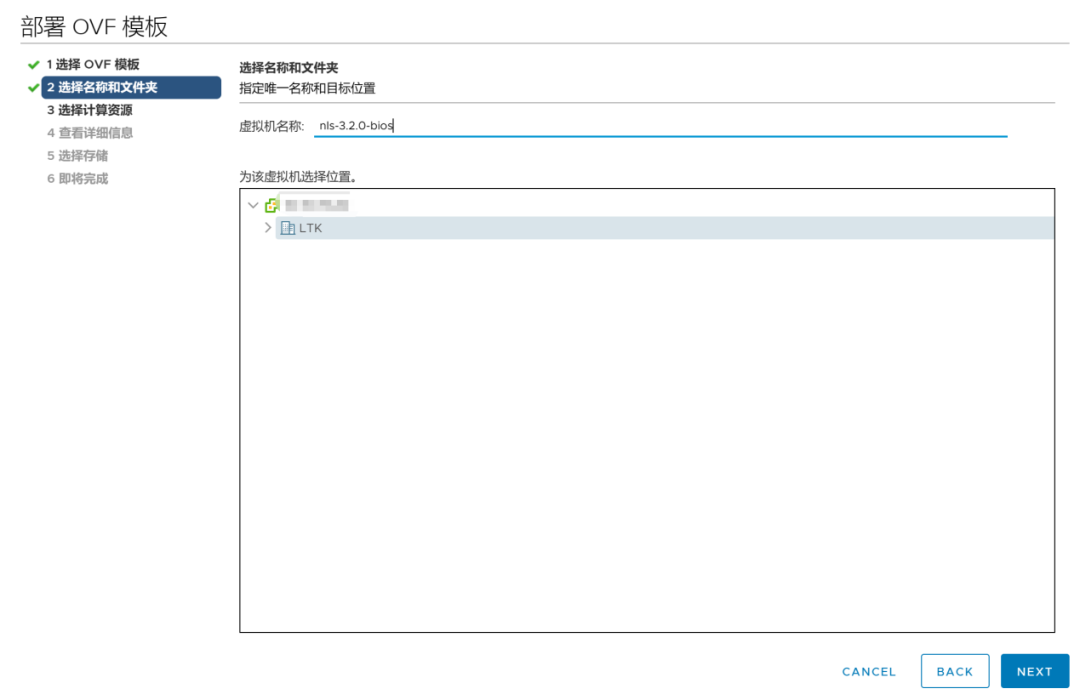
2.3 选择名称和文件夹(输入虚拟机名称,选择虚拟机的位置)。

41c4b582-ea68-11ef-9310-92fbcf53809c.png

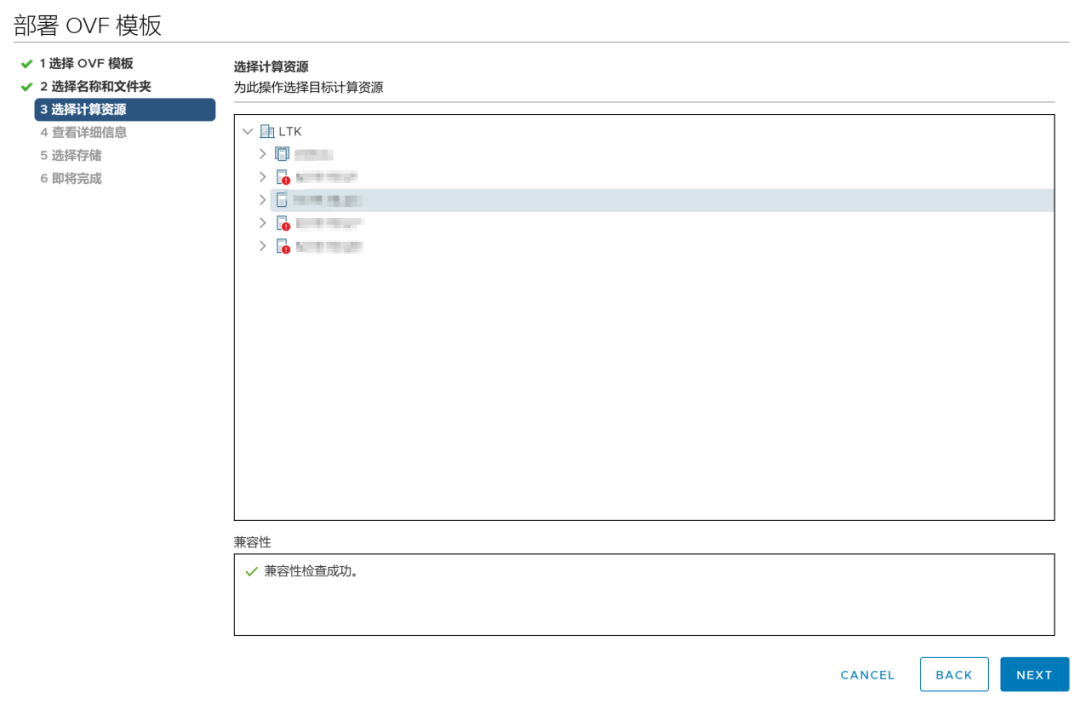
2.4 选择计算资源。

41dbbafc-ea68-11ef-9310-92fbcf53809c.png

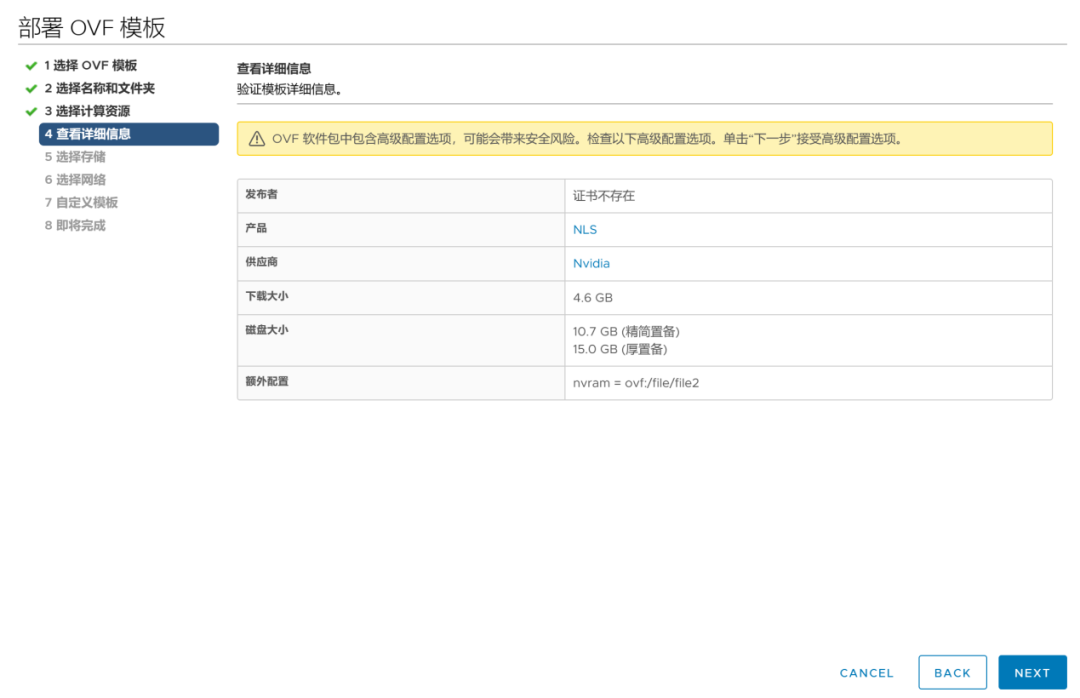
2.5 查看详细信息(正在部署的模板的详细信息)。

41f587c0-ea68-11ef-9310-92fbcf53809c.png

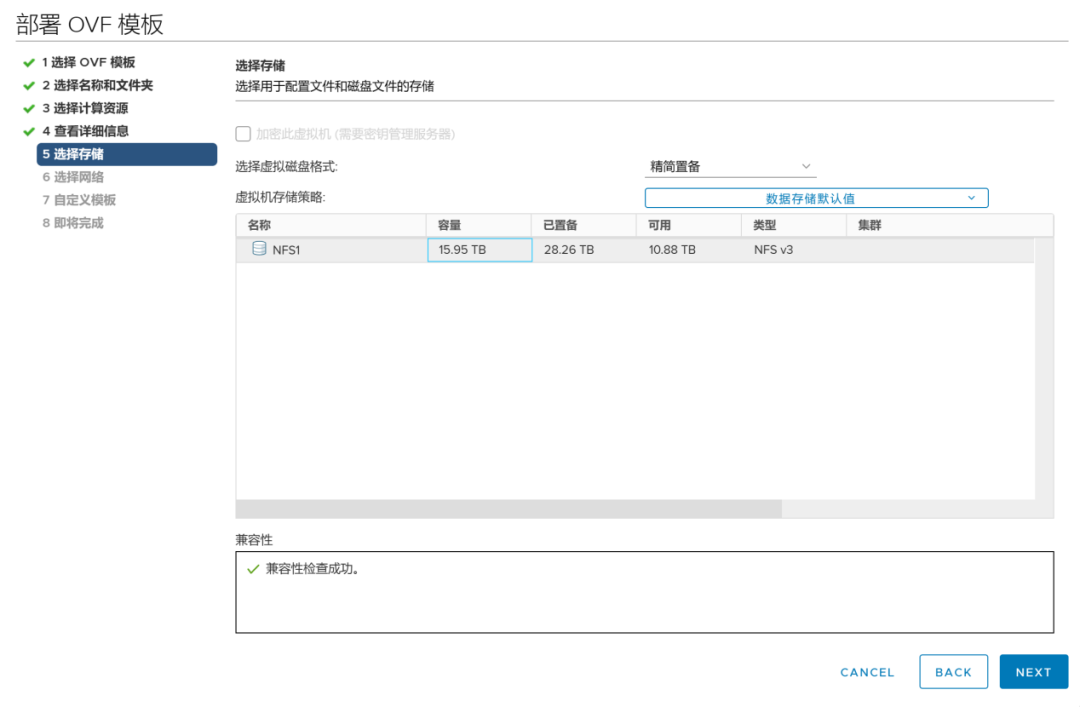
2.6 选择存储(虚拟设备配置和磁盘文件的存储)。

4213ddf6-ea68-11ef-9310-92fbcf53809c.png

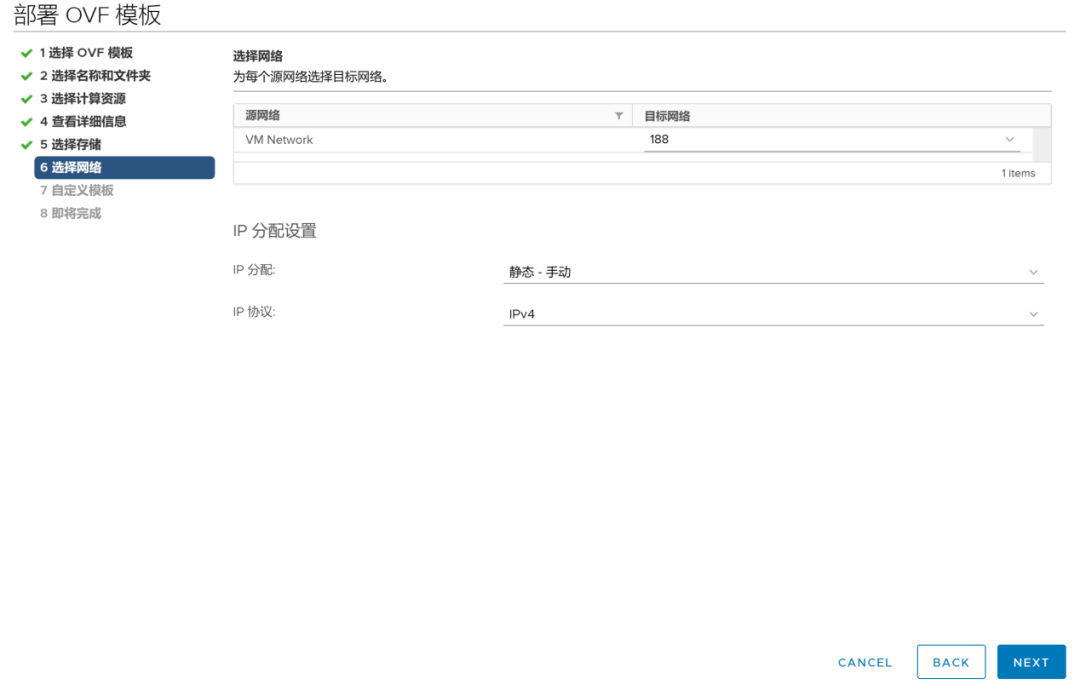
2.7 选择网络(默认静态-手动即可)。

42385e42-ea68-11ef-9310-92fbcf53809c.png

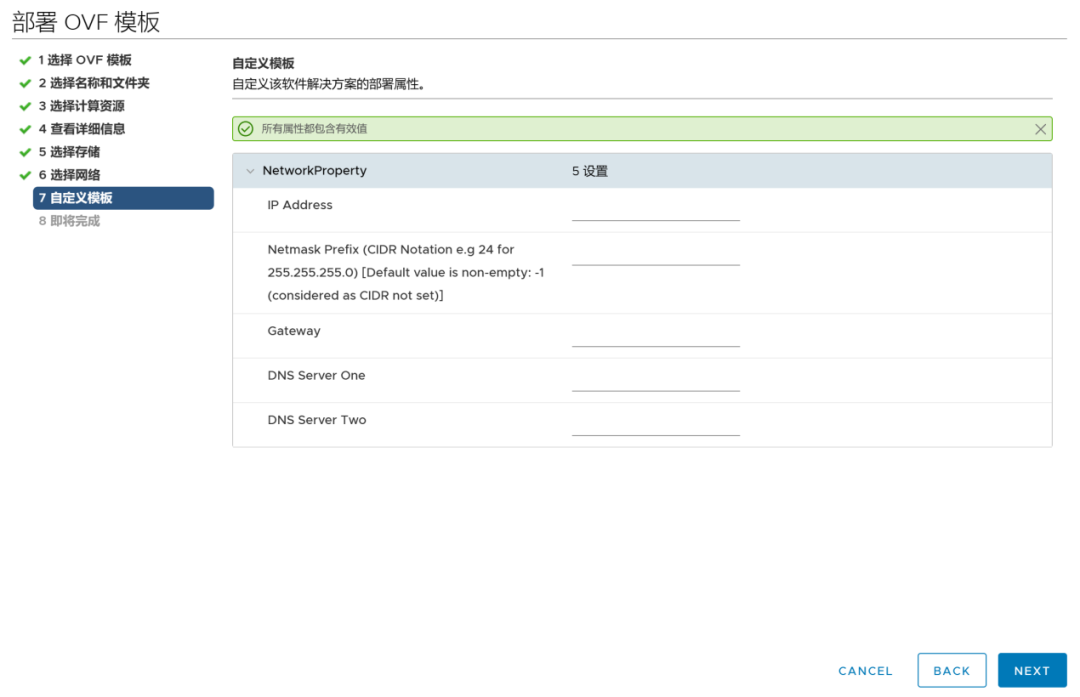
2.8 自定义模板(默认空白不填写,让虚拟机通过 DHCP 自动获取)。

42548838-ea68-11ef-9310-92fbcf53809c.png

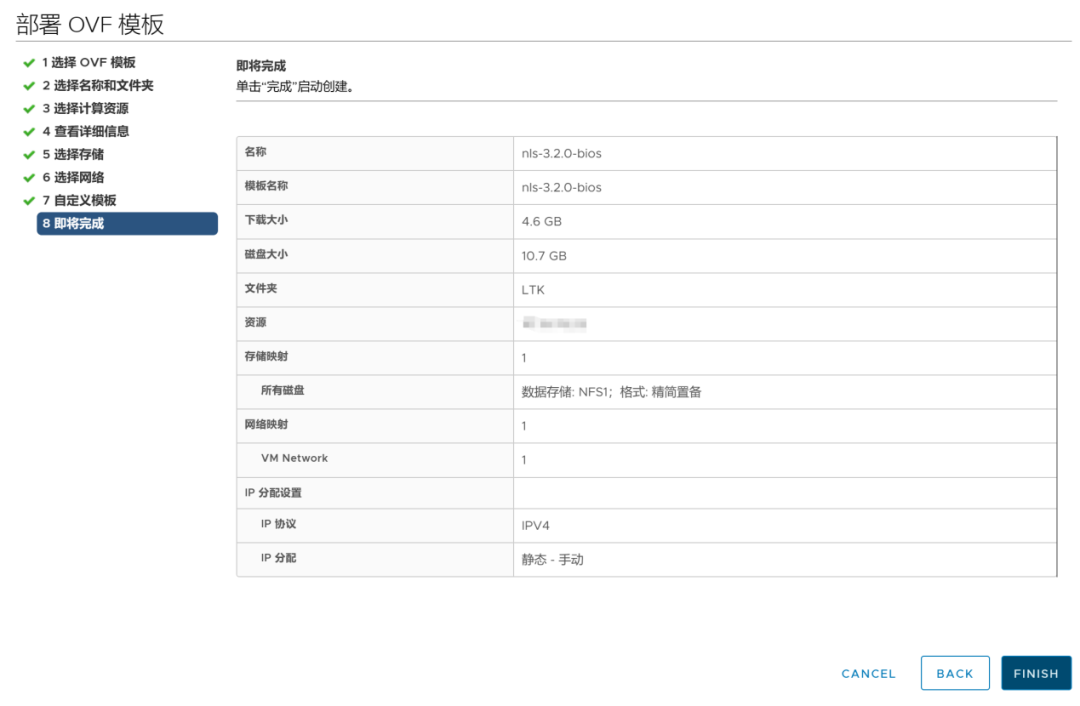
2.9 完成并开始导入。

4275f856-ea68-11ef-9310-92fbcf53809c.png

2.10 等待导入完成。

4297b054-ea68-11ef-9310-92fbcf53809c.png

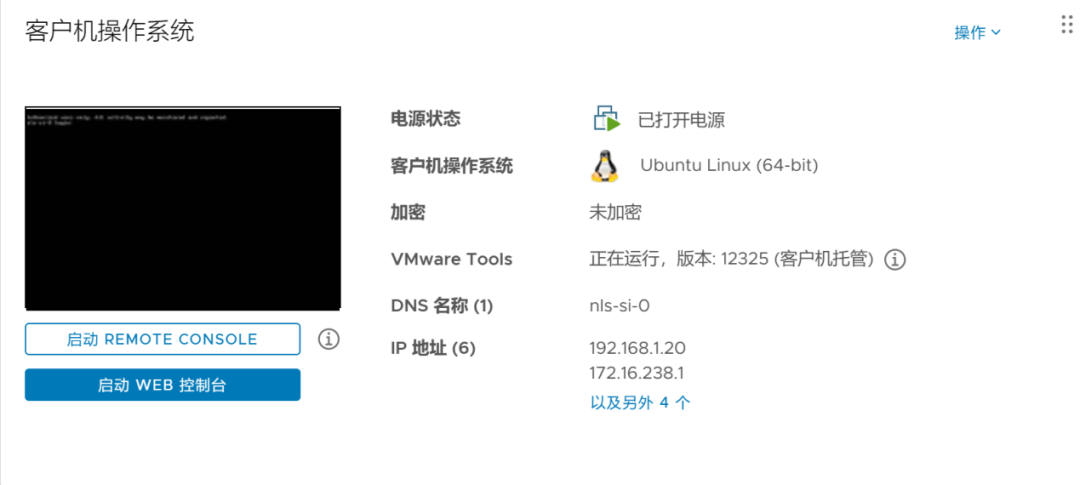
2.11 启动 DLS 虚拟机后,即可看到操作系统、IP 地址等信息。

42b90556-ea68-11ef-9310-92fbcf53809c.png

2.12 手动设置 IP

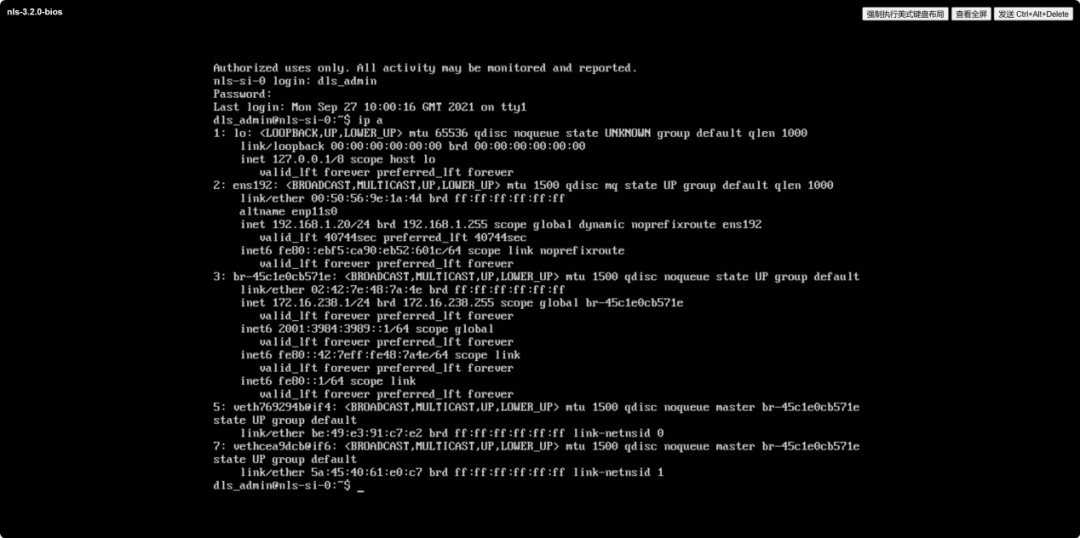
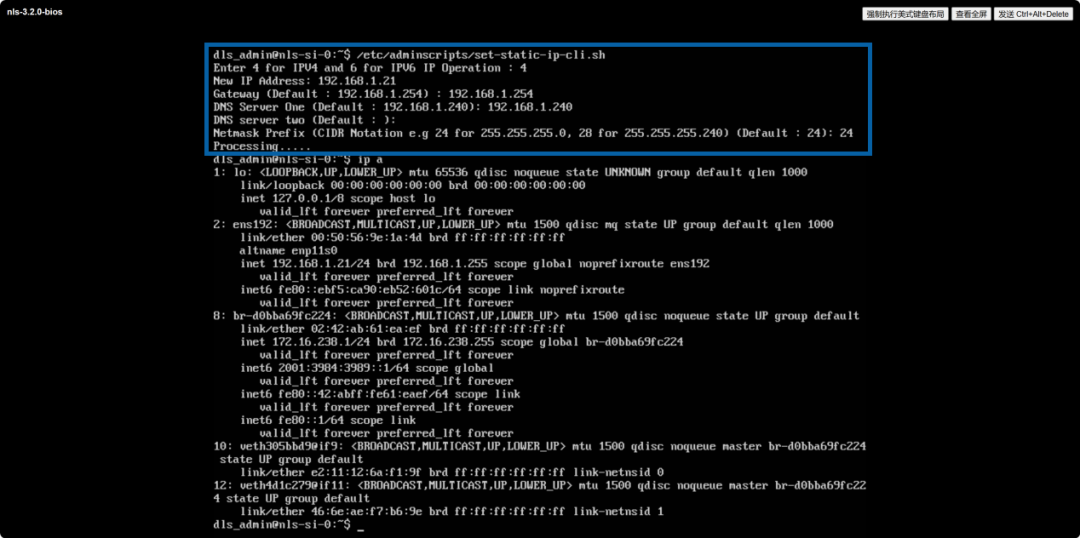
如果网络环境没有 DHCP 或者未显示 IP 地址,可以使用 Hypervisor 管理控制台,以用户 dls_admin 身份登录。如果尚未注册 dls_admin 用户,默认密码为 welcome,登录虚拟机后通过 ip a 查看 IP

42de278c-ea68-11ef-9310-92fbcf53809c.png

如果没有 IP,运行 /etc/adminscripts/set-static-ip-cli.sh 脚本,出现提示时,输入需要设置的静态 IP 地址的详细信息,包括:

输入表示虚拟设备网络使用的 IP 版本的数字。

对于 IPv4 网络,键入 4。

对于 IPv6 网络,请键入 6。

输入要分配给 DLS 虚拟设备的 IP 地址。

输入 DLS 虚拟设备的默认网关的 IP 地址。

*注意:如果省略默认网关地址,DLS 虚拟设备将使用 DHCP 设置。

输入要用于名称解析的第一个 DNS 服务器的 IP 地址。

输入要用于名称解析的第二个 DNS 服务器的 IP 地址。

以无类别域间路由(CIDR)格式输入 DLS 虚拟设备网络的子网掩码,不带前导斜杠字符(/)。要从十进制等效项中获取 CIDR 格式的子网掩码,请参阅 IETF RFC 1878:IPv4 的可变长度子网表第 2 页上的表格。例如,十进制等效值的 CIDR 格式的子网掩码 255.255.255.0 为 24。

设置 IP 地址后,包含脚本进度消息的日志文件将在 /tmp/static-ip-cli-logs 目录中找到。
43090452-ea68-11ef-9310-92fbcf53809c.png

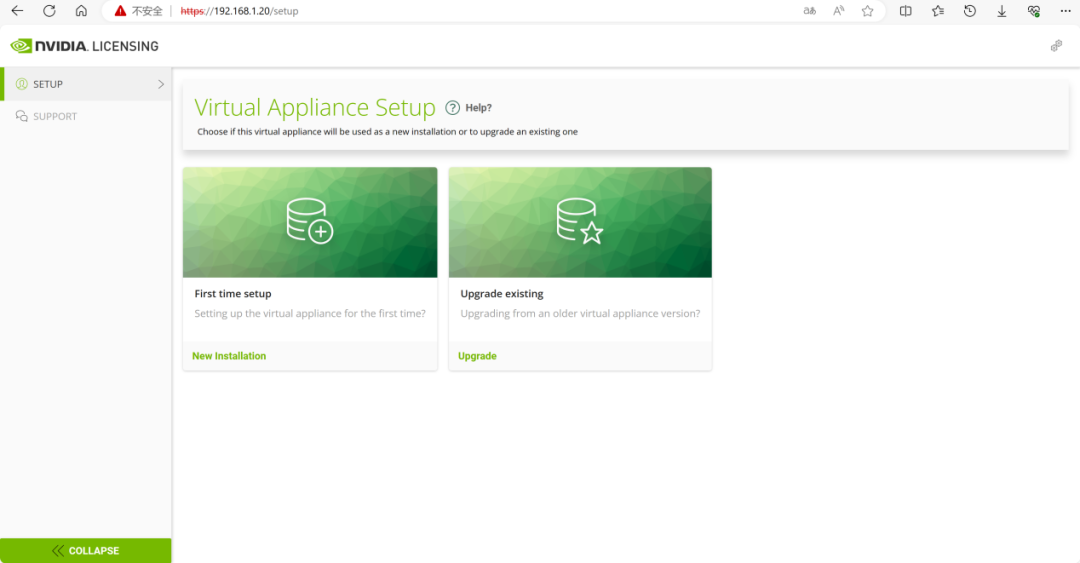
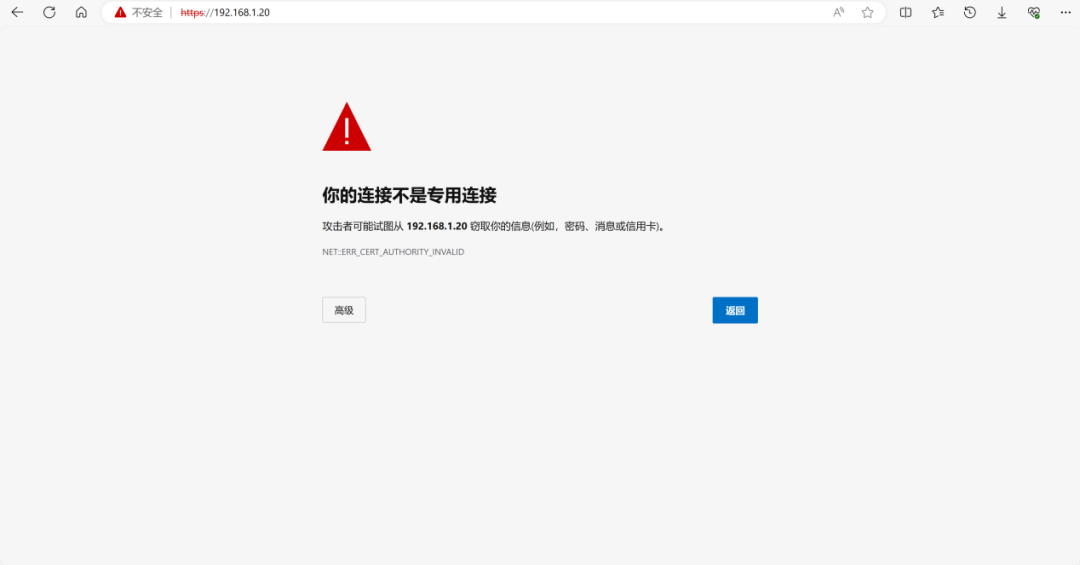
2.13 IP 获取成功后,DLS 开机时间约 15 分钟(受 CPU 核心性能等因素影响),即可通过 https://IP 地址访问网页。
4331d940-ea68-11ef-9310-92fbcf53809c.png

2.14 进入网页后,选择“New Installation”。

4354fd6c-ea68-11ef-9310-92fbcf53809c.png

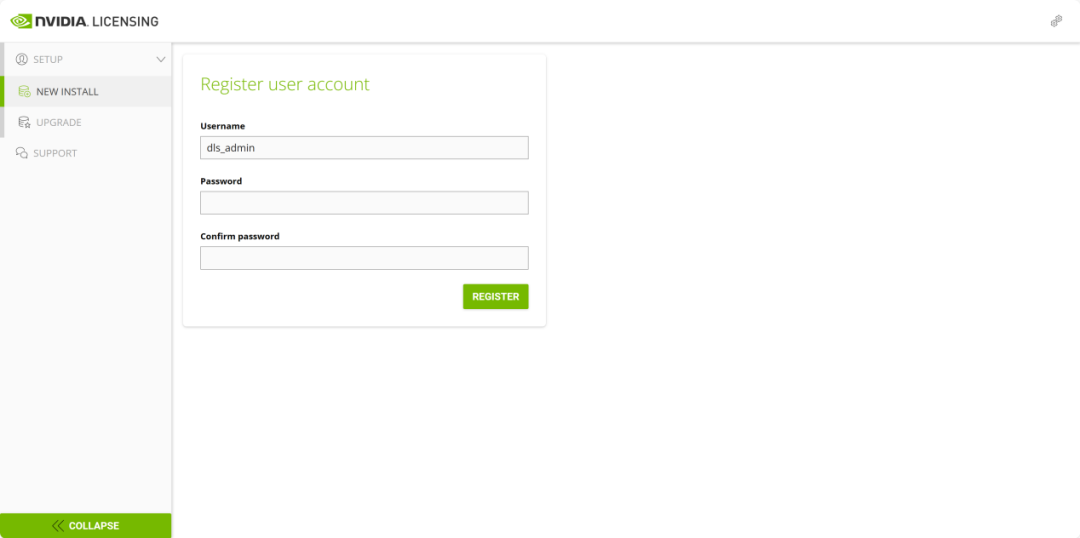
2.15 填写用户名和密码,创建新账号。

43751610-ea68-11ef-9310-92fbcf53809c.png

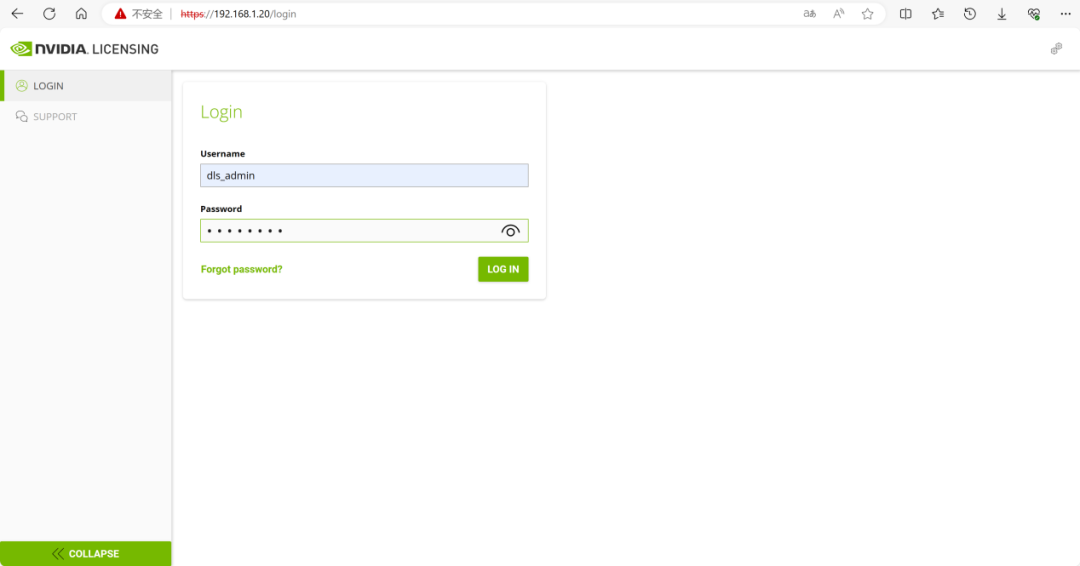
2.16 使用注册的账号密码登录。

43958940-ea68-11ef-9310-92fbcf53809c.png

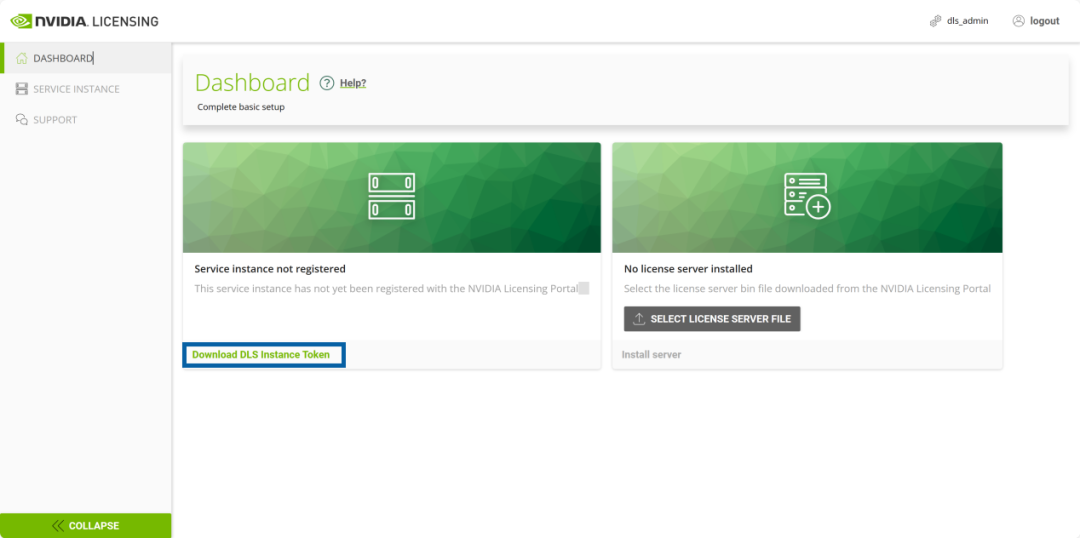
2.17 点击“Download DLS Instance Token”下载名为 dls_instance_token_mm-dd-yyyy-hh-mm-ss.tok 的 DLS Instance Token 文件。

43aed8f0-ea68-11ef-9310-92fbcf53809c.png

43d3b2d8-ea68-11ef-9310-92fbcf53809c.png

3 创建 DLS License Server

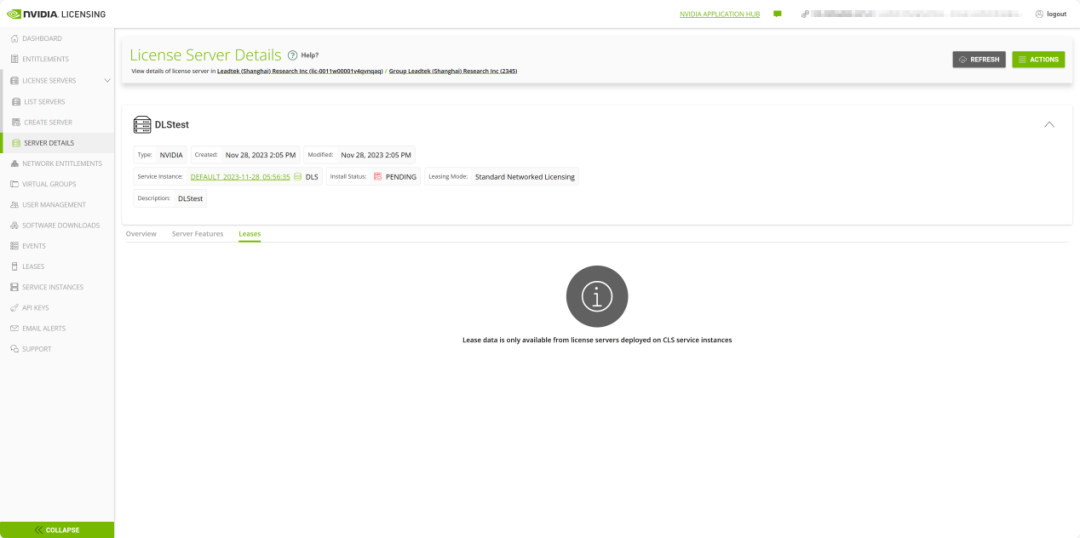
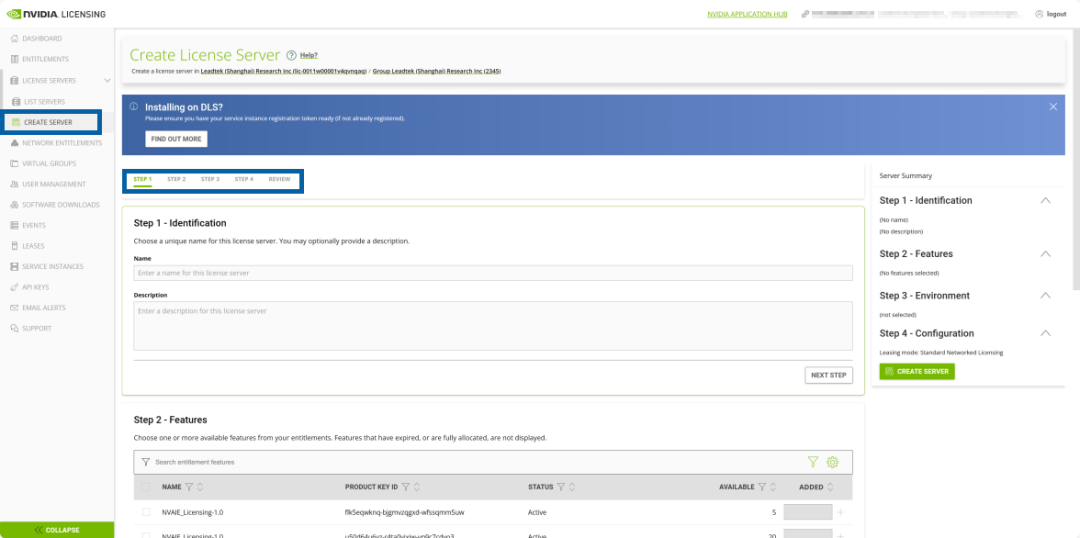
选择 NVIDIA Licensing Portal 页面的左侧导航菜单栏中的“LICENSE SERVER”,点击右上角“CREATE SERVER”,启动“Create License Server”。在此页面上,根据提示,逐步完成配置要求,以提供许可证服务器的详细信息。
43ed9f2c-ea68-11ef-9310-92fbcf53809c.png

3.1 Identification 与 Features

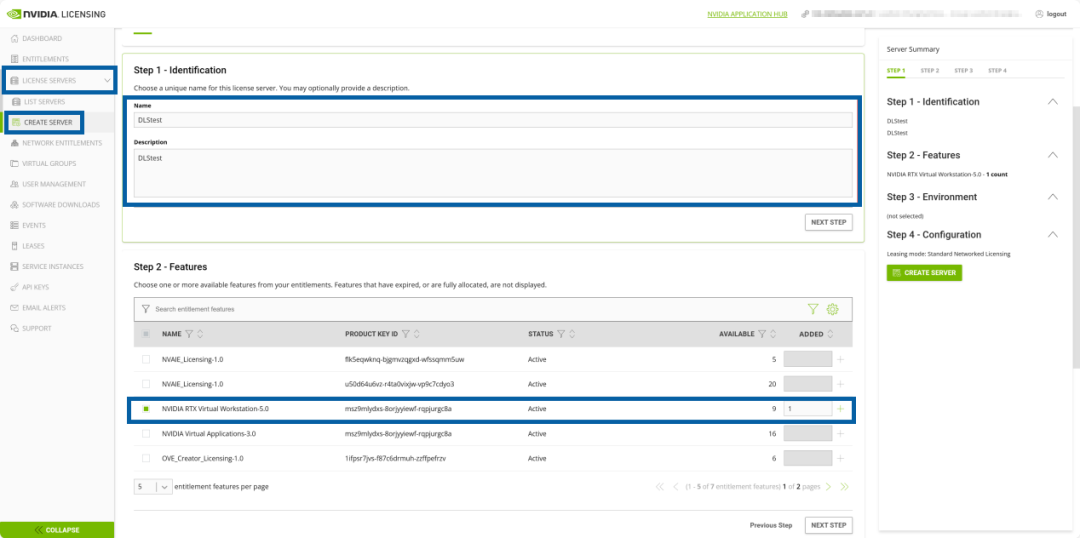
在“Name”字段中,输入选择的许可证服务器名称,在“Description”字段中,输入许可证服务器的文本描述。该描述是必需的,将显示在创建的许可证服务器的详细信息页面上。

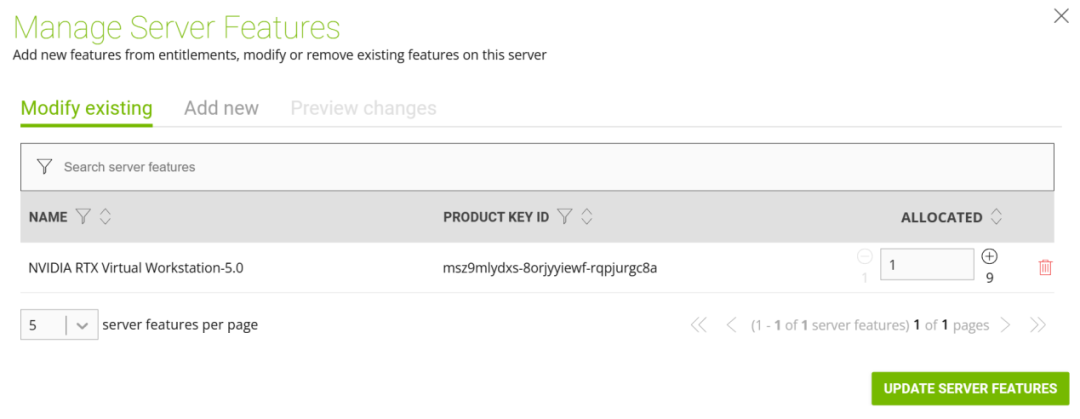
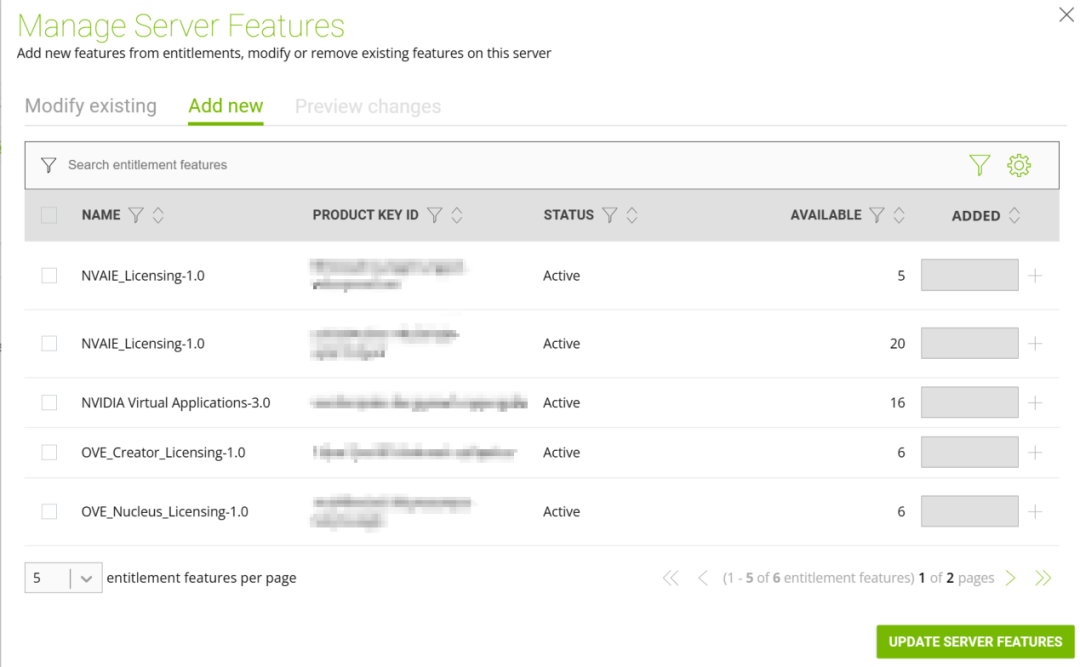
从授权中选择一个或多个可用许可,并填写数量,分配给该许可证服务器。
4419b9f4-ea68-11ef-9310-92fbcf53809c.png

3.2 Environment

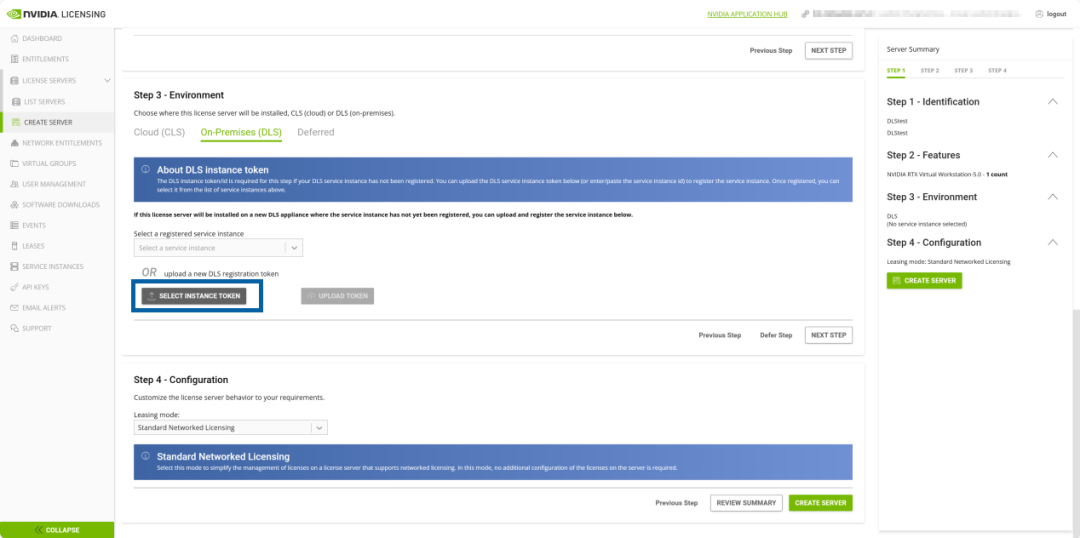
选择“On-Premises(DLS)”,上传 DLS Instance Token 文件。
443aa876-ea68-11ef-9310-92fbcf53809c.png

选择前面下载的dls_instance_token_mm-dd-yyyy-hh-mm-ss.tok文件后,点击“UPLOAD TOKEN”进行上传。上传成功后会显示实例,页面右上角也会有对应提示。
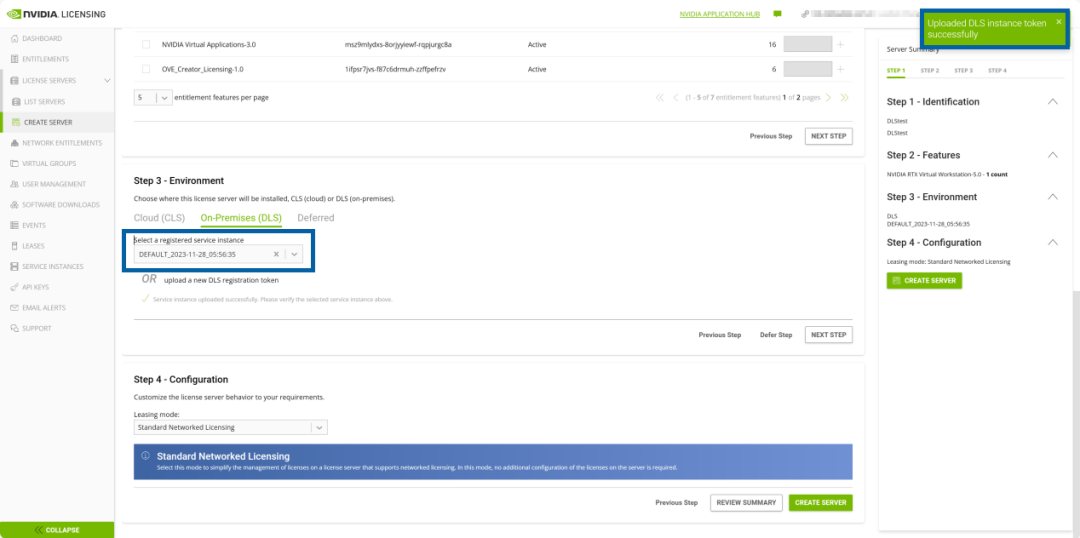
44580d08-ea68-11ef-9310-92fbcf53809c.png

3.3 Configuration

在“Leasing Mode”下拉列表中,选择其中一种模式(具体区别在 CLS 篇中已介绍,这里不再赘述),选好后,点击“Create Server”创建服务即可。

4 展开 License Server

创建完成后,与 CLS 相同,可以在 NVIDIA Licensing Portal 页面中,点击“LICENSE SERVERS”选项,展开即可查询所有创建的 License Servers 及相关信息。
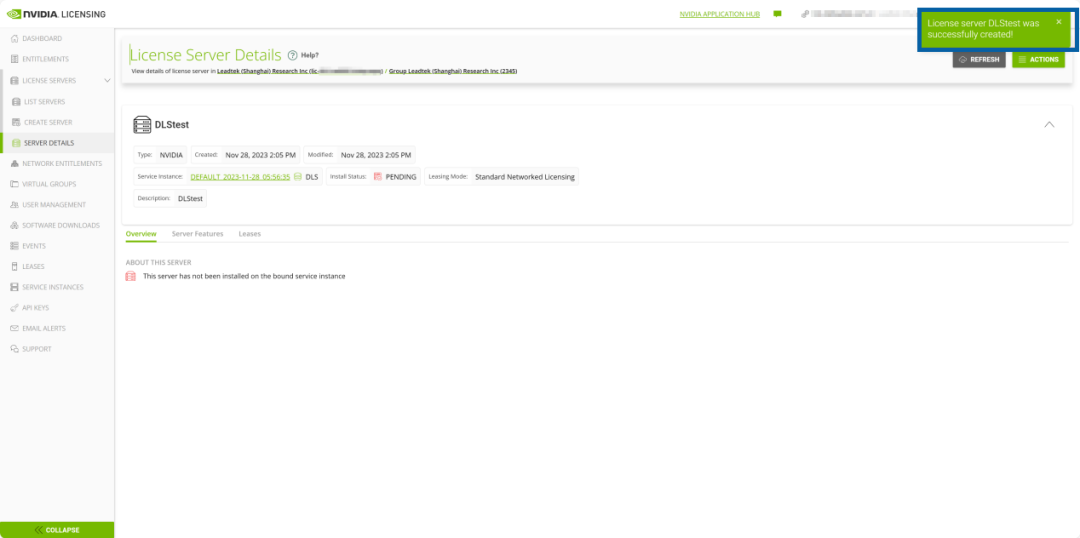
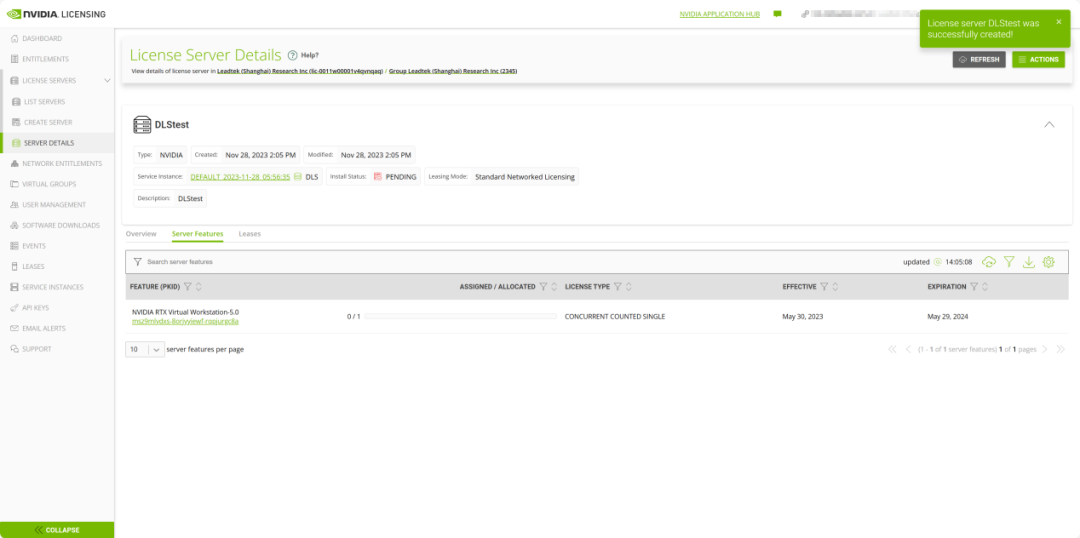
44802bb2-ea68-11ef-9310-92fbcf53809c.png

44a581b4-ea68-11ef-9310-92fbcf53809c.png

44c90bb6-ea68-11ef-9310-92fbcf53809c.png

44f3a5ba-ea68-11ef-9310-92fbcf53809c.png

450f4a86-ea68-11ef-9310-92fbcf53809c.png

4529866c-ea68-11ef-9310-92fbcf53809c.png

5 下载 DLS 许可证服务器文件

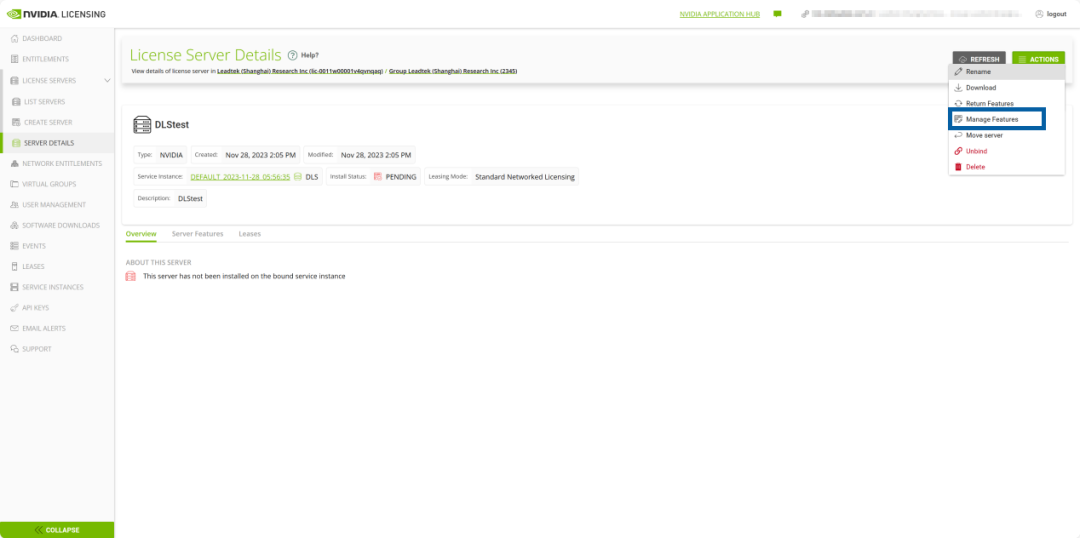
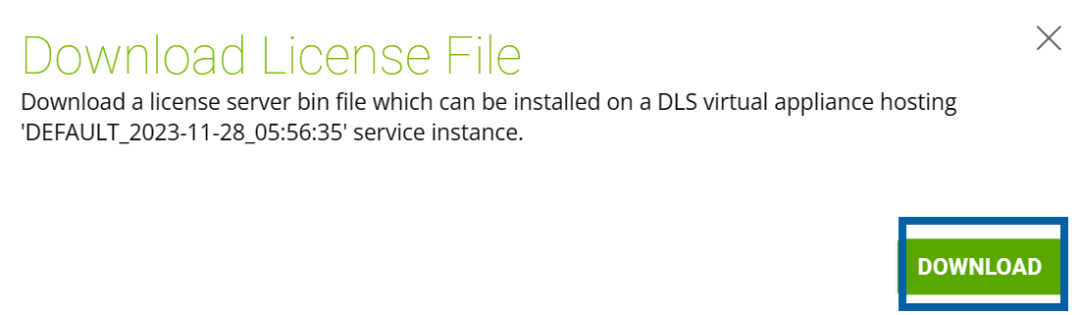
5.1 在“License Server Details”页面,单击右上角“ACTIONS”,选择“Download”。
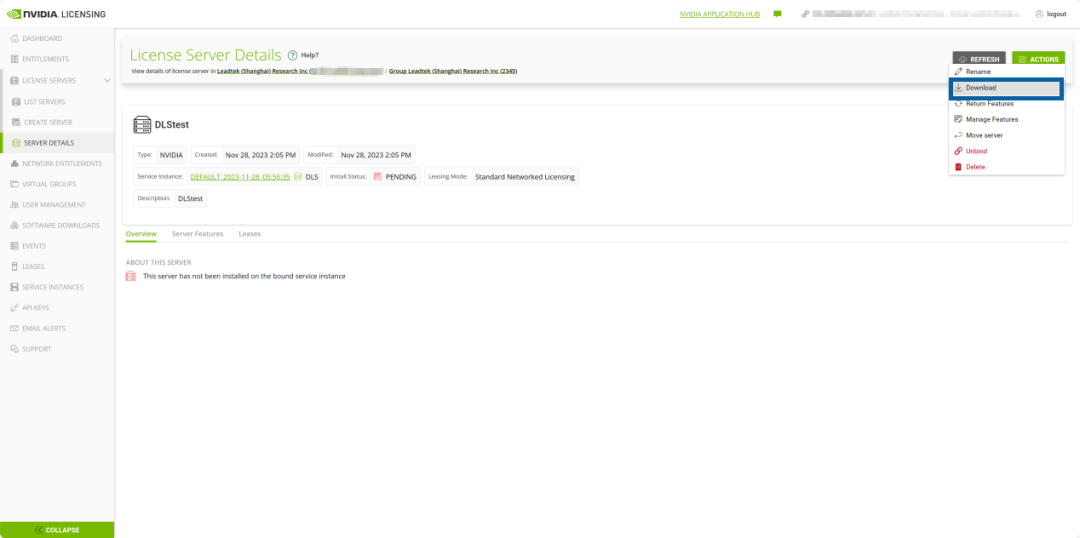
45590ea0-ea68-11ef-9310-92fbcf53809c.png

457c7020-ea68-11ef-9310-92fbcf53809c.png

5.2 下载名为license_mm-dd-yyyy-hh-mm-ss.bin的许可证服务器文件。

459fbde6-ea68-11ef-9310-92fbcf53809c.png

6 上传许可证服务器文件

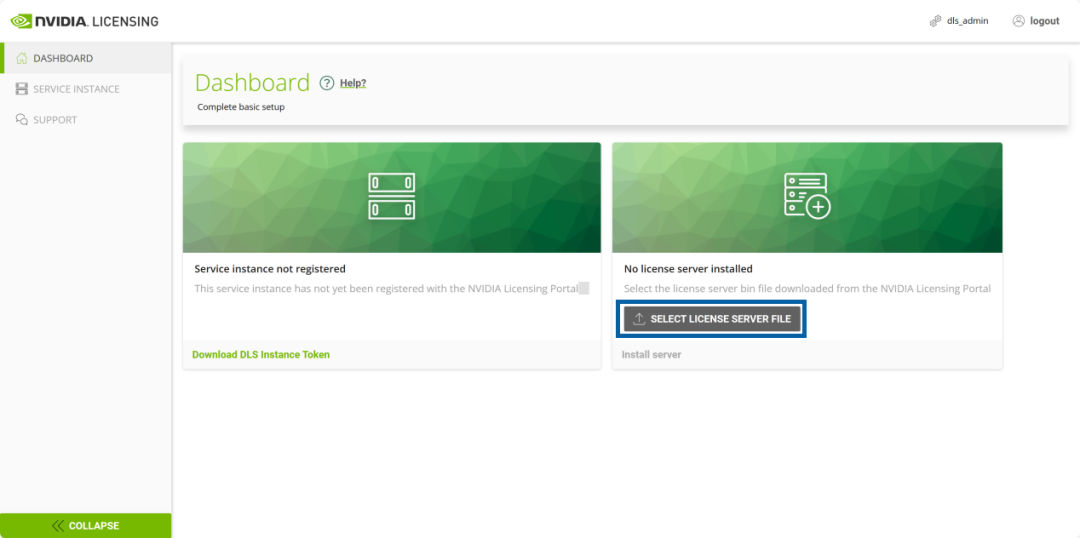
6.1 返回到本地 DLS 网页,上传许可证刚刚下载的服务器文件。
45ba8950-ea68-11ef-9310-92fbcf53809c.png

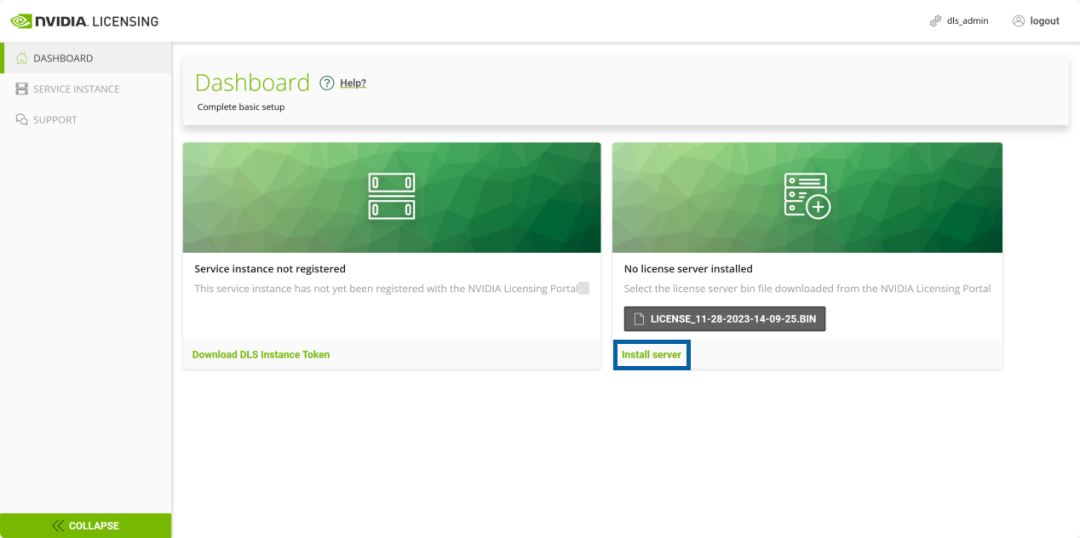
6.2 点击“Install server”。

45f98894-ea68-11ef-9310-92fbcf53809c.png

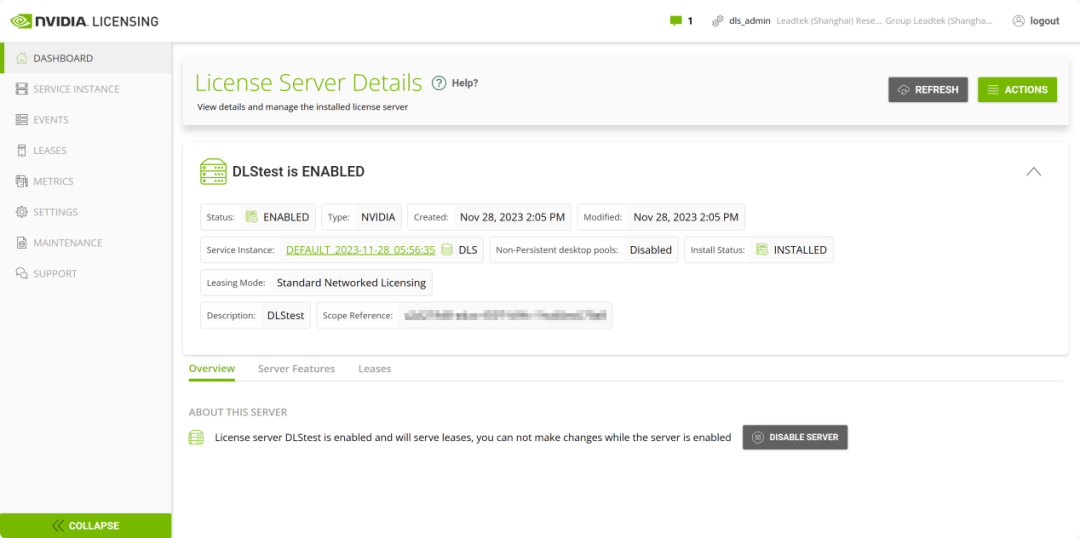
6.3 安装完成网页将自动跳转。

461b5e42-ea68-11ef-9310-92fbcf53809c.png

7 下载客户端配置 Token 文件

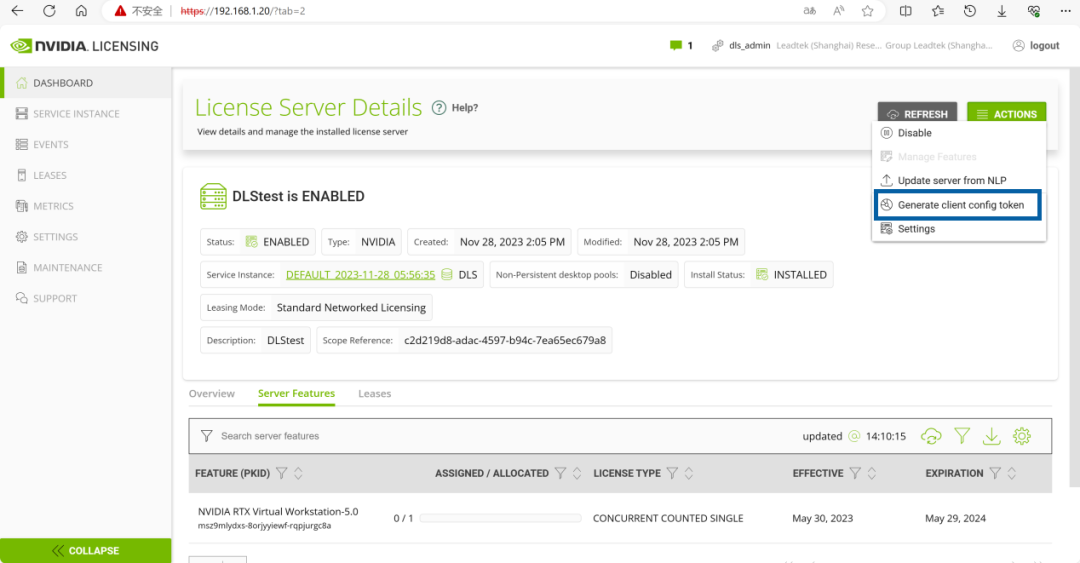
7.1 在“License Server Details”页面,单击右上角“ACTIONS”,再选择“Generate Client Configuration Token”。
463cc3b6-ea68-11ef-9310-92fbcf53809c.png

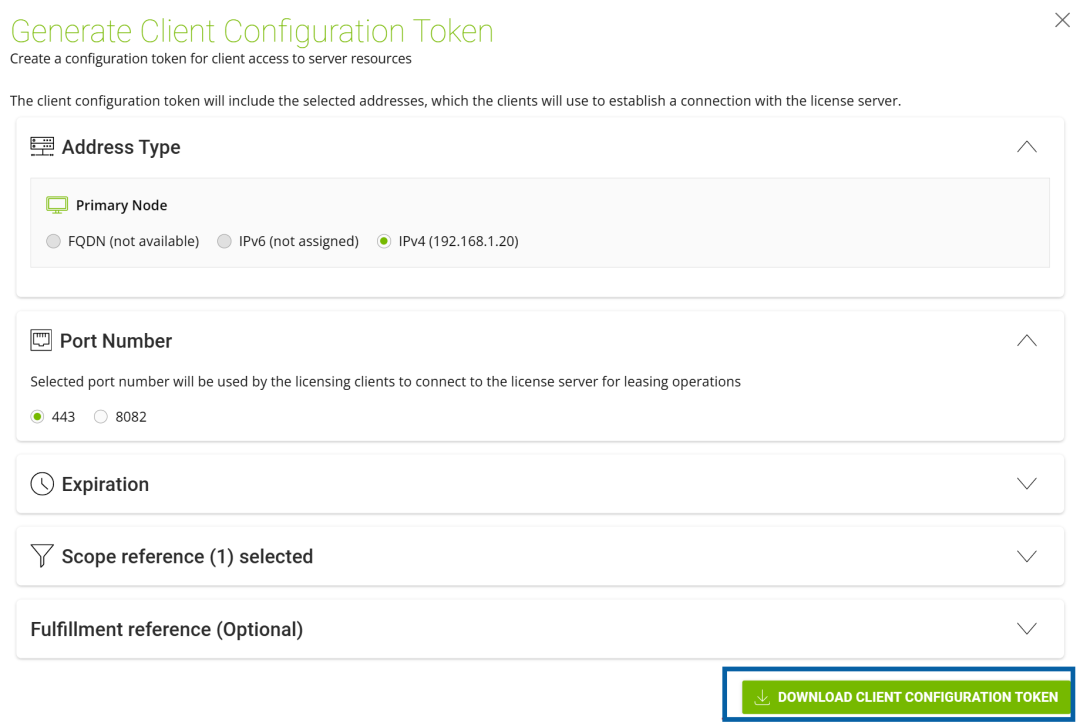
7.2 在弹出的窗口中,地址默认选择 IPv4,点击“DOWNLOAD CLIENT CONFIGURATION TOKEN”进行下载。
465e09e0-ea68-11ef-9310-92fbcf53809c.png

467d1a38-ea68-11ef-9310-92fbcf53809c.png

8 NTP 时间同步

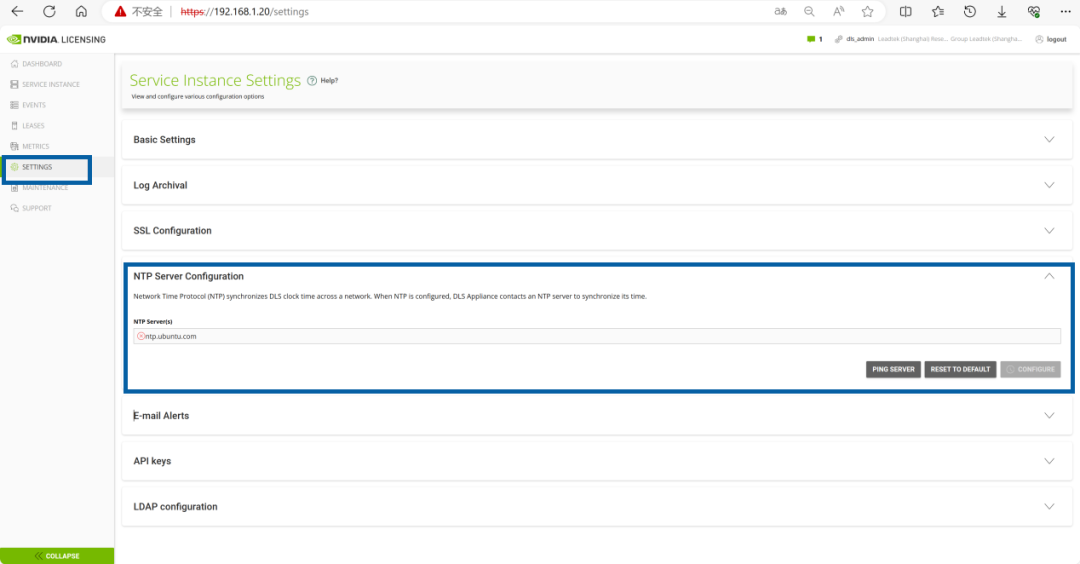
为防止 DLS 虚拟机时间跑偏,导致许可获取失败,可以设置 NTP 时间同步服务。可通过“SETTINGS”选项菜单页面中的“NTP Server Configuration”进行设置。
46969b7a-ea68-11ef-9310-92fbcf53809c.png

9 创建 DLS sudo 用户账号

预定义的 DLS sudo 用户账号具有安装 NVIDIA 定期发布的 DLS 设备软件更新所需的提升权限。

在 Hypervisor 中,使用用户名(dls_admin)和密码(welcome)登录到 DLS 虚拟机。

运行/etc/adminscripts/enable_sudo.sh 脚本。

出现提示时,提供 rsu_admin 用户的密码。

创建具有 sudo 权限的 rsu_admin 用户账号。

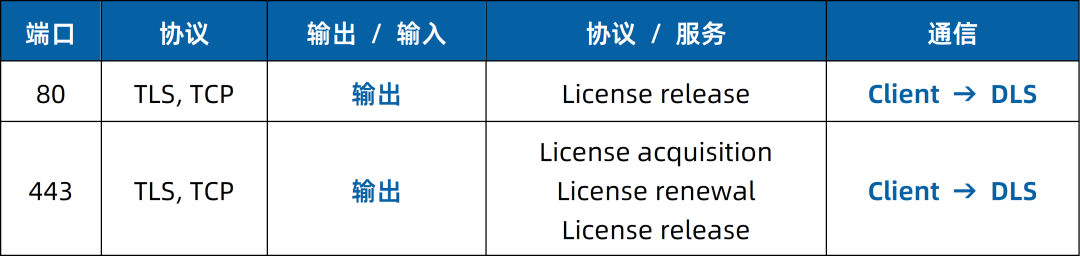
10 DLS 通信端口要求

要启用许可客户端和 DLS 实例之间的通信,必须在防火墙或代理服务器中打开以下端口:
46b22eee-ea68-11ef-9310-92fbcf53809c.png

声明:本文内容及配图由入驻作者撰写或者入驻合作网站授权转载。文章观点仅代表作者本人,不代表电子发烧友网立场。文章及其配图仅供工程师学习之用,如有内容侵权或者其他违规问题,请联系本站处理。 举报投诉
  • 服务器
    +关注

    关注

    14

    文章

    10440

    浏览量

    91848
  • 虚拟机
    +关注

    关注

    1

    文章

    976

    浏览量

    30764

原文标题:虚拟化教程 (8) : 安装部署篇丨NVIDIA vGPU 之创建 DLS 许可服务器

文章出处:【微信号:Leadtek,微信公众号:丽台科技】欢迎添加关注!文章转载请注明出处。

收藏 人收藏
加入交流群
微信小助手二维码

扫码添加小助手

加入工程师交流群

    评论

    相关推荐
    热点推荐

    普通1588 PTP时钟服务器差在哪?看完你就懂了# PTP服务器# 时间服务器

    服务器
    知道点啥
    发布于 :2026年05月12日 18:41:51

    为什么高端项目都选这款 PTP 服务器?#PTP服务器#授时# 时间服务器

    服务器
    知道点啥
    发布于 :2026年05月12日 18:39:01

    OpenClaw搭建教程:云服务器一键部署完整流程

    很多开发者在了解OpenClaw之后,最关心的其实是一个非常实际的问题:OpenClaw到底怎么搭建?普通云服务器能不能部署?过程复杂吗? 答案其实很简单。OpenClaw本质上是一个
    的头像 发表于 03-12 14:39 790次阅读

    ESP32开发板创建同步WebServer网页服务器

    ESP32 内置了 Wi-Fi 功能,能够作为网页服务器(Web Server)向网络中的其他设备提供服务。通过在 ESP32 上运行网页服务器,可以创建基于浏览
    的头像 发表于 01-30 11:36 496次阅读
    ESP32开发板<b class='flag-5'>创建</b>同步WebServer网页<b class='flag-5'>服务器</b>

    零基础如何用云服务器搭建网站?完整教程

    准备(域名与服务器)、系统与环境配置、网站部署、上线后的安全与性能优化、以及日常运维。每个步骤都配合实用操作建议,便于一步步完成搭建工作。遇到疑难环节时,恒讯科技可以在服务器选型、网络
    的头像 发表于 01-29 16:18 691次阅读

    什么是企业云服务器-云计算

    地扩展和管理其IT基础设施。华纳云的企业云服务器基于虚拟化技术,在云环境中运行多个虚拟服务器实例,为企业提供灵活的资源分配和管理。 华纳云的企业云服务器具有以下特点: 1. 高可用性:华纳云通过在多个数据中心
    的头像 发表于 12-29 17:57 1235次阅读

    Jtti分析可以选择日本服务器进行国际应用部署吗?

    在不断发展的全球应用部署领域中,日本服务器已成为追求最佳性能和可靠性的技术专业人士的理想选择。本综合指南深入探讨了利用日本服务器基础设施部署国际应用的技术细节,重点关注影响
    的头像 发表于 12-03 15:19 375次阅读

    香港服务器支持Docker和Kubernetes吗?

    在云原生技术成为主流的今天,Docker和Kubernetes(K8s)已成为现代化应用开发和部署的事实标准。对于选择香港服务器的开发者与企业而言,一个核心问题是:香港服务器能否完美支持Docker
    的头像 发表于 10-21 15:47 1017次阅读

    如何快速在云服务器部署Web环境?

    如何快速在云服务器部署Web环境
    的头像 发表于 10-14 14:16 965次阅读

    DeepSeek模型如何在云服务器部署

    随着大型语言模型(LLM)的应用日益普及,许多开发者和企业希望将像DeepSeek这样的优秀模型部署到自己的云服务器上,以实现私有化、定制化服务并保障数据安全。本文将详细阐述部署Dee
    的头像 发表于 10-13 16:52 1240次阅读

    Jtti云服务器上怎么部署网站吗

    了许多开发者和企业的首选。在本文中,我们将详细探讨 在云服务器部署网站的步骤和注意事项。 第一步:选择合适的云服务提供商 在开始部署网站之
    的头像 发表于 09-26 17:16 1422次阅读

    SOLIDWORKS PDM Professional安装部署指南:从服务器到客户端的详细步骤

    一份详尽的SOLIDWORKS PDM Professional安装指南,面向IT管理员,涵盖从SQL Server配置、服务器安装到客户端设置的全过程,确保您高效、正确地完成PDM系统部署
    的头像 发表于 09-11 17:37 2138次阅读

    什么是服务器虚拟化?一文读懂原理、优势与实战部署

    什么是服务器虚拟化?当企业服务器CPU利用率长期低于15%,却仍需不断采购新硬件应对业务增长时,一场基础设施领域的革命早已悄然发生——服务器虚拟化。这项技术通过将物理服务器划分为多个独
    的头像 发表于 08-25 10:52 1513次阅读
    什么是<b class='flag-5'>服务器</b>虚拟化?一文读懂原理、优势与实战<b class='flag-5'>部署</b>

    DAB DLS/DL+功能概述及测试方法浅析

    DLS/DL+数据服务是DAB广播系统的重要应用之一,它提升了用户体验并增强了广播内容的吸引力。在DLS/DL+数据服务的研发和应用过程中,专业的测试设备如RedwoodComm的RW
    的头像 发表于 08-10 16:37 3177次阅读
    DAB <b class='flag-5'>DLS</b>/DL+功能概述及测试方法浅析