0
  • 聊天消息
  • 系统消息
  • 评论与回复
登录后你可以
  • 下载海量资料
  • 学习在线课程
  • 观看技术视频
  • 写文章/发帖/加入社区
会员中心
创作中心

完善资料让更多小伙伴认识你,还能领取20积分哦,立即完善>

3天内不再提示

如何在 Raspberry Pi 5 上设置 Raspberry Pi AI Kit


上海晶珩电子科技有限公司 2025-03-25 09:44 次阅读
加入交流群
微信小助手二维码

扫码添加小助手

加入工程师交流群

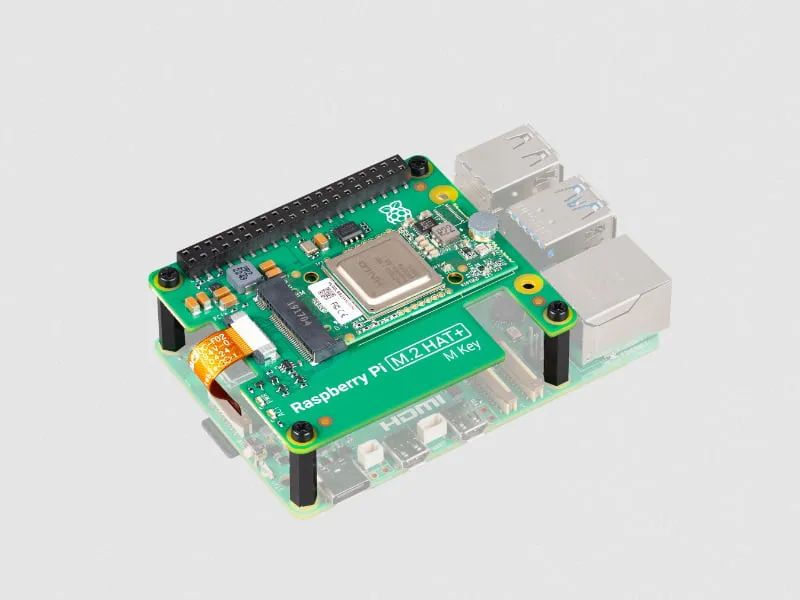
本指南将帮助您在 Raspberry Pi 5 上安装 Raspberry Pi AI Kit。这将使您能够使用 Hailo AI 神经网络加速器运行 rpicam-apps 摄像头演示。
bcd05bca-091a-11f0-9434-92fbcf53809c.jpg

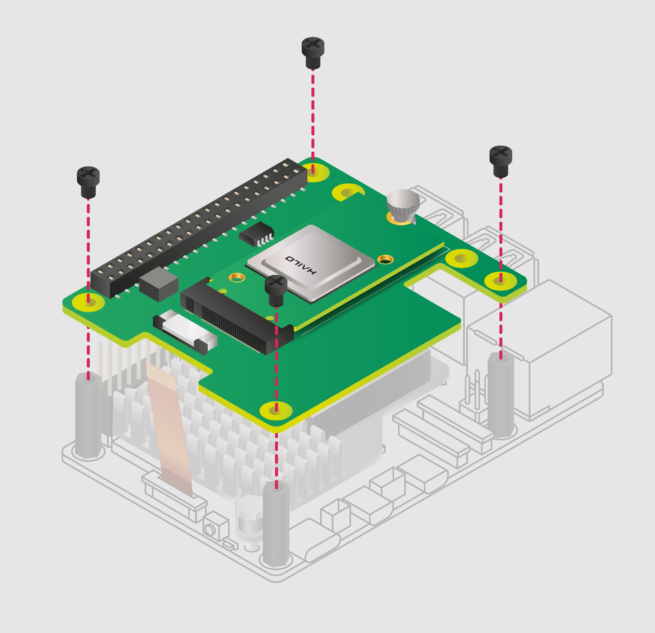
如果您在开始安装人工智能套件之前需要帮助,本指南提供了安装过程的分步图片。
bd0416a4-091a-11f0-9434-92fbcf53809c.png

前提条件本指南需要以下设备:

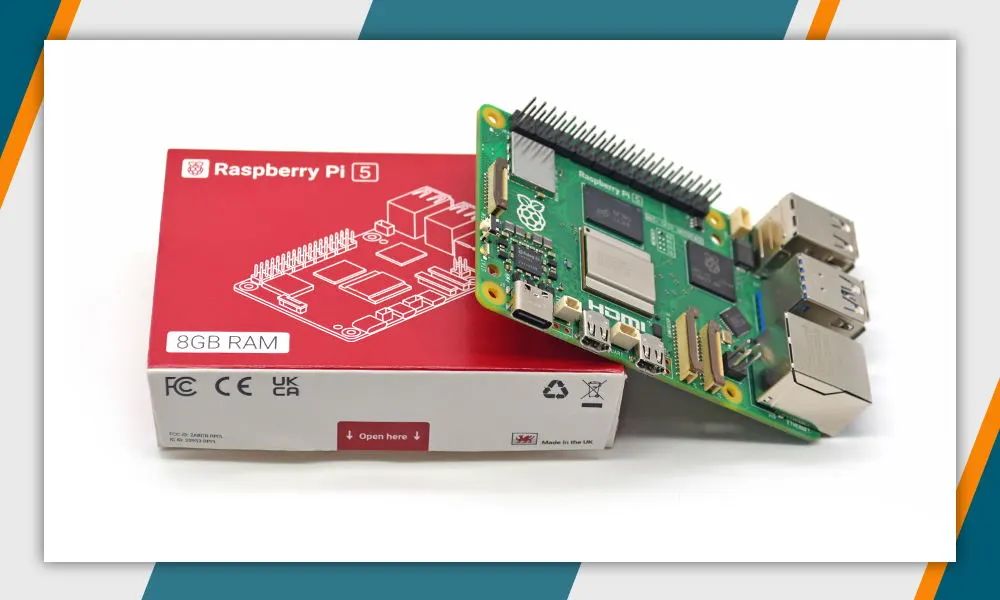
  • 一台 Raspberry Pi 5
  • 一个 Raspberry Pi AI 套件,其中包括

一个 M.2 HAT+ 一个预装的 Hailo-8L AI 模块

  • 一个 64 位 Raspberry Pi OSBookworm安装包
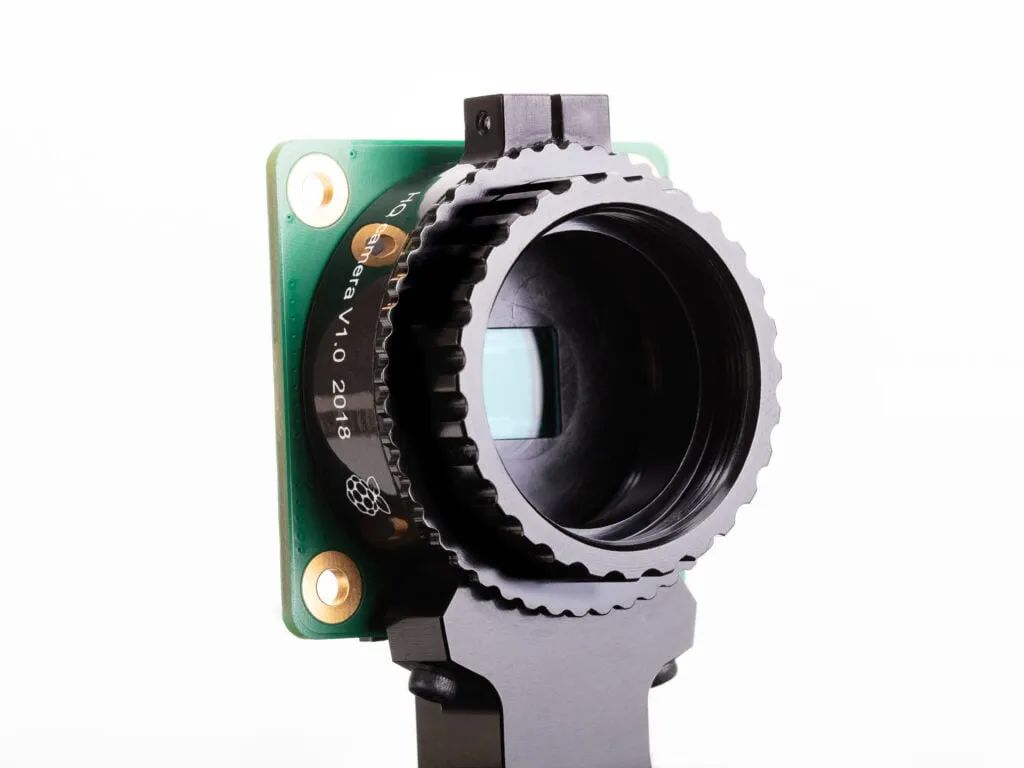
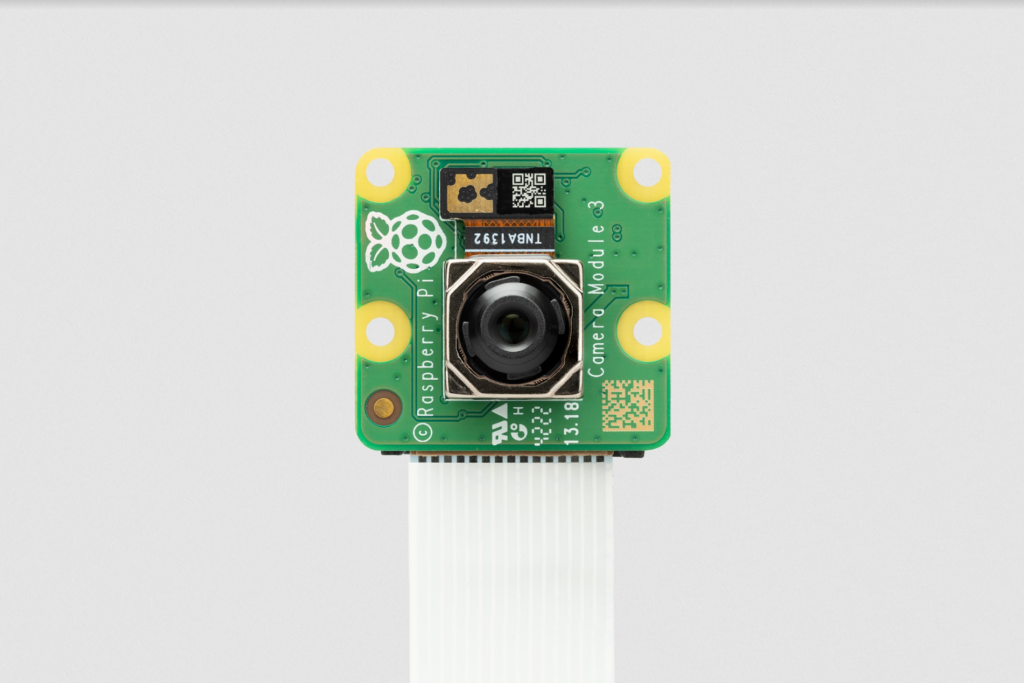
  • 任何 Raspberry Pi 官方摄像头(如摄像头模块 3 或高质量摄像头)
bd3051f6-091a-11f0-9434-92fbcf53809c.png

摄像头模块 3

bd905632-091a-11f0-9434-92fbcf53809c.jpg

高质量摄像头

硬件设置1. 按照安装 Raspberry Pi 摄像头的说明,将摄像头安装到 Raspberry Pi 5 板上。您可以跳过将 Raspberry Pi 重新连接到电源的步骤,因为您需要断开 Raspberry Pi 的电源才能进行下一步。

2. 按照安装说明将 AI 套件硬件连接到 Raspberry Pi 5。

3. 按照说明启用 PCIe Gen 3.0。这一步是可选的,但强烈建议您这样做,以使您的 AI Kit 获得最佳性能。

4. 安装使用 AI 套件所需的依赖项。在终端窗口运行以下命令

$ sudo apt install hailo-all

这将安装以下依赖项:

  • Hailo 内核设备驱动程序和固件
  • HailoRT 中间件软件
  • Hailo Tappas 核心后处理库
  • rpicam-apps Hailo 后处理软件演示阶段

5. 最后,使用 sudo reboot 重启树莓派,使这些设置生效。6. 为确保一切运行正常,请运行以下命令:

$ hailortcli fw-control identify

如果您看到类似下面的输出,说明您已经成功安装了 AI 工具包及其软件依赖项:

Executing on device: 000000.0Identifying boardControl Protocol Version: 2Firmware Version: 4.17.0 (release,app,extended context switch buffer)Logger Version: 0Board Name: Hailo-8Device Architecture: HAILO8LSerial Number: HLDDLBB234500054Part Number: HM21LB1C2LAEProduct Name: HAILO-8L AI ACC M.2 B+M KEY MODULE EXT TMP

此外,还可以运行 dmesg | grep -i hailo 检查内核日志,其输出结果应与下面类似:

[ 3.049657] hailo: Init module. driver version 4.17.0[ 3.051983] hailo 0000:01:00.0: Probing on: 1e60:2864...[ 3.051989] hailo 0000:01:00.0: Probing: Allocate memory for device extension, 11600[ 3.052006] hailo 0000:01:00.0: enabling device (0000 -> 0002)[ 3.052011] hailo 000000.0: Probing: Device enabled[ 3.052028] hailo 000000.0: Probing: mapped bar 0 - 000000000d8baaf1 16384[ 3.052034] hailo 000000.0: Probing: mapped bar 2 - 000000009eeaa33c 4096[ 3.052039] hailo 000000.0: Probing: mapped bar 4 - 00000000b9b3d17d 16384[ 3.052044] hailo 000000.0: Probing: Force setting max_desc_page_size to 4096 (recommended value is 16384)[ 3.052052] hailo 000000.0: Probing: Enabled 64 bit dma[ 3.052055] hailo 000000.0: Probing: Using userspace allocated vdma buffers[ 3.052059] hailo 000000.0: Disabling ASPM L0s[ 3.052070] hailo 000000.0: Successfully disabled ASPM L0s[ 3.221043] hailo 000000.0: Firmware was loaded successfully[ 3.231845] hailo 000000.0: Probing: Added board 1e60-2864, /dev/hailo0

7. 为确保摄像机正常运行,请运行以下命令:

$ rpicam-hello -t 10s

这将启动摄像机并显示十秒钟的预览窗口。确认一切安装正确后,就可以运行一些演示了。

声明:本文内容及配图由入驻作者撰写或者入驻合作网站授权转载。文章观点仅代表作者本人,不代表电子发烧友网立场。文章及其配图仅供工程师学习之用,如有内容侵权或者其他违规问题,请联系本站处理。 举报投诉
  • AI
    AI
    +关注

    关注

    89

    文章

    38121

    浏览量

    296700
  • Raspberry Pi
    +关注

    关注

    2

    文章

    621

    浏览量

    23859
收藏 人收藏
加入交流群
微信小助手二维码

扫码添加小助手

加入工程师交流群

    评论

    相关推荐
    热点推荐

    何在Raspberry Pi安装TensorFlow

     在本教程中,我们将学习如何在 Raspberry Pi 安装 TensorFlow,并将展示一些在预训练神经网络上进行简单图像分类的示例。
    发表于 09-01 16:35 2724次阅读
    如<b class='flag-5'>何在</b><b class='flag-5'>Raspberry</b> <b class='flag-5'>Pi</b><b class='flag-5'>上</b>安装TensorFlow

    何在Raspbian设置没有显示器和键盘的Raspberry Pi

    在本教程中,我们将了解如何在新安装的 Raspbian 设置没有显示器和键盘的 Raspberry Pi
    发表于 09-22 16:31 2392次阅读
    如<b class='flag-5'>何在</b>Raspbian<b class='flag-5'>上</b><b class='flag-5'>设置</b>没有显示器和键盘的<b class='flag-5'>Raspberry</b> <b class='flag-5'>Pi</b>

    何在Raspberry Pi OS安装SDK?

    Raspberry Pi OS 安装 SDK
    发表于 04-30 06:45

    Raspberry Pi 3和3 b +的Android Pie 9.0

    Android Pie 9.0。在这个视频中,我将向您展示如何在最新的Android版本的raspberry pi 3安装android 9 Pie。 我在此视频中使用的设备:
    发表于 09-29 14:28

    raspberry_pi各版本差别

    raspberry pi 各版本差别,对比Raspberry Pi Model B+、Raspberry
    发表于 01-06 11:12 0次下载

    Raspberry_Pi详解

    Raspberry_Pi详解
    发表于 01-31 20:45 16次下载

    Instant Raspberry Pi Gaming

    Instant Raspberry Pi Gaming
    发表于 10-24 09:26 6次下载
    Instant <b class='flag-5'>Raspberry</b> <b class='flag-5'>Pi</b> Gaming

    raspberry pi官网

    Raspberry Pi 宣布推出新的镜像实用程序 Raspberry Pi Imager,以提供一种更简单的方法,将操作系统轻松镜像到 microSD
    的头像 发表于 03-07 10:16 6830次阅读

    Raspberry Pi安装RetroPie的教程

    。RetroPie 支持 52 种不同的游戏系统,这意味着您可以在一个地方玩所有游戏。按照本教程,您可以在 Raspberry Pi 轻松设置 RetroPie。
    的头像 发表于 08-26 15:26 5686次阅读
    在<b class='flag-5'>Raspberry</b> <b class='flag-5'>Pi</b><b class='flag-5'>上</b>安装RetroPie的教程

    Raspberry Pi安装Android的方法

    Raspberry Pi 中使用的流行操作系统是 Raspbian,它是一个基于 linux 的 Raspberry Pi 官方操作系统,我们使用它构建了许多
    的头像 发表于 09-05 15:10 2.2w次阅读
    在<b class='flag-5'>Raspberry</b> <b class='flag-5'>Pi</b><b class='flag-5'>上</b>安装Android的方法

    何在Raspberry Pi 3安装OpenCV4库

    今天我们将学习如何在 Raspberry Pi 3 安装 OpenCV4 库,以便我们可以将其用于计算机视觉应用程序。这将允许 OpenCV 在像
    的头像 发表于 09-08 16:09 2347次阅读
    如<b class='flag-5'>何在</b><b class='flag-5'>Raspberry</b> <b class='flag-5'>Pi</b> 3<b class='flag-5'>上</b>安装OpenCV4库

    Raspberry Pi模拟Commodore Amiga

    现在,您只要使用一个Raspberry Pi就可以轻松实现对Amiga的探索!在本项目中,您可以使用任意Pi,但是为了获得更好的性能,Raspberry
    的头像 发表于 02-25 17:29 1835次阅读
    在<b class='flag-5'>Raspberry</b> <b class='flag-5'>Pi</b><b class='flag-5'>上</b>模拟Commodore Amiga

    何在Raspberry Pi零2W阻止带有Pi孔的广告

    电子发烧友网站提供《如何在Raspberry Pi零2W阻止带有Pi孔的广告.zip》资料免费下载
    发表于 06-14 10:38 0次下载
    如<b class='flag-5'>何在</b><b class='flag-5'>Raspberry</b> <b class='flag-5'>Pi</b>零2W<b class='flag-5'>上</b>阻止带有<b class='flag-5'>Pi</b>孔的广告

    【树莓派Pi5】树莓派 Raspberry Pi 5 正式发布!

    革新得益于 Raspberry Pi 自家研发的 RP1 I/O 控制芯片,这是首次在旗舰产品采用 Raspberry Pi 芯片! 上海
    的头像 发表于 09-28 17:30 4001次阅读
    【树莓派<b class='flag-5'>Pi5</b>】树莓派 <b class='flag-5'>Raspberry</b> <b class='flag-5'>Pi</b> <b class='flag-5'>5</b> 正式发布!

    Banana Pi BPI-M6(Raspberry Pi 5 替代品)初始设置及固件烧录

    Banana Pi BPI-M6(Raspberry Pi 5 替代品)初始设置及固件烧录

    的头像 发表于 11-09 09:24 2918次阅读
    Banana <b class='flag-5'>Pi</b> BPI-M6(<b class='flag-5'>Raspberry</b> <b class='flag-5'>Pi</b> <b class='flag-5'>5</b> 替代品)初始<b class='flag-5'>设置</b>及固件烧录