


 开始冒险!用树莓派+Ubuntu,打造《我的世界》专属服务器!

欢迎来到我们假日季前推出的Linux游戏系列第二期。本周,我们准备了一个教程,教你如何在安装Ubuntu桌面的Raspberry Pi上创建基础版Minecraft服务器,与好友进行本地联机。
这是一个适合与亲友共度午后时光的趣味项目!
搭建一个Minecraft服务器可以让你在与朋友一起玩Minecraft时获得大量额外的控制权。你可以更改游戏规则和难度、敌人的行为以及决定玩家之间的互动方式。
设置服务器也是学习更多关于Linux知识的一个好方法。Linux的乐趣就在于鼓捣和尝试新事物。尽管它一开始可能看起来有点令人畏惧,但你在这个项目中将遵循的指示将帮助你将来应对更复杂的Linux项目!
在本教程中,我们将使用配备32GB SD卡的Raspberry Pi 4 4GB版,但你也可以在几乎任何安装了Ubuntu桌面的笔记本电脑或PC上操作。你甚至可以使用虚拟机。
当然,你还需要另一台安装了Minecraft Java版的电脑或笔记本电脑,这样你创建好服务器后就可以连接到它了!
让我们开始吧!
在Raspberry Pi上安装Ubuntu并更新
如果你已经按照Raspberry Pi的安装教程操作过,那么你基本上已经准备就绪了,但每当我们开始一个新的项目时,确保一切都是最新版本总是很重要的。

请继续操作,打开一个终端(按ALT+T或点击侧边栏中的“终端”图标),然后输入:
sudo aptupdatesudo apt upgrade
输入密码,并在提示时按Y。
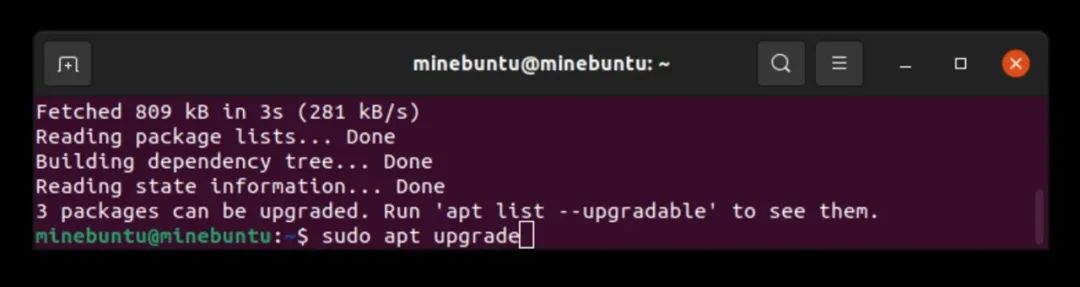
这将检查你的Ubuntu版本是否最新,并下载和安装任何新的软件包。
安装Java环境
Minecraft服务器基于Minecraft的原始版本——Minecraft Java Edition,因此我们的下一步是在Raspberry Pi上安装Java。Ubuntu上的默认Java版本比Minecraft服务器所使用的版本要旧,因此我们需要专门安装最新的Java运行环境(jre),即版本18:
sudo apt install openjdk-18-jre
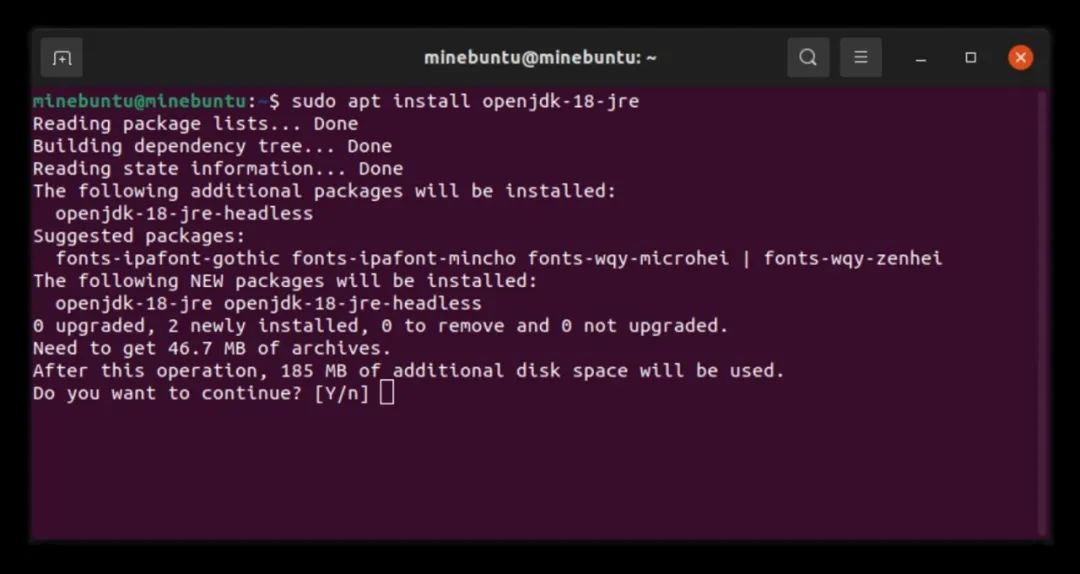
输入密码,并在提示时按Y。
创建服务器目录
现在你需要一个在你的Raspberry Pi上存放Minecraft服务器的地方。我们可以按照“Windows”的方式来做,即打开文件管理器,右键点击,然后创建一个名为Minecraft的新文件夹。但我们已经在终端中了,所以让我们继续在这里输入命令吧!
mkdirMinecraft/
上面的命令与使用文件管理器做的事情是完全一样的。事实上,你可以自己检查文件管理器来确认新文件夹是否已经出现!
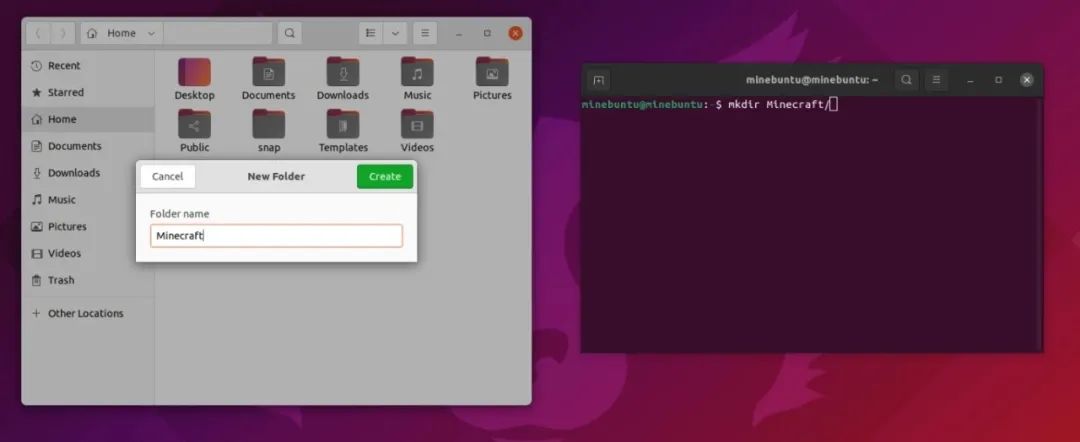
这两个操作的效果是一样的!
由于我们要在新文件夹内安装服务器,我们需要告诉终端我们将在那里工作。
如果你输入
ls
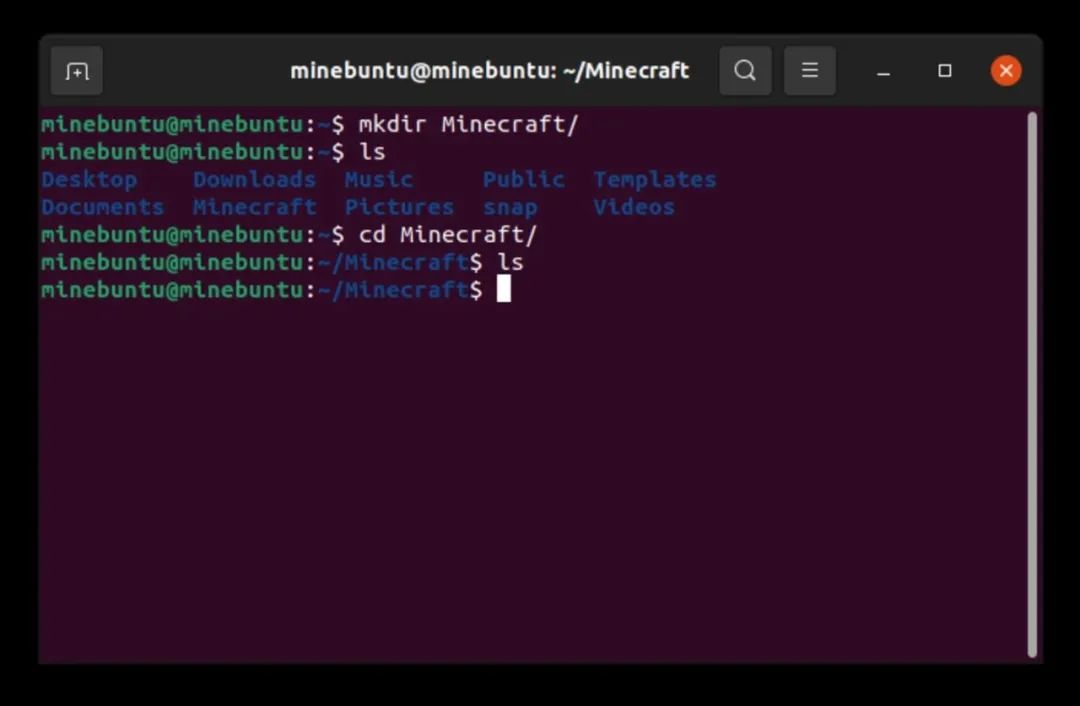
你可以看到我们仍然处于电脑的主目录中。你会看到你的“文档”和“下载”文件夹,以及你创建的新“Minecraft”文件夹。要进入这个文件夹,我们需要改变目录(cd),所以输入:
cdMinecraft/
如果你再次输入ls,你会看到现在没有返回任何内容,因为我们处于一个空文件夹中。你还会看到你的提示符现在包含了“Minecraft”文件夹的名称:
下载Minecraft服务器
保持你的终端打开,但现在你还需要打开你的网页浏览器。
在浏览器中,转到这个页面:
https://www.minecraft.net/en-us/download/server
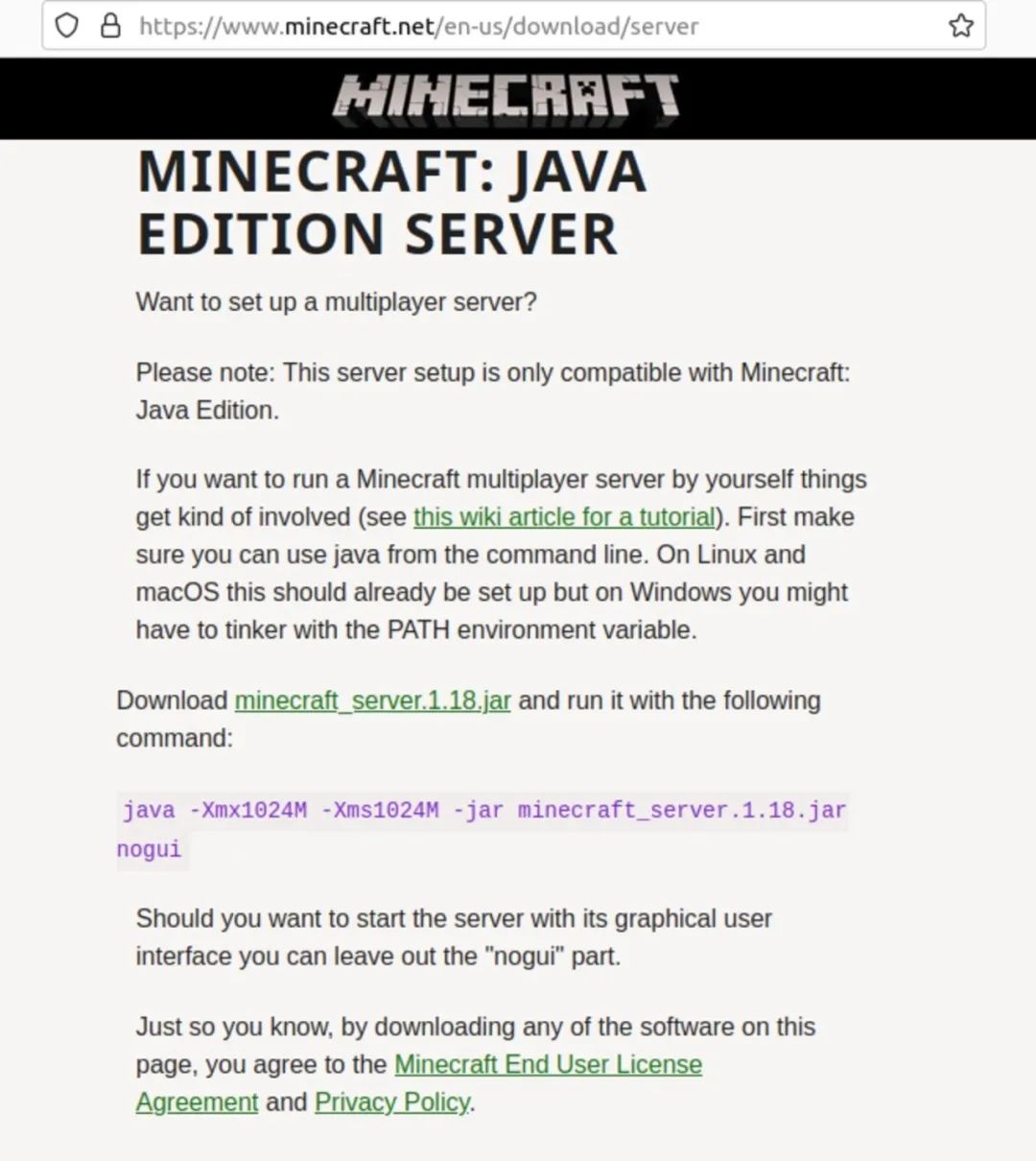
我们想要下载这里链接的服务器,但不要左键点击它,让我们右键点击并选择“复制链接”。
这将确保你在按照本教程操作时始终获得服务器的最新版本!
保持那个页面打开,因为我们稍后会回来。现在回到终端窗口,确保我们仍然在“Minecraft”文件夹中,并告诉终端将服务器下载到这个文件夹。
输入:
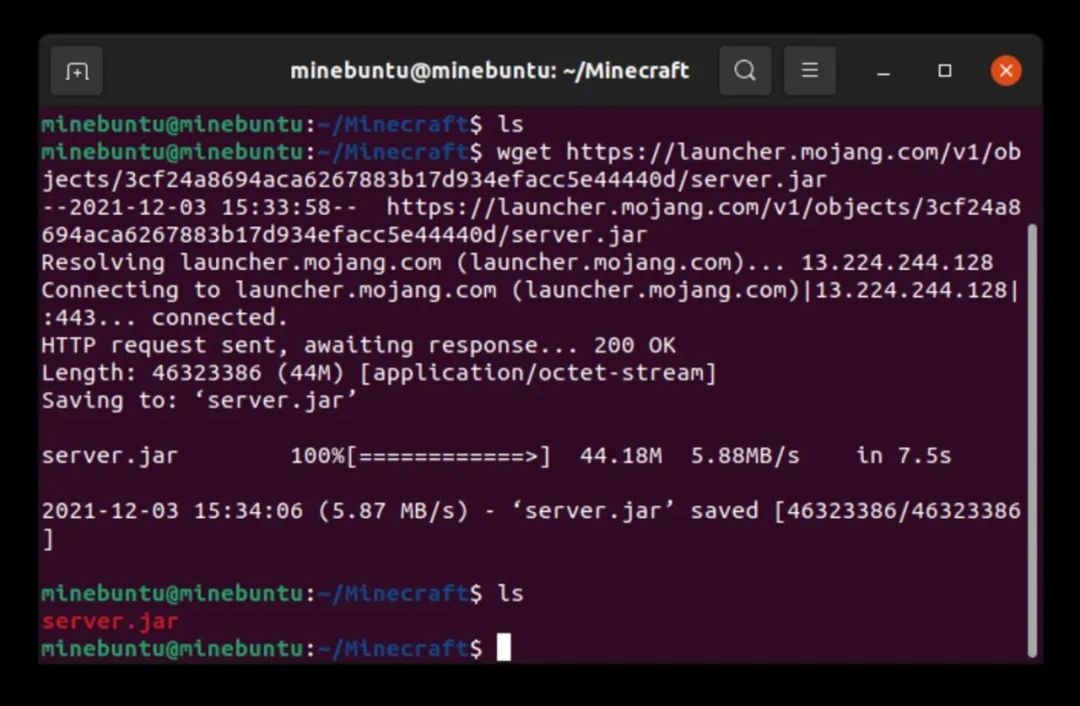
wget
然后右键点击并“粘贴”服务器的链接。它看起来应该像这样:

然后按下回车键。这个命令指示你的Raspberry Pi去“获取”(下载)你在提供的网络地址上链接的任何文件。
你会看到下载完成,然后如果你输入:
ls
你会看到我们现在在“Minecraft”文件夹中有一个“server.jar”文件!
启动你的服务器!
回到 https://www.minecraft.net/en-us/download/server,这次将列出的Java指令复制到你的终端中。
java -Xmx1024M -Xms1024M -jar minecraft_server.1.18.jar nogui
按下回车键,然后……出现错误??
那是因为我们刚才告诉Raspberry Pi运行一个名为“minecraft_server.1.18.jar”的文件,但你可以从我们最后一次ls的输出中看到,当我们安装服务器时,它只被称为“server.jar”。
这很容易解决。
如果你在键盘上按上箭头键,你的上一个指令会被重复。现在就这样做,然后将文件名编辑为“server.jar”并再次按下回车键。
java -Xmx1024M -Xms1024M -jar server.jar nogui

成功了!
算是吧。现在我们遇到了另一个错误。在开始之前,我们需要同意最终用户许可协议(EULA)。
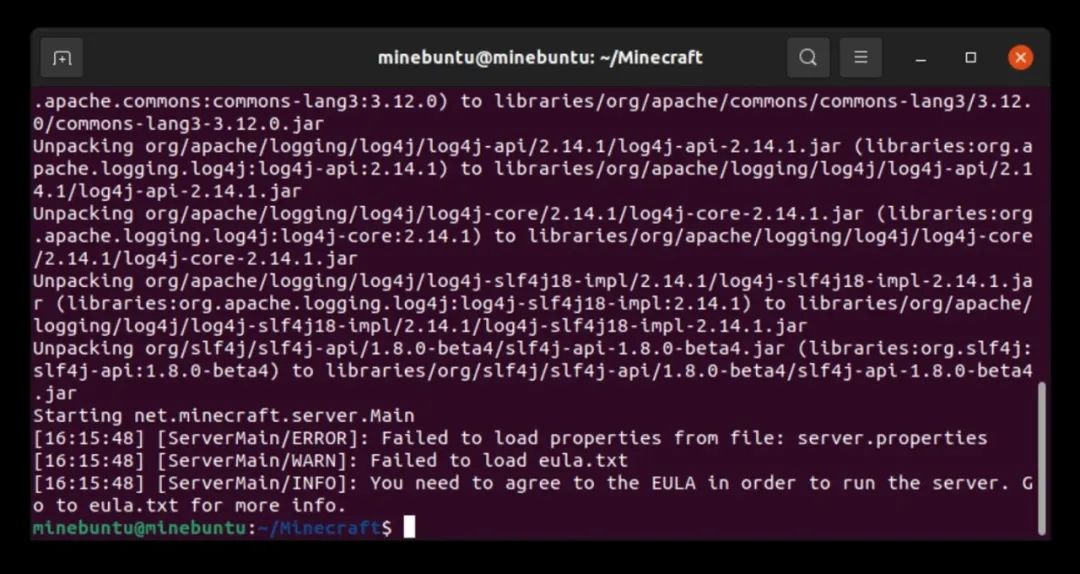
那么EULA在哪里呢?
好的,让我们用上我们值得信赖的……
ls
好的,让我们再次查看我们的《我的世界》目录。你会看到安装过程已经创建了一组新的文件。这很好,因为这些文件正是我们用来调整游戏规则的工具!但在我们开始有趣的部分之前,我们需要签署EULA(最终用户许可协议)。
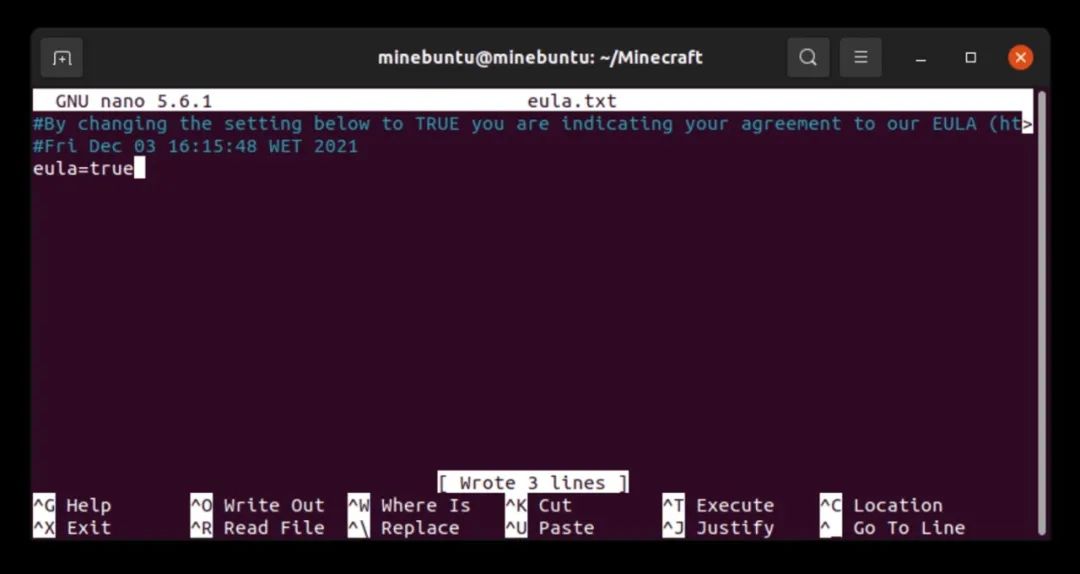
我们可以在终端中直接完成这一步(你可以在终端中完成所有操作,这就是它如此酷的原因)。我们将使用一个名为“nano”的文本编辑器来操作。输入以下命令:
nano eula.txt
这将在你的终端窗口中打开“eula.txt”文件。现在你只需要将“eula”行更改为“true”而不是“false”。
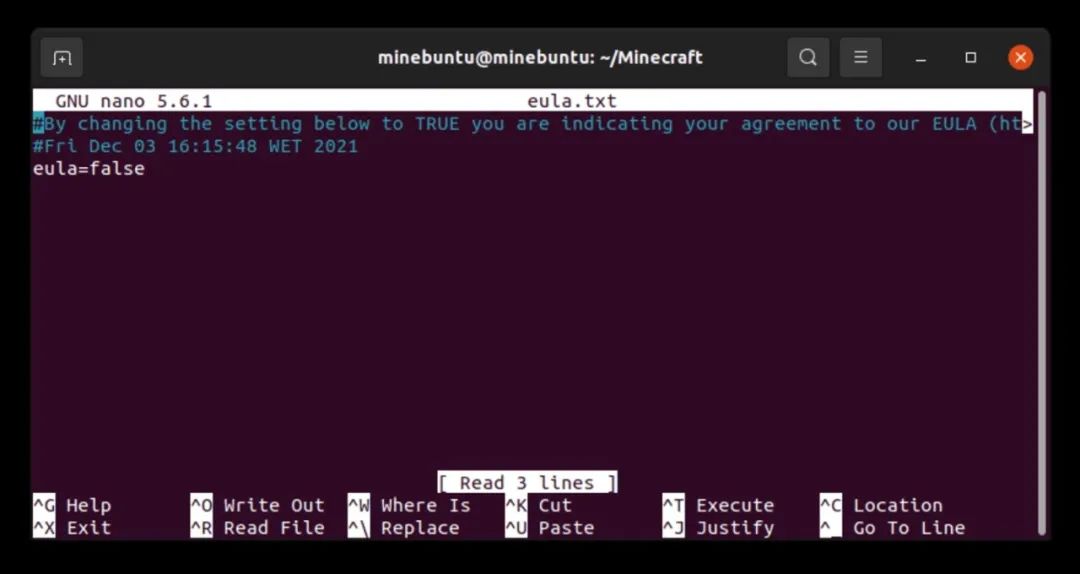
然后我们按CTRL+S保存,并按CTRL+X退出回到命令行。
让我们再次尝试启动服务器!
如果你在键盘上多次按上箭头键,我们可以重复之前的指令,而无需再次输入。
但在我们运行之前,让我们做最后一个更改,将我们的命令中的-Xmx1024M和-Xms1024M加倍为-Xmx2048M和-Xms2048M。Xmx和Xms指的是服务器将使用的内存量。我们给它的内存越多,性能就越好。
java -Xmx2048M -Xms2048M -jar server.jar nogui
现在我们再次按下回车键,服务器应该能够正常启动了!
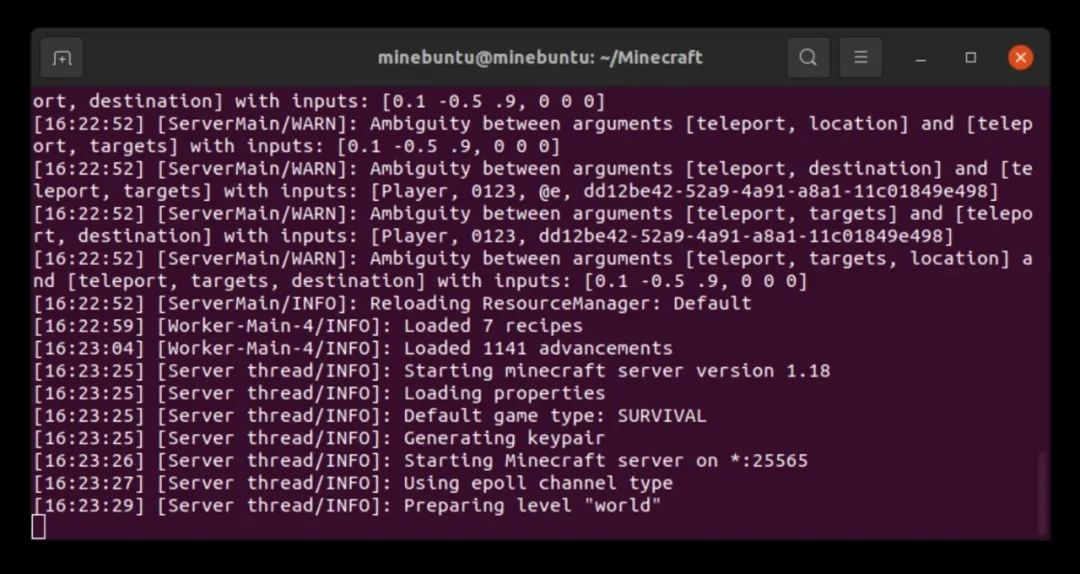
接下来会花费一些时间。在你等待的时候,你可能无法浏览Facebook,因为Raspberry Pi的大部分精力都会集中在建立服务器上。

一旦你的服务器设置完成,根据你之前命令中分配的内存量,你可能会收到几条这样的消息。无论如何,在启动时有一些这样的消息是正常的,所以不用太担心。
小贴士:更好的硬件意味着更好的服务器。如果你考虑保留你的服务器,或者与很多人一起使用它,那么一个8GB的Raspberry Pi 4(Xmx和Xms数字增加)将表现更好。通过USB3.0端口连接一个固态硬盘也会有所帮助。
最终,随着玩家的加入,你能够在终端中看到游戏世界中发生的关键事件。

你可以随时通过在终端中输入stop来停止你的服务器。这也会保存你的世界,以便你以后可以继续游戏。
stop
通过本地网络加入Minecraft服务器
如果你已经邀请了朋友在他们的笔记本电脑上加入你的服务器,他们可能现在已经有点迫不及待了。但是,我们终于准备好了!
在你的(或你朋友的)笔记本电脑或PC上,请确保你正在运行Minecraft的Java版(你可以从Minecraft官方网站下载安装——只需下载并双击安装)。
然后,他们需要导航到“多人游戏”>“直接连接”。
接下来,他们需要输入服务器的本地IP地址,这个嘛……我们不知道。
让我们回到服务器终端!
要查找服务器的本地IP,你需要打开第二个终端窗口,或者在当前终端中打开一个新标签页(或者你可以先停止服务器,完成这一步后再重新启动)。
输入:
hostname -I
这将产生一串数字,但你只需要第一组数字。

根据上面的信息,我的本地IP是192.168.1.222。你的会类似但不相同。
所以,我的客人应该在他们的游戏中输入这个IP:
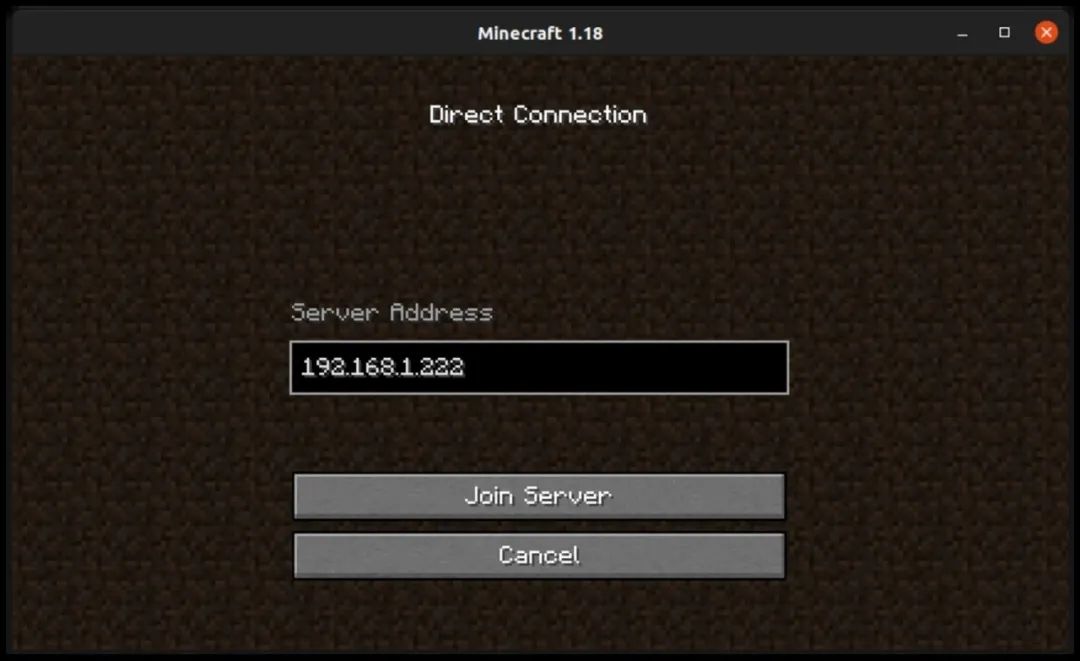
一旦你的客人输入了你的服务器IP,他们只需点击“加入服务器”,就可以进入游戏了!
不幸的是,在我的服务器上,我刚好出生在一只蜘蛛旁边。而且,当时还在下雨。
修改服务器设置
如果你想与朋友们在本地玩普通的Minecraft游戏,那么你已经完成了所有设置——祝贺你!但是,运行服务器的最大乐趣在于,你可以像上帝一样掌控游戏世界!
让我们先关闭服务器(记得如何停止它吗?),然后进行一些调整。
这次,我们要执行与之前签署EULA时相同的操作,但这次我们要编辑一个名为server.properties的文件(上次使用ls命令时你可能已经注意到了它)。
输入:
nano server.properties
这将显示你的服务器的所有配置选项。如果你向下滚动,会发现有很多选项!
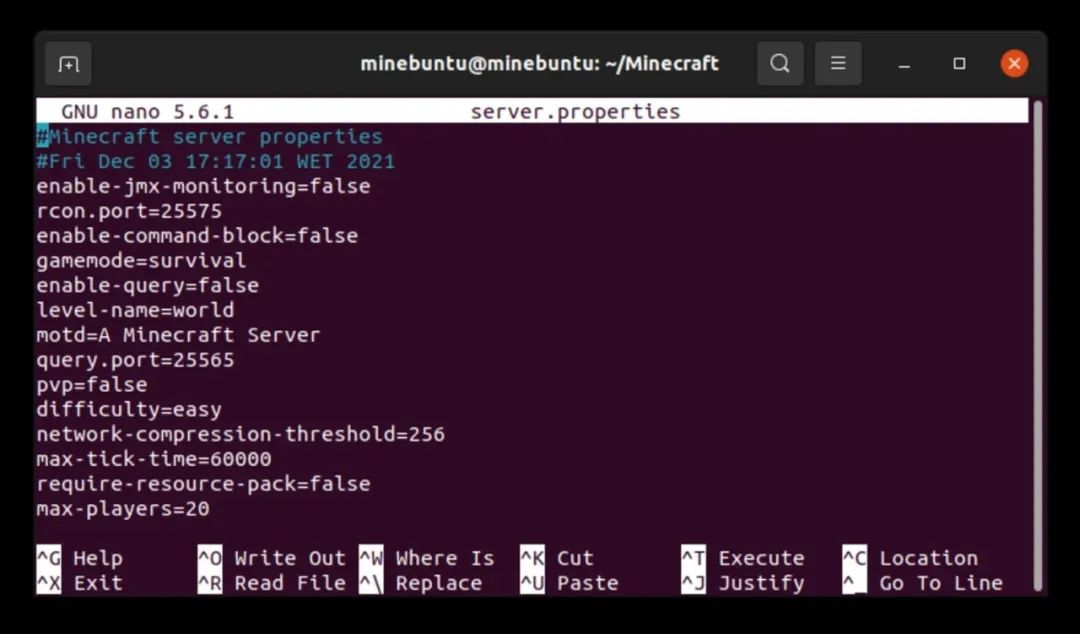
我不会详细介绍每个选项,但你可以在Minecraft Wiki上查阅它们。
就我个人而言,我只想关闭蜘蛛并更改服务器的每日信息,因此我将进行以下调整:
spawn-monsters=falsemotd=WelcometoMinebuntu
与之前一样,我们按CTRL+S保存,然后按CTRL+X退出!
小贴士:如果你想启动一个新的Minecraft服务器,只需从你的Minecraft目录中删除World文件夹,或者在server.properties中重命名level-name。这样,下次服务器启动时,将创建一个具有更新名称的新游戏世界文件夹,并且你可以随时切换回旧的游戏世界!
远程连接到你的Minecraft服务器
在这个项目中,我们已经向你展示了如何在Raspberry Pi 4上设置和自定义一个Minecraft服务器,以及同一Wi-Fi网络上的玩家如何本地连接到你的游戏世界。
你还学习了一些实用的Linux命令,如ls、nano和mkdir!
但如果你的朋友想从自己家里远程连接呢?
当我们考虑玩家通过互联网连接时,我们需要讨论更高级的概念,比如端口转发。我们还需要考虑安全性,以及如果互联网上的陌生人访问了你的Raspberry Pi,他们可能会做什么。
如果你不是高级Linux用户,我们建议你找一个懂行的人来帮你处理这方面的事情,因为今天我们无法解决这些问题!
就这样,你已经完成了Raspberry Pi教程!
我们希望你觉得这个指南很有用!
-
服务器
+关注
关注
14文章
10359浏览量
91758 -
Ubuntu
+关注
关注
5文章
617浏览量
33670 -
树莓派
+关注
关注
122文章
2082浏览量
110767
发布评论请先 登录
Ubuntu 16.04 MATE树莓派3版本开始支持板载Wi-Fi和蓝牙
教你怎么用树莓派构建外网可访问的微型服务器
没有公网IP,如何用树莓派打造远程PT下载服务器?
树莓派用什么语言编程_树莓派python编程详解
Ubuntu 16.04 MATE树莓派3版本开始支持板载Wi-Fi和蓝牙
如何设置树莓派媒体服务器
Ubuntu 20.10桌面版/服务器版系统正式发布,首个采用树莓派4
怎么用树莓派自己制作一个服务器
树莓派装ubuntu和raspbian哪个更好

用 树莓派 Zero 打造的智能漫游车!




评论