0
  • 聊天消息
  • 系统消息
  • 评论与回复
登录后你可以
  • 下载海量资料
  • 学习在线课程
  • 观看技术视频
  • 写文章/发帖/加入社区
会员中心
创作中心

完善资料让更多小伙伴认识你,还能领取20积分哦,立即完善>

3天内不再提示

华为云电脑怎么下载,怎么下载并安装华为云电脑呢?

jf_18664067 来源:jf_18664067 作者:jf_18664067 2025-02-11 10:09 次阅读
加入交流群
微信小助手二维码

扫码添加小助手

加入工程师交流群

在数字化时代,华为云电脑作为一种便捷、高效的云端解决方案,备受用户青睐。那么,如何下载并安装华为云电脑呢?别担心,下面我们就来为大家详细介绍,保证让你轻松上手!


华为云电脑怎么下载,怎么下载并安装华为云电脑呢?


首先,你需要确保自己的设备已经连接到互联网,并且拥有一个稳定的网络环境。接下来,打开你的浏览器,输入“华为云官网”进行搜索。在搜索结果中,找到并点击进入华为云电脑的官方网站。
进入官网后,你可以在首页或者导航栏中轻松找到“下载”或者“产品支持”等相关选项。点击进入后,你会看到一个专门用于下载华为云电脑客户端的页面。在这个页面上,你需要根据自己的设备操作系统类型(比如Windows、安卓或iOS)来选择对应的软件版本。
选择好版本后,点击“下载”按钮,系统就会自动开始下载华为云电脑的安装包了。在下载过程中,请耐心等待,不要关闭浏览器或者中断下载。
下载完成后,你就可以开始安装华为云电脑了。双击安装包,按照提示一步步进行安装。在安装过程中,你可能需要选择安装路径、创建用户名和密码等。请根据自己的需求进行相应的设置。
安装完成后,你就可以在设备的应用列表或者桌面上找到华为云电脑的图标了。双击图标打开软件,登录你的华为云账号,就可以开始享受云端电脑带来的便捷服务了。
搭建云电脑,还有一个方法,那就是——“云电脑搭建工具”,借助它,无需繁琐的配置,即可享受数据安全存储与高效访问的便利。“云电脑搭建工具”是一款强大的技术助手,它让用户能够跨越设备限制,随时随地通过任何联网设备访问自己的个性化工作环境。
那我们怎么使用这个工具呢?
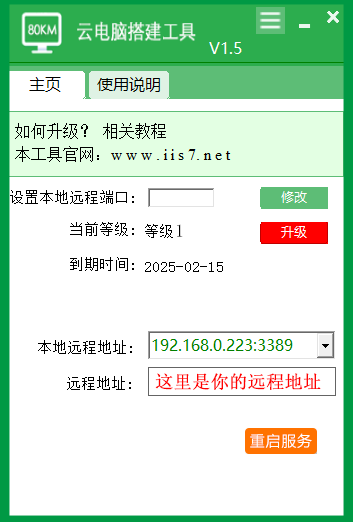
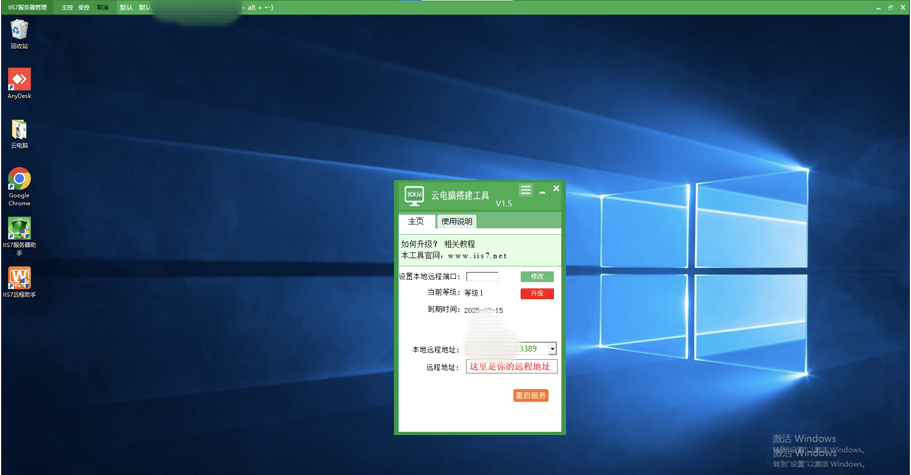
1.在A电脑上,在桌面找到该工具图标然后双击,打开后界面如下:
wKgZO2eLOcqAYnf1AABTTCMlVdE525.png


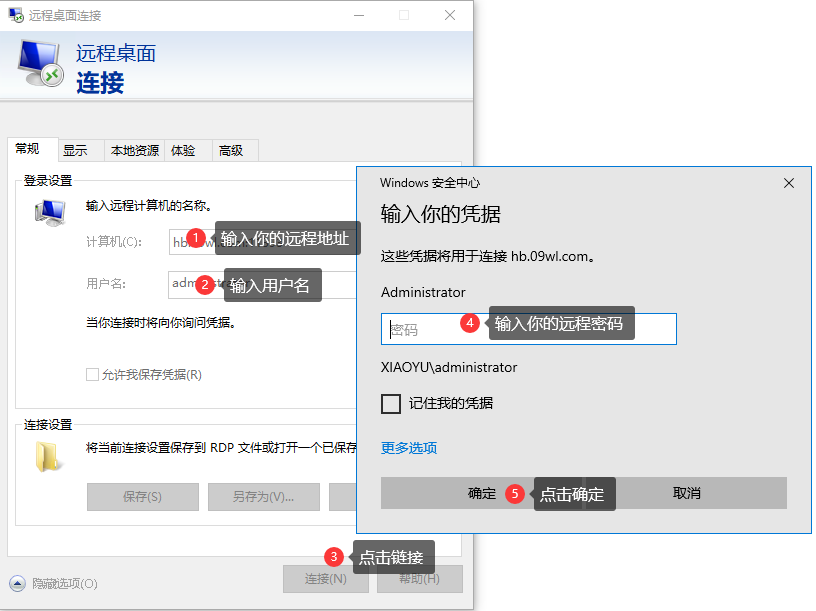
2.在B电脑上,搜索栏输入“mstsc”,然后打开远程桌面连接,输入A电脑的远程地址,然后按照提示输入A电脑的用户名和密码,点击连接,如下图所示:
wKgZO2d40fqAaWSUAADUcCRyEFo921.png


3.然后,我们就可以像操作普通电脑一样,打开软件、浏览网页、处理文档,如图所示:
wKgZO2eLOeOAaTSWAATCTvtv9yM257.png


4.使用完毕后,记得正常退出云电脑,避免数据丢失与资源浪费。
总的来说,下载并安装华为云电脑非常简单方便。只需几步操作,你就可以拥有自己的云端电脑了。无论是工作、学习还是娱乐,华为云电脑都能为你提供高效、稳定的支持。快来试试吧!

审核编辑 黄宇

声明:本文内容及配图由入驻作者撰写或者入驻合作网站授权转载。文章观点仅代表作者本人,不代表电子发烧友网立场。文章及其配图仅供工程师学习之用,如有内容侵权或者其他违规问题,请联系本站处理。 举报投诉
  • 华为云
    +关注

    关注

    3

    文章

    2835

    浏览量

    19369
收藏 人收藏
加入交流群
微信小助手二维码

扫码添加小助手

加入工程师交流群

    评论

    相关推荐
    热点推荐

    麒麟X90+鸿蒙6,华为HM740来了!鸿蒙OS实现消费、商用双布局

    电子发烧友网报道(文/黄晶晶)2025年12月11日召开的鸿蒙办公产业峰会上,华为正式发布了新一代商用鸿蒙电脑华为HM740,推出鸿蒙
    的头像 发表于 12-14 00:14 2w次阅读
    麒麟X90+鸿蒙6,<b class='flag-5'>华为</b>擎<b class='flag-5'>云</b>HM740来了!鸿蒙OS实现消费、商用双布局

    猪事都上?温氏+华为,把AI送进养殖场

    华为
    脑极体
    发布于 :2025年11月14日 15:20:35

    中软国际荣获华为两项大奖

    近日,在华为全联接大会2025“华为之夜”中,中软国际荣获华为“聚力共赢成长奖”,充分彰显了中软国际在
    的头像 发表于 09-28 14:04 1356次阅读

    华为与开发者共赢AI未来

    ,与开发者共赢”主题演讲,详细阐述了华为生态的最新进展,宣布华为开发者空间全面升级,全新集成多种AI原生应用开发能力。
    的头像 发表于 09-20 15:58 1802次阅读

    软通动力联合华为举办2025动鸿蒙协同峰会

    近日,软通动力联合华为主办的“2025动鸿蒙协同峰会”在昆明顺利举行。期间,生态伙伴齐聚一堂,共同见证软通动力与华为“同舟共济”战略合
    的头像 发表于 07-11 11:08 1768次阅读

    软通动力携手华为发布AI应用创新领航计划

    华为开发者大会 2025期间,作为华为全球战略合作伙伴,软通动力受邀出席华为多场重要活动和会议。双方联合与伙伴一同发起“
    的头像 发表于 06-26 10:31 1442次阅读

    华为推出首款搭载HarmonyOS 5的鸿蒙电脑

    近日,华为正式发布搭载基于开源鸿蒙5.0.2 Release版本打造的全新HarmonyOS 5的鸿蒙电脑HUAWEI MateBook Pro与HUAWEI MateBook Fold非凡大师
    的头像 发表于 05-26 09:28 2193次阅读

    HarmonyOS5服务技术分享--函数预加载文章整理

    Studio。 ​​DevEco Studio NEXT​​:安装Beta1或更高版本(官网下载)。 ​​开通服务​​:在AGC控制台开通​​预加载服务​​和​​函数服务​​(找不到入口?直接搜
    发表于 05-22 20:33

    HarmonyOS5服务技术分享--Serverless抽奖模板部署

    活动。不用写复杂代码,跟着步骤走就能搞定,文末还有部署避坑指南哦~ 一、前期准备 1️⃣ ​​注册账号+创建项目​​ 先到华为开发者平台注册账号 创建新项目时记得勾选\"开发
    发表于 05-22 20:25

    HarmonyOS5服务技术分享--存储指南

    Hi各位开发者伙伴们!今天咱们来聊一聊HarmonyOS存储的实战玩法,手把手教你实现文件上传、下载、元数据操作等核心功能。无需官方文档的严肃感,咱们用最接地气的方式搞懂这些API怎么用!(文末附
    发表于 05-22 19:17

    HarmonyOS5服务技术分享--存储SDK文章整理

    在HarmonyOS ArkTS应用中集成华为存储SDK指南 大家好呀!今天咱们来聊聊如何将华为存储SDK集成到基于ArkTS(API 9-11)的HarmonyOS应用中。这篇指
    发表于 05-22 19:09

    华为鸿蒙电脑正式发布

    近日,华为鸿蒙电脑正式发布,宣告华为终端全面进入鸿蒙时代,而鸿蒙电脑,更是打开了星闪HID外设的巨大想象力空间。个人消费者将享受到更便捷、稳定且高速的设备连接体验,迎来全新交互模式。
    的头像 发表于 05-22 09:13 1327次阅读

    华为将推出鸿蒙折叠电脑

    据媒体爆料,在5月19日华为将举办nova 14系列及鸿蒙电脑新品发布会;届时华为或将会推出全球首台鸿蒙折叠电脑,  从海报来猜测的话,类似折叠手机的折叠设计;鸿蒙折叠
    的头像 发表于 05-15 14:08 918次阅读

    博泰车联网斩获华为“2024年上海创新标杆奖”

    近日,在华为生态大会上,博泰车联网凭借与华为合作的车联网平台项目,成功斩获“上海创新标杆
    的头像 发表于 05-08 10:17 1019次阅读

    平台连接(SC171开发套件V3)

    平台连接(SC171开发套件V3) 序列 课程名称 视频课程时长 视频课程链接 课件链接 工程源码 1 SC171连接华为案例 16分27秒 https://t.elecfans.com/v/28534.html *附件:文
    发表于 04-27 14:23