0
  • 聊天消息
  • 系统消息
  • 评论与回复
登录后你可以
  • 下载海量资料
  • 学习在线课程
  • 观看技术视频
  • 写文章/发帖/加入社区
会员中心
创作中心

完善资料让更多小伙伴认识你,还能领取20积分哦,立即完善>

3天内不再提示

松下MPS媒体制作平台之自动跟踪插件(第一部分)

松下专业 来源:松下专业 2025-02-08 11:15 次阅读
加入交流群
微信小助手二维码

扫码添加小助手

加入工程师交流群

欢迎大家观看松下操作教程

MPS媒体制作平台

第十篇:Auto Tracking(自动跟踪)插件

Auto Tracking(自动跟踪)插件是一款基于人体检测和面部识别的高精度跟踪技术精确捕捉四处移动的拍摄对象,从而完成拍摄的付费插件。在使用之前,请在网页上确认PC(个人电脑)的必要配置。

本期内容我们将介绍以下内容:

1.激活方法

2.在Device View(设备管理)界面注册一体化摄像机

3.界面的构成

4.基于人体检测的自动跟踪

5.跟踪目标角度的详细设置

6.基于面部识别的自动跟踪

*关于Auto Tracking(自动跟踪)插件的操作介绍,我们一共制作了两篇MPS媒体制作平台教程,后续的内容也将随后发布。

1.激活方法

我们建议用户按照以下的使用顺序使用Auto Tracking(自动跟踪)插件:

(1)安装MPS媒体制作平台

(2)观看学习视频并试用插件

(3)根据情况选择是否购买插件

(4)插件提供90天的免费试用期。试用期结束后,若要继续使用该插件,请购买插件密钥AW-SF100G/200G/202G/203G,并在MPS媒体制作平台中进行激活。

按照以下步骤,获取您的免费试用权益。

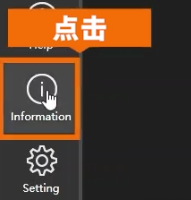
①点击左下角Information(信息)按钮

*请注意,一旦开始试用,将无法取消。
7c8fb9b8-e537-11ef-9310-92fbcf53809c.png

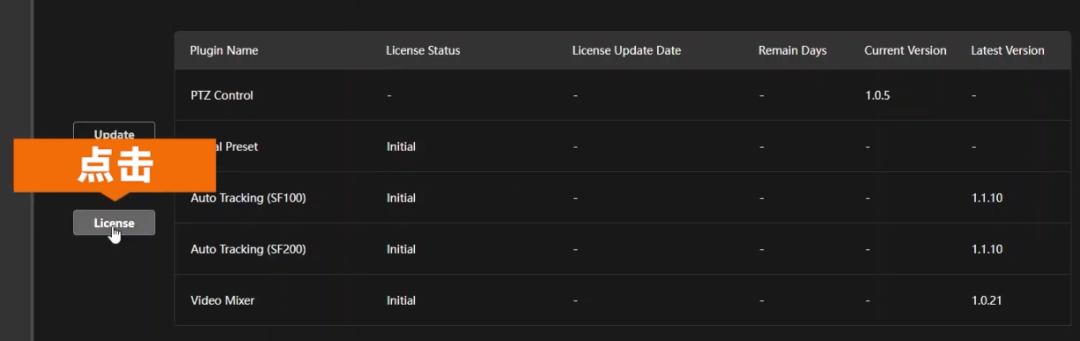
②点击License(许可证)

7ca122e8-e537-11ef-9310-92fbcf53809c.png

③填入公司名和国家信息。

7cb4b36c-e537-11ef-9310-92fbcf53809c.png

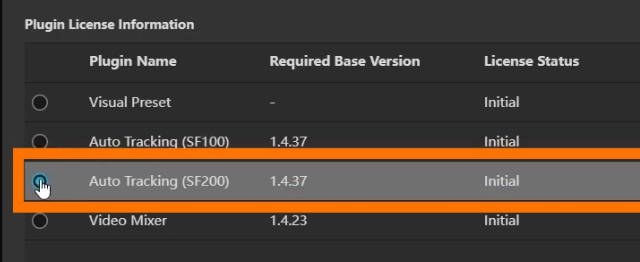
④选择Auto Tracking(自动跟踪),如果找不到此选项,请更新MPS媒体制作平台。
7cc8ca3c-e537-11ef-9310-92fbcf53809c.png

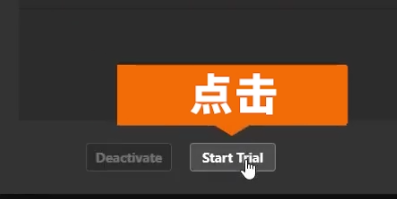
⑤点击Start Trial(开始试用)。所需的数据将从互联网下载。

7ce42cdc-e537-11ef-9310-92fbcf53809c.png

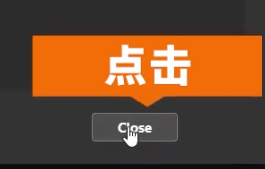
⑥最后,点击Close(关闭)。

7cecd5ee-e537-11ef-9310-92fbcf53809c.png

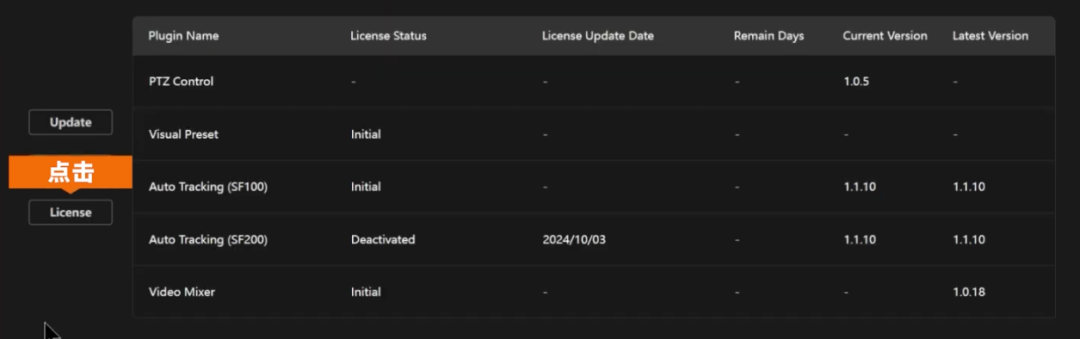
⑦查看插件的状态,当前为In trial(试用中),您也可以查看剩余试用天数等信息。
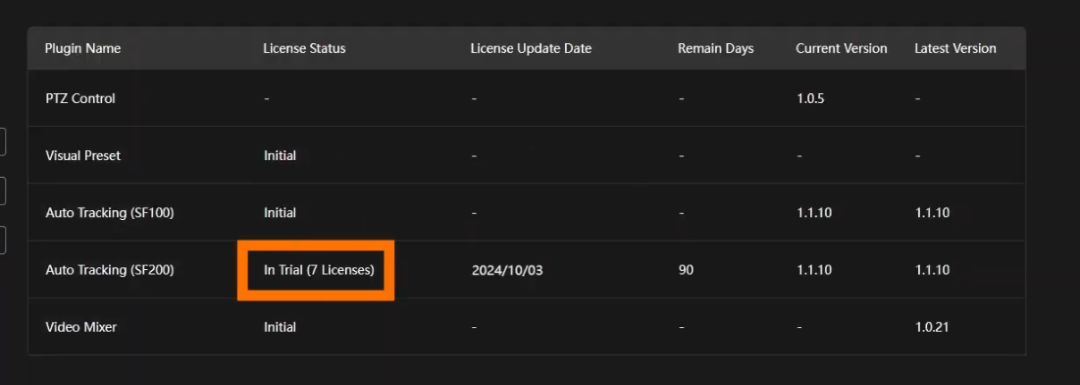
7cfe6ec6-e537-11ef-9310-92fbcf53809c.png

如果您在试用结束之后需要继续使用该插件,您需要购买软件密钥。购买Auto Tracking(自动跟踪)软件密钥AW-SF100G/200G/202G/203G并完成激活后,即可无限期使用插件。

以下是如何激活使用插件的操作步骤:

①请联系销售公司以购买一个软件密钥。

②在激活插件前,请确保您的PC电脑已连接到互联网。

③点击左下角的Information(信息)按钮

7c8fb9b8-e537-11ef-9310-92fbcf53809c.png

④点击License(许可证)

7d2b70a6-e537-11ef-9310-92fbcf53809c.png

⑤填入公司名和国家信息。

7d4e9fcc-e537-11ef-9310-92fbcf53809c.png

⑥在Key Code处输入购买的密钥代码,然后点击Activate(激活)。
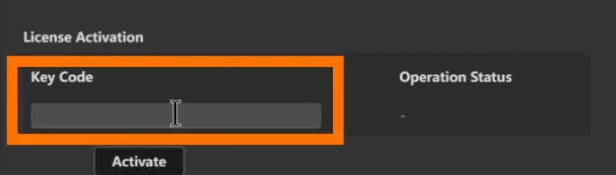
7d6963fc-e537-11ef-9310-92fbcf53809c.png

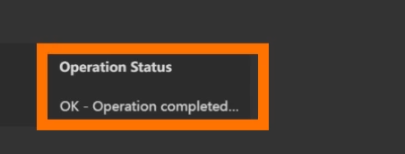
⑦确认Operation Status(操作状态)显示为OK。

7d8612cc-e537-11ef-9310-92fbcf53809c.png

至此,插件激活完成。

2.在Device View(设备管理)界面注册一体化摄像机

为了使用插件的功能,需要在Device View(设备管理)界面中完成松下一体化摄像机的注册。有关注册步骤,请查看松下MPS媒体制作平台第二篇:设备查看。

3.Auto Tracking(自动跟踪)界面的构成

Auto Tracking(自动跟踪)插件主要运用PTZ Control(PTZ 控制)界面。在Single Camera(单摄像机)模式下,可以进行自动跟踪的启动/停止、角度设置、面部识别设置以及各种详细设置。
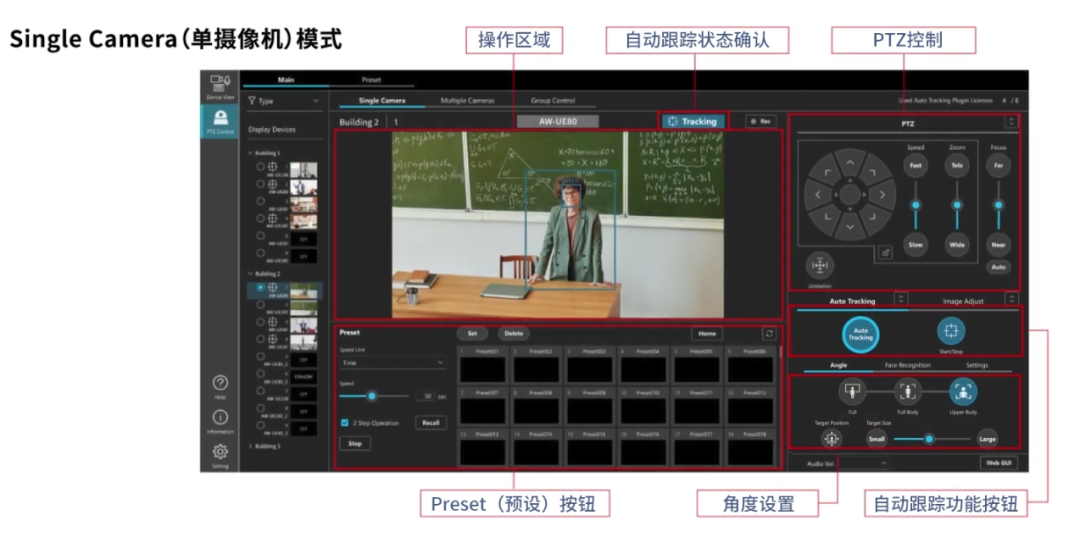
7d9ab51a-e537-11ef-9310-92fbcf53809c.png

在Multiple Camera(多摄像机)模式中,选择 “Multiple Camera” 标签页,最多能在一个界面同时监控和操作4台摄像机。
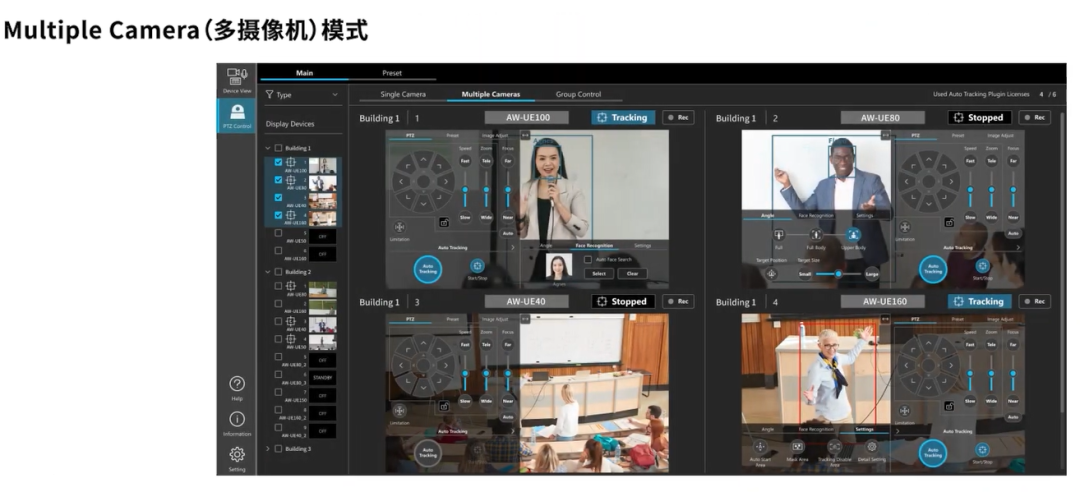
7dbca5ee-e537-11ef-9310-92fbcf53809c.png

4.基于人体检测的自动跟踪

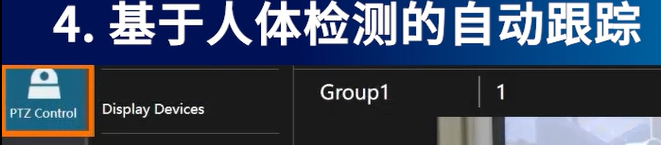
(1)基于深度学习技术的高精度人体检测,可实现对演讲者的自动跟踪。操作时,选择PTZ Control(PTZ控制)。
7dd98376-e537-11ef-9310-92fbcf53809c.png

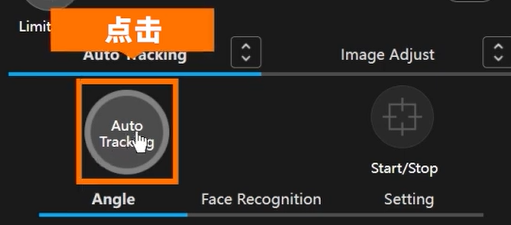
(2)点击Auto Tracking(自动跟踪)。通过点击可以启用/禁用自动跟踪功能。
7dee9bf8-e537-11ef-9310-92fbcf53809c.png

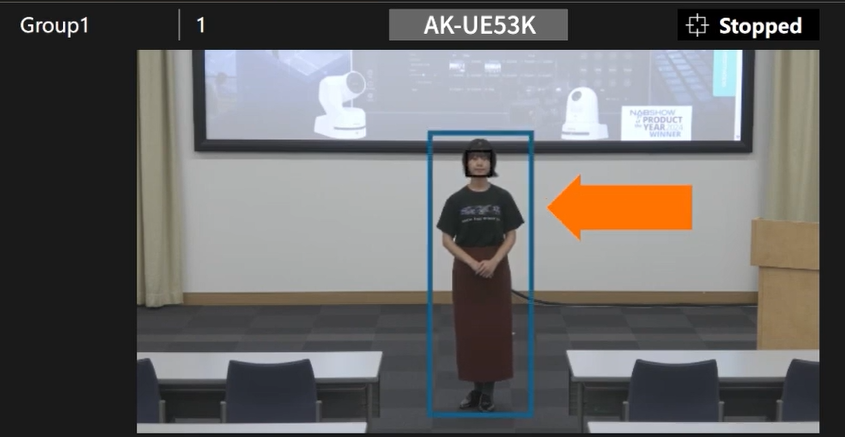
(3)启用Auto Tracking(自动跟踪)功能后,跟踪目标人物身上会显示蓝色框,非跟踪目标人物身上则会显示为黑色框。
7e08e63e-e537-11ef-9310-92fbcf53809c.png

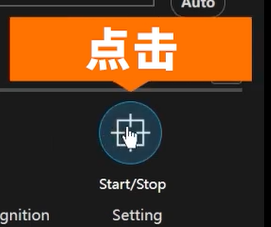
(4)点击racking Start/Stop(跟踪开始/停止)。将Tracking Start/Stop(跟踪开始/停止)按钮设置为ON(开启)时,远程摄像机的Pan(平移)/Tilt(倾斜)功能将被激活,并开始跟踪动作。
7e323476-e537-11ef-9310-92fbcf53809c.png

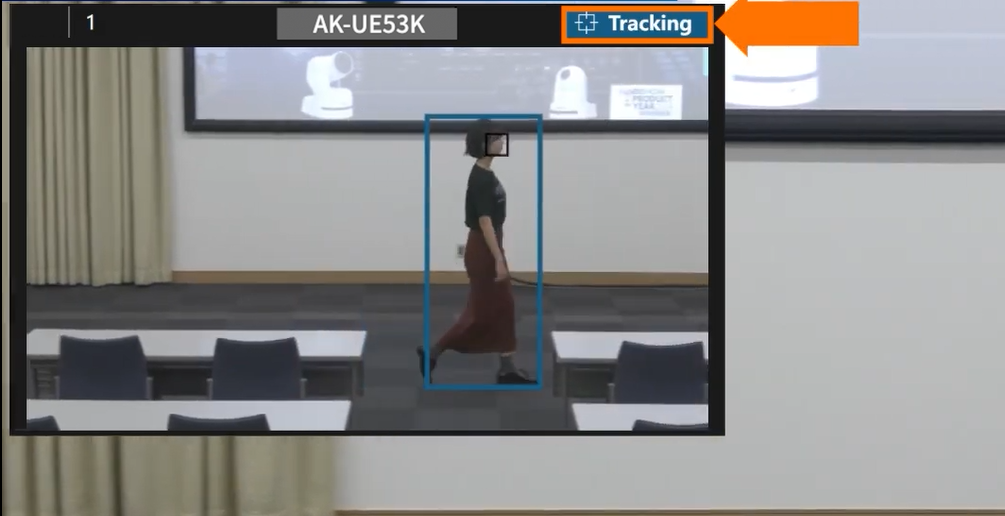
(5)在自动跟踪过程中,跟踪状态会以Tracking(跟踪中)、Lost(丢失)和Stopped(停止)三个按钮的形式显示在摄像机画面区域的右上角。
7e3d423a-e537-11ef-9310-92fbcf53809c.png

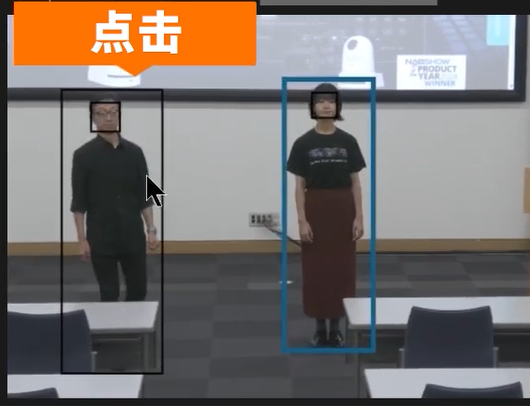
(6)如果需要更改跟踪目标,可以通过点击摄像机画面中的人体框来切换跟踪对象。
7e56d2ae-e537-11ef-9310-92fbcf53809c.png

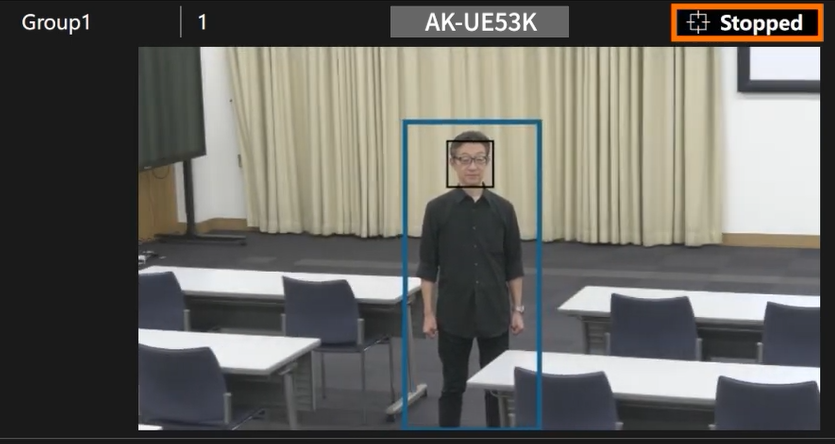
(7)如果需要停止跟踪,点击跟踪开始/停止(Tracking Start/Stop)按钮,将其设置为OFF(关闭)状态(灰色)。
7e82c38c-e537-11ef-9310-92fbcf53809c.png

5.跟踪目标角度的详细设置

(1)角度选择

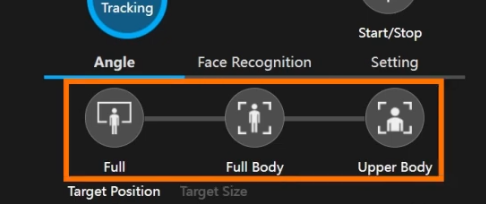
①可以选择三种角度设置:Full(全景)、FullBody(全身)、UpperBody(上半身)。
7ea3ea58-e537-11ef-9310-92fbcf53809c.png

②点击角度按钮时,跟踪开始/停止(Tracking Start/Stop)按钮会切换为ON(开启)。
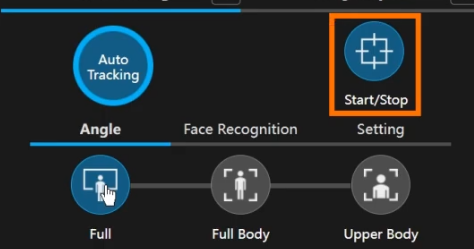
7ec0882a-e537-11ef-9310-92fbcf53809c.png

③此外,对于每种角度设置,还可以自由调整目标在画面中的位置和大小。

*进行角度设置时,需要确保画面内有人物存在。

(2)位置和大小调整

①以FullBody(全身)为例,点击Target Position(目标位置)
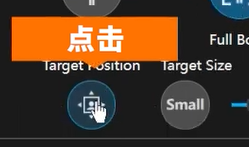
7ed9cc04-e537-11ef-9310-92fbcf53809c.png

②摄像机画面中会显示一个黑色十字标记和一个白色框。黑色十字标记表示跟踪目标头部的位置,白色框表示跟踪目标头部位置可以指定的范围。
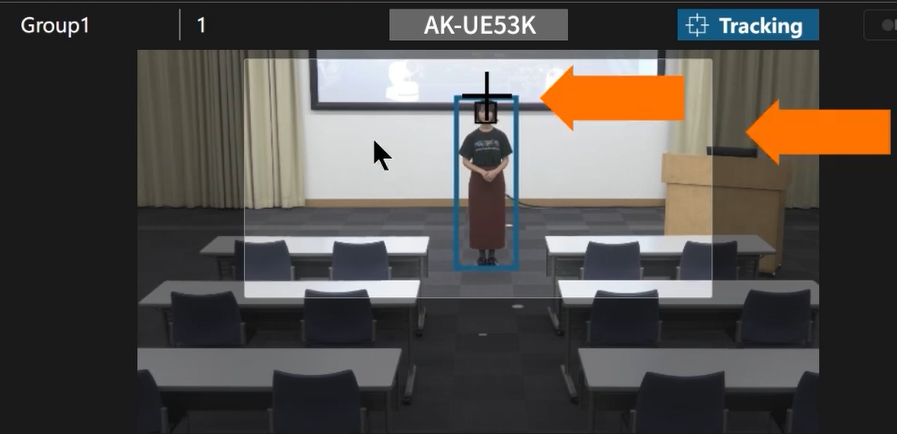
7ef10ab8-e537-11ef-9310-92fbcf53809c.png

③通过在摄像机画面内点击,可以更改跟踪目标在画面中的位置。这个跟踪目标的位置会根据不同的角度设置分别保存。
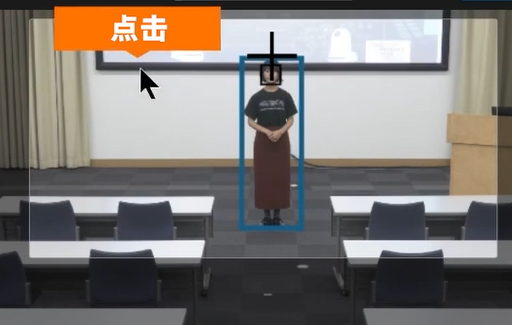
7f04a370-e537-11ef-9310-92fbcf53809c.png

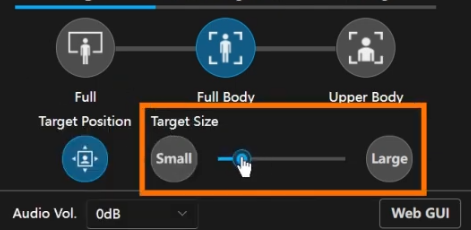
④通过点击Target Size(目标大小)中的Small(小)或Large(大),或拖动滑块,可调整跟踪目标大小,设置也会按不同角度保存。
7f25d978-e537-11ef-9310-92fbcf53809c.png

⑤位置和大小的设置已经完成后,系统会自动调整远程摄像机的Pan(平移)、Tilt(倾斜)和Zoom(变焦)动作,以保持已经设置的角度(跟踪目标的位置和大小)。即使跟踪目标前后左右移动,系统也能持续保持设置的角度。

6.基于面部识别的自动跟踪

(1)面部信息注册方式

通过在软件中注册面部信息,可以检测出视频中面部的位置,实现更高精度的自动跟踪。面部信息主要有两种注册方式:

①PC内的数据中选择图像注册

②从连接中的摄像机拍摄的画面中注册

*面部识别数据仅保存在本地PC(个人电脑)上,不会保存在外部网络的外部服务器上。

①PC内的数据中选择图像注册

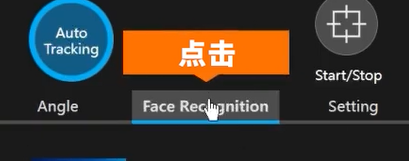
1)点击Face Recognition(面部识别)。
7f3a6ffa-e537-11ef-9310-92fbcf53809c.png

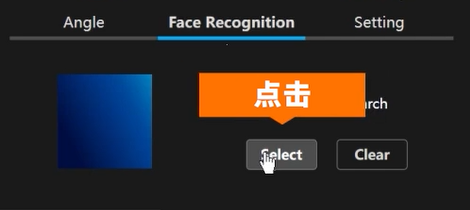
2)点击Select(选择)按钮以显示Select Face(选择面部)界面。
7f4a604a-e537-11ef-9310-92fbcf53809c.png

3)点击+Add(+添加)。

7f596108-e537-11ef-9310-92fbcf53809c.png

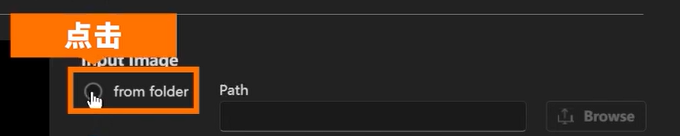
4)选择from folder(来自文件夹)。

7f72ce5e-e537-11ef-9310-92fbcf53809c.png

5)点击Browser(浏览)。

7f7adb6c-e537-11ef-9310-92fbcf53809c.png

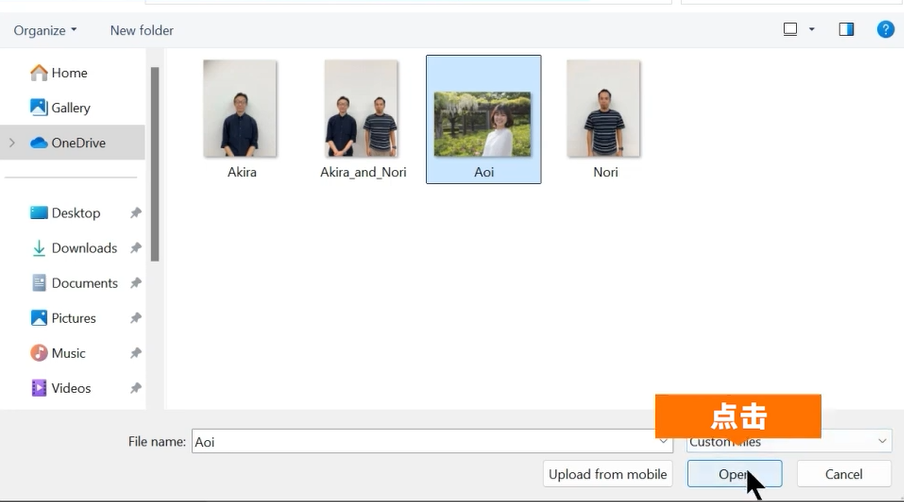
6)选择您想要注册的文件,然后点击Open(打开)。

*除JPEG图像外均不能加载。
7f8b7314-e537-11ef-9310-92fbcf53809c.png

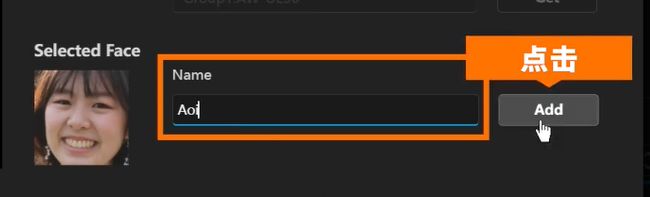
7)选择的图像将显示在图像显示区域。点击图像中的框。输入名称,然后点击Add(添加)。
7fb12eec-e537-11ef-9310-92fbcf53809c.png

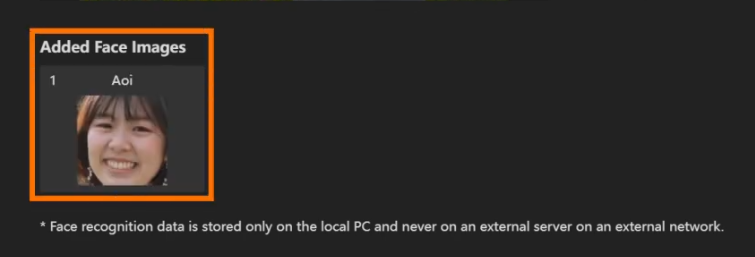
8)注册完成的面部图像和名称将显示在Added Face Images(已添加面部图像)界面中。
7fc36a58-e537-11ef-9310-92fbcf53809c.png

9)点击OK(确定)。

7fe5c1b6-e537-11ef-9310-92fbcf53809c.png

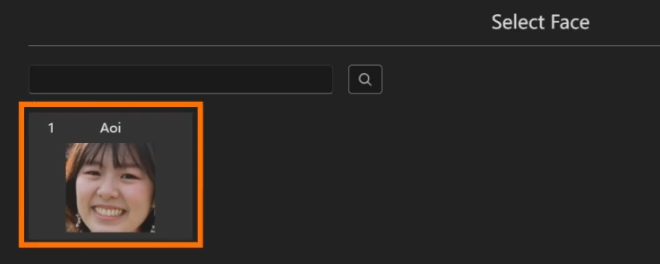
10)当在Select Face(选择面部)界面中看到已注册的面部图像时,表示注册完成。
801efa3a-e537-11ef-9310-92fbcf53809c.png

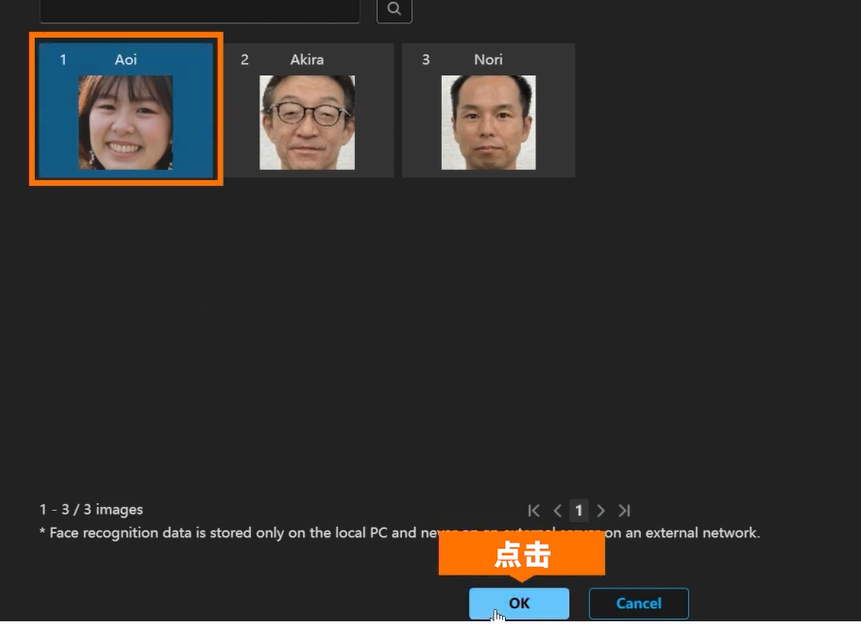
11)即使图像中有多人的面部,也可以进行注册,最后,选择要跟踪的面部数据,然后点击OK(确定)。
803c73ee-e537-11ef-9310-92fbcf53809c.png

② 从连接中的摄像机拍摄的画面中注册

1)点击Face Recognition(面部识别)。
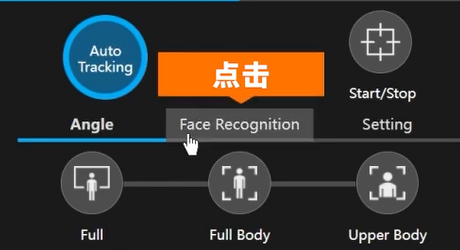
804e18ec-e537-11ef-9310-92fbcf53809c.png

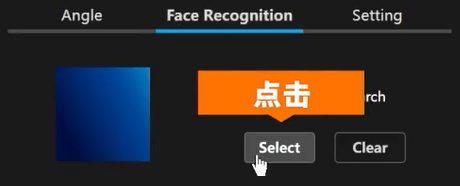
2)点击Select(选择)按钮以显示Select Face(选择面部)界面。点击Add(添加)。
8062c59e-e537-11ef-9310-92fbcf53809c.png

8076ac1c-e537-11ef-9310-92fbcf53809c.png

3)选择from camera(来自摄像机),并选择要捕获图像的摄像机。点击Get(获取)。

80868d6c-e537-11ef-9310-92fbcf53809c.png

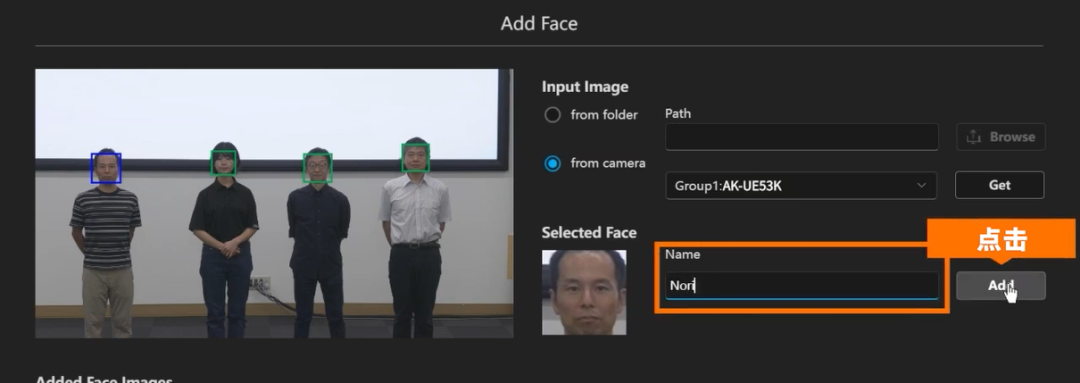
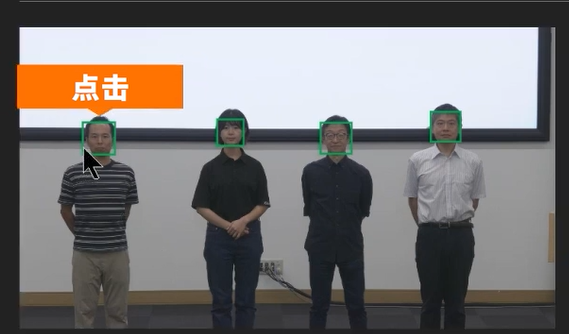
4)捕获的摄像机图像将显示在图像显示区域。点击图像中的框。输入名称,然后点击Add(添加)。
809d96f6-e537-11ef-9310-92fbcf53809c.png

80c29b18-e537-11ef-9310-92fbcf53809c.png

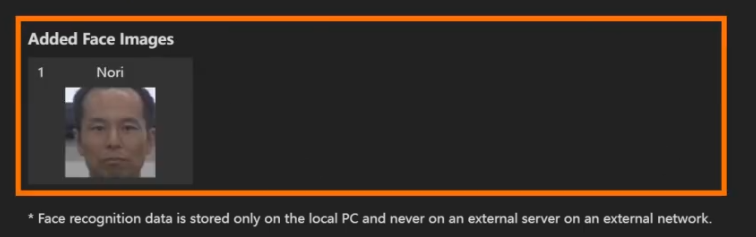
5)注册完成的面部图像和名称将显示在“Added Face Images(已添加面部图像)”界面中。点击OK(确定)。
80cf171c-e537-11ef-9310-92fbcf53809c.png

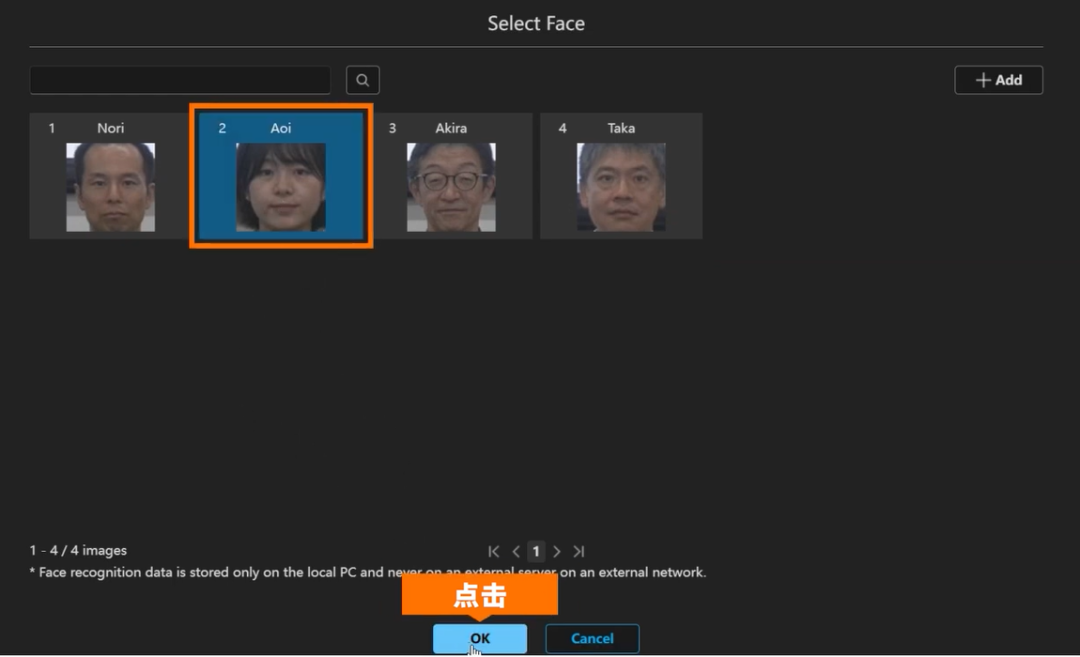
6)当在Select Face(选择面部)界面中看到已注册的面部图像时,表示注册完成。最后,选择要跟踪的面部数据,然后点击OK(确定)。
80e2c6f4-e537-11ef-9310-92fbcf53809c.png

7)面部识别的自动跟踪画面。注册时输入的名称将显示出来。即使摄像机画面中有多个面部,注册面部识别数据后,也能实现更高精度的自动跟踪。

8103bb20-e537-11ef-9310-92fbcf53809c.png

(2)临时面部注册

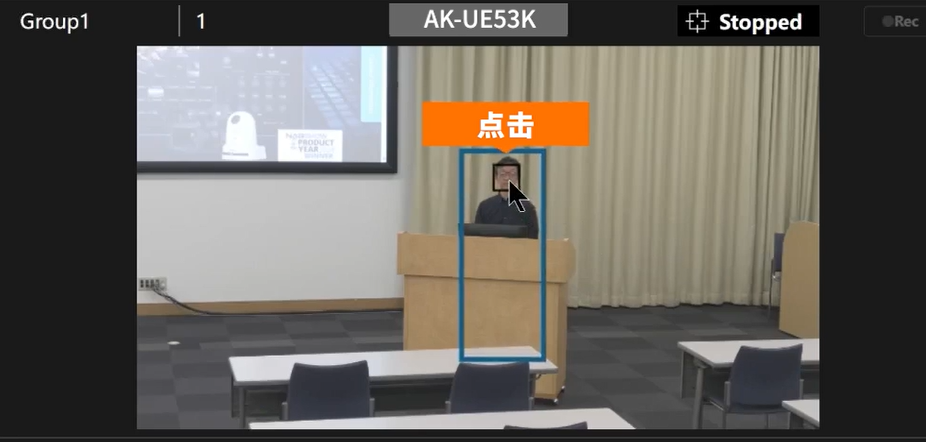
通过双击摄像机画面中的面部框,可以进行临时面部注册,从而实现基于面部识别的自动跟踪。
811eece2-e537-11ef-9310-92fbcf53809c.png

即使没有提前准备面部数据,也可以轻松进行基于面部识别的跟踪。

*这些面部数据不会被保存。如果需要取消已经设置的面部数据,请点击“Face Recognition(面部识别)”标签页中的“Clear(清除)”按钮。

声明:本文内容及配图由入驻作者撰写或者入驻合作网站授权转载。文章观点仅代表作者本人,不代表电子发烧友网立场。文章及其配图仅供工程师学习之用,如有内容侵权或者其他违规问题,请联系本站处理。 举报投诉
  • 松下
    +关注

    关注

    14

    文章

    28104

    浏览量

    97302
  • MPS
    MPS
    +关注

    关注

    26

    文章

    314

    浏览量

    68066

原文标题:松下MPS媒体制作平台 第十篇:自动跟踪插件(第一部分)

文章出处:【微信号:Panasonic_Image,微信公众号:松下专业】欢迎添加关注!文章转载请注明出处。

收藏 人收藏
加入交流群
微信小助手二维码

扫码添加小助手

加入工程师交流群

    评论

    相关推荐
    热点推荐

    提高篇——C语言核心技术(中文版)

    该资料是“C编程语言”和“C语言链接库”的完整参考手册。这本书的目的是提供本方便、可靠的手册,辅助日常的编程工作。本书描述C语言的所有元素,并介绍它们的用法。 资料分成三部分第一部分使用相当
    发表于 06-13 16:39

    TI大学计划-电源篇

    本手册将分为以下几部分介绍信号链和电源相关的知识及 TI 产品在大学生创新活动中的应用: 第一部分:运算放大器的原理和设计; 第二部分:数据转换器的原理和设计; 第三部分:线性电源和开
    发表于 05-19 15:33

    如何用 Raspberry Pi 500 搭建家庭录音室?

    是时候安装并配置家庭录音室中高质量音频制作所需的软件了。这是来自《树莓派官方杂志》系列教程的第三部分,也是最后一部分。若想阅读整个系列教程,请先回顾第一部分(关于录音空间设置),再阅读
    的头像 发表于 05-18 08:33 1222次阅读
    如何用 Raspberry Pi 500 搭建家庭录音室?

    LTC6563输入端采用AC耦合时,信号的一部分有效值会因饱和而截断怎么解决?

    手册中的电路,其中RB选用3K欧姆电阻、CAC选用100nf电容: 在实际测试中遇到了这样的情况: 此时的OFFSET为0V.我的输入光电流是正弦形式,但输出的正弦波有一部分被截掉了,若为了显示完整
    发表于 04-24 08:03

    使用DLP9000在切换不同的灰度图时,会出现一部分的延迟以后才可以完整的显示图像,为什么?

    您好,我使用DLP9000显示灰度图像时,在切换不同的灰度图时,会出现一部分的延迟以后才可以完整的显示图像。比如每张8bit灰度图120hz,持续2s,在2s的初始阶段会出现不完整的图像,之后才会
    发表于 02-25 06:37

    DLPR350能否使用ROI功能,投一部分光?

    请问各位大哥,DLPR350能否使用ROI功能,投一部分光。
    发表于 02-24 07:49

    DLPC3478固件加载只有前面一部分是怎么回事?

    我们现在自己研发的DLPC378+DLPA2005+DLP3010板子,Flash型号和TIDA-080003 参考设计上的样 W25Q32JVSSIQ。现在用示波器测试到固件只加载了一部分
    发表于 02-21 07:57

    松下MPS媒体制作平台 第十一篇:深入探索自动跟踪插件(第二部分)

    使用之前,请在网页上确认PC(个人电脑)的必要配置。 关于MPS媒体制作平台的Auto Tracking(自动跟踪
    的头像 发表于 02-19 10:31 899次阅读
    <b class='flag-5'>松下</b><b class='flag-5'>MPS</b><b class='flag-5'>媒体制作</b><b class='flag-5'>平台</b> 第十一篇:深入探索<b class='flag-5'>自动</b><b class='flag-5'>跟踪</b><b class='flag-5'>插件</b>(第二<b class='flag-5'>部分</b>)

    松下MPS媒体制作平台概述

    MPS媒体制作平台款免费的综合性软件平台,专为解决视频制作中的繁杂问题而打造。它将
    的头像 发表于 02-05 11:18 828次阅读

    I2C接口的DAC8571输出不正常是什么原因?

    和SDATA如下图: 首先是次发送完整波形 然后是第一部分,包括地址与控制字节,是正确的 然后是第二部分,即高位字节 最后是低位字节 可以看到应该是正确的波形。 谢谢!
    发表于 01-17 08:34

    松下MPS媒体制作平台 第九篇:视频混合器插件(第四部分)

    第九篇:视频混合器插件(第四部分) 视频混合器(Video Mixer)插件可以轻松进行主体键控,不受拍摄地点的局限,同时便于将多种视频素材进行合成。 关于MPS
    的头像 发表于 01-16 11:30 1104次阅读
    <b class='flag-5'>松下</b><b class='flag-5'>MPS</b><b class='flag-5'>媒体制作</b><b class='flag-5'>平台</b> 第九篇:视频混合器<b class='flag-5'>插件</b>(第四<b class='flag-5'>部分</b>)

    松下MPS媒体制作平台第八篇:视频混合器插件(第三部分)

      欢迎‍‍‍‍‍大家观看松下操作教程 MPS媒体制作平台‍‍‍‍‍ 第八篇:视频混合器插件(第三部分
    的头像 发表于 01-08 10:10 937次阅读
    <b class='flag-5'>松下</b><b class='flag-5'>MPS</b><b class='flag-5'>媒体制作</b><b class='flag-5'>平台</b>第八篇:视频混合器<b class='flag-5'>插件</b>(第三<b class='flag-5'>部分</b>)

    视觉AI之旅:起探索 FiftyOne ——第二部分 入门指南

    /journey-into-visual-ai-exploring-fiftyone-together-part-ii-getting-started-14cca5adfcd3     ,前言 上次我们介绍了《视觉AI之旅:起探索 FiftyOne——
    的头像 发表于 12-24 17:00 713次阅读
    视觉AI之旅:<b class='flag-5'>一</b>起探索 FiftyOne ——第二<b class='flag-5'>部分</b>  入门指南

    DAC348X EVM的I路输出电路,画圈的那一部分有什么作用?0L电感L40有什么作用?

    下图是DAC348X EVM的I路输出电路,画圈的那一部分有什么作用?0L电感L40有什么作用?T11是1:1传输线变压器,这个有什么用?
    发表于 12-20 08:46

    松下MPS媒体制作平台第七篇:视频混合器插件(第二部分)

    MPS媒体制作平台教程,本期是第二部分。在进入本部分之前,请参考之前的视频做好相应的准备设置工作。 ◎
    的头像 发表于 12-19 13:38 903次阅读
    <b class='flag-5'>松下</b><b class='flag-5'>MPS</b><b class='flag-5'>媒体制作</b><b class='flag-5'>平台</b>第七篇:视频混合器<b class='flag-5'>插件</b>(第二<b class='flag-5'>部分</b>)