


 hyper v分辨率,hyper-v分辨率设置方法

在知识经济的时代背景下,批量管理如同知识宝库的智能索引,方便快速检索与利用知识资源。小编今天给大家带来hyper-v分辨率设置方法。
在Hyper-V中设置虚拟机分辨率的方法有多种,以下是一些常见的方法:
通过Hyper-V管理器设置:
1.启用增强会话模式:
打开Hyper-V管理器,右键点击虚拟机,选择“设置”。
在左侧菜单中选择“增强会话模式策略”,勾选“允许增强会话模式”,然后点击“确定”。
在用户列表中选择“增强会话模式”,勾选“使用增强会话模式”,点击“应用”>“确定”。
2.调整分辨率并进入全屏模式:
启动虚拟机,在虚拟机连接窗口中,拖动滑块调整显示器分辨率。
启动虚拟机后,点击虚拟机窗口工具栏中的“查看”>“全屏模式”。
通过虚拟机内部设置:
1.在虚拟机操作系统中调整分辨率:
启动虚拟机,进入操作系统。
右键点击桌面,选择“显示设置”。
在“显示设置”中,选择与主机显示器相匹配的分辨率,然后点击“保留更改”。
2.启用增强会话模式(适用于Windows虚拟机):
在虚拟机内部,打开“控制面板”>“程序”>“启用或关闭Windows功能”。
勾选“Hyper-V增强会话模式”,然后点击“确定”。
“hyper-v批量管理工具”可对大量hyper-v主机和虚拟机进行集中管理,能同时部署多个虚拟机,提高部署效率。并且能全面管理Hyper-v集群的计算、存储和网络资源,实现资源的动态分配和优化。接下来我来教大家使用“hyper-v批量管理工具”。
1.工具安装:
首先我们将“hyper-v批量管理工具”,进行安装,按照向导提示完成安装。安装完后,打开工具。
2.批量操作执行:
然后在工具界面中,可以选中多个虚拟机,实现对虚拟机的批量开机、关机、重启等功能,如图所示:
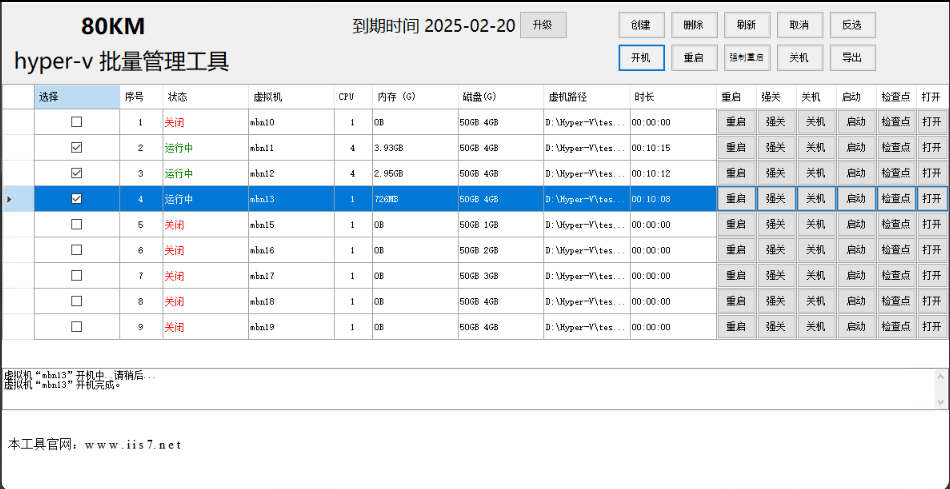
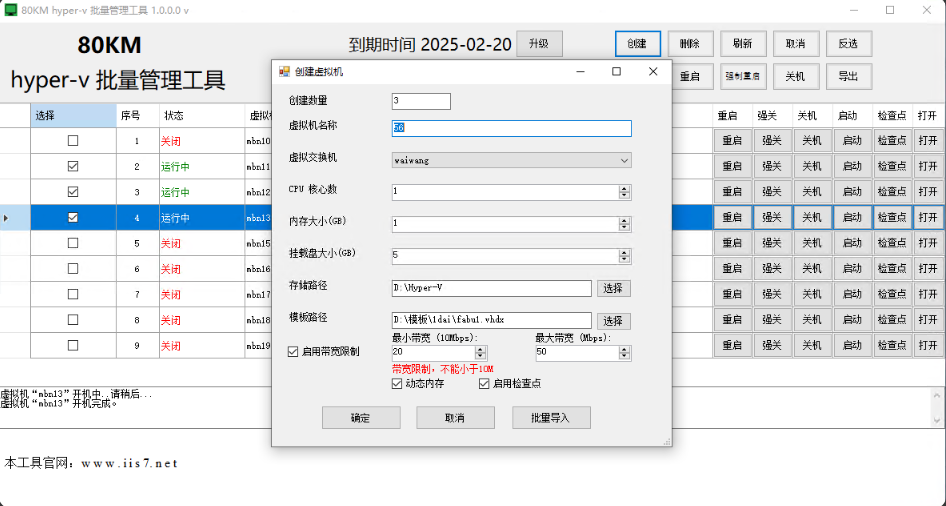
注意:如果要创建多个虚拟机,只需点击创建,然后设置创建数量、虚拟机名称、CPU数、存储路径、模板路径等,设置好之后,点击创建即可。可以做到批量导入,导出,十分方便。
如下图所示:
由此看来,批量管理是企业应对市场变化的快速反应机制。借助批量管理的灵活性与高效性,企业能够迅速调整运营策略,适应市场的风云变幻。
审核编辑 黄宇
-
Hyper-V
+关注
关注
0文章
152浏览量
8251
发布评论请先 登录
高光谱相机的“鱼与熊掌”:空间分辨率与光谱分辨率,如何兼得?

SD2315磁编器芯片分辨率配置程序
红外焦平面探测器的分辨率有哪些?高分辨率有哪些优势?
DLPC8445、DLPC8445V和DLPC8455高分辨率控制器深度解析
ADC分辨率与精度的区别是什么
镜头分辨率如何匹配工业相机的分辨率
提高电能质量在线监测装置的暂态记录分辨率的方法有哪些?
电能质量在线监测装置的暂态记录分辨率如何影响故障类型识别?
分辨率对于模拟到数字转换器有什么重要性
HDMI接口分辨率和刷新率的区别
迅为RK3588开发板Android系统修改屏幕分辨率和density
分辨率 vs 噪声 —— ADC的挑战



评论