0
  • 聊天消息
  • 系统消息
  • 评论与回复
登录后你可以
  • 下载海量资料
  • 学习在线课程
  • 观看技术视频
  • 写文章/发帖/加入社区
会员中心
创作中心

完善资料让更多小伙伴认识你,还能领取20积分哦,立即完善>

3天内不再提示

旧电脑搭建私有云群晖,怎么用群晖搭建旧电脑私有云

张清文 来源:jf_03990639 作者:jf_03990639 2025-01-13 14:06 次阅读
加入交流群
微信小助手二维码

扫码添加小助手

加入工程师交流群

wKgZO2eErN6ASDknAAANGyP6E1o011.png

云存储还具备高可扩展性、高可用性和经济高效等优势,能够轻松应对数据量的快速增长,确保数据的安全性和可靠性,同时降低企业的IT成本‌,如果想要自己搭建,还可以使用自己的旧电脑。群晖nas网络存储服务器,支持数据存储,文件共享,虚拟机备份,异地容灾备份等功能。低成本,可扩展的数据存储产品,提供专业的存储解决方案,满足不同存储场景。接下来将介绍它的使用方法。
一、关于登录:
输入登录账号和密码,勾选“记住我的登录状态”。
二、设置静态IP地址:
这个操作主要是让系统的IP固定,免得下次启动IP改变找不到了。
1.点击群晖后台里面的“控制面板”
2.选择“网络”
3.选择“网络界面--局域网(已联机)”
4.点击“编辑”,在弹出的页面IPv4下面的选项中勾选“手动设置网络配置”,完成之后点击“确定”按钮,即可完成静态IP地址的设置了。
5.其实部分路由器可以直接在后台进行IP绑定也能达到同样的效果。
三、关于挂载硬盘:
以笔记本电脑为例:
1.点开群晖页面右上角的“主菜单”按钮
2.选择“存储空间管理员”
3.弹出的页面点击“存储空间--新增”
4.保持默认的“快速”,下一步
5.勾选之后下一步,弹出“删除警告”,选择“确定”按钮
6.根据提示保持默认,下一步,最后点“应用”即可。
7.返回页面,不管是在系统概况还是存储空间,都已经可以看到我们的群晖(挂载)硬盘了!
四、关于创建共享文件夹:
这个应该就是群晖核心功能了,创建好时候我们就可以随意的备份和存取文件了。
1.打开群晖后台页面的”控制面板“
2.点击”共享文件夹“
3.点击“新增”
4.这里就只用设置一个“名称”即可,剩下的可以直接保持默认,然后点“确定”
5.权限设置让我们的主用户有“可读写”权限,完成之后点“确定”
6.最后返回“共享文件夹”,就能看见我们刚刚共享的文件了。
五、怎么在电脑上打开我们群晖共享的文件夹
1.在【此电脑】页面输入“双斜杠+群晖的IP地址”并回车
2.提示输入用户名和密码,请注意,这里的用户名和密码就是你群晖登录的用户名和密码。
3.完成之后我们就能看到群晖共享出来的文件夹了。
4.为了以后我们可以更方便的打开电脑就能快捷访问该共享文件夹,我们可以鼠标右键,选择“映射网络驱动器”
5.保持默认,直接点击“完成”按钮
6.然后每次打开电脑上的“此电脑”,就能看到群晖共享文件夹了。然后我们就可以对它进行各种读写操作,就像我们操作本地文件夹一样。
六、关于群晖的套件与应用:
为什么群晖是目前NAS最火的品牌?个人认为这和它的DSM系统有直接的关系,而它DSM系统的核心部分就是它拥有非常丰富并且完整的应用生态,更确切的说就是套件!
1.打开群晖页面上的“套件中心
2.就能看到它内置的丰富套件了。由于篇幅问题先不展开讨论。
当然,群晖系统的强大也同样离不开它对应的各种手机端的APP应用程序,但操作都需要在局域网内完成。群晖的手机端APP一般的应用市场都可以下载到,当然,也可以在群晖官网下载APP直接安装。
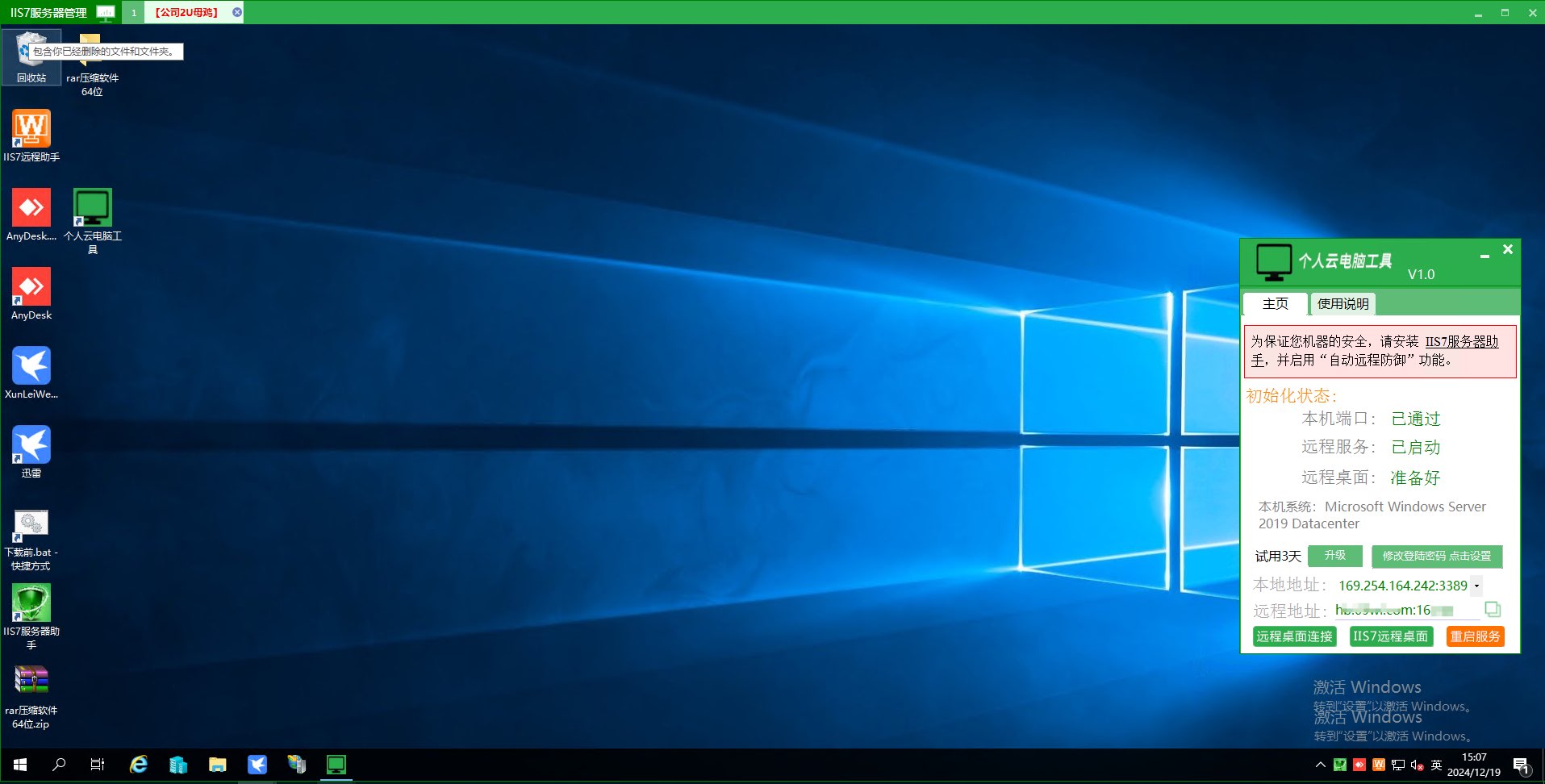
接下来介绍一个更便捷的方式,“个人云电脑工具”是专为云存储搭建而精心打造的一款便利工具,可以帮助您实现从手机,从家里的电脑控制办公室或任意想远程控制电脑的操作。只需完成安装,即可直接使用。从初次邂逅它的界面开始,便能感受到设计者的贴心考量,布局简洁直观,图标标识清晰明确,毫无上手门槛,即便是技术小白也能快速理清操作脉络。
使用“个人云电脑工具”后无论是远程操作还是设置云存储都非常简单,具体步骤如下:
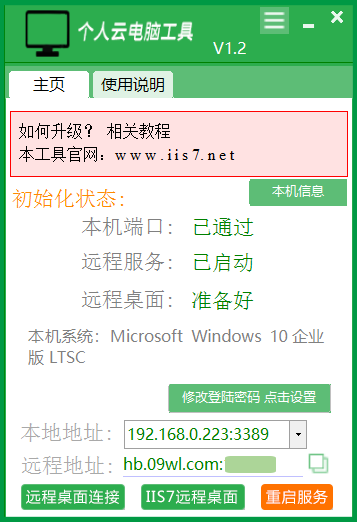
一.获得远程操作地址
在需要被连接的那台电脑上下载“个人云电脑工具”,按照安装向导的步骤安装好,打开主界面即可得到远程地址。
wKgZO2d40gOAQBaGAAB_APY-oZU746.png


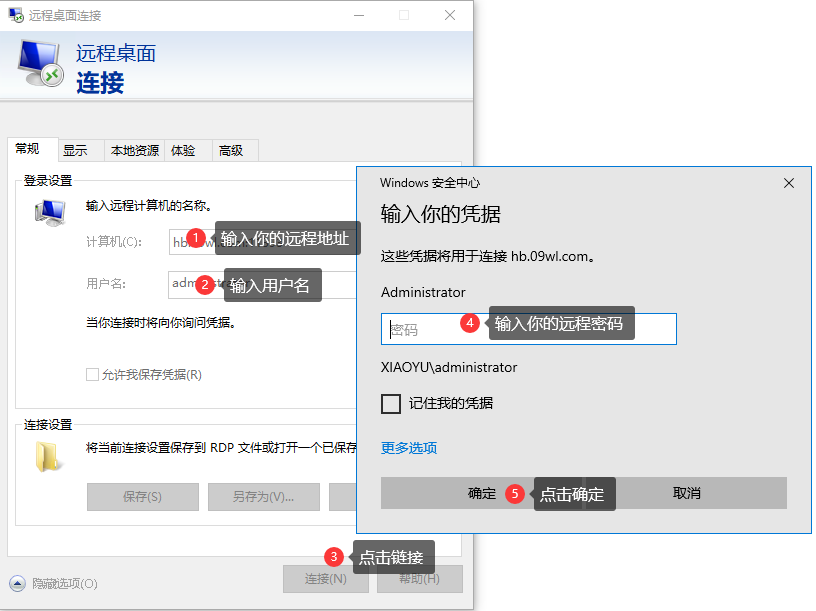
二.远程连接
此时有两种方式,可以直接用电脑自带的工具,也可以再借助第三方软件方便地进行管理。
下面介绍电脑自带的mstsc远程:
在本地电脑左下角,点击搜索“mstsc”调出mstsc远程界面,在计算机(c)一栏填写“个人云电脑工具”的远程地址,在下方填写受控电脑中的用户名,点击连接。
在弹出的凭据框中填写该用户的密码,点击确定即可连接。
wKgZO2d40fqAaWSUAADUcCRyEFo921.png


连接成功后界面如下。

wKgZPGd40fCAHBzYAAKzwv6n0EA282.png


希望以上的分享对您有帮助。

审核编辑 黄宇

声明:本文内容及配图由入驻作者撰写或者入驻合作网站授权转载。文章观点仅代表作者本人,不代表电子发烧友网立场。文章及其配图仅供工程师学习之用,如有内容侵权或者其他违规问题,请联系本站处理。 举报投诉
  • 云存储
    +关注

    关注

    7

    文章

    779

    浏览量

    47248
收藏 人收藏
加入交流群
微信小助手二维码

扫码添加小助手

加入工程师交流群

    评论

    相关推荐
    热点推荐

    私有电脑,怎样成功搭建私有电脑

        在信息时代,远程连接使我们能够在不同的地点之间建立起紧密的联系,实现资源的共享和协同工作。这次给大家介绍怎样成功搭建私有电脑?    怎样成功
    的头像 发表于 01-24 10:14 851次阅读
    <b class='flag-5'>私有</b><b class='flag-5'>云</b><b class='flag-5'>电脑</b>,怎样成功<b class='flag-5'>搭建</b><b class='flag-5'>私有</b><b class='flag-5'>云</b><b class='flag-5'>电脑</b>

    电脑私有,把电脑私有存在的风险

    在数字化转型的洪流中,远程连接已蔚然成风,而电脑远程连接软件则成为了连接各方的重要纽带。它们不仅跨越了地域的鸿沟,更让沟通与协作实现了无缝衔接。今天小编要给大家讲解把电脑私有存在的
    的头像 发表于 01-22 17:31 547次阅读
    把<b class='flag-5'>电脑</b>当<b class='flag-5'>私有</b><b class='flag-5'>云</b>,把<b class='flag-5'>电脑</b>当<b class='flag-5'>私有</b><b class='flag-5'>云</b>存在的风险

    电脑私有存储怎么啊,电脑私有存储的使用方法

    电脑私有存储怎么啊,电脑私有存储的使用方法  
    的头像 发表于 01-22 09:58 1129次阅读
    <b class='flag-5'>电脑</b><b class='flag-5'>私有</b><b class='flag-5'>云</b>存储怎么<b class='flag-5'>用</b>啊,<b class='flag-5'>电脑</b><b class='flag-5'>私有</b><b class='flag-5'>云</b>存储的使用方法

    电脑私有存储什么意思,电脑私有存储优势与搭建方式

        在这个数字化时代,我们的生活和工作都与数据紧密相连。从海量的工作文档、珍贵的家庭照片,到重要的学习资料,数据量不断攀升,如何高效、安全地存储和管理这些数据成为了一大难题。电脑私有存储的出现
    的头像 发表于 01-17 14:32 1120次阅读
    <b class='flag-5'>电脑</b><b class='flag-5'>私有</b><b class='flag-5'>云</b>存储什么意思,<b class='flag-5'>电脑</b><b class='flag-5'>私有</b><b class='flag-5'>云</b>存储优势与<b class='flag-5'>搭建</b>方式

    苹果电脑搭建私有,苹果电脑搭建私有的详细操作步骤

        随着计算技术的飞速发展,电脑逐渐走进了人们的视野。它像一朵神奇的,承载着我们的数据和应用,让我们随时随地都能享受到高效的计算服务。今天就为大家介绍苹果
    的头像 发表于 01-17 10:17 2091次阅读
    苹果<b class='flag-5'>电脑</b><b class='flag-5'>搭建</b><b class='flag-5'>私有</b><b class='flag-5'>云</b>,苹果<b class='flag-5'>电脑</b><b class='flag-5'>搭建</b><b class='flag-5'>私有</b><b class='flag-5'>云</b>的详细操作步骤

    搭建家庭平台电脑搭建家庭平台电脑的操作方法

    家庭平台电脑不仅可以充分利用闲置的硬件资源,还能为个人或小型团队提供一个安全、可控的数据存储和访问环境。以下是如何搭建家庭平台电脑的详细
    的头像 发表于 01-13 14:26 1352次阅读
    <b class='flag-5'>搭建</b>家庭<b class='flag-5'>云</b>平台<b class='flag-5'>电脑</b>,<b class='flag-5'>搭建</b>家庭<b class='flag-5'>云</b>平台<b class='flag-5'>电脑</b>的操作方法

    普通电脑搭建私有普通电脑搭建私有教程

    随着存储的普及,越来越多的用户开始考虑搭建自己的私有云系统。那普通电脑也能搭建私有
    的头像 发表于 01-13 13:55 1221次阅读
    <b class='flag-5'>用</b>普通<b class='flag-5'>电脑</b><b class='flag-5'>搭建</b><b class='flag-5'>私有</b><b class='flag-5'>云</b>,<b class='flag-5'>用</b>普通<b class='flag-5'>电脑</b><b class='flag-5'>搭建</b><b class='flag-5'>私有</b><b class='flag-5'>云</b>教程

    可道电脑搭建教程,可道电脑搭建的使用教程

    可道是一款功能强大的私有存储解决方案,它可以帮助您将个人电脑转变为一个私有盘,实现文件的存
    的头像 发表于 01-06 15:42 1551次阅读
    可道<b class='flag-5'>云</b><b class='flag-5'>电脑</b><b class='flag-5'>搭建</b>教程,可道<b class='flag-5'>云</b><b class='flag-5'>电脑</b><b class='flag-5'>搭建</b>的使用教程

    自己电脑搭建主机,自己电脑如何搭建主机?

      如今,服务器远程连接技术正逐渐成为行业的新宠,它代表着服务器管理领域向高效化、智能化迈进的发展趋势。本文将带你剖析自己电脑如何搭建主机。 自己电脑
    的头像 发表于 01-06 09:55 1457次阅读
    自己<b class='flag-5'>电脑</b><b class='flag-5'>搭建</b><b class='flag-5'>云</b>主机,自己<b class='flag-5'>电脑</b>如何<b class='flag-5'>搭建</b><b class='flag-5'>云</b>主机?

    电脑制作私有盘,电脑制作私有盘的教程,个人云电脑是什么以及怎么连接

    缴费,告别停车难困扰。无人驾驶出租车通过远程控保障行驶安全,未来出行因远程连接变得智能、便捷、舒适。接下来和大家一起探索电脑制作私有盘的教程。    
    的头像 发表于 12-30 14:08 697次阅读
    <b class='flag-5'>电脑</b>制作<b class='flag-5'>私有</b><b class='flag-5'>云</b>盘,<b class='flag-5'>电脑</b>制作<b class='flag-5'>私有</b><b class='flag-5'>云</b>盘的教程,个人云<b class='flag-5'>电脑</b>是什么以及怎么连接

    旧电脑家庭存储的教程,电脑是什么呢以及怎么链接

    旧电脑家庭存储的教程。 旧电脑家庭存储的教程: 将旧电脑硬盘清理扩容,安装FreeNAS或OpenMediaVault等开源存储软件。以
    的头像 发表于 12-26 14:37 723次阅读
    <b class='flag-5'>旧电脑</b>家庭<b class='flag-5'>云</b>存储的教程,<b class='flag-5'>云</b><b class='flag-5'>电脑</b>是什么呢以及怎么链接

    搭建简易电脑搭建简易电脑教程

    简易电脑教程。    搭建简易电脑的步骤    1.选择服务提供商:选择一个适合的
    的头像 发表于 12-26 13:24 849次阅读
    <b class='flag-5'>搭建</b>简易<b class='flag-5'>云</b><b class='flag-5'>电脑</b>,<b class='flag-5'>搭建</b>简易<b class='flag-5'>云</b><b class='flag-5'>电脑</b>教程

    电脑安装联想私有电脑如何安装联想私有

        在局域网环境中,电脑工具是企业实现高效内部管理和协作的重要工具。这些软件不仅能够帮助企业提升工作效率,还能增强信息安全和监控能力。今天小编要讲解电脑如何安装联想私有
    的头像 发表于 12-25 13:34 1286次阅读
    <b class='flag-5'>电脑</b>安装联想<b class='flag-5'>私有</b><b class='flag-5'>云</b>,<b class='flag-5'>电脑</b>如何安装联想<b class='flag-5'>私有</b><b class='flag-5'>云</b>?

    私有电脑是什么,私有电脑是什么,个人云电脑是什么以及怎么连接

    的关系更加亲密无间。接下来和大家一起探索私有电脑是什么。    私有电脑是什么:    
    的头像 发表于 12-25 13:28 823次阅读
    <b class='flag-5'>私有</b><b class='flag-5'>云</b><b class='flag-5'>电脑</b>是什么,<b class='flag-5'>私有</b><b class='flag-5'>云</b><b class='flag-5'>电脑</b>是什么,个人云<b class='flag-5'>电脑</b>是什么以及怎么连接

    本地电脑如何搭建电脑,本地电脑搭建电脑的步骤

        工作中,不可避免的会用到电脑,实现电脑连接能方便工作,局域网远程桌面控制软件能帮助管理者解决,保障信息安全;提高工作效率;降低维护成本。今天小编跟大家讲讲本地电脑
    的头像 发表于 12-23 13:31 1617次阅读
    本地<b class='flag-5'>电脑</b>如何<b class='flag-5'>搭建</b><b class='flag-5'>云</b><b class='flag-5'>电脑</b>,本地<b class='flag-5'>电脑</b><b class='flag-5'>搭建</b><b class='flag-5'>云</b><b class='flag-5'>电脑</b>的步骤