


 DisplayPort在显示器上的配置与调优

随着显示技术的发展,用户对于显示设备的要求越来越高。DisplayPort作为一种先进的显示接口,提供了高分辨率、高刷新率和高色彩精度的支持,成为了许多高性能显示器的首选接口。
DisplayPort的基本概念
DisplayPort是一种基于数字视频接口(DVI)和高速串行PCI Express(PCIe)接口技术的显示接口。它支持多种视频和音频格式,并且可以传输未压缩的视频信号。DisplayPort的主要特点包括:
- 高带宽 :支持高分辨率和高刷新率的视频传输。
- 多流传输 :可以同时传输多个视频流,适用于多显示器设置。
- 音频传输 :集成音频信号传输,无需额外的音频线。
- 向后兼容 :与DVI和HDMI接口兼容,可以通过适配器使用。
DisplayPort的配置
- 硬件连接 :
- 确保显示器和视频源设备都支持DisplayPort接口。
- 使用高质量的DisplayPort线缆连接显示器和视频源。
- 如果需要,使用适配器将DisplayPort转换为DVI或HDMI。
- 软件设置 :
- 在操作系统中,进入显示设置,选择DisplayPort作为首选的显示接口。
- 确保显卡驱动程序是最新的,以支持最新的DisplayPort功能。
- 分辨率和刷新率 :
- 根据显示器的最大支持能力,设置合适的分辨率和刷新率。
- 对于高刷新率显示器,确保显卡也支持相应的刷新率。
DisplayPort的调优
- 色彩管理 :
- 调整显示器的色彩设置,以匹配DisplayPort的色彩深度和色域。
- 使用色彩校准器进行专业的色彩校准。
- HDR设置 :
- 如果显示器支持HDR,确保在显卡设置中启用HDR,并选择正确的HDR模式。
- 调整HDR的亮度、对比度和色彩设置,以获得最佳视觉效果。
- 同步技术 :
- 音频设置 :
- 如果显示器支持音频输出,确保在操作系统中将音频输出设备设置为显示器。
- 调整音频设置,以获得最佳的音质体验。
- 节能模式 :
- 根据需要启用显示器的节能模式,以减少能耗并延长显示器寿命。
常见问题与解决方案
- 连接问题 :
- 检查DisplayPort线缆是否损坏或接触不良。
- 尝试更换线缆或使用不同的接口。
- 显示问题 :
- 检查分辨率和刷新率设置是否超出显示器支持范围。
- 更新显卡驱动程序,以支持最新的显示技术。
- 音频问题 :
- 确保音频输出设备设置正确。
- 检查显示器的音频输出接口是否损坏。
- 兼容性问题 :
- 使用适配器时,确保适配器支持所需的信号格式。
- 对于老旧设备,可能需要额外的转换器或适配器。
结论
DisplayPort作为一种高效的显示接口,为用户提供了丰富的配置和调优选项。通过正确的配置和调优,用户可以充分利用DisplayPort的优势,获得最佳的显示和音频体验。随着技术的不断进步,DisplayPort将继续为用户带来更高质量的视觉享受。
声明:本文内容及配图由入驻作者撰写或者入驻合作网站授权转载。文章观点仅代表作者本人,不代表电子发烧友网立场。文章及其配图仅供工程师学习之用,如有内容侵权或者其他违规问题,请联系本站处理。
举报投诉
-
显示器
+关注
关注
22文章
5173浏览量
145022 -
接口
+关注
关注
33文章
9662浏览量
157987 -
音频
+关注
关注
31文章
3267浏览量
86698 -
DisplayPort
+关注
关注
1文章
74浏览量
19107
发布评论请先 登录
相关推荐
热点推荐

智多晶DisplayPort_RX IP介绍
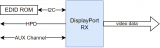
DisplayPort(DP)是由视频电子标准协会(VESA)制定的高性能数字视频接口,专为高分辨率显示器和多屏应用设计。
在 iMX93 上运行 ddcutil 时出现“未找到显示器”的问题,怎么解决?
我尝试将 ddcutil 添加到 iMX93 映像并运行该命令,但它报告“未找到显示器”。
root@osm-IMX93:~未找到显示器。
发表于 04-02 07:35
Nginx高并发连接调优实战手册
Nginx 的高性能源自其事件驱动架构。与 Apache 的"每连接一线程"模型不同,Nginx 使用单线程事件循环处理数千个并发连接。理解这套架构是调优的前提。

Linux系统内核参数调优实战指南
Linux 内核参数调优是系统性能优化的核心环节。随着云原生架构的普及和硬件性能的飞速提升,默认的内核参数配置往往无法充分发挥系统潜力。在高并发 Web 服务、大数据处理、容器化部署等
实战RK3568性能调优:如何利用迅为资料压榨NPU潜能-在Android系统中使用NPU
《实战RK3568性能调优:如何利用迅为资料压榨NPU潜能-在Android系统中使用NPU》

HarmonyOSAI编程智慧调优
。当前支持两种开启方式:
若Launch/Frame模板已录制完成,点击Session窗口中该条会话上的图标,开始智慧调优分析。
切换到Assistant窗口,点击Create Session
发表于 09-01 15:15
HarmonyOS AI辅助编程工具(CodeGenie)智慧调优
。当前支持两种开启方式:
若Launch/Frame模板已录制完成,点击Session窗口中该条会话上的图标,开始智慧调优分析。
切换到Assistant窗口,点击Create Session
发表于 08-14 11:12
Linux网络性能调优方案
在当今高并发、大流量的互联网环境下,网络性能往往成为系统的瓶颈。作为一名资深运维工程师,我在生产环境中遇到过无数次因为TCP/IP参数配置不当导致的性能问题。今天分享一套完整的Linux网络性能调优方案,帮助大家彻底解决网络性能
Linux内核参数调优方案
在高并发微服务环境中,网络性能往往成为K8s集群的瓶颈。本文将深入探讨如何通过精细化的Linux内核参数调优,让你的K8s节点网络性能提升30%以上。
MySQL配置调优技巧
上个月,我们公司的核心业务系统突然出现大面积超时,用户投诉电话不断。经过紧急排查,发现是MySQL服务器CPU飙升到99%,大量慢查询堆积。通过一系列配置调优和SQL优化,最终
Nginx在企业环境中的调优策略
Nginx作为现代互联网架构中最重要的Web服务器和反向代理服务器,其性能调优对企业级应用的稳定性和效率至关重要。本指南将从运维实践角度出发,详细介绍Nginx



评论