0
  • 聊天消息
  • 系统消息
  • 评论与回复
登录后你可以
  • 下载海量资料
  • 学习在线课程
  • 观看技术视频
  • 写文章/发帖/加入社区
会员中心
创作中心

完善资料让更多小伙伴认识你,还能领取20积分哦,立即完善>

3天内不再提示

电脑安装nas私有云,电脑安装nas私有云的步骤

李玟 来源:jf_10560634 作者:jf_10560634 2024-12-25 13:33 次阅读
加入交流群
微信小助手二维码

扫码添加小助手

加入工程师交流群

在数字化转型的洪流中,远程连接已蔚然成风,而电脑远程连接软件则成为了连接各方的重要纽带。它们不仅跨越了地域的鸿沟,更让沟通与协作实现了无缝衔接。今天小编要给大家讲解电脑安装nas私有云的步骤。
在电脑上安装NAS(网络附加存储)私有云,可以让你享受到便捷的文件共享和存储服务。以下是详细的步骤和建议:
硬件准备:
NAS设备:可以选择嵌入式NAS或独立NAS,或者使用一台普通的计算机或服务器,并添加独立的硬盘来构建NAS服务器。
硬盘:根据存储需求选择合适的硬盘,建议使用NAS优化的硬盘,这些硬盘设计用于提供高可靠性和性能。
安装步骤:
1.准备启动介质:下载NAS操作系统的ISO镜像文件,并使用工具制作成U盘启动盘。
2.安装NAS操作系统:将制作好的启动盘插入目标机器,通过BIOS设置将其设置为优先启动设备,然后按照安装向导进行操作。
3.配置网络和共享:安装完成后,配置NAS设备的网络设置,并创建共享文件夹,设置相应的访问权限。
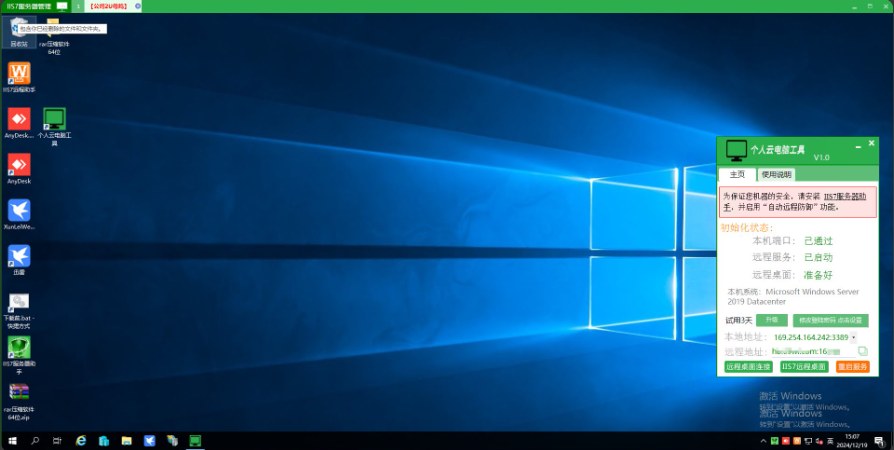
您知道云电脑工具可以做什么吗?小编就列举几个告诉您,使用“个人云电脑工具”您就可以知道,该电脑的远程连接地址,并且可以设置、修改密码,保护电脑和个人的隐私。知道远程地址之后,您就可以远程连接云电脑,在云电脑中进行日常的文件管理、编辑、娱乐、游戏等需求;您可以更新云电脑内的组件,查看云电脑的基础信息、配置信息等。接下来我来给大家介绍“个人云电脑工具”如何使用。
为了便于区分两台电脑,我们就称为电脑A和电脑B。
A:需要被远程的电脑。
B:需要用这台电脑去远程电脑A。
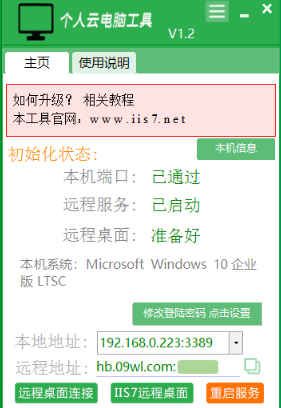
1.首先我们需要用电脑A先下载“个人云电脑工具”,得到远程地址,如图所示:
wKgZPGdrmJaAYRbrAADlz9m1FtM307.png


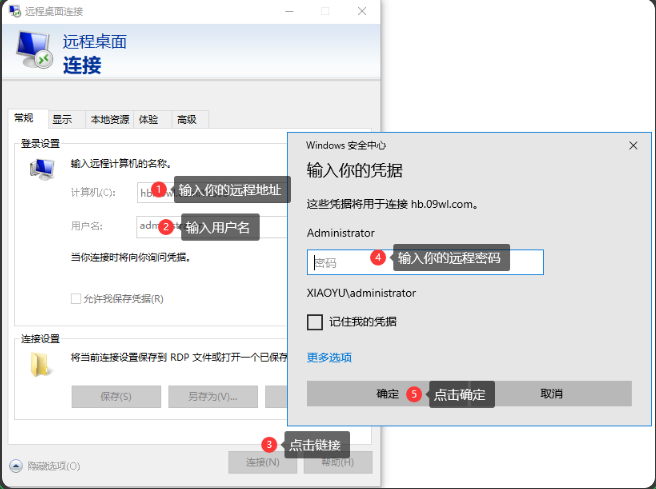
2.电脑B上找到mstsc(电脑左下角,点击搜索,输入“mstsc”即可调出此页面),输入电脑A上得到的远程地址和用户名,点击连接。连接后,输入电脑A的密码,点击确认,如图所示:
wKgZPGdrpFKAEKfkAAFGQvSEre4918.png


3.连接成功后如图所示:

wKgZO2drpFeARLpNAAZFkbDRKmE248.png


今天的电脑安装nas私有云的步骤分享就暂且告一段落,衷心希望能够对你有所帮助!

审核编辑 黄宇

声明:本文内容及配图由入驻作者撰写或者入驻合作网站授权转载。文章观点仅代表作者本人,不代表电子发烧友网立场。文章及其配图仅供工程师学习之用,如有内容侵权或者其他违规问题,请联系本站处理。 举报投诉
  • 电脑
    +关注

    关注

    16

    文章

    1817

    浏览量

    72262
  • NAS
    NAS
    +关注

    关注

    11

    文章

    325

    浏览量

    115181
收藏 人收藏
加入交流群
微信小助手二维码

扫码添加小助手

加入工程师交流群

    评论

    相关推荐
    热点推荐

    Arm、RISC-V架构下场,改写NAS市场格局?

    的特点;公共存储尽管更为便捷,订阅成本更低,但存在隐私泄露的隐患,以及运营端的不确定性。   于是,NAS在过去几年迅速从专业玩家的小众产品,发展至家庭、工作室、中小企业用户的小型“数据中心”。全球NAS市场预计也从
    的头像 发表于 12-10 09:45 9178次阅读

    【硬核搭档】迅为RK3588成功适配飞牛FnNAS,你的私有迎来性能猛兽!

    【硬核搭档】迅为RK3588成功适配飞牛FnNAS,你的私有迎来性能猛兽!
    的头像 发表于 02-25 15:43 1078次阅读
    【硬核搭档】迅为RK3588成功适配飞牛FnNAS,你的<b class='flag-5'>私有</b><b class='flag-5'>云</b>迎来性能猛兽!

    LABVIEW VIPM用户单独安装的插件,如何导出来,安装到另一台电脑

    LABVIEW VIPM用户单独安装的插件,如何导出来,安装到另一台电脑,现在换台电脑,很多插件,单独安装太麻烦了。
    发表于 01-22 14:26

    从存储到智能:AI NAS的技术路径与未来演进

    AI NAS的进化本质是存储设备从数据容器向认知引擎的跃迁。随着硬件性能提升、模型轻量化技术突破以及多模态工作流的成熟,未来的NAS将成为每个家庭和企业的私有化智能基座,重新定义人机协作的边界。在这一进程中,平衡性能、成本与隐私
    的头像 发表于 12-03 09:14 1230次阅读
    从存储到智能:AI <b class='flag-5'>NAS</b>的技术路径与未来演进

    AI NAS:当存储遇上智能,开启数据管理新纪元

    在数据爆炸的时代,AI NAS(网络附加存储)已成为个人和企业存储海量数据的利器。然而,面对日益庞大的数据量,传统的NAS系统在文件管理和搜索效率上逐渐力不从心。AI NAS应运而生,它将NA
    的头像 发表于 11-27 11:26 1327次阅读
    AI <b class='flag-5'>NAS</b>:当存储遇上智能,开启数据管理新纪元

    SIP协议和私有协议广播区别

    电子发烧友网站提供《SIP协议和私有协议广播区别.docx》资料免费下载
    发表于 11-06 16:31 1次下载

    蜂鸟E203 SoC的私有设备总线的简单使用

    BIU模块接收IFU和LSU单元的存储器访问请求,判断访问地址区间后,通过ICB接口来访问外部的不同接口,比如系统存储接口和私有外设接口。系统存储接口连接的是SoC中的系统存储总线,可以访问ROM
    发表于 10-30 07:51

    为什么NAS必须配UPS,而你的台式机可能无所谓?

    一次意外断电,可能让你珍贵的家庭照片和重要文档瞬间陷入险境。在数据无价的今天,越来越多的人选择组建NAS(网络附加存储)作为家庭的私有云和数据中心。然而,很多用户花费数千元购置了NAS和多块硬盘,却
    的头像 发表于 09-29 10:43 1328次阅读
    为什么<b class='flag-5'>NAS</b>必须配UPS,而你的台式机可能无所谓?

    远程访问NAS不折腾,轻松获取固定访问地址!
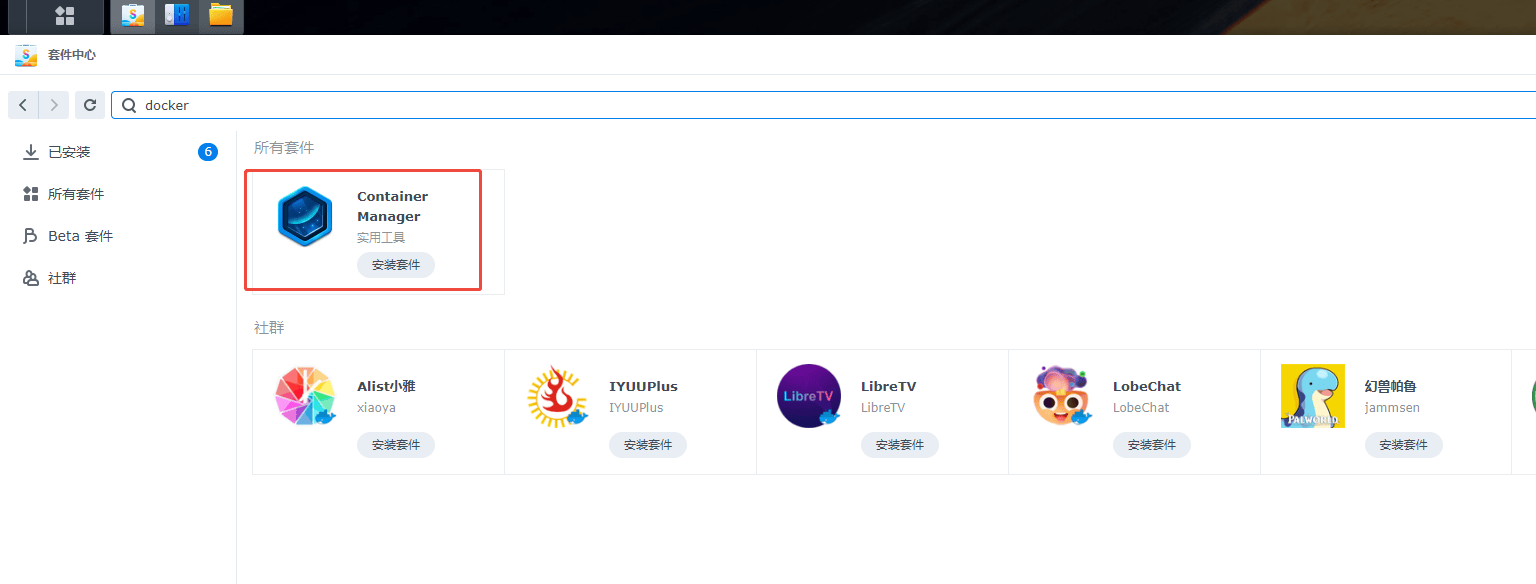
    。 传统方案通常需要公网IP或复杂的路由器设置,不仅成本高且操作繁琐。 ZeroNews 无需公网IP、免配置路由器,三步即可实现NAS的远程访问。 简易配置,快速生成固定访问地址 以群晖DSM系统为例,远程访问配置流程如下: 第一步:套件安装 在群晖上
    的头像 发表于 09-02 19:20 1071次阅读
    远程访问<b class='flag-5'>NAS</b>不折腾,轻松获取固定访问地址!

    如何搭建高效的树莓派NAS?完整安装与配置指南!

    树莓派网络附属存储网络附属存储(NAS)是一种专用设备或系统,它为网络内的数据存储和管理提供了一个集中位置。与传统通常直接连接到单台计算机的外部硬盘不同,NAS连接到网络,允许多个用户和设备通过网络
    的头像 发表于 08-13 17:45 2232次阅读
    如何搭建高效的树莓派<b class='flag-5'>NAS</b>?完整<b class='flag-5'>安装</b>与配置指南!

    研华推出ACE应用导向边缘计算解决方案及WISE-STACK私有平台

    研华科技今日举办法说会,公司2025上半年营收呈双位数成长。面对市场对边缘计算与 AI 的高度需求,研华推出ACE应用导向边缘计算方案与WISE-STACK私有平台,强化软硬整合与生态协同,加速AI应用落地。
    的头像 发表于 08-12 15:37 2387次阅读

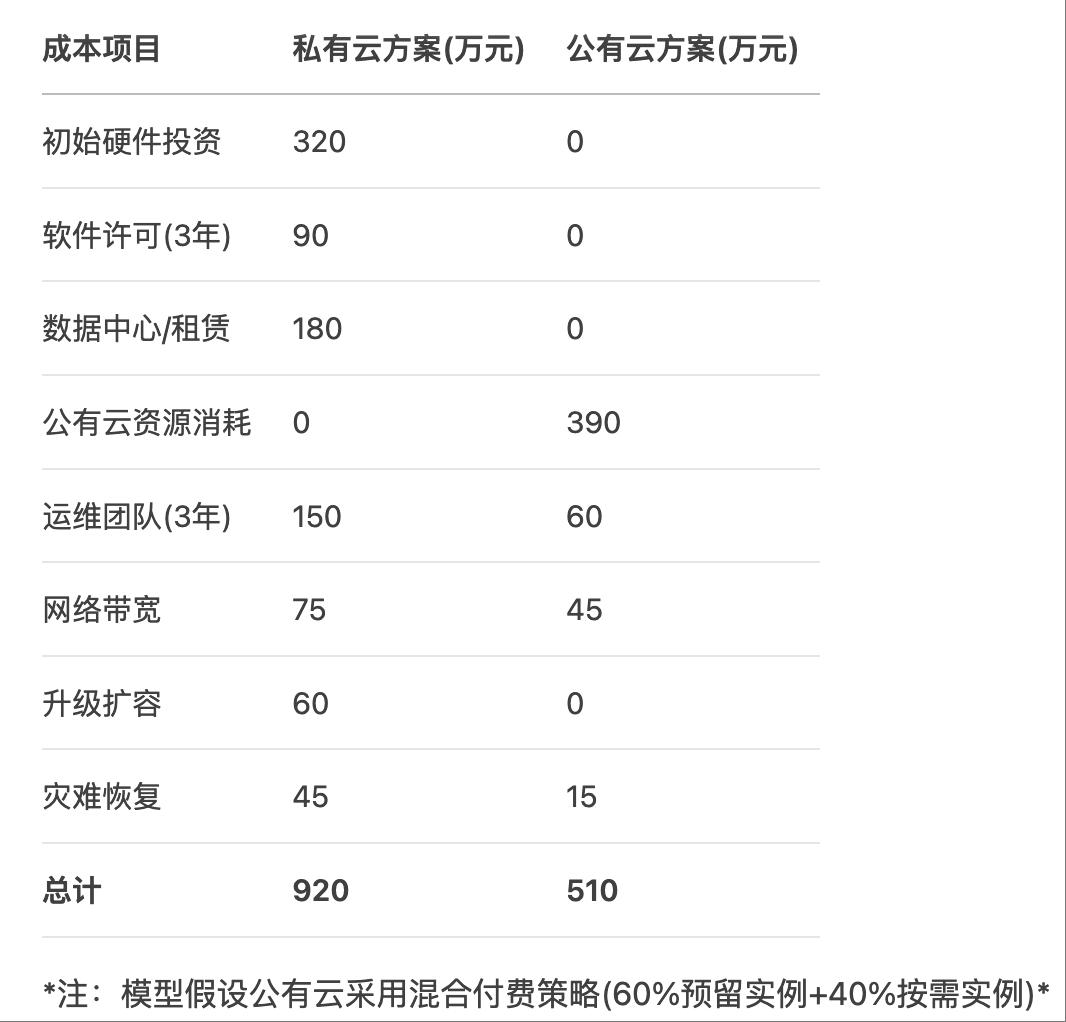
    自建私有vs.公有:长期成本建模深度分析

    私有需承担高额初始投资(硬件、软件、数据中心)和长期运维成本,但适合负载稳定、数据敏感的场景;公有以按需付费降低门槛,适合业务波动大或快速增长的需求,但长期使用可能面临规模成本暴增和隐性费用。混合
    的头像 发表于 07-11 09:40 1847次阅读
    自建<b class='flag-5'>私有</b><b class='flag-5'>云</b>vs.公有<b class='flag-5'>云</b>:长期成本建模深度分析

    恒讯科技分析:储存服务器搭建教程

    共享,还是作为备份用途。这将决定后续的硬件选择和软件配置。 二、选择硬件设备 硬件是搭建存储服务器的基础。根据需求,可以选择普通的家用电脑NAS设备,甚至专业的服务器。对于存储介质,建议使用硬盘阵列(如RAID),
    的头像 发表于 07-07 11:07 1499次阅读

    极空间私有发布新品Z4Pro+ 焕“芯”一代 破界上市

    今日,国内网络存储行业领先品牌极空间私有正式发布了全新一代四盘位产品——Z4Pro+,基于Intel全新一代架构处理器,以“易用、智能、安全”为产品核心定位,为用户带来焕然一新的智能数据管理
    的头像 发表于 05-15 15:55 1761次阅读
    极空间<b class='flag-5'>私有</b><b class='flag-5'>云</b>发布新品Z4Pro+ 焕“芯”一代 破界上市