0
  • 聊天消息
  • 系统消息
  • 评论与回复
登录后你可以
  • 下载海量资料
  • 学习在线课程
  • 观看技术视频
  • 写文章/发帖/加入社区
会员中心
创作中心

完善资料让更多小伙伴认识你,还能领取20积分哦,立即完善>

3天内不再提示

Windows连接P2Link的FTP服务——远程操作文件

jf_97800440 来源:jf_97800440 作者:jf_97800440 2024-11-13 11:48 次阅读
加入交流群
微信小助手二维码

扫码添加小助手

加入工程师交流群

FTP是用于在计算机网络中进行文件传输的标准协议。它基于客户-服务器模型,并依赖于TCP协议来确保数据传输的可靠性和有序性。FTP协议允许用户通过客户端软件连接到FTP服务器,进行文件的上传、下载、删除、重命名等操作。P2Link提供公网FTP服务地址,进行远程操作本地文件,无需在本地安装其他额外工具。

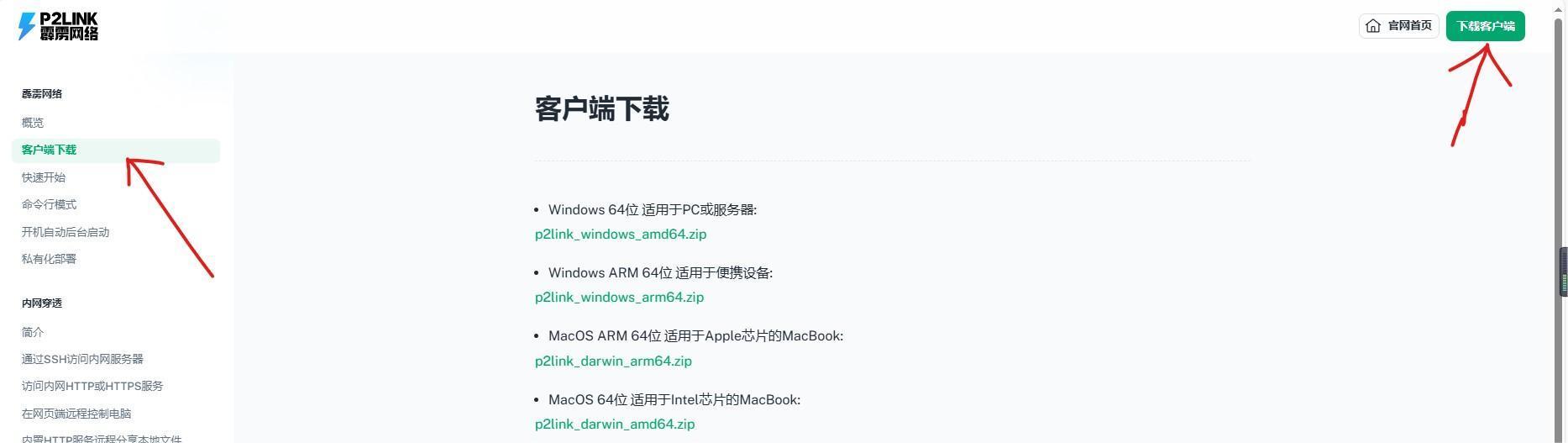
一、搜索官网注册登录,下载客户端

选择适合自己电脑的链接,下载以后找到文件解压即可,无需安装,可以解压到桌面,更方便一点。
wKgaoWc0H2yAO6_vAADQsEwzxts759.png

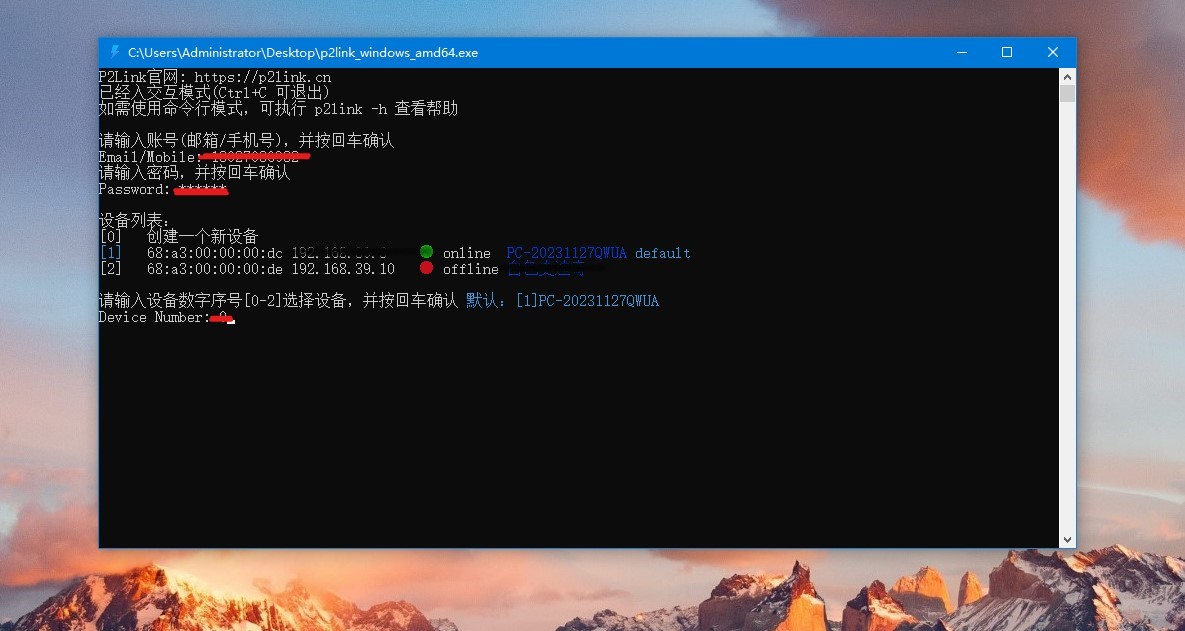
二、解压后打开启动P2link

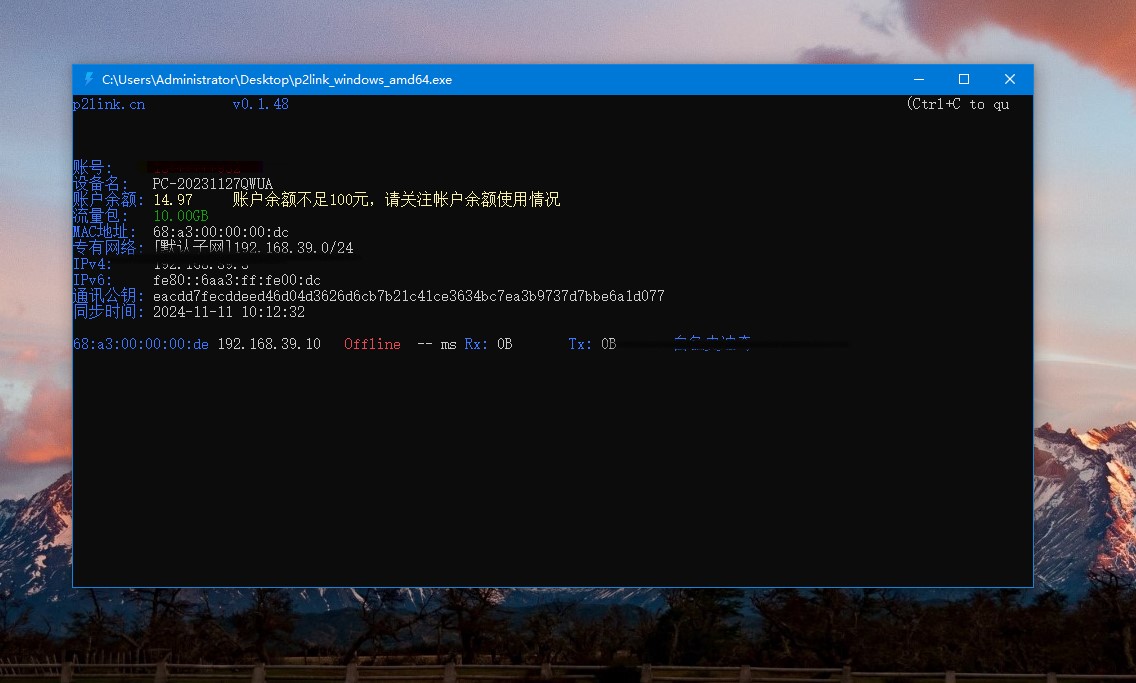
1.输入“账号”-“回车”

2.输入“密码”-“回车”(注册P2link时的账号密码)

3.没有设备的输入数字 “ 0 ” -“回车”新建一个设备(这里可以看到账户余额,注意界面不要关)
wKgaoWcyydyACahxAAH6viU2khc780.pngwKgaoWcyyeaAc51LAAHUnNoONMw498.png

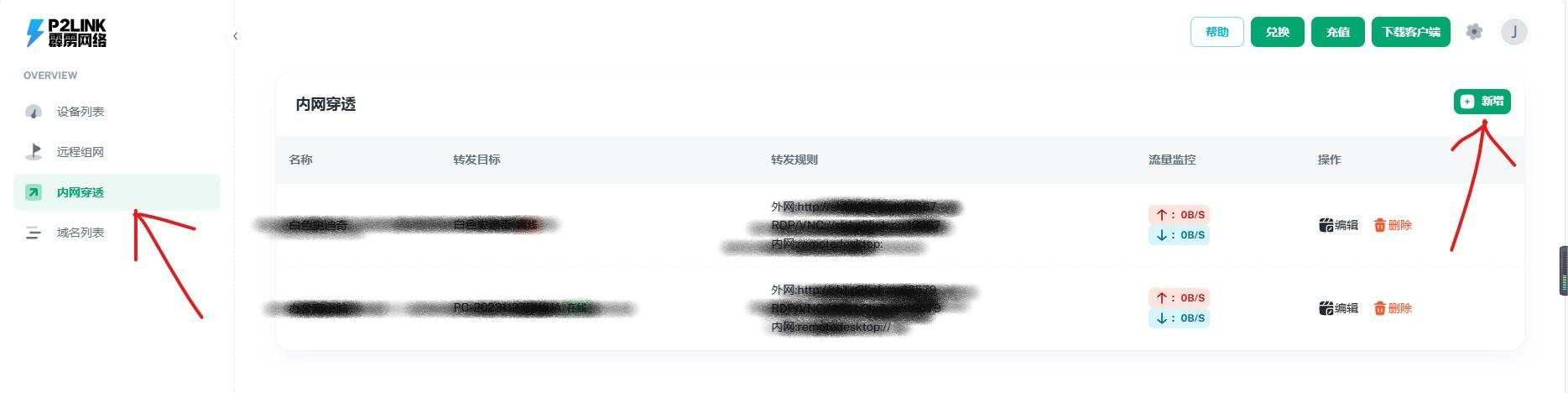
三、在内网穿透中添加转发通道

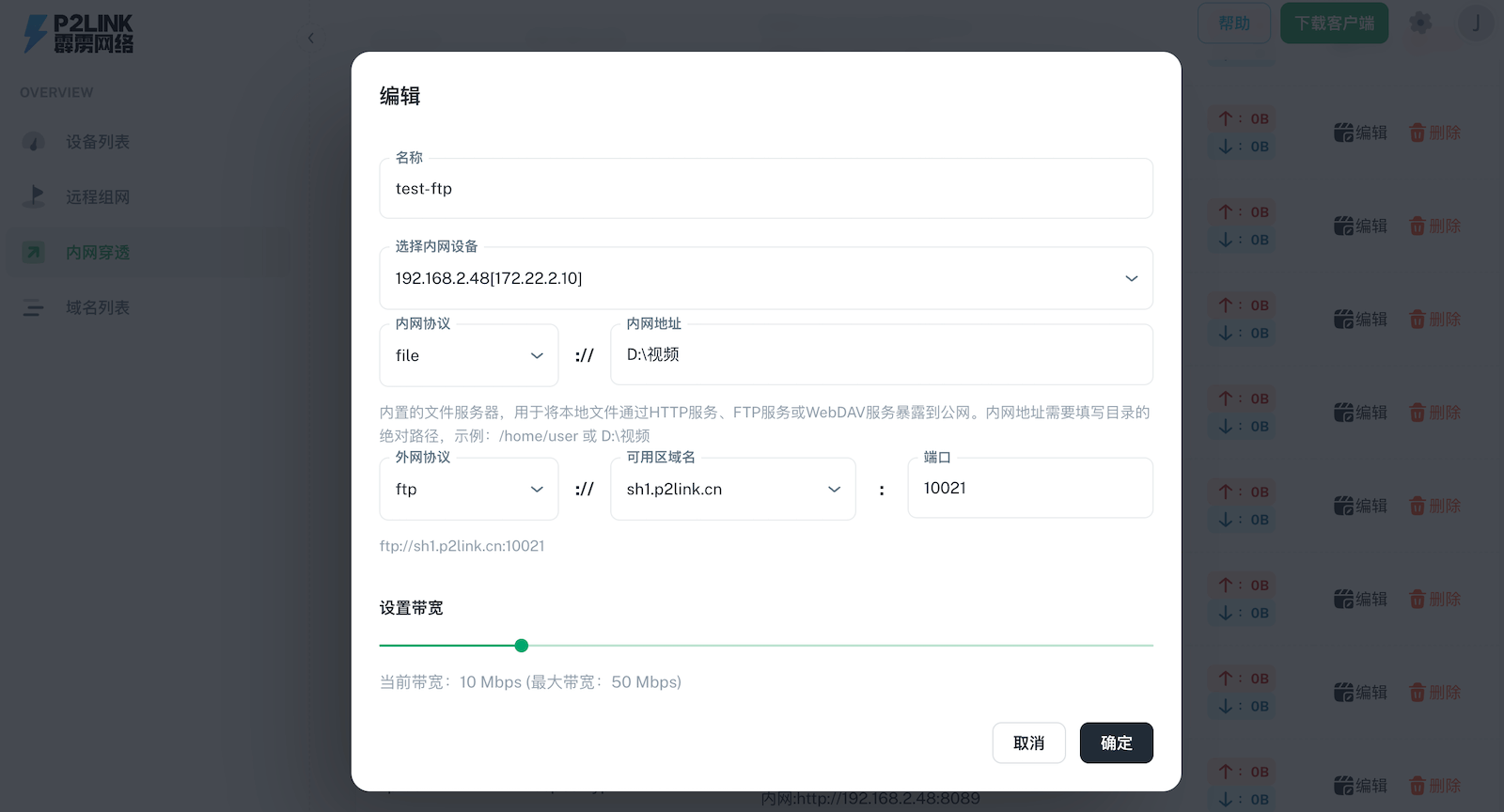
1.点击“内网穿透”-“新增”。

2.内网设备:选择需要通过FTP共享的文件目录所属设备。

3.内网协议:选择file,表示P2Link内置文件服务。

4.内网地址:P2Link内置文件服务的访问目录。填写要通过FTP共享的文件目录绝对路径。例如Windows系统为 D:......

5.外网协议:选择ftp,表示使用FTP连接内网文件服务。即将内网地址所填的文件目录映射到公网FTP协议。

6.可用区域名:提供公网服务的可用区域名,可根据个人偏好选择,我还是选了sh1。

7.端口:FTP协议端口,填写10000-30000范围内的数字,需避免与同可用区下其他端口号冲突。FTP会自动使用此处填写的端口号+1作为被动模式端口号。

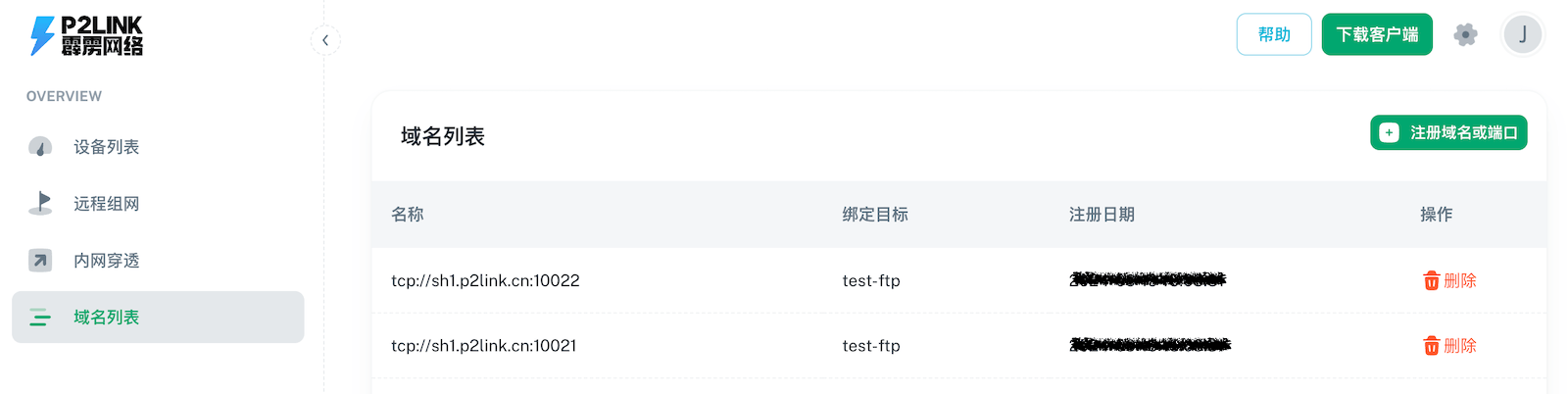
3、提交后将会在内网穿透列表中看到刚才添加的FTP通道,并可以在域名列表中查看FTP通道的协议端口和被动端模式端口。
wKgZoWcyyf-AW1nIAADOvP8wqHg181.pngwKgaoWc0H7mARWFdAAE1NCIF2GE383.pngwKgaoWc0H76AcZ8eAACBNNd75QY394.png

四、Windows连接P2Link的FTP服务

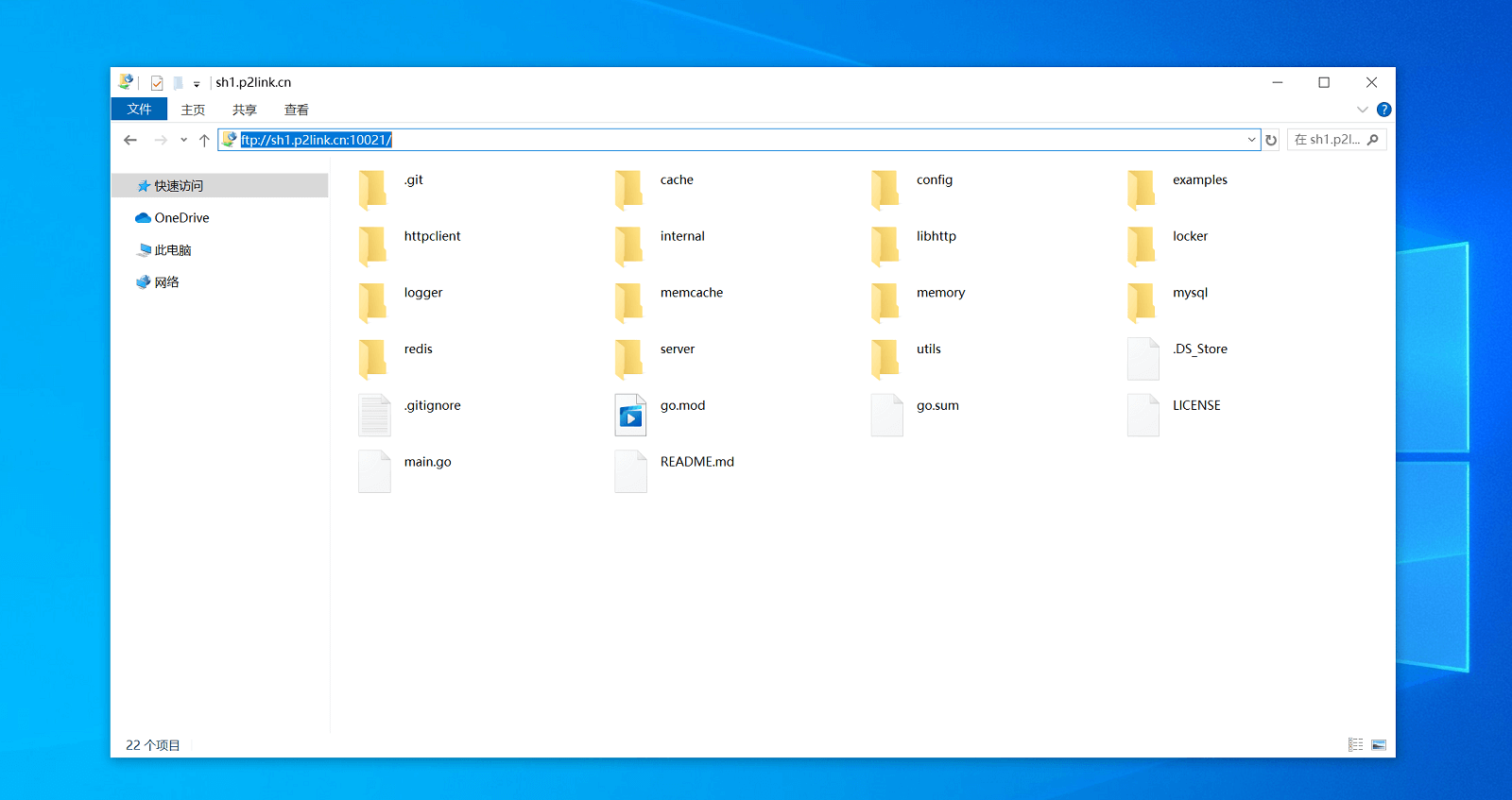
Windows使用系统自带的文件资源管理器即可连接FTP。

打开Windows文件资源管理器,在地址栏输入P2Link通道列表中刚创建的FTP通道的公网地址,例如: ftp://sh1.p2link.cn:10021(注意协议改为ftp)

如果弹出输入账号密码,选择匿名登录即可。
wKgaoWc0H8GAOuYzAAHHEDmDjXA122.png

FTP广泛应用于文件传输、网站管理和数据备份等领域。在企业环境中,FTP服务器可以用于内部文件的批量传输和共享;在网站管理中,开发者和管理员常使用FTP上传、下载和更新网站文件。对于个人用户,FTP提供了一种将文件传输到远程服务器进行备份或共享的简便方法。

FTP有两种工作模式:主动模式和被动模式。主动模式下连接成功率较低,因此P2Link的每条FTP会通道创建两个端口号,来支持被动模式。通常情况下,使用者无需关注FTP工作模式。

审核编辑 黄宇

声明:本文内容及配图由入驻作者撰写或者入驻合作网站授权转载。文章观点仅代表作者本人,不代表电子发烧友网立场。文章及其配图仅供工程师学习之用,如有内容侵权或者其他违规问题,请联系本站处理。 举报投诉
  • FTP协议
    +关注

    关注

    0

    文章

    3

    浏览量

    6210
收藏 人收藏
加入交流群
微信小助手二维码

扫码添加小助手

加入工程师交流群

    评论

    相关推荐
    热点推荐

    服务远程连接超时以及拒绝连接的真实缘由和解决办法

    ,这类问题在Linux的SSH、Windows的RDP、数据库连接以及API接口访问中都挺常见。 最常见的情形包含:SSH没办法连接服务器、RDP不能
    的头像 发表于 11-19 15:34 484次阅读

    恒讯科技分析:香港服务器如何远程桌面连接和管理?

    对于选择香港服务器的企业和开发者而言,无论身在何处,稳定、安全地远程连接和管理服务器都是首要任务。恒讯科技将详细解析如何通过远程桌面
    的头像 发表于 11-06 14:18 322次阅读

    agile_ftp传输文件时客户端报错误怎么解决?

    [size=21.3333px]操作系统采用的是rt-thread 4.1.1版本 [size=21.3333px]ftp采用的是agile_ftp的git源码 [size=21.3333px
    发表于 11-05 10:49

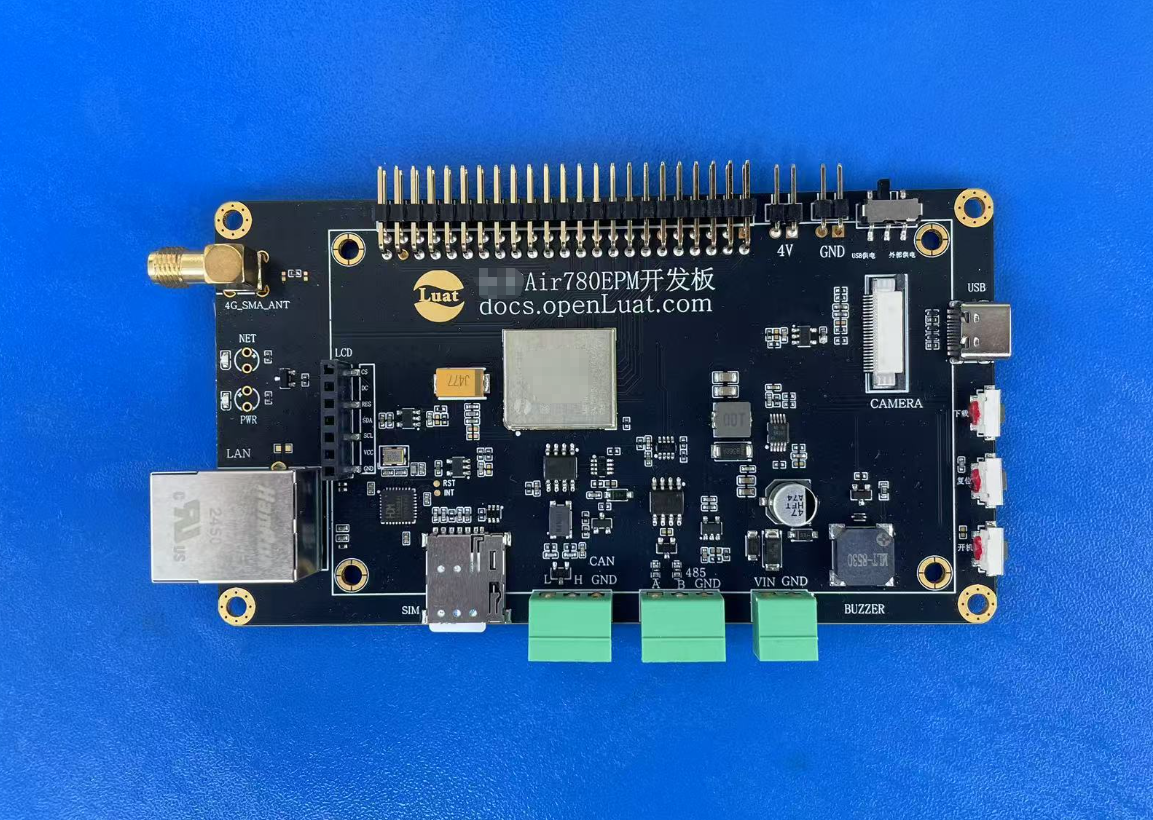
    Air780EPM开发板FTP功能实战:LuatOS嵌入式开发全解析

    本文深入讲解Air780EPM模组在LuatOS环境下的FTP应用开发,涵盖AT指令配置、网络连接文件传输流程,助你高效完成嵌入式通信项目。 一、什么是 FTP   1.1 基本概念
    的头像 发表于 09-29 15:37 261次阅读
    Air780EPM开发板<b class='flag-5'>FTP</b>功能实战:LuatOS嵌入式开发全解析

    SSH 远程连接内网 Linux 服务

    利用 ZeroNews,您可对用内网的 Linux 服务器进行统一的 SSH 远程连接管理,当用户外出时,可通过 ZeroNews 分配的公网域名地址,快速访问企业内部、家庭的 Linux
    的头像 发表于 09-17 19:52 287次阅读
    SSH <b class='flag-5'>远程</b><b class='flag-5'>连接</b>内网 Linux <b class='flag-5'>服务</b>器

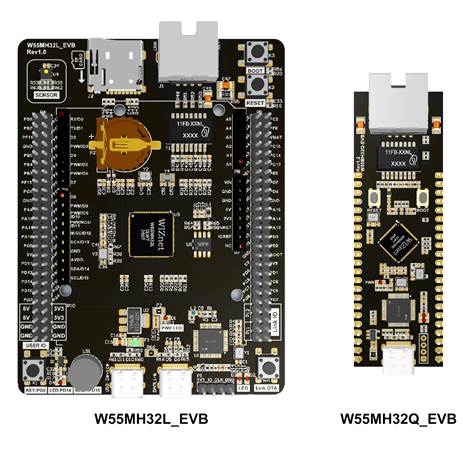
    第十九章 W55MH32 FTP_Client示例

    本文讲解了如何在 W55MH32 芯片上实现 FTP 协议的客户端模式,通过实战例程展示了使用该客户端模式访问 FTP 服务器并下载文件的过程,涵盖
    的头像 发表于 07-24 13:39 657次阅读
    第十九章 W55MH32 <b class='flag-5'>FTP</b>_Client示例

    第十八章 W55MH32 FTP_Server示例

    本文讲解了如何在 W55MH32 芯片上实现 FTP 协议的服务器模式,通过实战例程展示了使用 W55MH32 作为 FTP 服务器与 PC 端进行
    的头像 发表于 07-24 11:55 456次阅读
    第十八章 W55MH32 <b class='flag-5'>FTP</b>_Server示例

    服务器数据恢复—ocfs2文件系统被格式化为Ext4文件系统的数据恢复案例
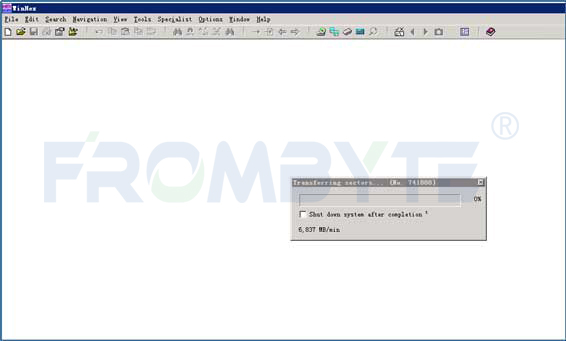
    服务器存储数据恢复环境&故障: 人为误操作将Ext4文件系统误装入一台服务器存储上的Ocfs2文件
    的头像 发表于 06-10 12:03 563次阅读
    <b class='flag-5'>服务</b>器数据恢复—ocfs<b class='flag-5'>2</b><b class='flag-5'>文件</b>系统被格式化为Ext4<b class='flag-5'>文件</b>系统的数据恢复案例

    【幸狐Omni3576边缘计算套件试用体验】资源传输与 Home Assistant 连接

    --poweroff now 文件传输 使用 FileZilla 软件上传和管理文件 Windows 系统下下载并安装 FileZilla 软件 adb 连接开发板,进入系统,安装
    发表于 03-18 16:47

    FTP文件传输协议的工作模式

    FTP(File Transfer Protocol)文件传输协议,基于C/S架构,支持文件的上传和下载功能。
    的头像 发表于 02-06 10:09 1263次阅读

    windows搭建ftp服务器的步骤

    Windows系统上搭建FTP文件传输协议)服务器通常涉及一系列步骤,包括安装必要的服务、配置服务
    的头像 发表于 02-01 15:49 2190次阅读

    ftp服务器怎么搭建

    搭建FTP文件传输协议)服务器是一个涉及多个步骤的过程,这些步骤包括选择合适的FTP服务器软件、安装软件、配置
    的头像 发表于 02-01 15:43 1415次阅读

    MTP协议与FTP协议的比较分析

    (File Transfer Protocol)是一种用于在网络上进行文件传输的协议。它允许用户将文件从一个主机复制到另一个主机,通常是从客户端到服务器或反之。FTP可以用于多种
    的头像 发表于 01-03 10:34 1251次阅读

    termius如何使用,termius如何使用的过程,linux服务远程连接的实用教程

    桌面的实用教程。    (一).termius如何使用的过程:    先创建连接,填写服务器信息与认证信息后保存。连接成功后在命令行输入命令操作服务
    的头像 发表于 12-19 11:31 1102次阅读
    termius如何使用,termius如何使用的过程,linux<b class='flag-5'>服务</b>器<b class='flag-5'>远程</b><b class='flag-5'>连接</b>的实用教程

    微软新功能:Windows与iPhone互联

    微软近期透露了一项创新功能,旨在让Windows用户能够像使用苹果的AirDrop一样,在iPhone与PC之间便捷地传输文件。这一名为Phone Link的应用,是微软专为Windows
    的头像 发表于 12-12 11:42 1216次阅读