0
  • 聊天消息
  • 系统消息
  • 评论与回复
登录后你可以
  • 下载海量资料
  • 学习在线课程
  • 观看技术视频
  • 写文章/发帖/加入社区
会员中心
创作中心

完善资料让更多小伙伴认识你,还能领取20积分哦,立即完善>

3天内不再提示

和 Dr Peter 一起学 KiCad 4.1~4.2:启动PCB 编辑器,导入封装


KiCad 来源:KiCad 作者:KiCad 2024-12-03 12:14 次阅读
加入交流群
微信小助手二维码

扫码添加小助手

加入工程师交流群

从第四章开始,将进入实战环节,从头开始设计一个完整的 PCB

wKgZomcy1siAdnfBAAGAzTOBzuw005.jpg

Part 1.4:项目 -KiCad 实践之旅 - PCB Layout 4.1.PCB Layout简介与本章节目标 在本书这一部分的章节中,我将继续开发在上一章中未完成的 LED 手电筒项目。在上一章的结尾,我完成了项目的原理图设计。现在我将继续进行 PCB Layout 设计。为了完成这项工作,我将遵循第 3 部分中概述的 PCB 设计工作流程中的步骤。

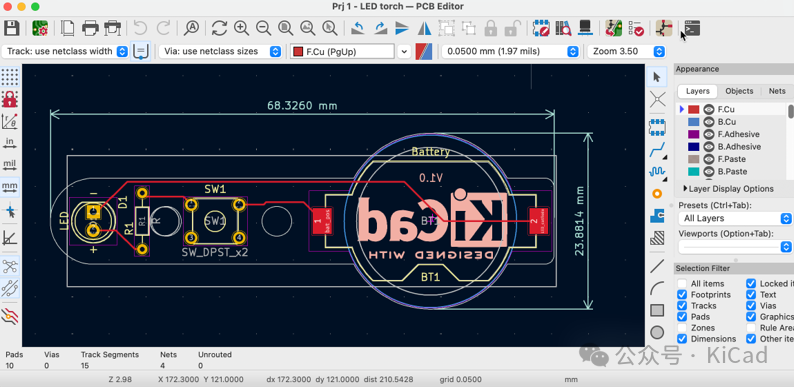
我将使用 PCB 编辑器来进行 PCB Layout 工作。在本章节结束时,PCB将是这样的(图 4.1.1):
wKgZomcy1siAEykDAALQAZAyfe0150.png

图 4.1.1: 最终的LED手电筒PCB Layout

这是一个 3D 渲染,也是用 KiCad 制作的(图 4.1.2):
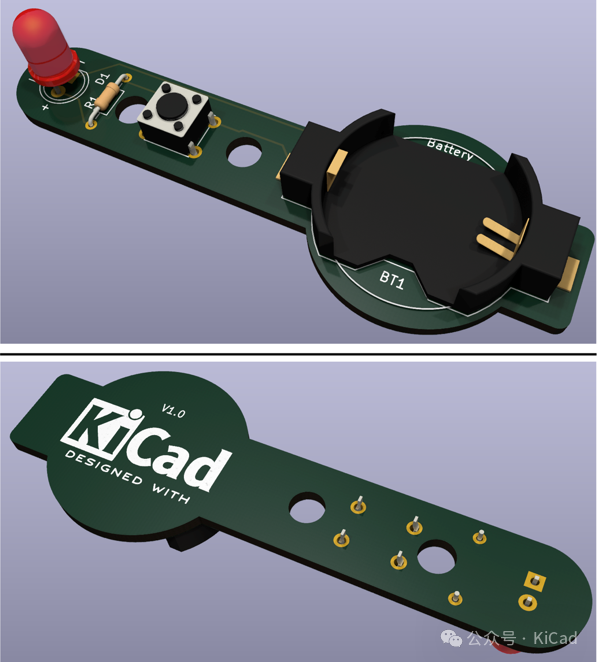
wKgZomcy1siAcPPiAANuGKSxbag175.png

图 4.1.2: 最终的 LED 手电筒 PCB layout 3D 效果

这个简单项目的最终 PCB Layout 设计包含几个有趣的对象:

既有表贴元件也有通孔元件

PCB 元件封装周围的圆形边缘.

丝印图形(logo)及文字

尽管这只是一个简单的项目,但我们可以通过它练习使用 KiCad 进行 PCB 设计的基本技能。下一章,我们将开始使用 PCB 编辑器进行 Layout 工作流程。

4.2. 1 - 启动PCB编辑器,导入封装

在本章中,我将完成在本书第三部分第二章中学到的布局工作流程的第一步。在这一步中,我会先启动 PCB 编辑器,并从原理图编辑器导入原理图设计。首次启动 PCB 编辑器时,会显示一个空白的设计空间。从原理图编辑器导入原理图设计时,编辑器中将显示设计的两个主要元素:

1. 元件封装。

2. 连接封装引脚的网络。

除了导入原理图设计数据外,Layout 设计流程的第一步是设置偏好选项(或接受默认值)。在 KiCad 主窗口中,单击右侧窗格中的 PCB 编辑器按钮(图 4.2.1):
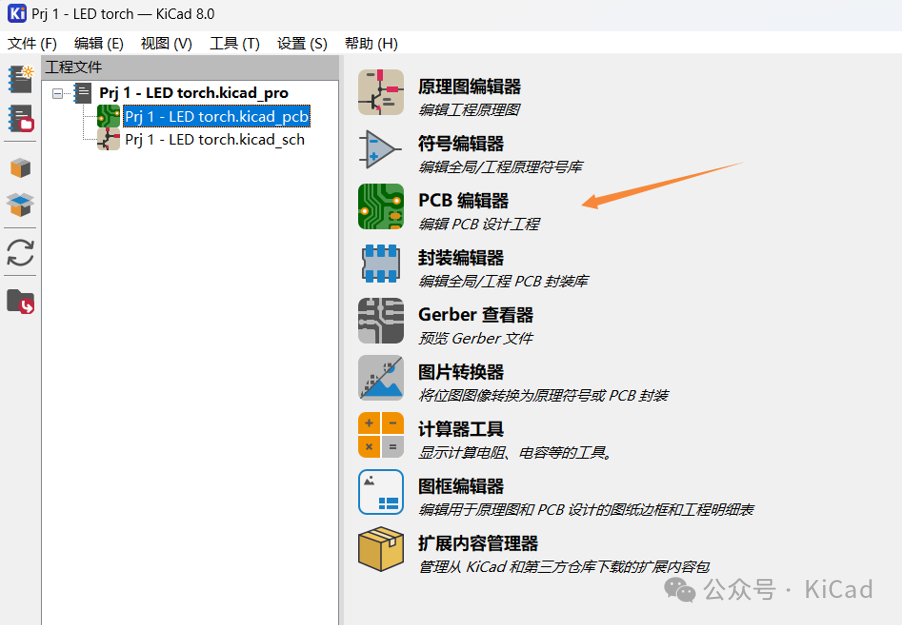
wKgZomcy1siAfFxyAAMKRz4TfpQ593.png

图 4.2.1: 启动 PCB 编辑器

也可以从主菜单启动 PCB 编辑器。点击工具,"PCB 编辑器"。或者,如果原理图编辑器已经打开,可以单击其顶部菜单中的布局编辑器按钮(图 4.2.2)
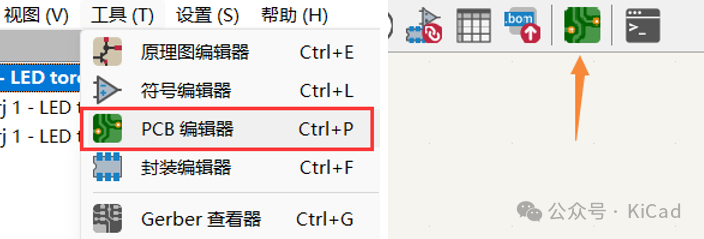
wKgZomcy1smARd2GAAE0SJkx5w4765.png

图 4.2.2: 其它启动PCB 编辑器的方法

您可以使用导入工具从原理图编辑器导入数据。在 PCB 编辑器中,您可以从菜单栏(工具,"从原理图更新 PCB",见下文 "1")或顶部工具栏(见下文 "2")调用该工具:
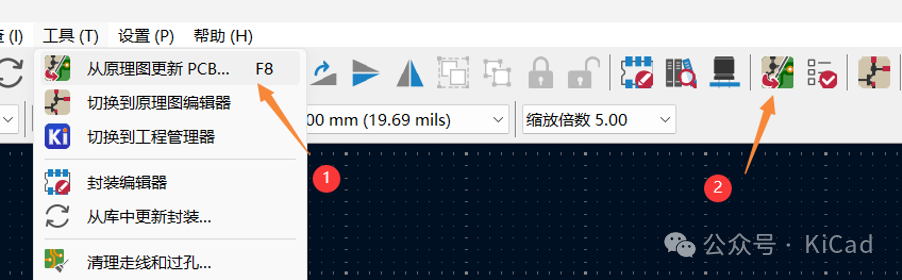
wKgZomcy1smAOHRmAAG6H3h43Y8888.png

图 4.2.3: 在 PCB 编辑器中启动导入工具

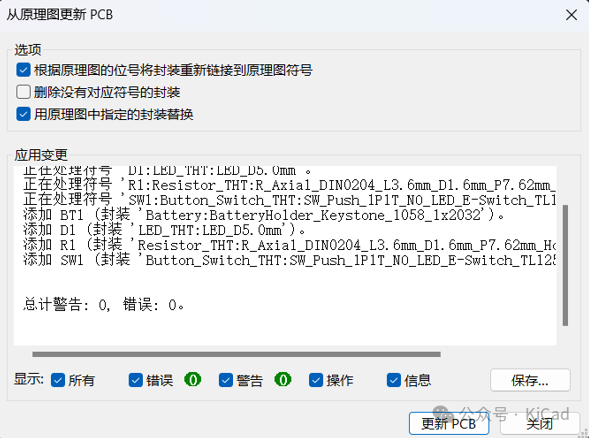
点击后弹出“从原理图更新PCB”窗口(图 4.2.4)。由于您是将数据导入一个空白的 PCB 中,因此选项的状态并不重要。当您从原理图向 PCB 编辑器导入并更新数据时,这些选项会非常有用。例如,您希望从原理图中删除一个符号。如果您之间已经将原理图数据同步到 PCB 编辑器,这是可以选中 "删除封装" 选项,确保 KiCad 在 PCB 中 删除符号的封装。
wKgZomcy1smAHFJRAAGywhyl_b0643.png

图 4.2.4: 从原理图更新PCB窗口

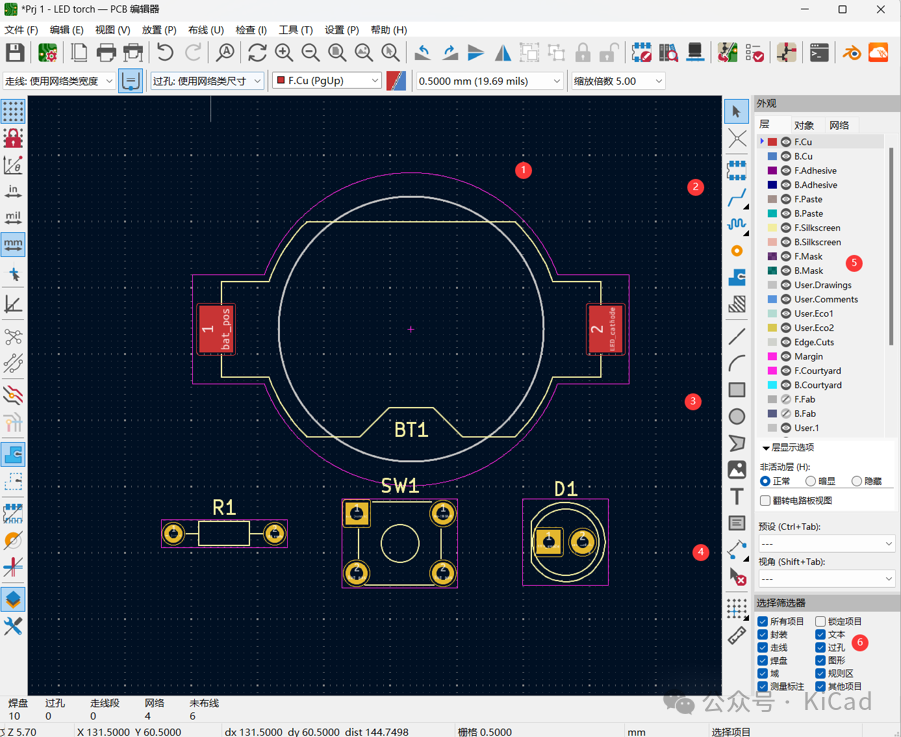
随后单击 "Update PCB(更新 PCB)" 将更改同步到 PCB 编辑器,然后 "关闭"导入窗口。PCB 编辑器现在应该是这样的(图 4.2.5):
wKgZomcy1smAWBI1AAXlskWJOik430.png

图 4.2.5: 原理图数据导入到 PCB 编辑器中

封装会一起附着在鼠标光标上(见上文 "1")。您可以将光标连同附着的封装移动到合适的位置,然后左键单击将它们放入编辑器中。您还可以看到 "飞线"(ratsnet),这些线描述了封装各个焊盘之间的网络或连接。如果飞线太细,使用不方便,可以通过 "偏好设置" 窗口增加其粗细。打开偏好设置,在左侧窗格中展开 "PCB 编辑器",然后选择 "编辑选项"。在窗格右侧,查找 "飞线"区域,然后将飞线的粗细改为所需的值。我使用的是 "5"。

自 KiCad 7 起,改进后的 "打包并移动封装" 功能使处理新的 PCB 中的封装变得更容易,尤其是对于较密的 PCB 板。请阅读本书末尾的专门章节,了解如何使用 KiCad 7 中改进的 "打包并移动封装" 功能。PCB 编辑器提供了各种工具来帮助设计。在右侧工具栏中,您可以使用上方("2")的按钮来完成一些操作,例如在编辑器中添加额外的封装(可以独立于原理图中定义的封装)或绘制导线。您可以使用右侧工具栏("3")中的按钮,使用线、框和圆基元绘制图形。您可以使用右侧工具栏下部的按钮("4")测量编辑器中任意两点之间的距离。

您可以在外观区域("5")中选择要使用的图层。大部分工作将在顶层、底层("B.Cu"、"F.Cu")、丝印层("B.Silkscreen"、"F.Silkscreen")和板框层("Edge.Cuts")中完成。选择过滤器("6")允许您选择光标可以选中的设计对象。这在较密的 PCB 中特别有用,因为在密度较高的 PCB 设计中,有几个对象会重叠在一起,这就给选择特定的对象带来了困难。例如,在底层丝印层中可能有一个丝印对象与顶层或底层中的导线重叠。如果没有过滤器,KiCad 将不会知道当你点击其中一个重叠的对象时,你想选择哪个对象,它将为你提供一个上下文菜单,你可以从中选择一个。

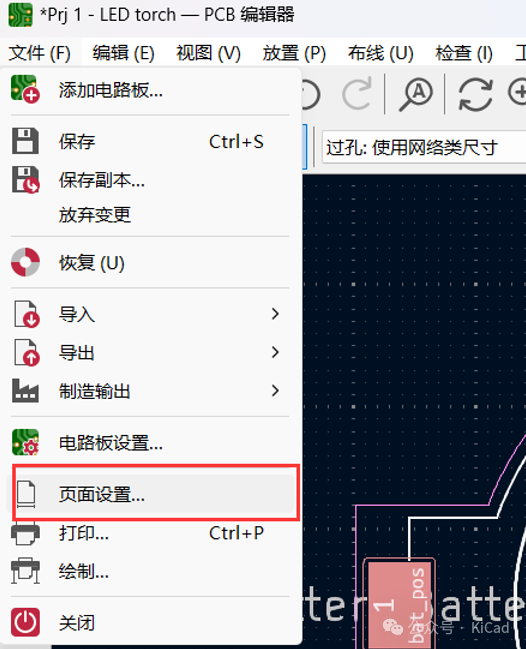
在本书中,你将学习如何使用我上面介绍的功能(以及更多的功能)。在继续 PCB 设计工作流程的第二步之前,还有最后一件事要做,那就是进行“页面设置”。从文件菜单中选择页面设置(图 4.2.6):
wKgZomcy1smAdcHvAAI6MO1FSPk381.png

图 4.2.6: 打开页面设置窗口

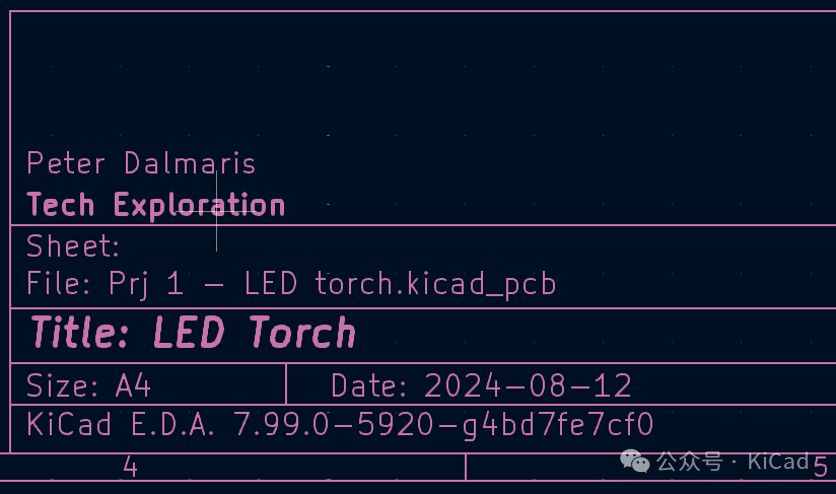
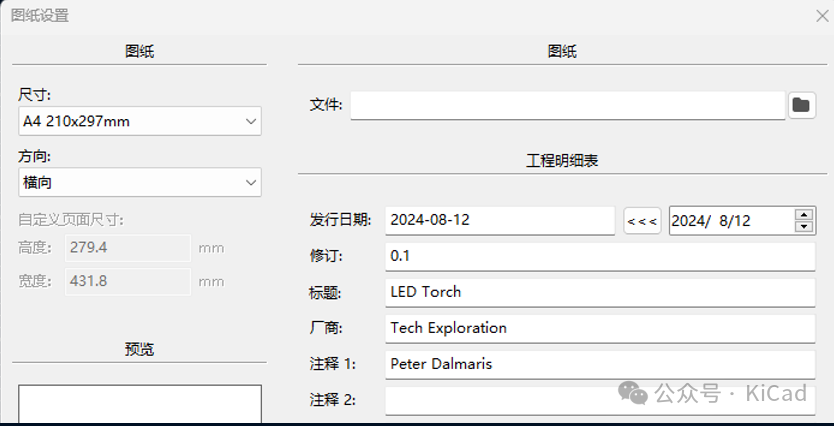
在页面设置窗口中,输入一些有用的信息。输入的信息将显示在 PCB 页面的标题栏中(图 4.2.7):
wKgZomcy1smAdgk1AAEW7V0KHls842.png

wKgZomcy1sqAYPltAAFIEk148e8257.png

图 4.2.7: 页面设置表单 (上)以及图纸标题栏信息 (下)

PCB 设计工作流程的第一步已经完成。保存文件并继续下一章的第二步,根据项目的几何限制绘制 PCB 外框。

如果您等不及更新,希望更早地阅读原版的教材,您可以访问:

https://techexplorations.com/

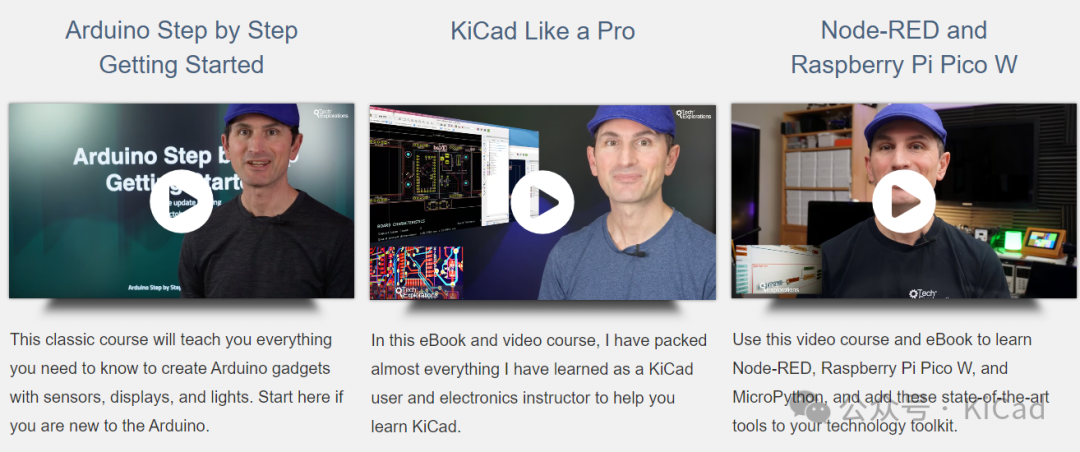
除了电子书,网站还提供了视频教程,可以帮助您更高效地掌握 KiCad 的使用。
wKgZomcy1sqAHTYzAAZpgLEsjcA754.png

wKgZomcy1sqAa6wwAAWwMbIAYxg471.png

声明:本文内容及配图由入驻作者撰写或者入驻合作网站授权转载。文章观点仅代表作者本人,不代表电子发烧友网立场。文章及其配图仅供工程师学习之用,如有内容侵权或者其他违规问题,请联系本站处理。 举报投诉
  • pcb
    pcb
    +关注

    关注

    4391

    文章

    23746

    浏览量

    420857
  • CAD
    CAD
    +关注

    关注

    18

    文章

    1134

    浏览量

    76191
  • KiCAD
    +关注

    关注

    5

    文章

    313

    浏览量

    10229
收藏 人收藏
加入交流群
微信小助手二维码

扫码添加小助手

加入工程师交流群

    评论

    相关推荐
    热点推荐

    飞凌嵌入式ElfBoard-常用编辑器之Vim编辑器

    install vim //安装vim编辑器Vim的工作模式Vim编辑器般有三种模式:般模式、命令模式、编辑模式。输入vim或者是vi
    发表于 10-13 08:47

    KiCad 10 会有哪些新功能(二)?

    可以依次删除线段。 符号编辑器导出/导入引脚 在符号编辑器中,支持导出引脚到 csv,编辑后重新导入。该功能方便在外部工具中快速
    的头像 发表于 09-24 11:16 810次阅读
    <b class='flag-5'>KiCad</b> 10 会有哪些新功能(二)?

    kicadStepUp:KiCad 与 FreeCAD 之间的机电协同

    “   使用 kicadStepUpMod 工具,可以在 FreeCad 内导入 KiCad封装或带 3D 模型的 PCB,进行干涉检查、调整器件位置、板型并同步回
    的头像 发表于 07-29 11:54 907次阅读
    kicadStepUp:<b class='flag-5'>KiCad</b> 与 FreeCAD 之间的机电协同

    KiCad 已支持导入 Altium 工程(Project)

    “  9.0.3 的小版本更新中增加个非常实用的功能:直接导入 Altium 的工程,省去了分别导入原理图和 PCB 的麻烦。  ”   Altium
    的头像 发表于 07-21 11:15 2612次阅读
    <b class='flag-5'>KiCad</b> 已支持<b class='flag-5'>导入</b> Altium 工程(Project)

    KiCadPCB编辑其中,有个实用的工具,可以用来清理布线与过孔

    KiCadPCB编辑其中,有个实用的工具,可以用来清理布线与过孔。不仅可以移除没有使用的布线与过孔,还可以清理冗余的重叠导线。
    发表于 05-06 21:57

    Vim编辑器的基本操作

    在代码的世界里,效率是永恒的追求。无论是新手开发者还是资深工程师,都渴望拥有款能让自己如虎添翼的编辑器。而在Linux生态中,有款被无数程序员奉为神器、被誉为“效率之王”的编辑器
    的头像 发表于 05-06 13:41 976次阅读
    Vim<b class='flag-5'>编辑器</b>的基本操作

    Inkscape 发布 1.4 版本!矢量图也可以画 PCB 吗?

    “  Inkscape 上周发布了最新的 1.4 版本。借此机会,我们介绍对比下矢量图编辑器以及用 SVG 生成 KiCad PCB些方法,尤其是
    的头像 发表于 04-30 16:47 1302次阅读
    Inkscape 发布 1.4 版本!矢量图也可以画 <b class='flag-5'>PCB</b> 吗?

    KiCad 与 Altium Designer 图纸互转详解

    导入 AD 符号库和封装,建议使用 8.0 版本。同时 8.0 版本还优化了格式转换时的些 Bug。 KiCad 导入 AD 最大的亮点在
    的头像 发表于 04-28 18:13 1.1w次阅读
    <b class='flag-5'>KiCad</b> 与 Altium Designer 图纸互转详解

    KiCad 教程:集成电路测试 LoadBoard 设计指南

    入了大量的工程思考,非常值得读!   ” Kerman 的 KiCad 大作 故事还得从今年 6 月说起。由于 Kicad 直缺少高质量的中文教程,所以开启了 和
    的头像 发表于 04-28 18:08 1160次阅读
    <b class='flag-5'>KiCad</b> 教程:集成电路测试 LoadBoard 设计指南

    Dr Peter 一起 KiCad 4.9~4.10:导出Gerber并下单(收到成品)

    作流程的第七步。在这步中,我将导出制造 PCB 所需的数据的 Gerber 文件。在将 Gerber 文件上传到制造商网站之前,我将使用个特殊工具来检查文件是否正确。PCB
    的头像 发表于 04-28 18:02 1199次阅读
    和 <b class='flag-5'>Dr</b> <b class='flag-5'>Peter</b> <b class='flag-5'>一起</b><b class='flag-5'>学</b> <b class='flag-5'>KiCad</b> 4.9~4.10:导出Gerber并下单(收到成品)

    Linux下Vim编辑器的使用技巧

    【Vim】常用总结⟳ 简介⟳ image 什么是vim?⟳ Linux下两大编辑神器之 vim • Linux/Unix下使用最多的编辑器 • vi的改进版 • 可能是最难上手的编辑器
    的头像 发表于 04-01 17:36 1035次阅读
    Linux下Vim<b class='flag-5'>编辑器</b>的使用技巧

    在 Windows 上编译 KiCad

    。 常用合集汇总: 和 Dr Peter 一起 KiCad KiCad 8 探秘合集
    的头像 发表于 03-28 11:23 844次阅读
    在 Windows 上编译 <b class='flag-5'>KiCad</b>

    简化树莓派文件操作:Picockpit 编辑器应用上手体验

    我们激动地宣布推出全新的文件编辑器应用,让您能够在RaspberryPi上远程创建和编辑文件和目录!不仅如此,通过我们的文件编辑器应用,您还能获得我们的AI系统——RaspiGPT的协助。要您拥有
    的头像 发表于 03-25 09:26 507次阅读
    简化树莓派文件操作:Picockpit <b class='flag-5'>编辑器</b>应用上手体验

    鸿蒙海报编辑器APP,分享端云体化开发的经验!

    前言 在我工作的日常中,经常会用些画图编辑器,简单设计些页面原型。而在去年低代码很火的时候,我在公司就开发了款大屏可视化编辑器,可以通
    的头像 发表于 03-16 16:09 653次阅读
    鸿蒙海报<b class='flag-5'>编辑器</b>APP,分享端云<b class='flag-5'>一</b>体化开发的经验!

    Dr Peter一起KiCad 4.8:设计规则检查(DRC)

    Dr Peter一起KiCad 4.8:设计规则检查(DRC)
    的头像 发表于 12-25 14:55 2820次阅读
    和<b class='flag-5'>Dr</b> <b class='flag-5'>Peter</b><b class='flag-5'>一起</b><b class='flag-5'>学</b><b class='flag-5'>KiCad</b> 4.8:设计规则检查(DRC)