


 orCAD调整丝印信息的操作过程

orCAD中调整丝印信息。讲解内容:生成丝印信息,寻找丝印图形所在层,调整丝印文字大小及方向,要注意一些注意事项。添加丝印文字,添加说明,便于后期电路调试及处理。
orCAD中调整丝印信息
1.生成丝印信息
若在建立封装时已经添加了丝印信息则可以省略此步骤,若仍执行此操作则会删除原来的丝印信息并生成新的丝印信息
(1)Display|Color/Visibility中只显示丝印相关层
Stack-up中pin与via对应的Top和Bottom层
Board Geometry中Outline
Manufacturing中Autosilk_Bottom与Autosilk_Top层
(2)Manufacture|Silkscreen
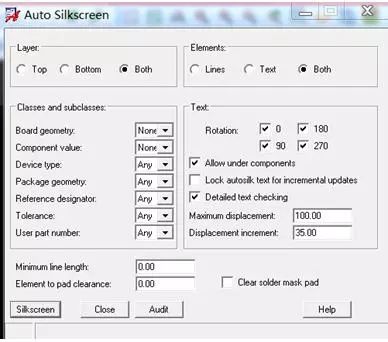
Class and subclass定义在自动生成丝印信息时从哪个层寻找丝印图形
Any表示先在silkscreen寻找,若未找到,转至Assembly层寻找
Silk只在silkscreen寻找
None对class不提取任何图形
 提取文本到autosilk层时,放到零件的下面

分别表示silkscreen文本最大偏移距离与寻找文本放置位置时的距离增量
点击Silkscreen生成丝印信息
2.调整丝印文字大小,方向
丝印文字及符号放置一般遵循以下原则:
● 不可太靠近引脚或过孔,最好保持在8mil以上距离,不能出现文字覆盖过孔情况
● 文字不能放在零件下面,防止文字被装配好的零件覆盖
● 文字方向应保持一致,方便查看
(1)Edit/Change
(2)find栏中选Text,option栏设置如下,其中New subclass栏不选
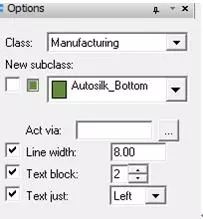
(3)框选整个电路板,右击,Done完成文字大小调整
(4)Edit|Move,Find选Text,Option设置如下
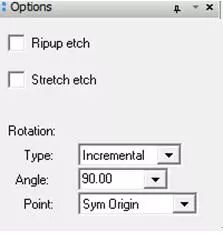
(5)选中文字,右击,Rotate,移动鼠标调整方向,单击完成旋转
(6)移动鼠标选择合适位置单击放置
注:对呈镜像显示即在底层的文字
(1)关闭Manufacturing中Autosilk_Top层,只显示Autosilk_Bottom
(2)Find栏选text
(3)View|Flip Design,则文字变为非镜像,Edit|Move,Rotate进行文字方向调整
(4)调整完成后再次View|Flip Design,则文字恢复原镜像状态
用该方式调整镜像文字可以避免出错
文字方向一般为如图所示两种
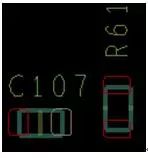
3.添加丝印文字
在丝印层上添加文字说明,便于后期电路调试及处理
(1)Add|Text,Option栏设置如下
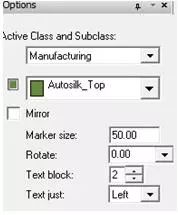

(2)单击合适位置,输入文字,右击,Done完成添加
(3)Edit|Move,调整文字方向及位置
以上就是调整丝印信息的操作过程。
-
orcad
+关注
关注
27文章
302浏览量
120570
原文标题:orCAD中调整丝印信息(orCAD软件实操(六十五))
文章出处:【微信号:zdcx007,微信公众号:于博士信号完整性】欢迎添加关注!文章转载请注明出处。
发布评论请先 登录
02. 如何在 Allegro 中快速自定义字体?| 芯巧Allegro PCB 设计小诀窍
Labview接口(interface)的工作过程
线束接头气密性检漏设备的操作流程-岳信仪器
NVMe高速传输之摆脱XDMA设计54:如何测试队列管理功能2
线路板丝印质量把控:气泡问题的成因与解决方案
线路板丝印优化:材料与参数这样选
【EASY EAI Nano-TB(RV1126B)开发板试用】+上电基本测试
硅片超声波清洗机操作过程中常见问题及解决办法

有哪些方法可以避免在电能质量在线监测装置硬件故障检测过程中对设备造成二次损坏?
操作误区警示:发动机气密性检测仪新手易犯错误-岳信仪器
PCB丝印极性标记的实用设计技巧
PCB丝印极性标记的实用设计技巧

开疆智能CCLinkIE转ModbusTCP网关连接测联无纸记录仪配置案例
Allegro Skill布局功能--器件丝印过孔对齐介绍与演示



评论