


 系统登录全解析:BL340系列ARMxy边缘计算机操作教程

随着物联网和智能设备数量的激增,对于高效、安全且用户友好的嵌入式计算平台的需求变得尤为迫切。ARM嵌入式计算机BL340系列产品以其卓越的性能和可靠性,从设备启动到系统运行,确保了用户体验的流畅性和系统的稳定性。本文将简易说明BL340系列的设备登录、系统登录以及EMMC启动方面的操作步骤,展示其在嵌入式系统中的应用潜力。
设备登录
1.USB登录
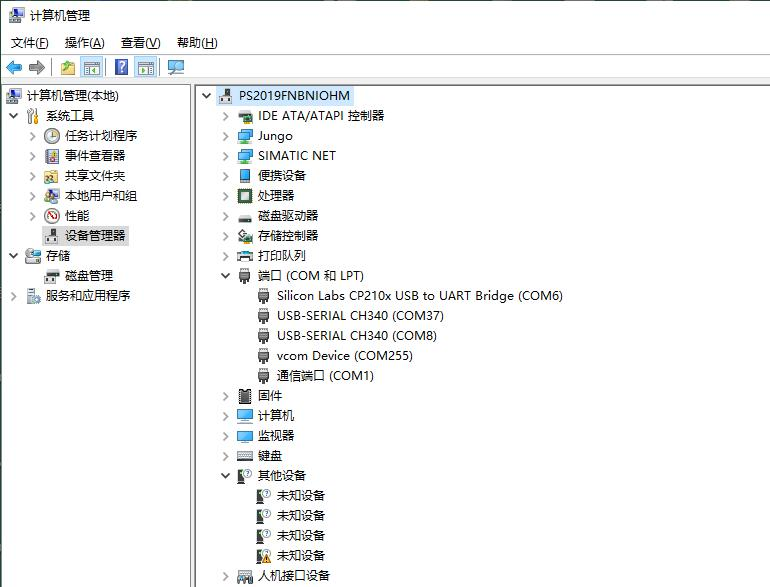
进入此电脑——管理——设备管理器,打开端口,插入 USB线,此时刷新的端口即为连接设备的端口。
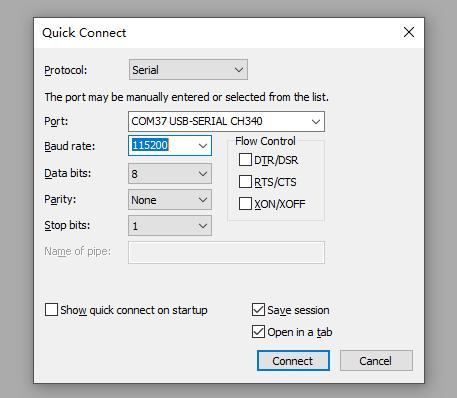
此处以 SecureCRT为例,在软件中新建连接,选择串口登录,选择对应的端口,波特率 115200,数据位 8,校验位 None,停止位 1。点击 connect即可进入设备。
2.SSH2登录
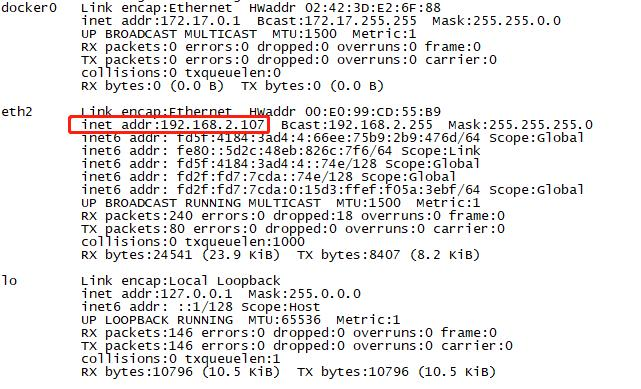
在使用网口登录前需设置对应网口的 IP。此处以 ETH2为例。其 IP为 192.168.2.107。电脑 IP在 2网段。
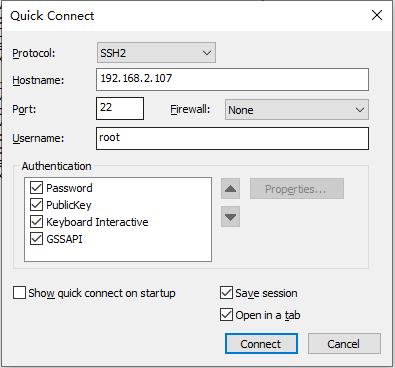
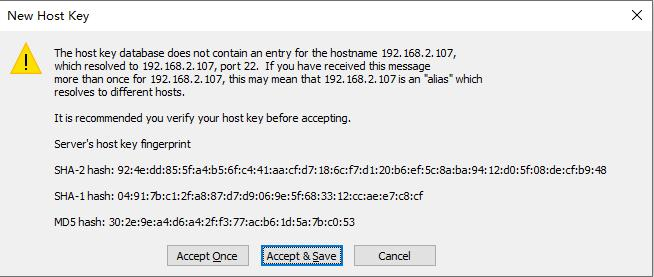
点击创建连接,选择协议为 SSH2,主机名填写为设备 IP:192.168.2.107,端口 22,用户名 root,点击 Connect连接。
选择接受,即连接成功。
二、系统烧录
1.SD卡启动
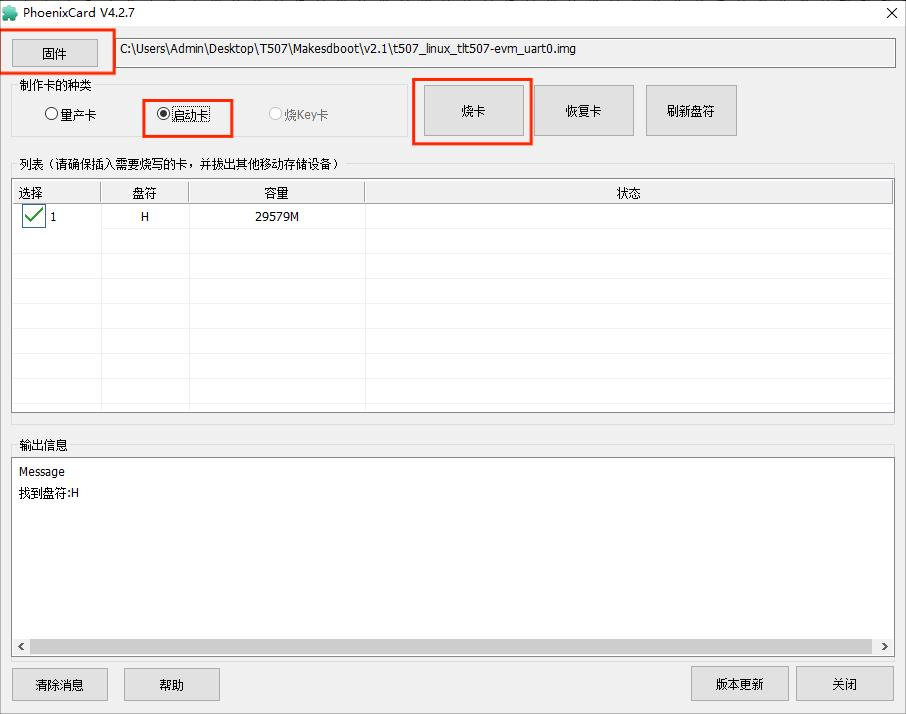
(1)将空白 SD卡连接至电脑,双击"PhoenixCard.exe"打开系统固化工具。(2)工具运行后会自动识别接入到 PC端的 Micro SD卡。(3)将系统镜像拷贝至非中文路径的目录下,在 PhoenixCard软件上点击“固件”选择目标镜像文件,接着选择“启动卡”,最后点击“烧卡”制作“启动卡”。
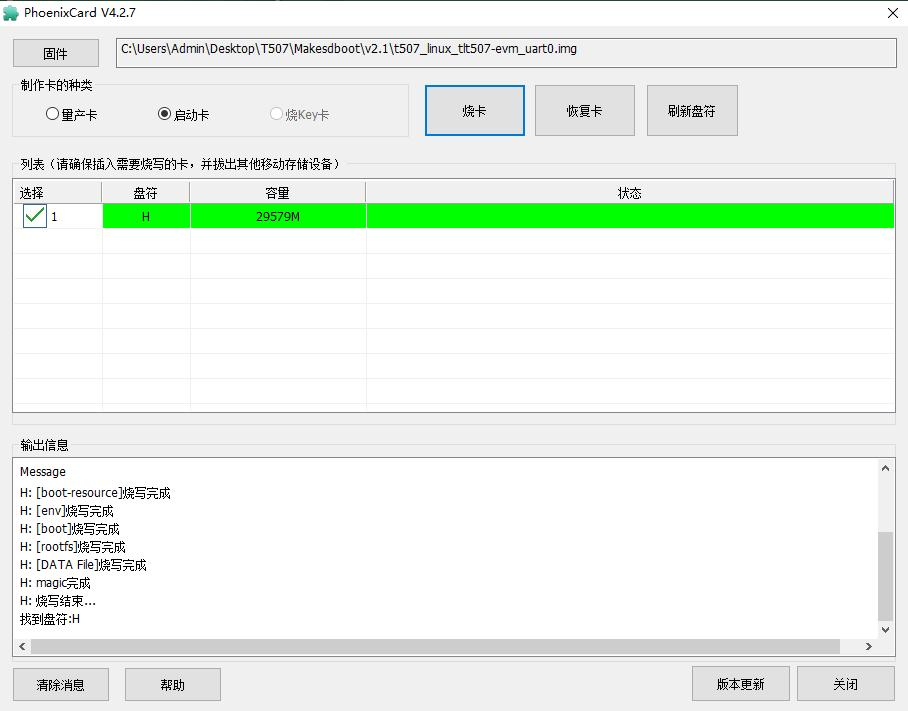
系统启动卡制作完成后,状态栏呈现绿色并打印如下信息。
2. EMMC启动
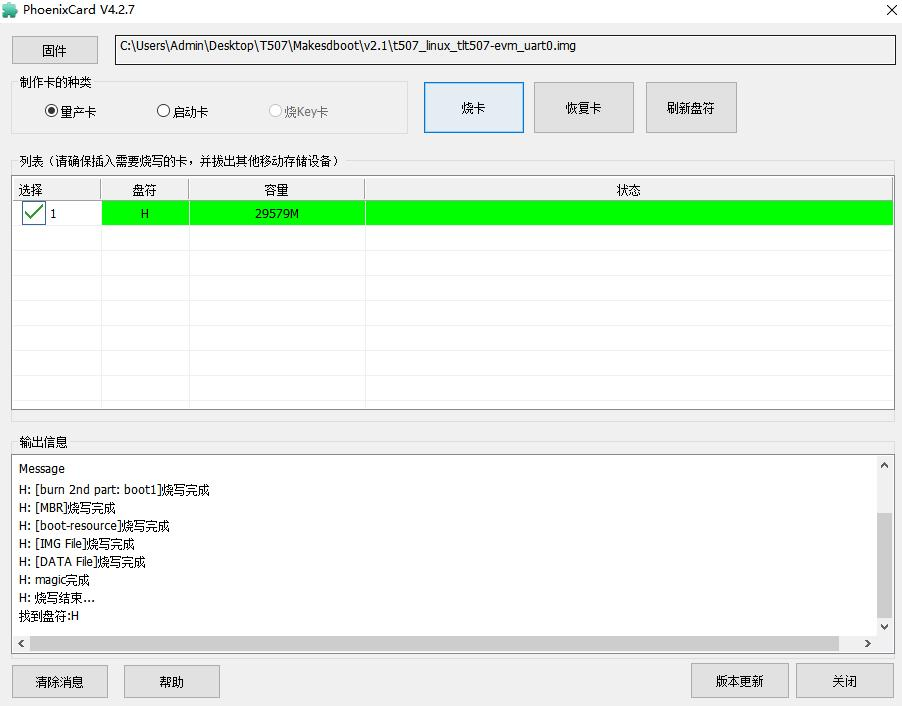
(1)将制作好的 SD卡插至设备 Micro SD卡槽,上电后将从 SD卡启动,并自动固化系统至 eMMC中。当系统固化完成后,设备将自动掉电。
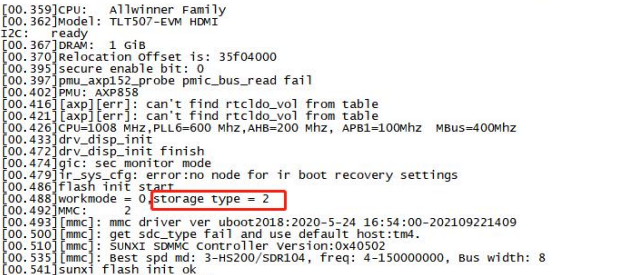
(2)请将设备断电,取出 SD卡,然后重新上电,设备将从 eMMC启动系统,系统启动后自动登录root用户,串口调试终端会打印如下类似启动信息。"storage type = 1"表示 Micro SD模式启动,"storage type = 2"表示 eMMC模式启动。
通过对BL340系列ARM嵌入式计算机在设备登录、系统登录和EMMC启动方面的简易说明,我们可以看到这些功能是如何共同作用,为用户提供了一个既快速又安全的嵌入式计算环境。
审核编辑 黄宇
-
ARM
+关注
关注
135文章
9583浏览量
393487 -
边缘计算
+关注
关注
22文章
3554浏览量
53676
发布评论请先 登录
Neousys宸曜发布强固紧凑型边缘AI计算机,支持RTX GPU

Renesas 3858 组单芯片 8 位 CMOS 微计算机深度解析
计算机专业408考研科目
工业边缘计算机是什么?有什么功能?
虹科 owa5X 无线嵌入式计算机 工业级边缘计算终端与车载网关优选
ARMxy 工业边缘控制器生态全解析:采集、控制、AI、可视化与运维一体化边缘大脑
工控机与普通计算机的核心差异解析

SCARA机器人高速高精拾放解决方案:基于ARMxy BL350系列的边缘智能控制平台
YOLO + OpenPLC + ARMxy:工业智能化视觉识别、边缘计算、工业控制的“三位一体”解决方案

【作品合集】赛昉科技VisionFive 2单板计算机开发板测评
工业计算机的重要性

工业计算机与商用计算机的区别有哪些

一文带你了解工业计算机尺寸
计算机网络入门指南



评论