0
  • 聊天消息
  • 系统消息
  • 评论与回复
登录后你可以
  • 下载海量资料
  • 学习在线课程
  • 观看技术视频
  • 写文章/发帖/加入社区
会员中心
创作中心

完善资料让更多小伙伴认识你,还能领取20积分哦,立即完善>

3天内不再提示

如何使用TARGET3001!做四层电路板(附:操作步骤)

jf_98903794 来源:jf_98903794 作者:jf_98903794 2024-02-23 15:26 次阅读
加入交流群
微信小助手二维码

扫码添加小助手

加入工程师交流群

上一篇文章讲到如何将Altium文件导入到TARGET 3001!中,感兴趣的可以再看一下。

https://www.elecfans.com/d/2406973.html?track_id=myCenter&mod=article&share(TARGET3001!用法篇-如何将Altium文件导入到TARGET中)

TARGET 3001!这款软件不仅可以轻松应对两层板,对四层板的设计也是不在话下,尤其是它拥有庞大的元器件库和一些其他亮眼的功能,今天主要讲一下如何使用TARGET 3001!做四层电路板,本篇文章用到的的资料来自官方,下面直接开始我们今天的内容。

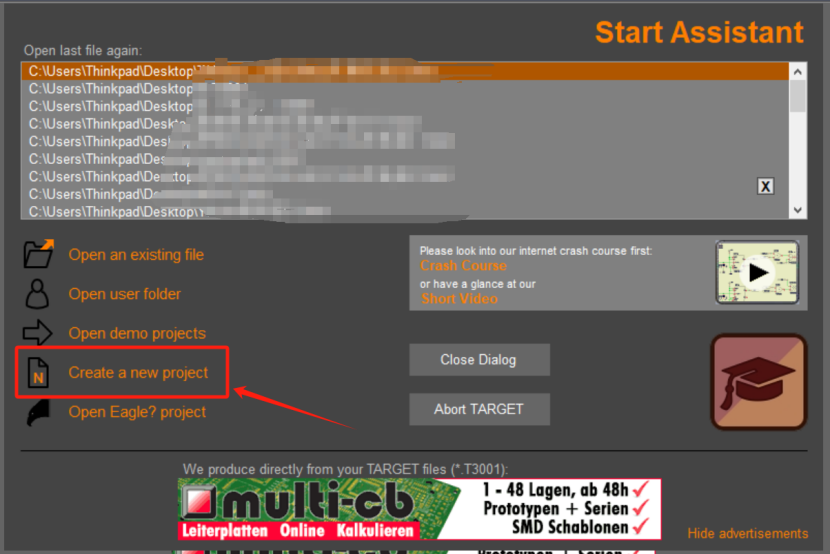
①打开软件,我们正常步骤就是创建文件,所以这里点击Create a new project。
wKgZomXYQY6AFGVVABwexhN0xzo248.png

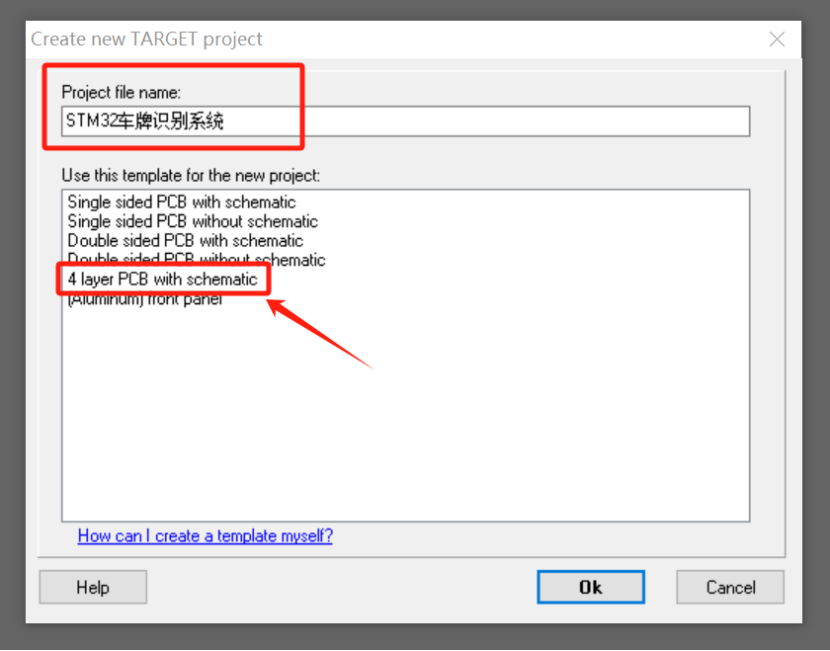
②接下来我们可以在Project file name中输入工程名,这里我输入“STM32车牌识别系统”作为文件名,下面选择模板,我选择的是4 layer PCB with schematic,也就是带原理图的四层板。
wKgZomXYQbKAEZNyACELJdBNkwM022.png

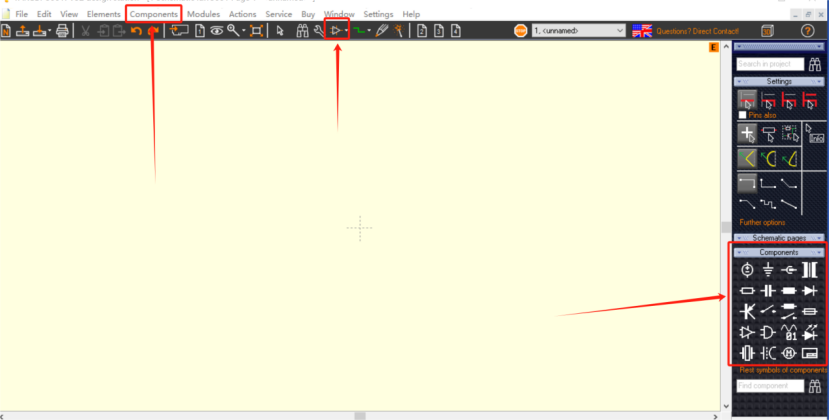
③来到软件的原理图界面,接下来就是导入元器件到原理图中,可以通过快捷键[ i ]或者箭头所指的三种方式进入元器件库页面。
wKgaomXYQcKADV1UABVRpzLQhiA328.png

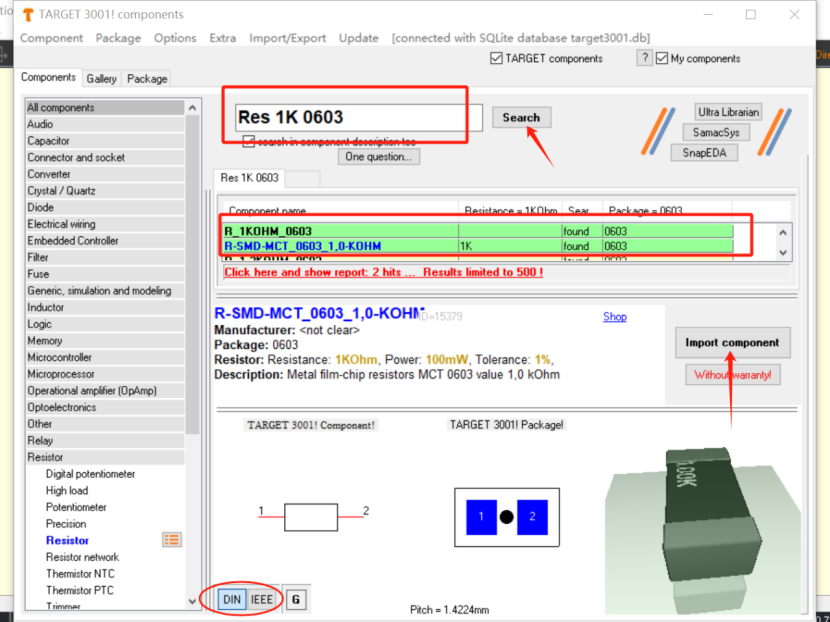
④进入元器件库后,可以直接在输入框中搜索元器件名,完成粗略搜索,也可以精确搜索,比如我想找一个阻值为1K欧姆,封装为0805的电阻,那我在这里输入“res 1K 0603”,点search就可以找到相同或相似的元器件(列表前2个为相同,其余为相似)。点击一个元件后,可以选择元器件标准(椭圆框起来的部分),最后点击Import component导入到原理图中。
wKgZomXYQk-AHc4xAB-SXbzNRKM769.png

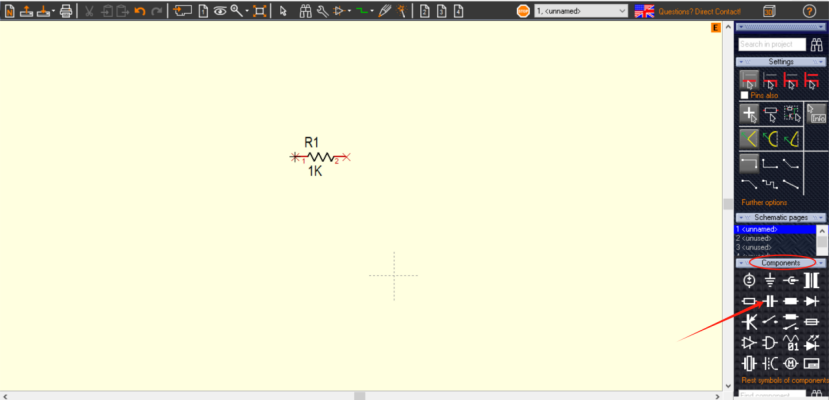
对于电阻,电容,电感等器件,我们都可以进行精确搜索,我们可以点击原理图界面右侧工具栏里的Components下的对应图标。
wKgaomXYQmCAYOL5ABRNyT05f0Q472.png

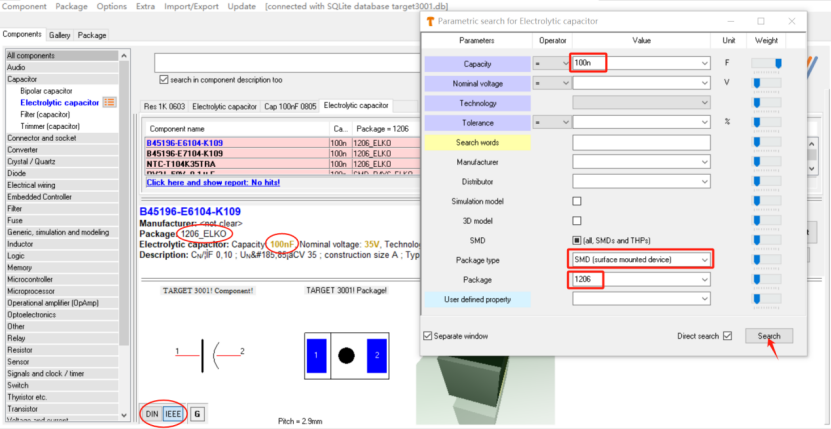
进入元器件界面后,可以通过它们的值、封装类型和封装信息实现相对精准搜索。比如我这里输入“容值为100nF,封装类型为SMD,封装为1206的电容”,点击search后,可以发现元器件列表出现很多结果,选择合适的导入即可(同理,电源和Label也可以通过直接搜索找到)。
wKgaomXYQpKAQvwtABXNTI_S0YU290.png

另外提一下,如果自带库里,搜不到想要的元器件,可以尝试点击search右边的三个网络库(椭圆框里),需要邮箱注册账号,一般都是可以找到的所需的元器件,在网络库里下载对应元器件后会自动集成到TARGET元件库中。比如说我在搜索框里输入STM32F107VCT6,然后点击Ultra Librarian。

wKgZomXYQqCAFuE5AAaZfHR7JzI614.png

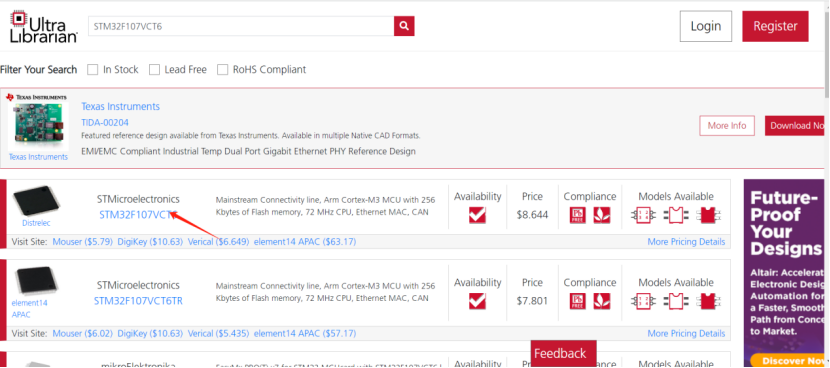
跳转到浏览器后,在Ultra Librarian网络库里出现很多搜索结果,我们只需点击自己需要的或者依次查看是否满足自己的需求,这里我点击第一个。
wKgaomXYQquAK7PnABKt-VTygoE499.png

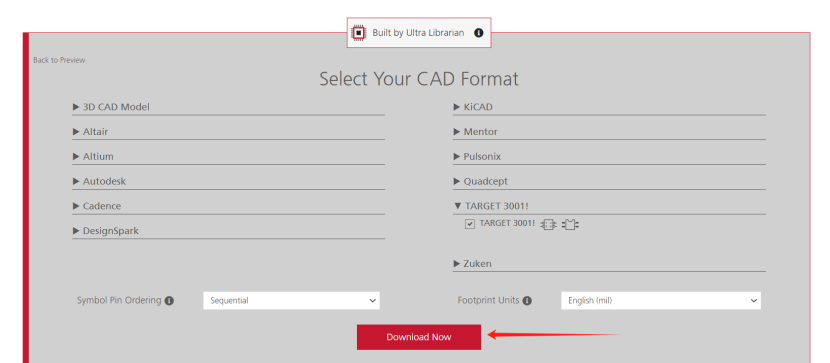
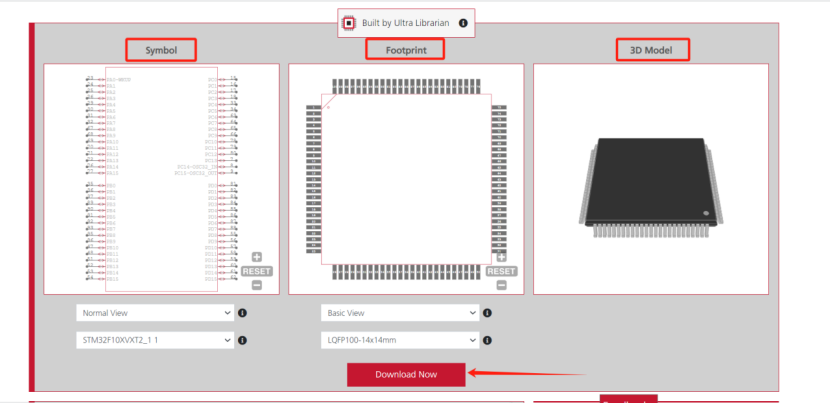
进入新的页面,我们通过对比发现,这个元器件的Symbol、Footprint和3D Model均符合要求,然后我们点击Download Now。
wKgZomXYQrqAH_CKABR7DDNefG4104.png

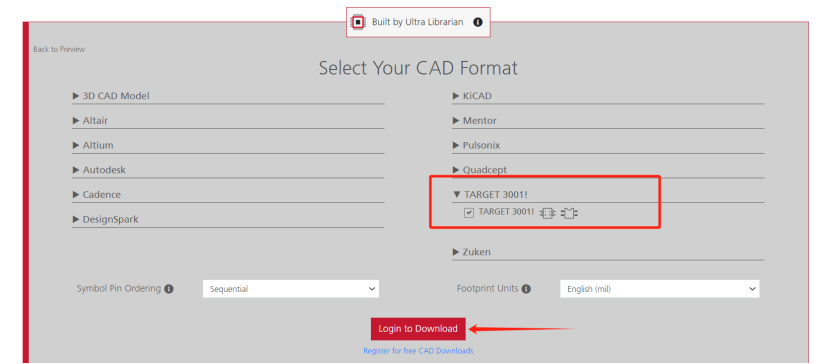
弹窗这里选择TARGET 3001!并且勾选它(框起来的部分),最后点击Login to Download。
wKgZomXYQsiAMhqyABJ5_QsCtjI029.png

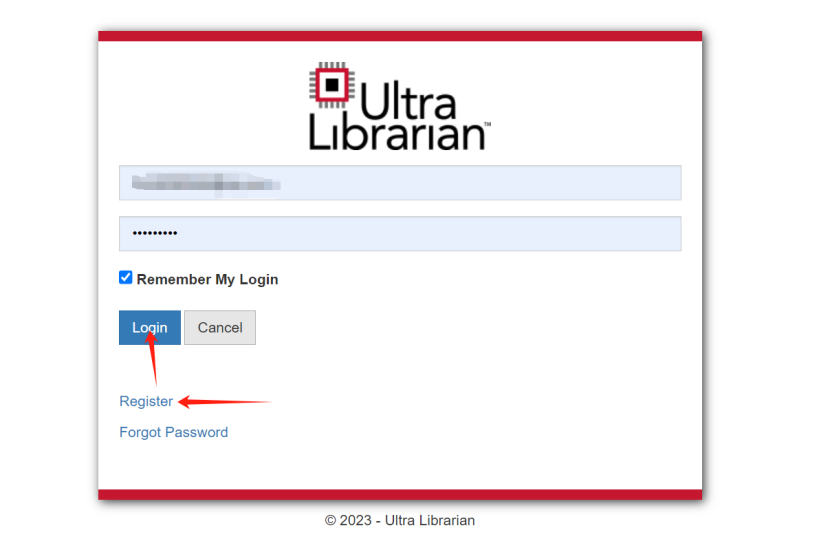
这里会让我们登录账号,没有的话点击Register用邮箱注册一个账号,很快的,由于我注册账号了,直接点击Login即可。
wKgZomXYRAmAdg59ABvzbla_Ukw666.png

这时候再重新点击一下Download Now。

wKgaomXYRCKAM2axABJtBJKqb9k348.png

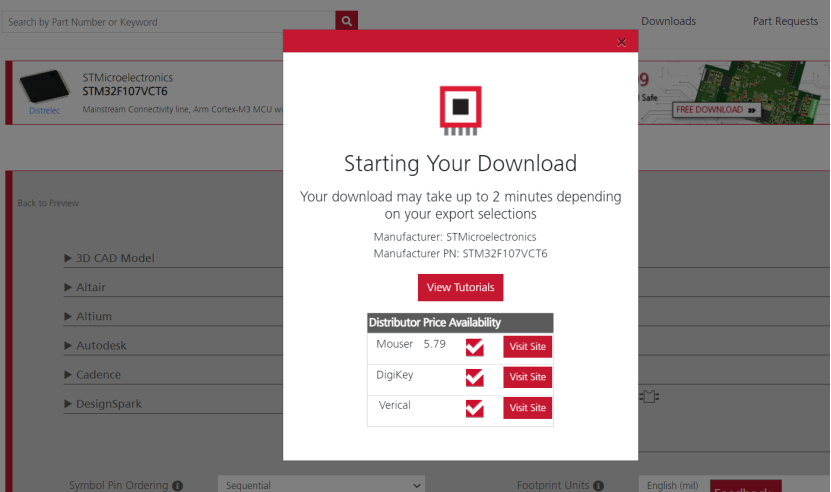
弹窗这里稍微等待几十秒即可成功在网络库里下载元器件到TARGET 3001!中了。
wKgaomXYRCWAMRKsABkA3uD9Z8Q249.png

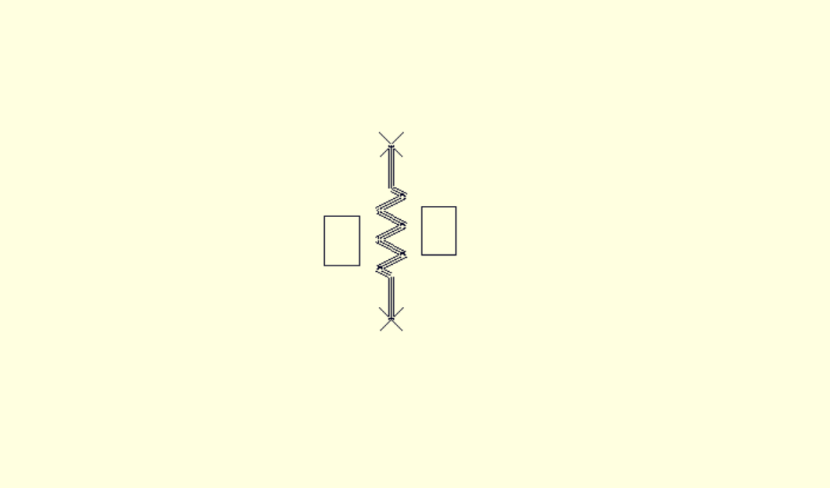
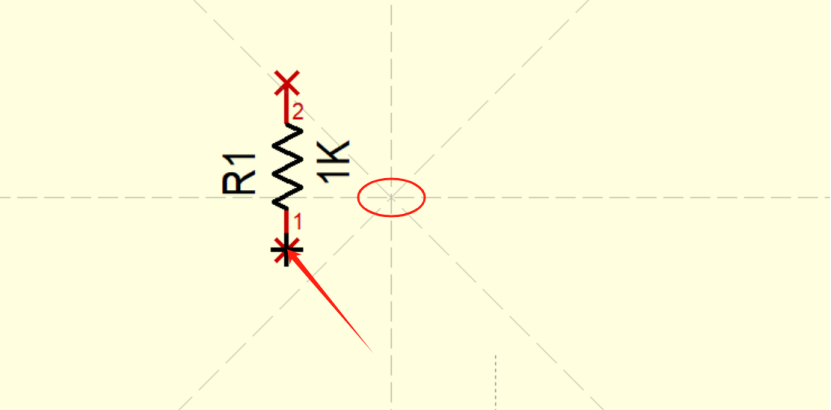
⑤当元器件导入到原理图中后,通过鼠标左键拖动元器件、右键调整元器件方向

wKgaomXYRDWAPefQABjFLeHjZRo756.png

键盘快捷键[F8]对齐辅助线(椭圆框里),双击黑色十字架可以修改元器件的参数。
wKgaomXYRD6ASsUIABTWIEYMg44022.png

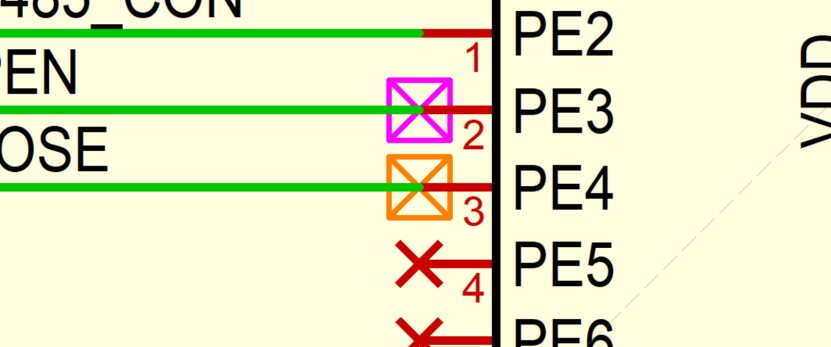
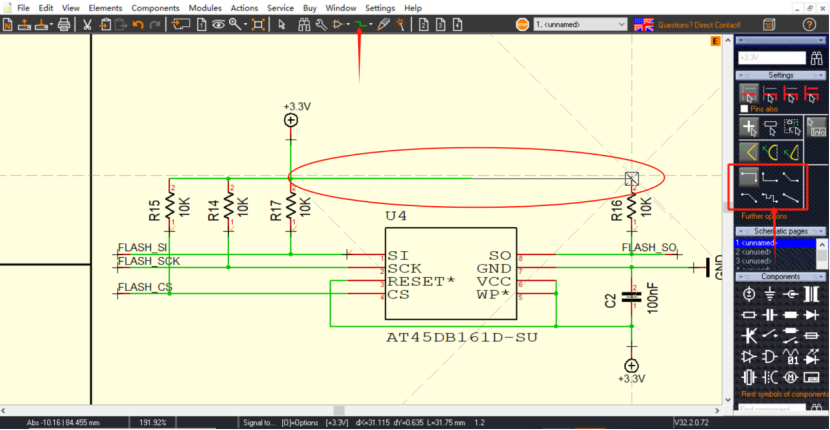
⑥当所有元器件导入原理图并摆放完成后,就可以进行原理图绘制工作,点击上方工具栏走线标志(红色箭头所指,带有电气属性)或者右侧工具栏的走线方式(框起来的部分,带有电气属性),当然,我们选择一种走线方式后也可以通过鼠标右键切换走线方式。(椭圆框住部分即为走线过程中...)
wKgZomXYREyAYhcdABXTlnccWzs452.png

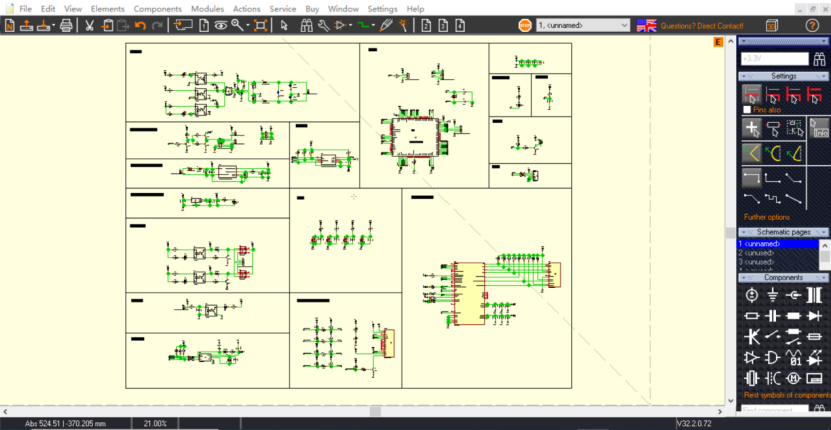
⑦当原理图绘制完成时,我们可以先整体看一下。

wKgZomXYRFuAIVwbABXaTjAXlCk036.png

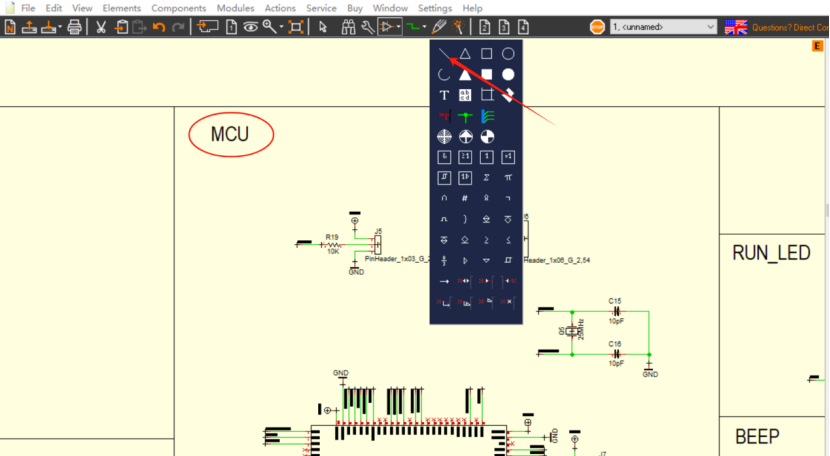
通过空格键可以添加文字说明到原理图中,点击上方工具栏铅笔按钮中的线条标志(无电气属性),可以将原理图分区域处理。
wKgaomXYRGeAflyLABclYliKjeg940.png

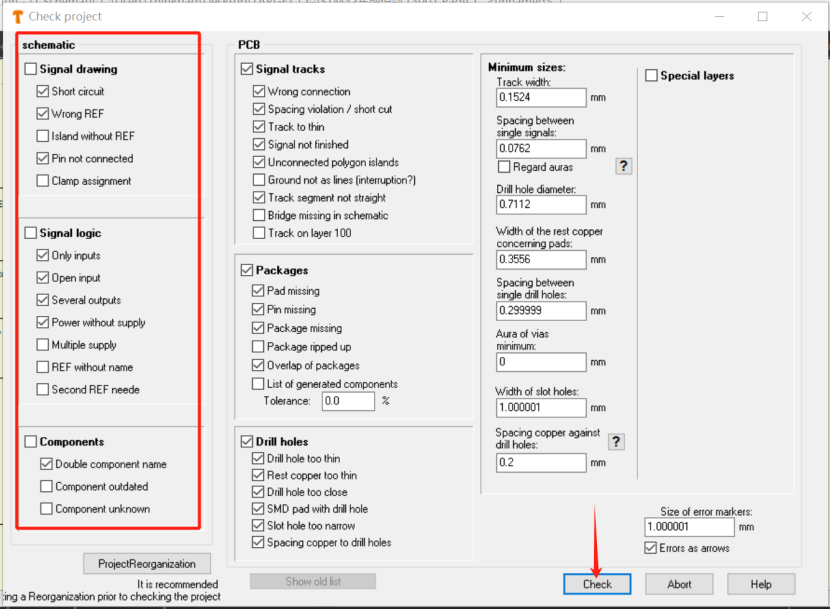
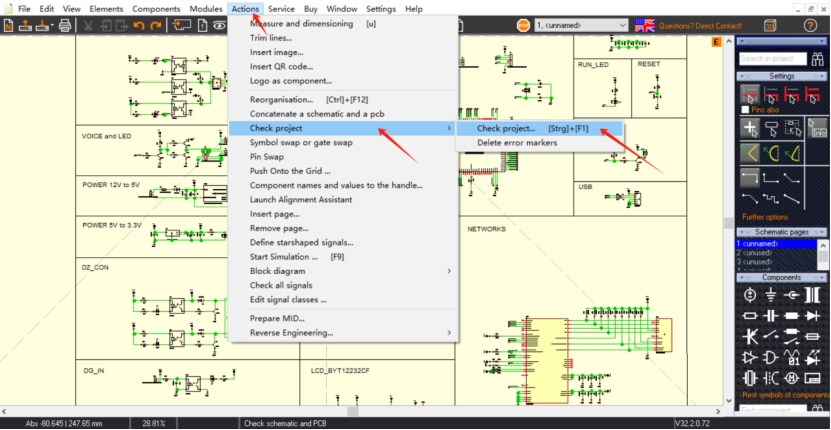
最后,当所有原理图绘制完成后,通常我们会进行原理图的设计规则检查。点击上方菜单栏Actions->Check project->Check project...
wKgZomXYRJWADjxXABXaTv60Hus726.png

勾选原理图中需要检查的部分,最后点击Check完成设计规则检查。

wKgZomXYRKGAbKliAB72cExwi8E426.png

然后弹窗列表为错误列表,这里能看到所有错误以及错误原因(例如:下图框住的错误显示的基本均为未连接),我们双击错误,这样做可以跳转到错误处并且放大并高亮,方便我们及时修改错误。
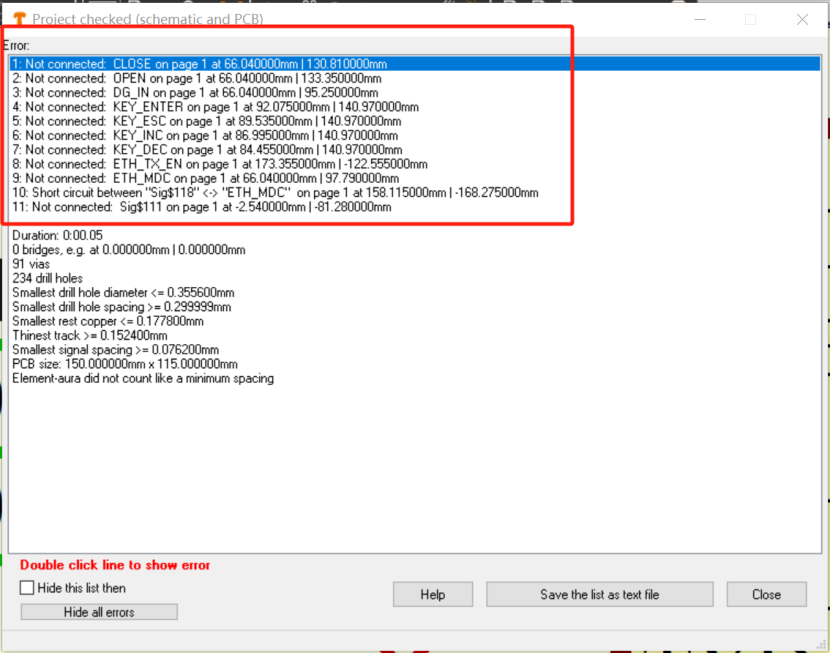
wKgZomXYRLGAcTaLACEvYwldPY4576.pngwKgZomXYRNKAIy7RABGignMYn4c293.png

我们依次修改完所有错误,再次进行规则检查,这时错误列表显示“No errors found”,证明原理图部分完成。
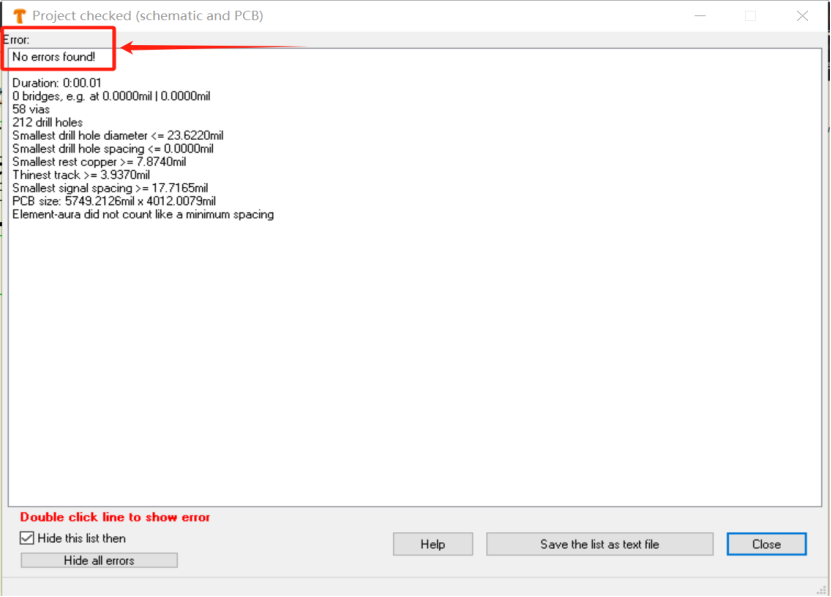
wKgaomXYRYuAFZ6OAB5W2T5TuZE858.png

⑧当原理图完成后,接下来就正式进入PCB部分,点击上方工具栏Go to PCB View可以去往PCB页面。(框住的部分为解释说明,所以点击页面里的标志在下方都有注释)
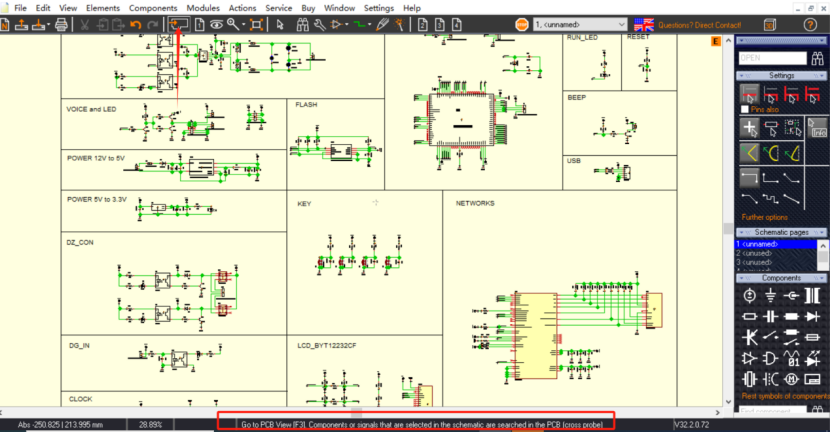
wKgZomXYRZiAJM0oABXtlBQbmdM335.png

弹窗可以设置板框的大小(框住的部分),这里我设置板子的长为150mm(5905.512mil),宽为115mm(4527.559mil),当然这里也可以直接导入DXF作为板框,最后点击Continue,其余的部分我也都保持默认,一直点Continue即可。
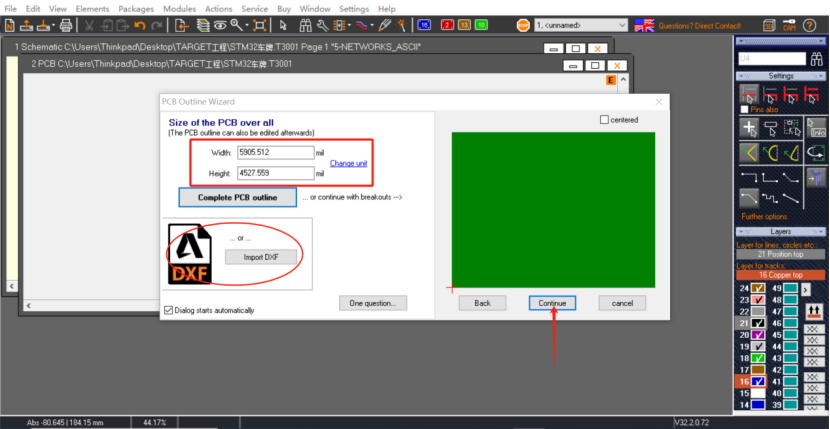
wKgZomXYRaSACKPIABXGjIGbYnM022.png

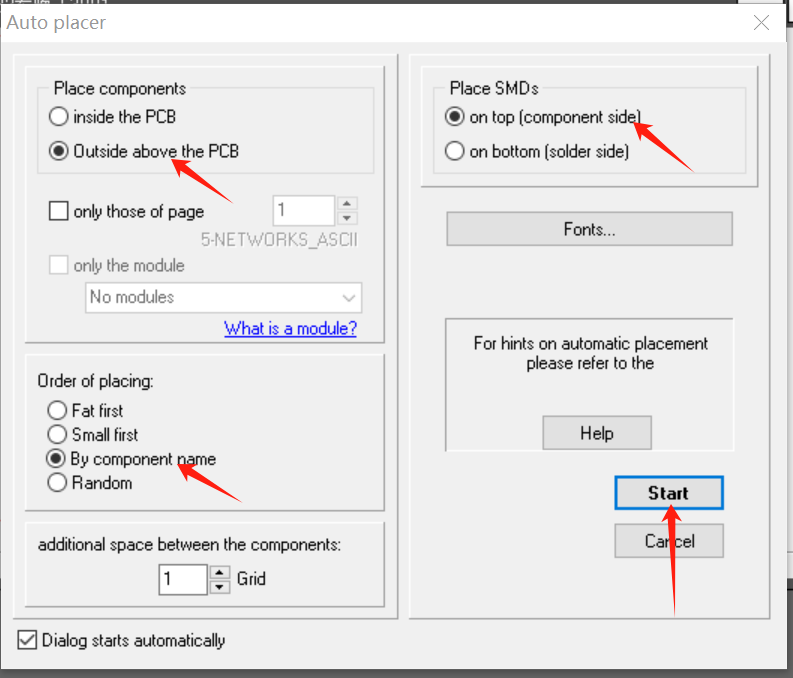
最后来到自动放置页面,这次我们可以选择将元器件放在板框外,也就是outside the PCB,并且按照元器件标号放置,其余默认,然后SMD放置在顶层,也就是on top,点击Start即可。
wKgaomXYRbGAOi22ACDhXzfn9n8617.png

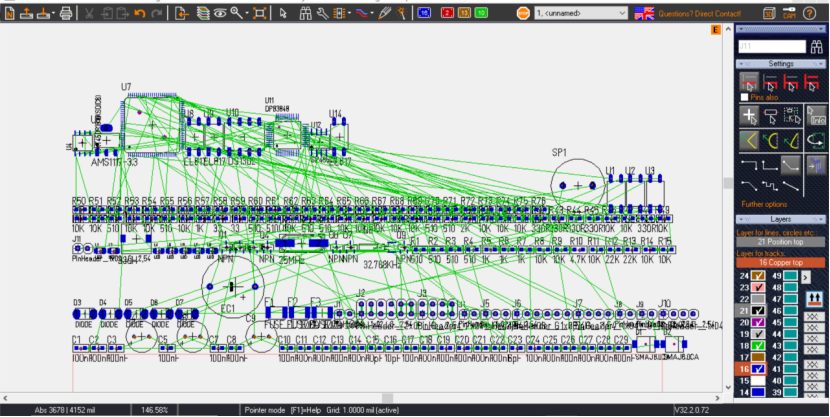
来到PCB页面,我们可以看到封装有序的排布在板框外。

wKgZomXYRbqAaoo9ABUqq5NpgA0005.png

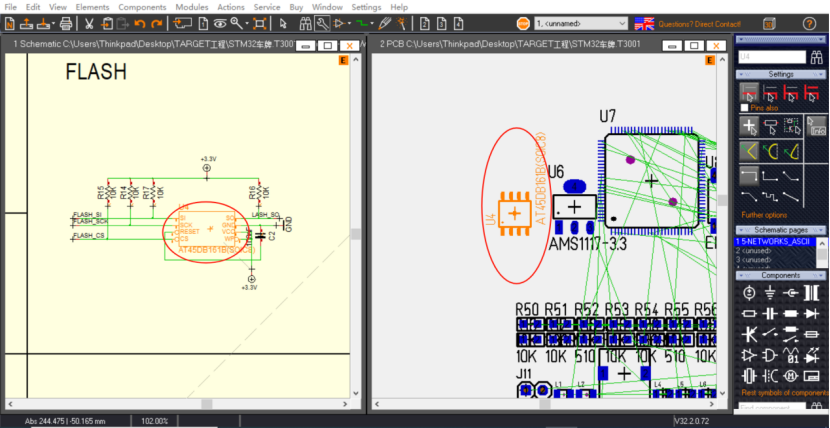
⑨接下来,就是布局工作,这个软件也有交叉选择布局,点击上方菜单栏Window-->Tile Horizontally即可水平分割窗口,现在可以通过点击原理图的元件,对应的PCB封装会高亮(椭圆框内),然后拖到合适的位置,点击鼠标右键每次可以逆时针旋转 90°。
wKgaomXYRpuAQpc6ABW5k0nN1s8004.png

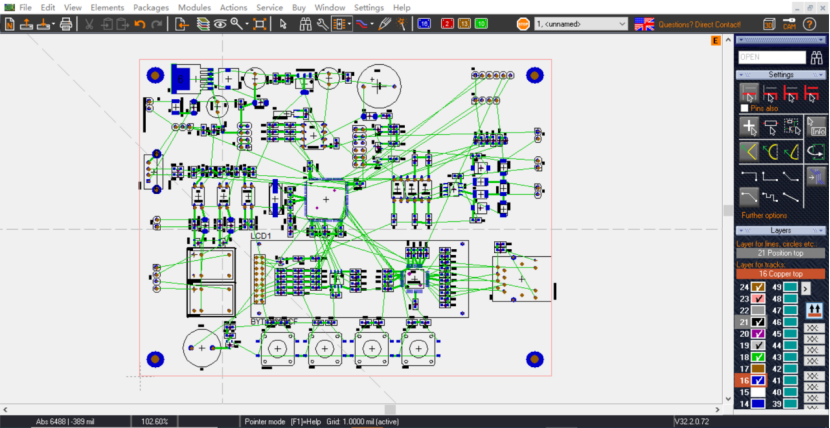
布局可以利用交叉布局+飞线指引,过程就跳过了,咱们直接看结果。

wKgZomXYRqSAIl2uABW5k-HNZiA640.png

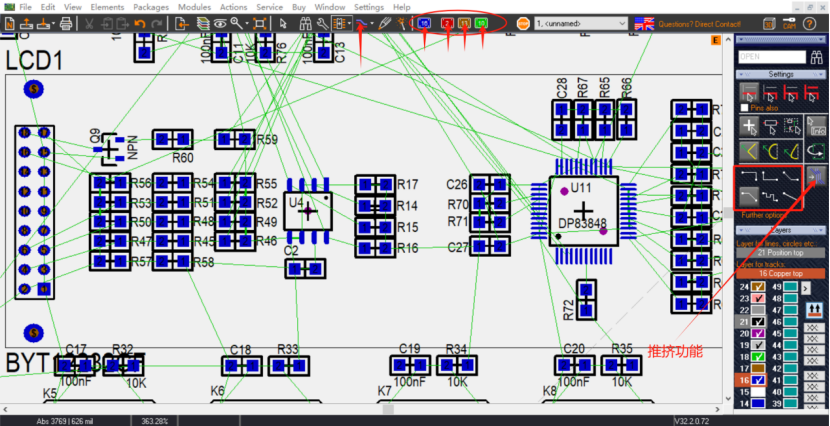
⑩布局工作完成后,接下来就是布线工作,在画线前,确保咱们的推挤功能已打开,点击右侧工具栏推挤功能的标识,如果显示深灰色,则表明已打开,反之则不然。点击上方工具栏走线标志(红色箭头所指,带有电气属性)或者右侧工具栏的走线方式(框起来的部分,均带有电器属性)。如果要切换走线层,点击上方工具栏的层叠管理即可。(椭圆框里,这里2-底层,16-顶层,10、13-可作为电源层或信号层)
wKgaomXYRr-AY0HfABWflTX2glo255.png

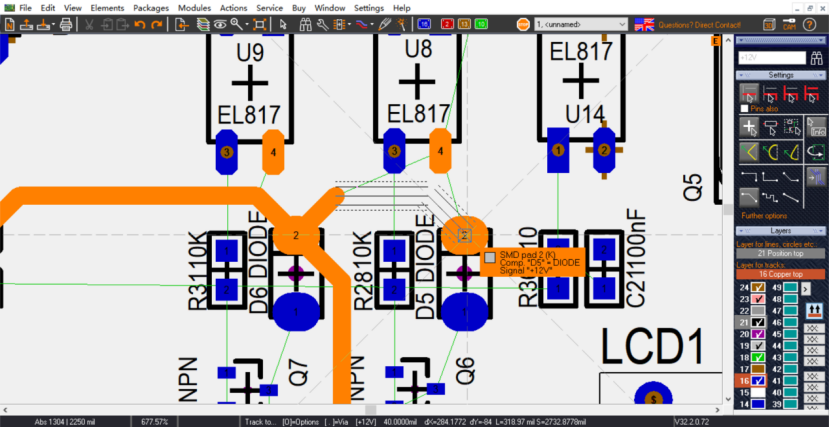
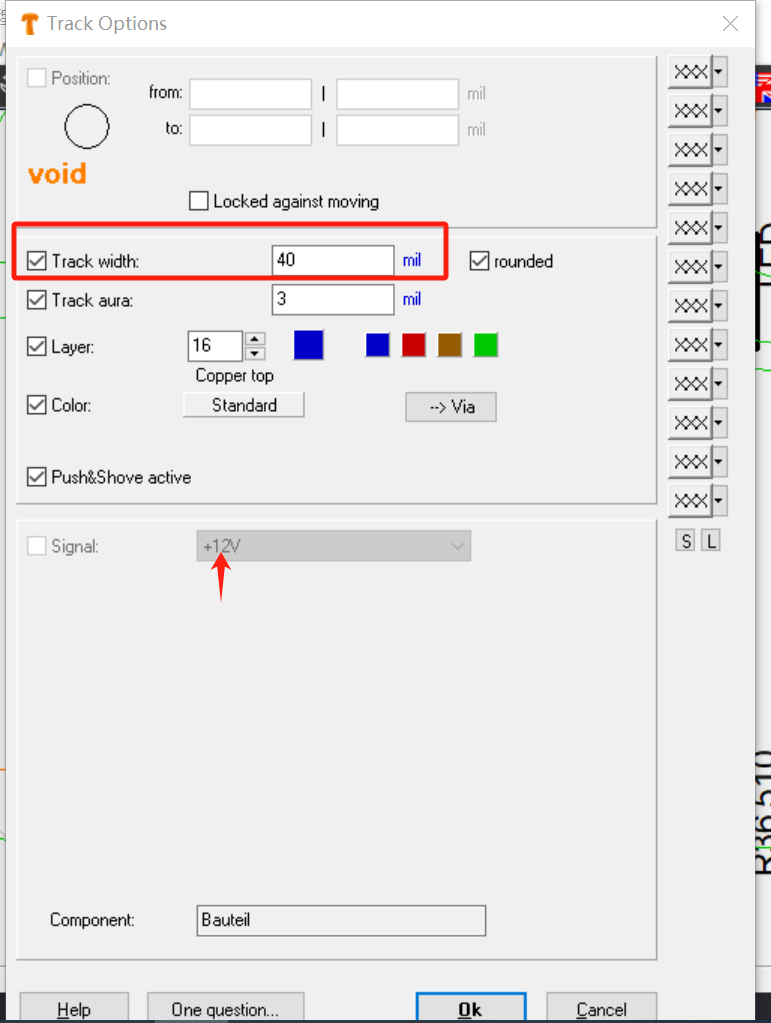
这里我以一个“12V”的电源线为例,在走先前或走线中点击快捷键“O”可以设置线宽。
wKgaomXYRtCAeO6DADA8MzJBCbg061.png

然后看一下“12V”的电源线的走线过程。

wKgaomXYRtiAWsDWABWsml99SfY588.png

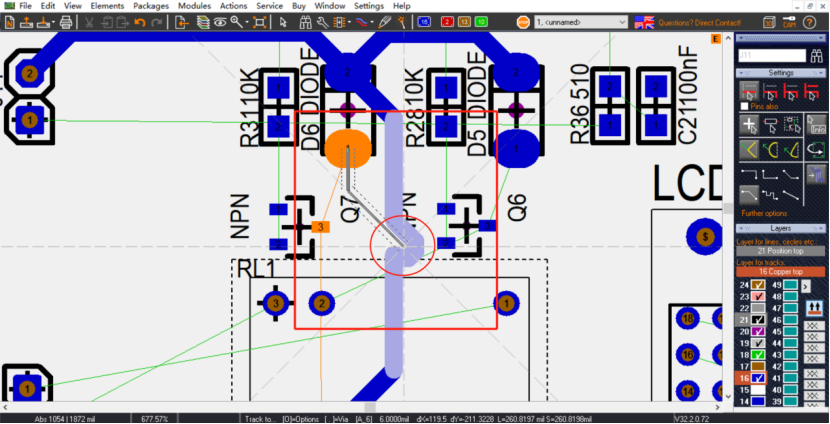
接下来,我们看一下这个软件的推挤功能,也有很明显的推挤效果(圆圈框住部分)。
wKgZomXYRuGADxhpABWFl-6G7Vc587.png

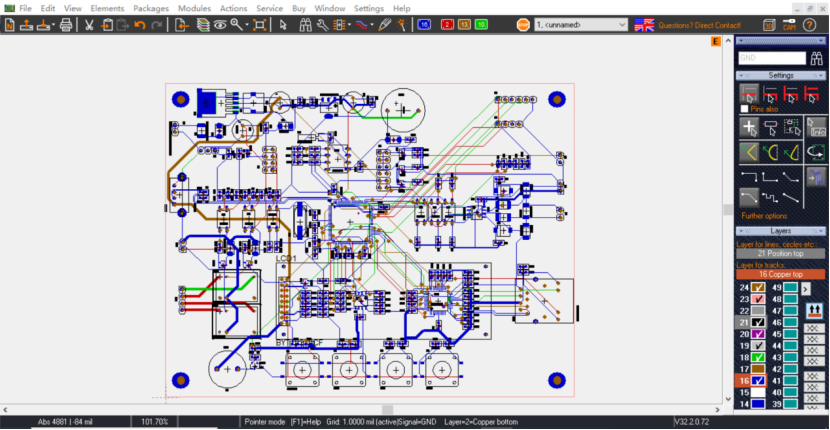
其他的走线过程我就省略了,咱们直接看最后的结果...

wKgaomXYRuyALSkpABXTlk4nVjw352.png

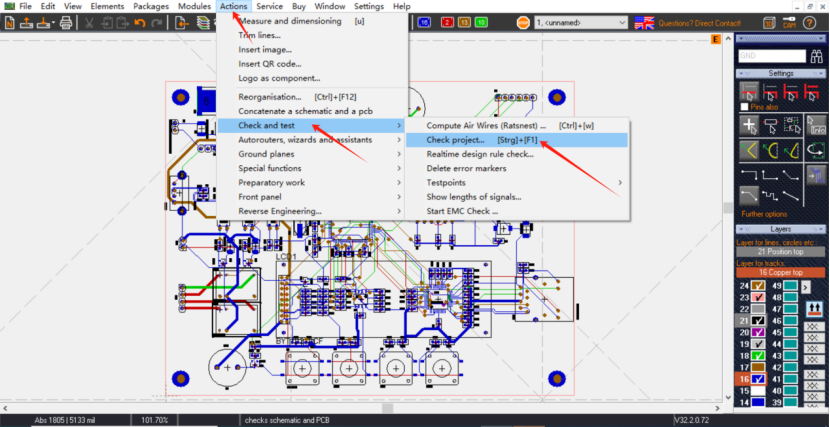
⑪当走线全部完成后,这时我们可以进行PCB的规则检查,点击上方菜单栏Actions->Check and test->Check project...
wKgaomXYRvSAdiUlABWsmiz1b_k339.png

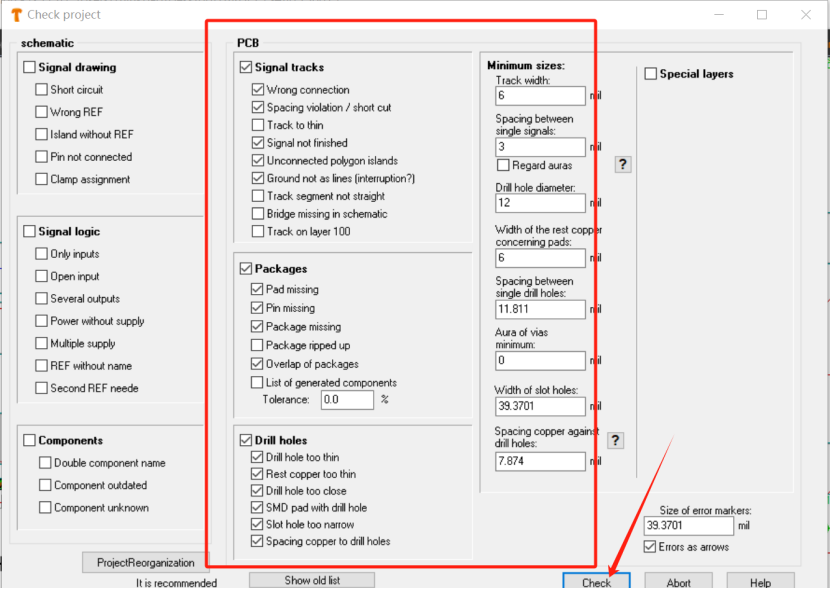
同样,在这里我们可以勾选或修改需要检查的部分(框住的部分),最后点击Check即可完成设计规则检查。
wKgZomXYRwuAQO99AB3uyBaWyOI062.png

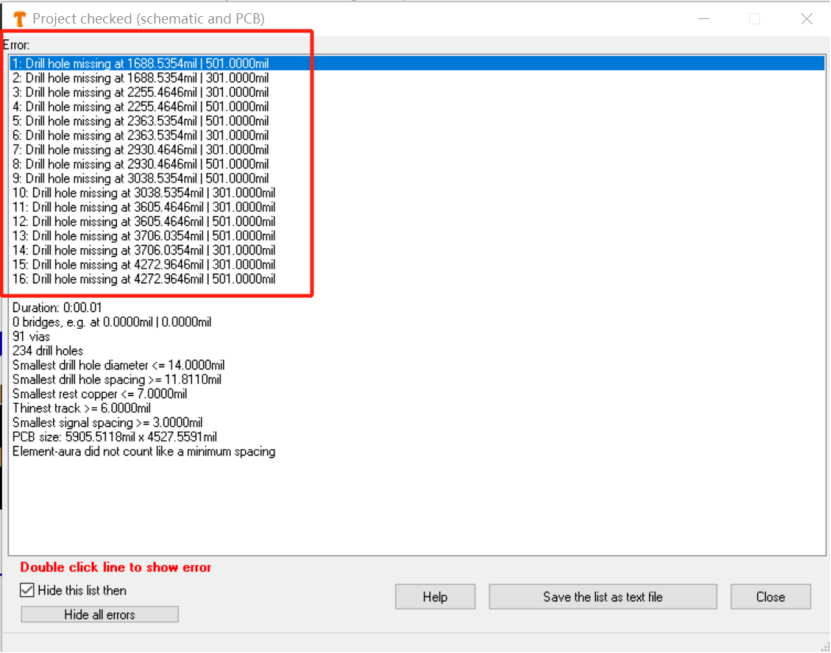
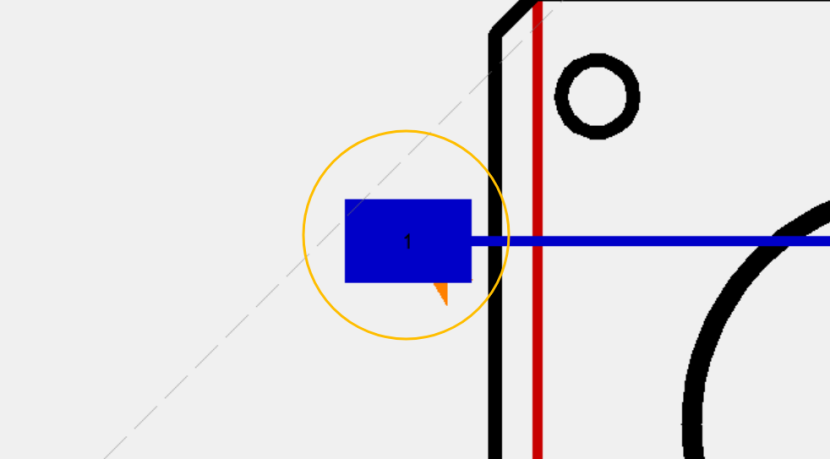
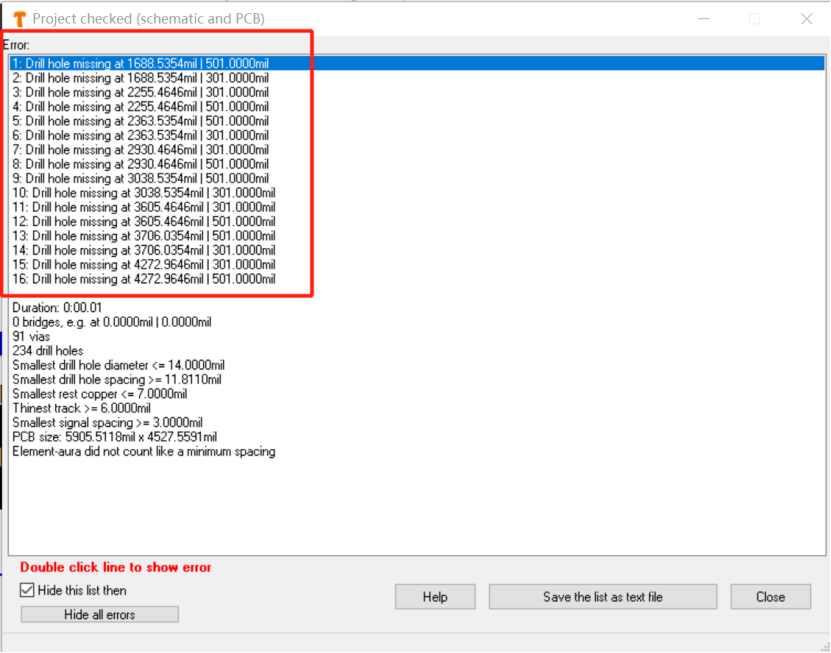
再然后的弹窗是错误列表,这里可以清晰看到PCB所有错误以及错误原因(例如:下图框住的错误显示的均为过孔丢失),然后我们双击错误,可以跳转到错误处并且放大、高亮,方便我们及时修改错误。
wKgaomXYRxKAVQiMACEvY06SFEU462.pngwKgZomXYTmuAJDKNAAKDeqFJR5w893.pngwKgZomXYRxqAKu9_ABdMZaAN9bA168.png

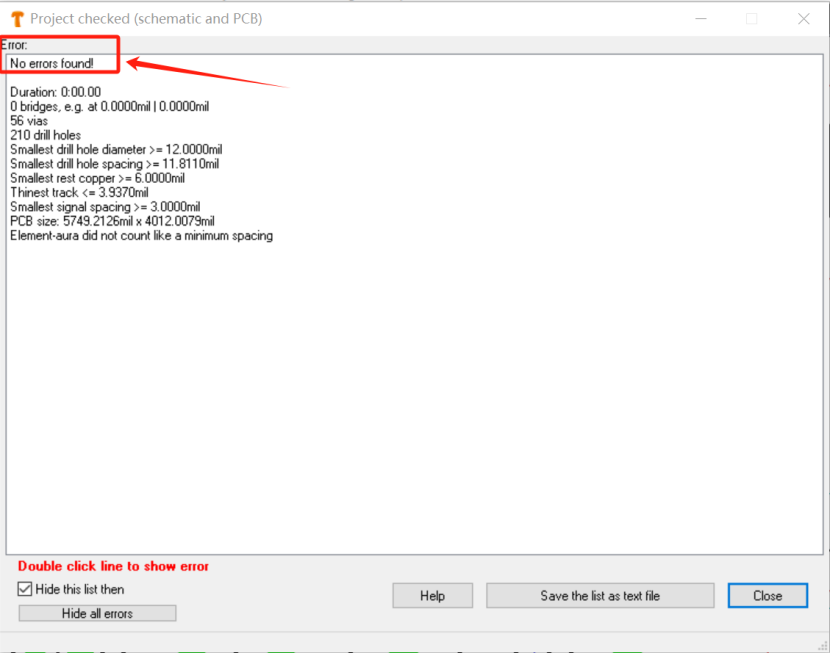
当我们修改完所有错误时,再次进行设计规则检查,直到错误列表显示“No errors found”,证明PCB部分没有问题了。
wKgZomXYRy-AbHFvACEyKLr0-XA766.png

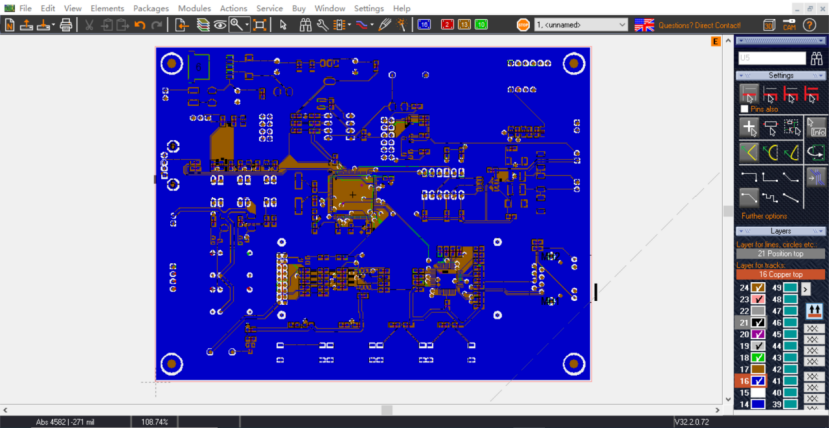
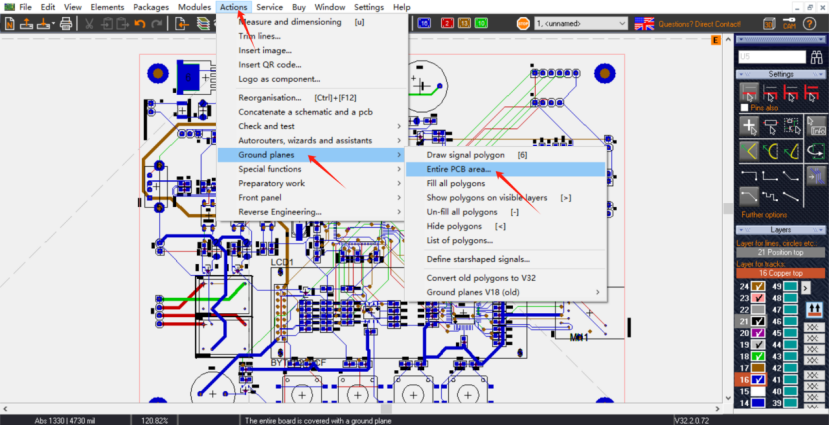
⑫最后规则检查都没有问题了,可以进行铺铜操作,TARGET软件也可以实现一键铺铜的功能,点击上方菜单栏上的Actions->Ground plans->Entire PCB area...
wKgZomXYR4mASzA6ABWflfeFUSM633.png

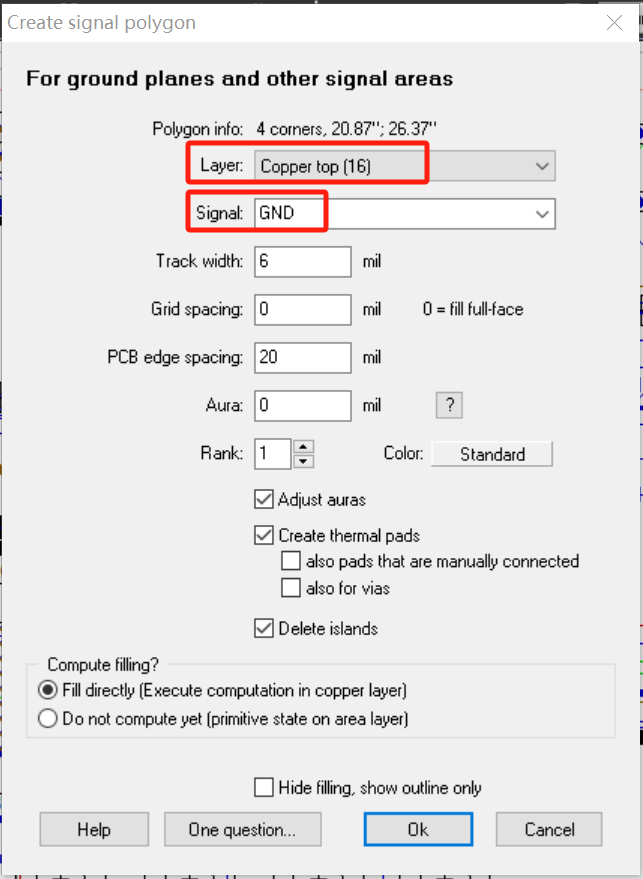
弹窗选择需要一键铺铜的层以及信号(框起来的部分),其他可以保持默认。

wKgaomXYR5SAVN27ACKRQLQmYeo598.png

其他3个层也是相同的操作,然后我们可以看一键铺铜后的结果。

wKgaomXYR6GARSmxABXGjPUhLHI263.png

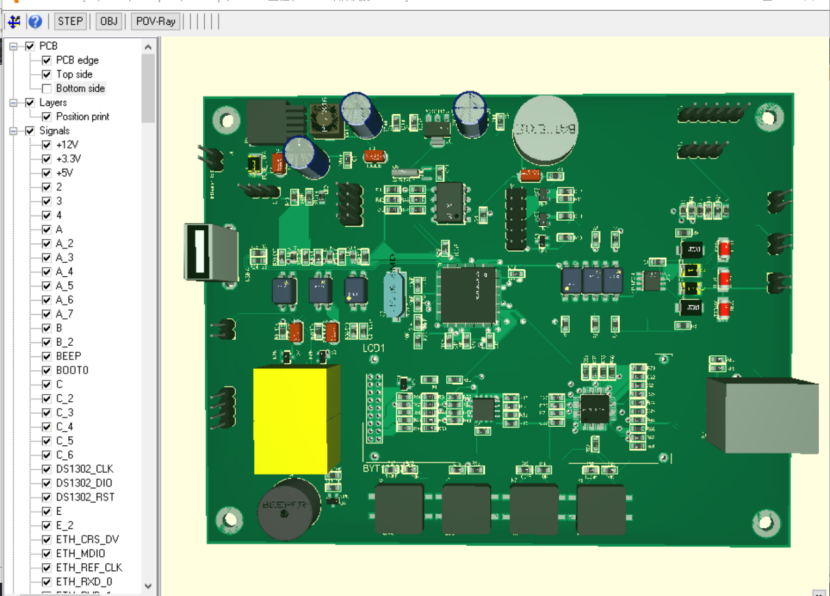
⑬到这里,PCB部分算是完成了,最后可以看下这个软件的3D效果图,这个功能我比较喜欢。
wKgaomXYR6qABcJbAB5AgMAF444242.png

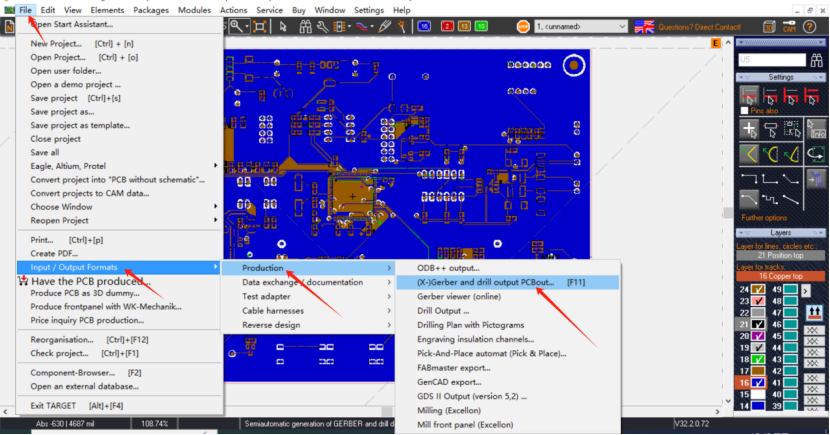
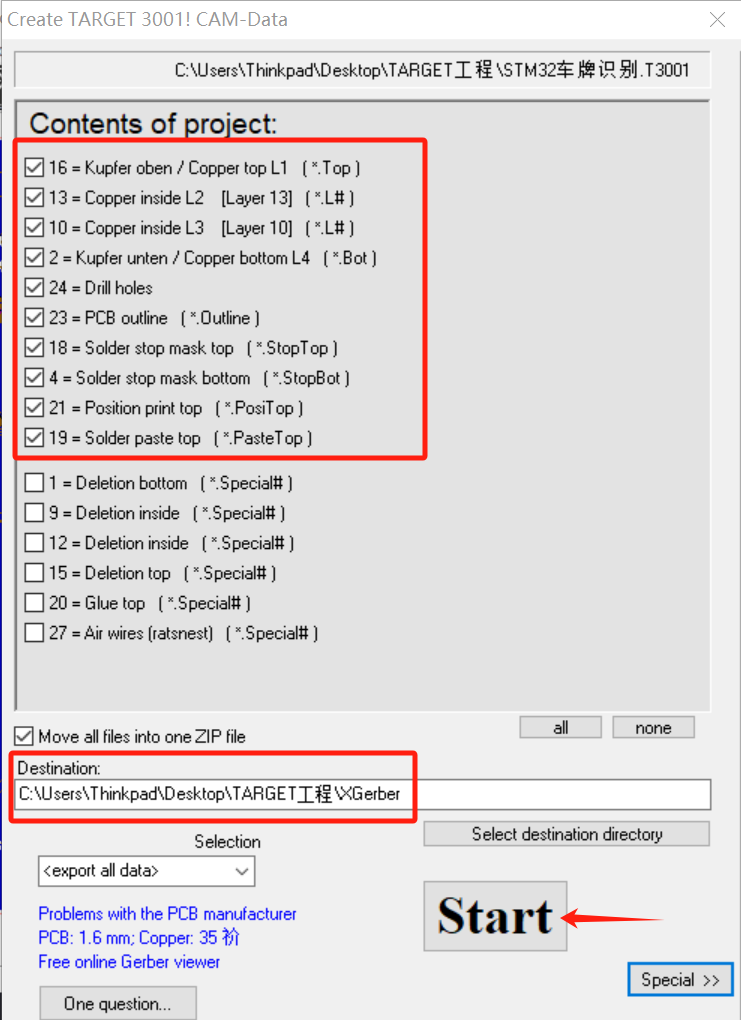
⑭回到PCB页面,当所有工作完成后,我们可以一键输出生产文件,首先输出Gerber文件,点击File-->Input/Output Formats-->Production-->(X-)Gerber and drill output PCBout...
wKgaomXYR7WAIQo7ABYUi15x9pU244.png

这里选择尺寸和精度并选择需要输出的层(框住的部分),还有文件输出的位置,最后点击 Start,如图。
wKgZomXYR8-AJgCdAC45GDhylPw743.png

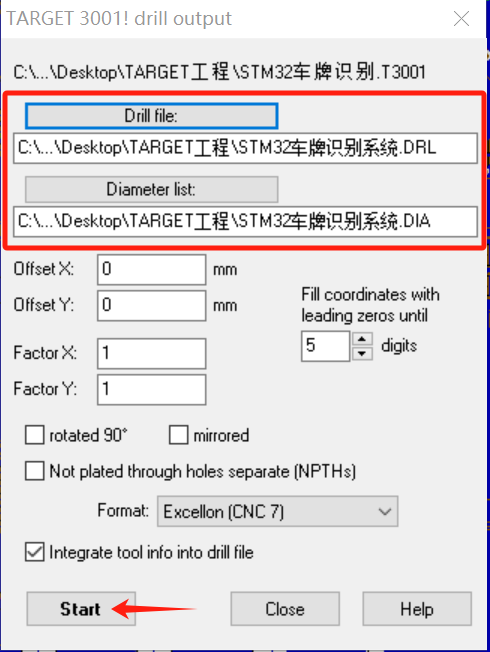
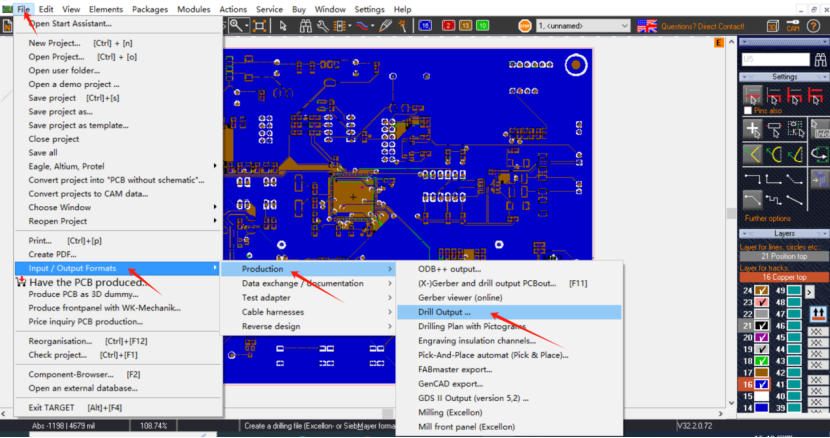
⑮其次是钻孔文件的输出,点击File-->Input/Output Formats-->Production-->Drill Output ...
wKgaomXYR9iACB2ZABY7gopyIlM217.png

选择文件输出路径,根据自身情况修改属性或保持默认,最后点 Start 。

wKgaomXYR_GAEFfHABOK09RhcQA333.png

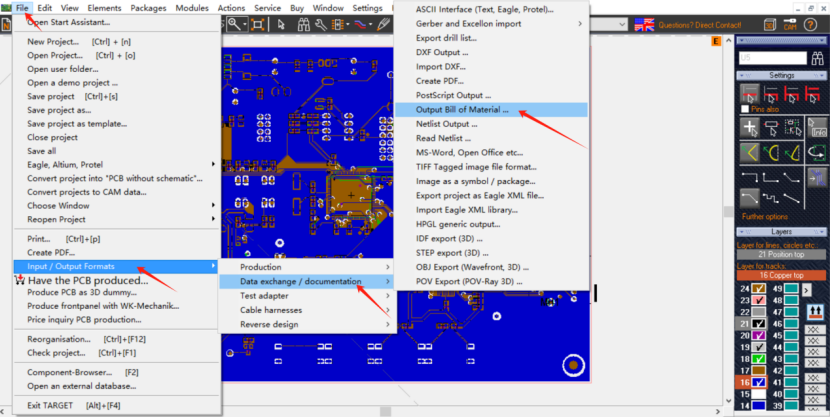
⑯最后是物料表(BOM)的输出,点击File-->Input/Output Formats-->Data exchange/ documentation-->Output Bill of Material...
wKgZomXYSJeAdB1cABU3pIELn48024.png

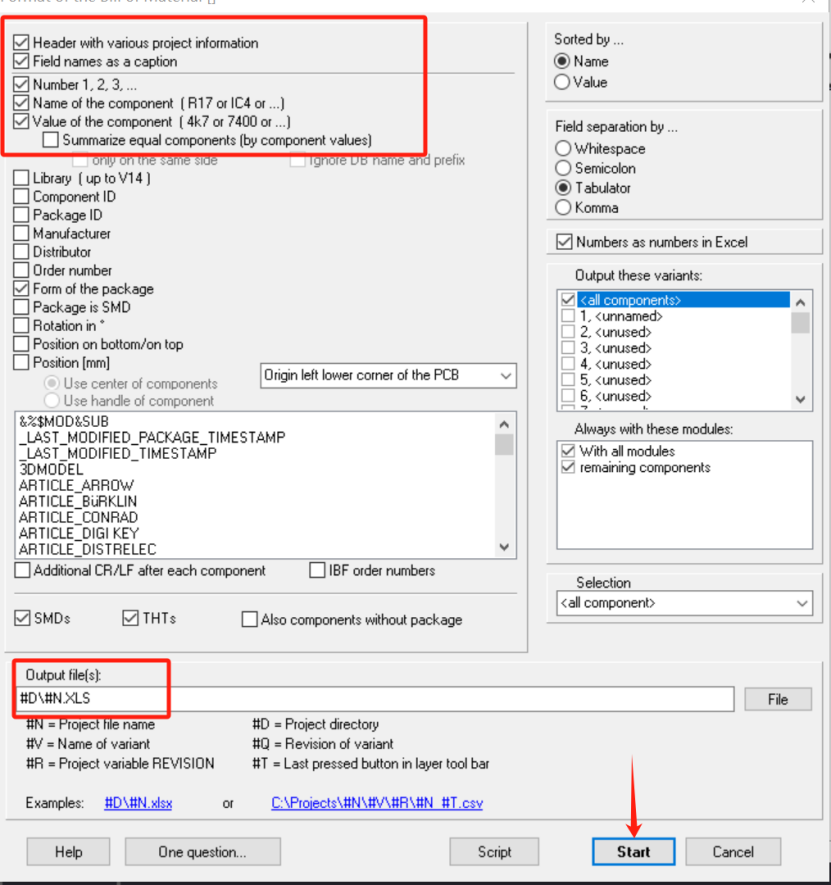
勾选需要输出的部分(框住的部分)和文件输出的位置,其他保持默认即可,最后点 Start 。
wKgZomXYSKqAQMJVACz5hrMaeTk105.png

到这里,生产文件归档完毕,整个设计完成。

至此,使用TARGET3001!做四层电路板分享完毕,如果对软件感兴趣的可以去官网(www.ibfriedrich.com.cn)留言获取

可以参考B站视频,链接如下:

【如何用TARGET3001!做四层电路板】 https://www.bilibili.com/video/BV1Nu4y157vE/?share_source=copy_web&vd_source=db373ba81f24a96dda53effff4a86c07

审核编辑 黄宇

声明:本文内容及配图由入驻作者撰写或者入驻合作网站授权转载。文章观点仅代表作者本人,不代表电子发烧友网立场。文章及其配图仅供工程师学习之用,如有内容侵权或者其他违规问题,请联系本站处理。 举报投诉
  • pcb
    pcb
    +关注

    关注

    4425

    文章

    24037

    浏览量

    427458
  • 元器件
    +关注

    关注

    113

    文章

    5072

    浏览量

    100748
  • 电路板
    +关注

    关注

    140

    文章

    5367

    浏览量

    109436
收藏 人收藏
加入交流群
微信小助手二维码

扫码添加小助手

加入工程师交流群

    评论

    相关推荐
    热点推荐

    电路板上的“安全与传输担当”

    电路板作为电子设备的“神经中枢”,承载着信号传输、指令控制、能量转换的核心使命。无论是工业控制器、医疗仪器,还是新能源设备、智能家电,电路板的稳定运行直接决定设备可靠性。而在复杂工况下,电路板常面临
    的头像 发表于 05-22 17:33 2204次阅读

    电路板改进

    电路板里的电阻R46 2.7K 6W 运行30分钟以后, 电阻严重发热,电机停止运转。请问大家如何改动电路使电阻R46不发热, 电机不停机正常运转???*附件:电路板图片.pdf
    发表于 05-20 09:41

    电路板铜板氧化清洗# 能势环保科技#助焊剂清洗 #电路板

    电路板
    jf_94090437
    发布于 :2026年04月13日 13:24:41

    电路板电阻推力测试怎么?推拉力测试机测试方法与标准解析

    最近我们接待了一位来自电子制造行业的客户,他们主要从事电路板贴片加工相关业务,目前想评估电路板上电阻元件的焊接强度。针对这个需求,科准测控小编今天就和大家分享一下,如何使用BetaS100推拉力测试
    的头像 发表于 04-03 13:40 252次阅读
    <b class='flag-5'>电路板</b>电阻推力测试怎么<b class='flag-5'>做</b>?推拉力测试机测试方法与标准解析

    电路板三防漆有毒吗

    三防漆(防潮、防霉、防盐雾)是保护电路板不可或缺的材料。然而无论是工程师、爱好者还是普通消费者,心中常有一个疑虑:电路板三防漆有毒吗?三防漆的安全性取决于产品类型、使用状态和操作方式。今天,我们就来
    的头像 发表于 01-16 16:43 648次阅读
    <b class='flag-5'>电路板</b>三防漆有毒吗

    SMT加工中,双面板与的区别,你知道几个?

    、性能、应用和成本等方面存在显著差异。   SMT加工中双面板与的区别 一、结构差异 双面板采用"铜箔-基材-铜箔"的三明治结构,两面都布有导电线路,通过导孔实现两面电路的连接。
    的头像 发表于 01-13 09:26 365次阅读

    探索Broadcom ezPyro™ 背板电路板:开启红外传感评估新旅程

    电路板是一款基础,最多可容纳块 ezPyro™ SMD breakout 。在众多红外传感应用中,它无需进行复杂的硬件设计工作
    的头像 发表于 12-30 16:20 387次阅读

    电路板离子污染的核心危害和主要来源

    电路板离子污染是电子制造业及相关应用领域中不容忽视的质量隐患,其本质是电路板在生产、存储或使用过程中残留的可电离物质(如助焊剂残留、手指汗液盐分、环境粉尘等),这些物质在潮湿环境下会形成导电通路,成为导致电路板腐蚀、漏电、寿命缩
    的头像 发表于 12-29 16:06 871次阅读

    电路板如何穿“雨衣”?三防漆涂覆工艺全揭秘

    电路板如何穿“雨衣”?三防漆涂覆工艺全揭秘! 一块普通的电路板涂上透明涂层后,即使在湿度高达95%的南方梅雨季也能正常工作5年以上,这“隐形铠甲”是如何赋予电路板“超能力”的? 电子
    的头像 发表于 12-16 14:51 772次阅读
    <b class='flag-5'>电路板</b>如何穿“雨衣”?三防漆涂覆工艺全揭秘

    pcb中为什么加很多的盲孔,有什么作用

    pcb中为什么加很多的盲孔有什么作用
    的头像 发表于 09-06 11:32 1438次阅读

    FCT自动测试设备:电路板性能检测利器

    FCT自动测试设备能够实现对电路板的功能自动化测试,提高测试覆盖率。设备通过预设的测试程序和自动化操作流程,对电路板的各项功能和性能指标进行检测和验证。例如,在通信设备的电路板测试中,
    的头像 发表于 08-07 16:35 2615次阅读
    FCT自动测试设备:<b class='flag-5'>电路板</b>性能检测利器

    AN 224:高速电路板指南

    电子发烧友网站提供《AN 224:高速电路板指南.pdf》资料免费下载
    发表于 07-14 15:45 2次下载

    Gerber输出中没有电路板切口的解决方案

    电路板切口在导出 Gerber 文件时不会自动输出。本文说明如何将切口轮廓生成到机械,以便记录并包含在制造输出文件中。
    的头像 发表于 06-24 11:47 923次阅读
    Gerber输出中没有<b class='flag-5'>电路板</b>切口的解决方案

    无线充电电路板

    本文介绍了无线充电电路板的三种工作方式:磁场共振式、电磁感应式和特殊配方磁屏蔽。其内部由复合材料打造的精密艺术品,具备防火防潮的生存技能和90%的杂散磁场圈定在传输通道内。此外,还设有过压保护模块、温度传感器和异物检测系统,进行全方...
    的头像 发表于 06-21 08:57 980次阅读
    无线充电<b class='flag-5'>电路板</b>

    印刷电路板的热结构分析

    印刷电路板(PCB)在电子设备和其他相关应用中无处不在。一般来说,PCB是由多层层压材料和多层树脂粘合而成的。这些嵌入有导电金属部件和垂直穿过这些的金属通孔。
    的头像 发表于 06-11 14:27 1955次阅读
    印刷<b class='flag-5'>电路板</b>的热结构分析