


 远程透传网关功能-实现远程上下载西门子S7-200 smart PLC程序

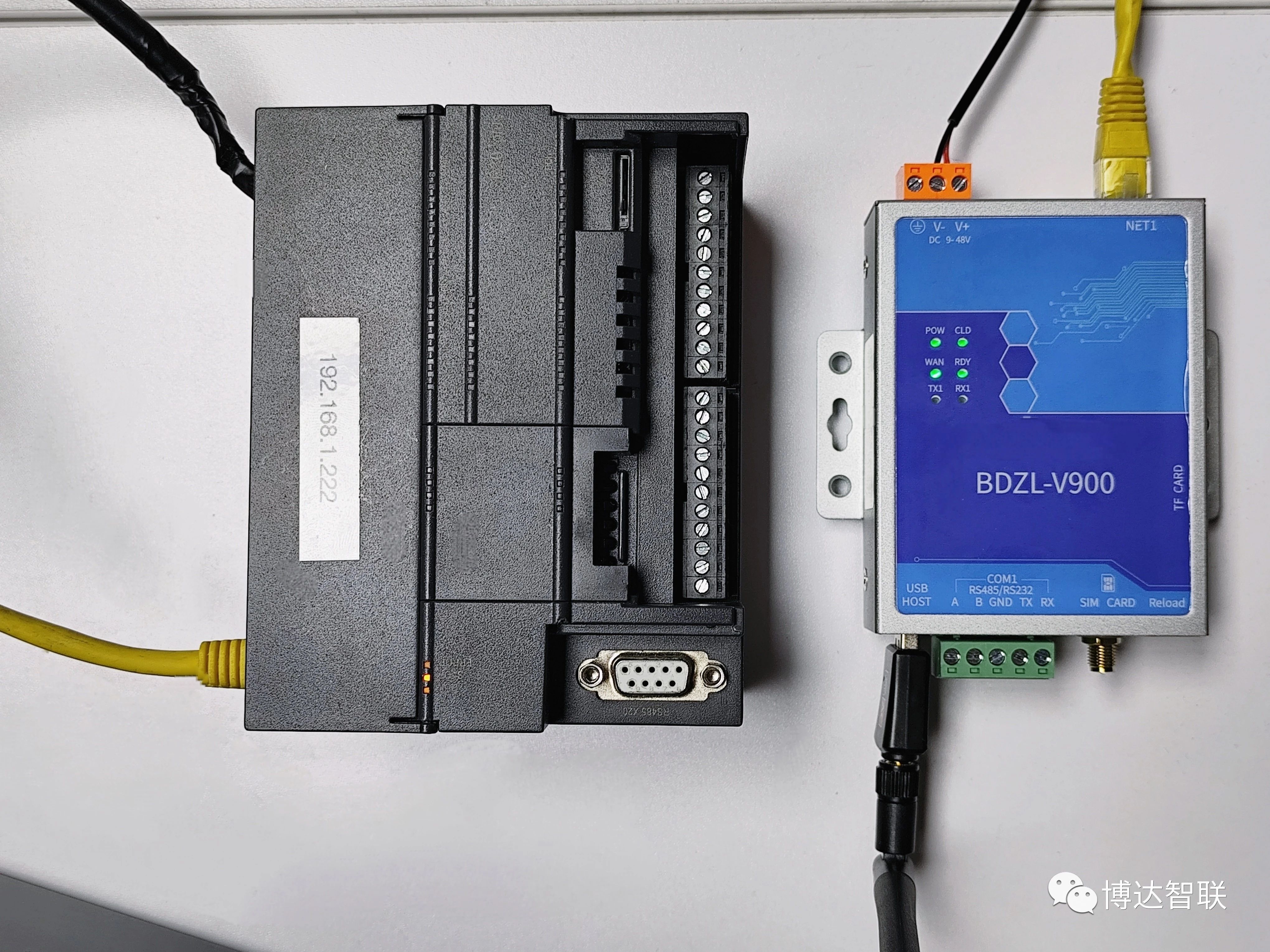

准备工作
一台可联网操作的电脑
- 一台带网口的远程透传网关及博达远程透传配置工具(网关以V900单网口为例)
- 网线一条,用于实现网络连接
- 一台西门子S7-200 SMART PLC及其编程软件
- 一张4G卡或WIFI天线实现通讯(使用4G联网则插入4G SIM卡,WIFI联网则将WIFI天线插入USB口
第一步
联网方式配置步骤
1.将网关通电,用网线将网关和电脑进行连接
2.打开控制面板选择与网关相连接的以太网口,在弹框的属性中选择Internet协议版本4(TCP/IPY41),再进入属性里按照图中IP输入静态IP进行配置
注:初次配置静态IP时才可按图中输入
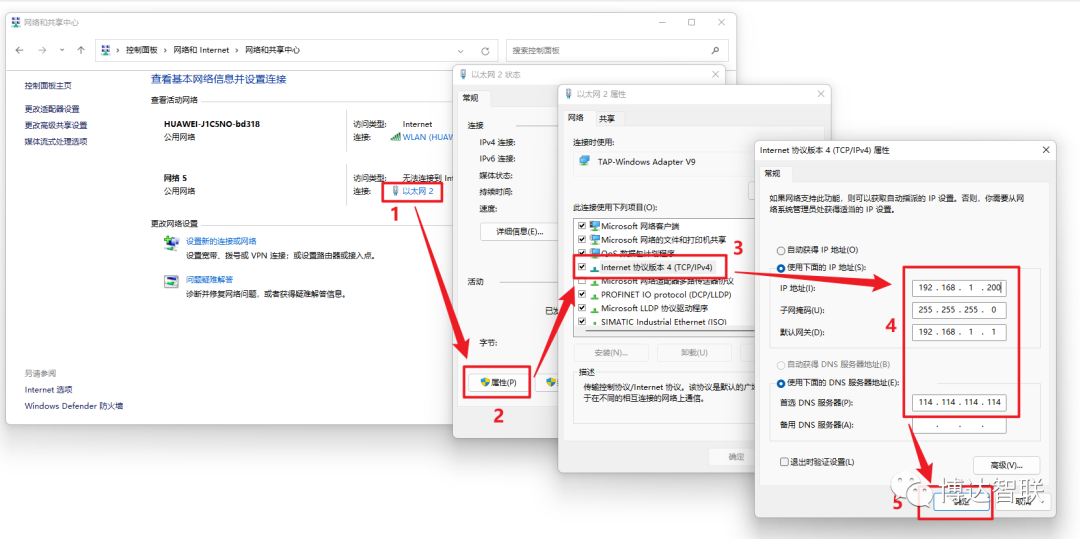
控制面板-配置静态IP
3.在浏览器输入http://192.168.1.233后进行登录,选择相应的联网方式
注:须先在网络配置-联网方式处选择对应的联网方式后再去配置

博达工业智能网关工具-网络配置-联网方式
4.网关有三种网络配置方式(注:根据联网方式选择对应的配置)
4G联网:出厂默认设置,只需按照下方示意图插入即可

V900-SIM卡槽插卡示意图
有线联网:网络配置中选择WAN/LAN,网口类型选择WAN,再自动获取IP
 博达工业智能网关工具-网络配置-WAN/LAN
WIFI联网:直接搜寻附近热点选择连接后输入密码,提交配置后重启网关即可
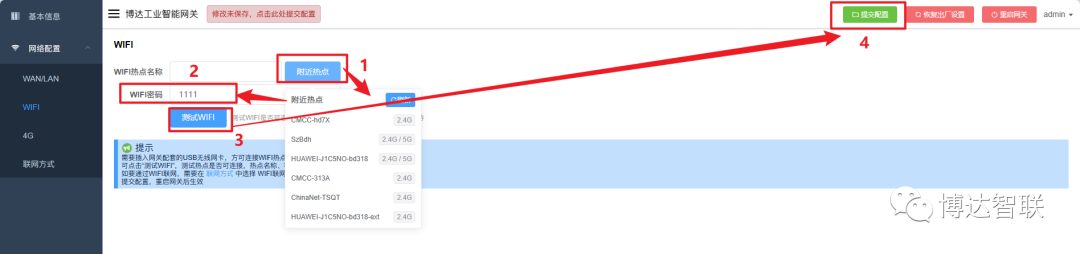
博达工业智能网关工具-网络配置-WIFI
第二步
远程透传配置工具步骤
下载远程透传工具后进行登录
选择网络透传协议后点击连接网关按钮即可完成远程透传
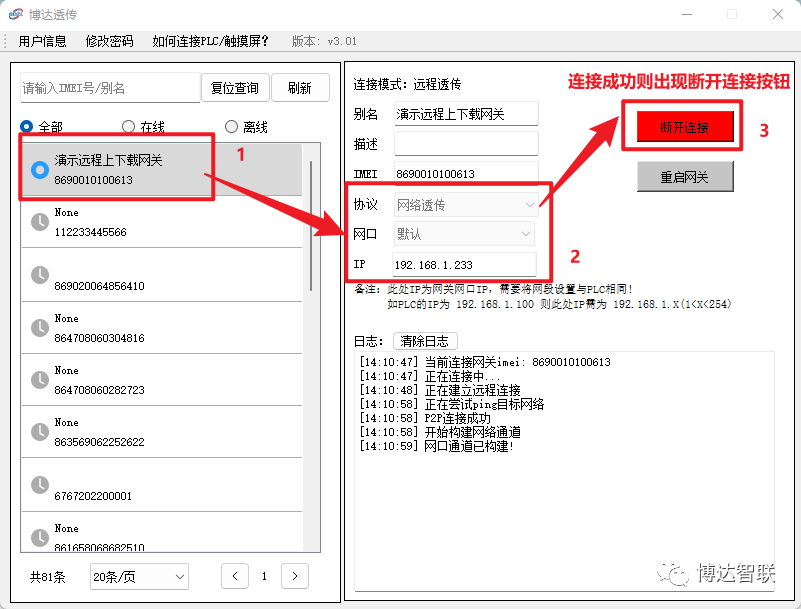
远程透传配置工具
第三步
PLC编程软件配置步骤
PLC通过网线连接网关,电脑下载并打开PLC编程软件
点击添加CPU,将PLC上的IP地址输入在弹框中
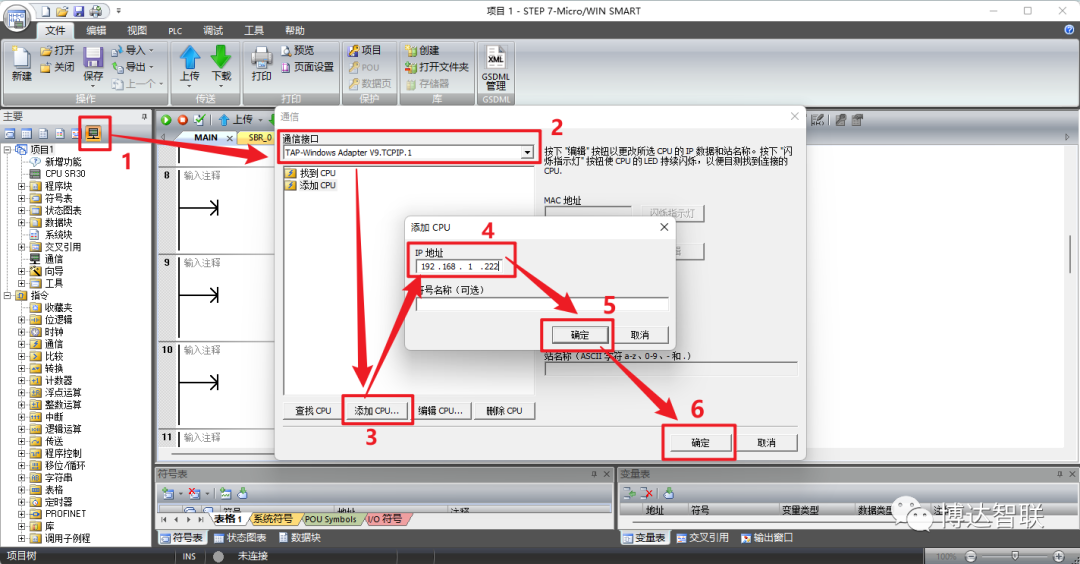 PLC编程软件-建立通信
第四步
程序远程上下载/监控步骤
点击上传,远程将PLC程序上传至电脑
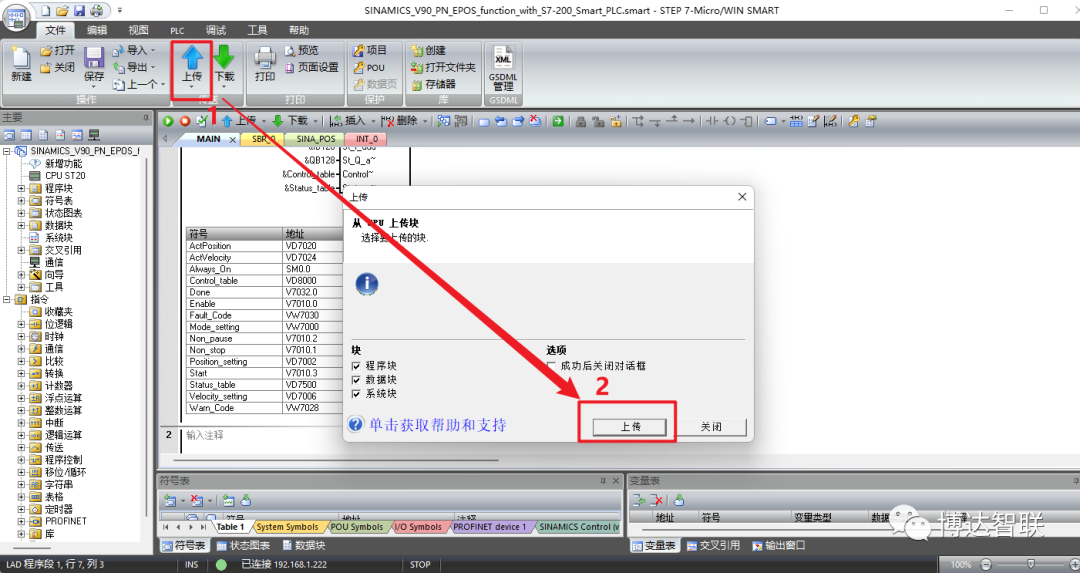
PLC编程软件-写入程序实现上传
2. 选择下载,远程下载程序至PLC
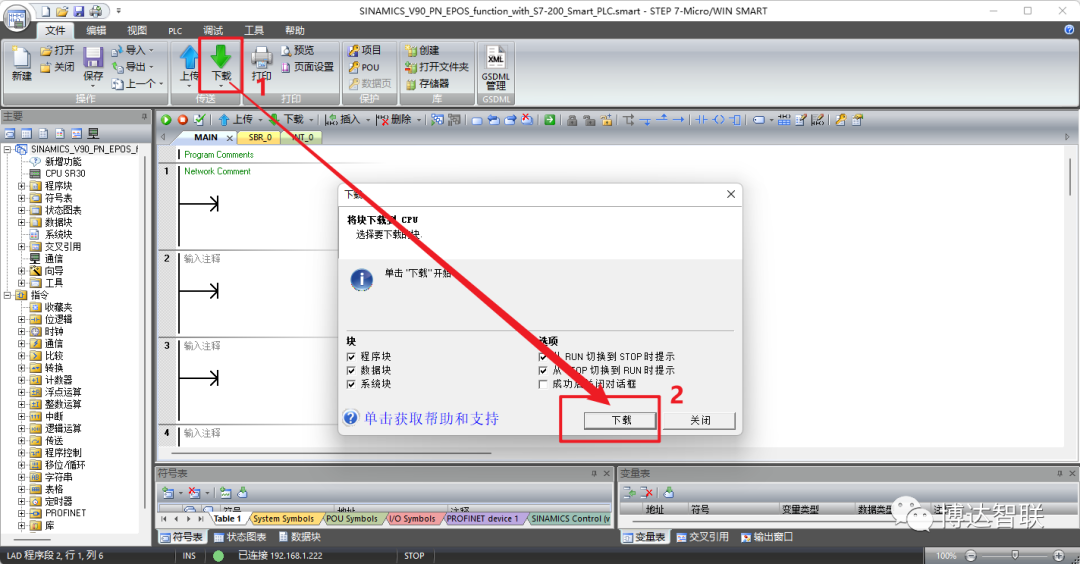
PLC编程软件-下载程序至电脑
3. 点击调试,实现远程实时监控PLC的运行状态
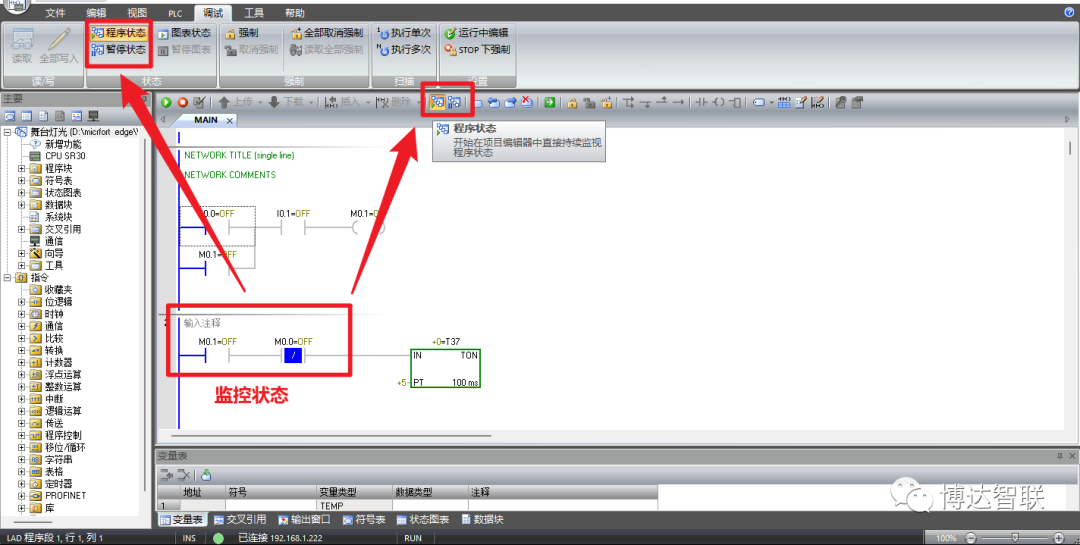
PLC编程软件-远程监控程序
声明:本文内容及配图由入驻作者撰写或者入驻合作网站授权转载。文章观点仅代表作者本人,不代表电子发烧友网立场。文章及其配图仅供工程师学习之用,如有内容侵权或者其他违规问题,请联系本站处理。
举报投诉
-
西门子
+关注
关注
98文章
3376浏览量
120751 -
网关
+关注
关注
9文章
6959浏览量
56598 -
PLC程序
+关注
关注
4文章
72浏览量
11812
发布评论请先 登录
相关推荐
热点推荐
西门子S7-1200 PLC通过5G网关实现远程上下载操作指南
西门子S7-1200作为一款结构紧凑、模块化设计的可编程控制器,集逻辑控制、人机交互与网络通信等功能于一体,为工业自动化设备提供了可靠的解决方案。在实际生产现场中,面对配置单台或多台HMI触摸屏的自动化系统,出于简化操作流程和节
无需修改 PLC 程序 实现 S7-200 Smart 与 1500 PLC 以太网实时通讯
一、项目背景与核心痛点 某自动化生产线控制系统采用 西门子 S7-200 Smart PLC 作为核心控制单元,负责现场设备的逻辑控制与数据采集。随着企业数字化升级需求的推进,项目组计
西门子 S7-200 与 S7-1500 PLC 以太网通讯及 HMI 集成 实现汽车涂装车间监控智能化升级
初期以 PPI/DP 总线为主要通讯方式,随着车企智能化升级需求提升,原有通讯架构的弊端凸显,成为涂装车间数字化改造的核心阻碍: 西门子 S7-200 PLC 无原生以太网口,无法与新部署的
西门子 S7-200 SMART 与 S7-1500 PLC 以太网通讯及 HMI 集成 实现汽车车身焊装车间监控智能化升级
车身轻量化工艺升级和智能化改造推进,原有通讯体系的弊端愈发凸显,成为产线提效的核心阻碍: 西门子S7-200 SMART PLC以太网接口被占用,无法与新引入的
污水厂西门子200Smart PLC控制系统:以太网模块上位机集成与触摸屏监控配置案例
一、行业痛点:市政污水监测中S7-200 SMART的通讯困境 在市政污水管网监测、污水处理厂终端监测领域,西门子S7-200 SMART系
工业无线数传模块实现西门子 S7-300 与 S7-200 SMART 300米 Profinet 无线通讯
(CPU 315-2PN/DP),承担整条装配线的生产调度、设备联动及数据汇总任务,需 PLC 数据无线传输 实时获取室外工位的螺栓紧固扭矩、液压系统压力、工件定位坐标等关键数据,并下发启停控制、参数调整等指令;室外露天装配工位部署 西门子
HINET网关实现西门子S7-1200 PLC远程监控方案
、触摸屏等工业设备建立稳定连接。该产品采用开放的数据通信协议,配置流程简洁明了,能够有效实现PLC设备在移动终端与平台层面的数据在线监控。 西门子S7-1200基于华辰智通HINET
西门子PLC工业控制案例:S7-200与S7-1200以太网通信实现多机协同
在工业机械控制领域,西门子S7-200系列PLC凭借其高可靠性和经济性,长期占据中小型自动化设备的控制核心地位。然而,该系列PLC设计年代较早,硬件上未配备以太网接口,仅通过RS485
【教程】Profinet分布式IO(P31系列)与西门子PLC S7-200smart 连接例程
P31-U系列是一款支持Profinet协议的远程分布式IO主机模块,用于将IO数据映射到Profinet。使用GSD文件进行集成,PLC免代码读取、写入I0端口。支持西门子S7-200sma

西门子 S7-200 SMART PLC 借助以太网模块与上位机、触摸屏通讯案例
一、行业痛点分析 在工业自动化领域,小型空调系统的控制与监控一直面临着通信难题。传统的西门子S7-200 SMART PLC作为一款经典的小型可编程控制器,广泛应用于各类小型自动化系统
基于西门子S7-200PLC以太网模块的STEP7通讯配置实例
在工业自动化领域,西门子S7-200系列PLC凭借其稳定性、易用性等优势被广泛应用,但随着工业信息化的推进,企业对于远程监控、数据采集与分析等需求日益增长。
西门子S7-200 PLC:数据采集与远程调试上下载解决方案
在工业自动化领域,西门子S7-200PLC 凭借其可靠性和性价比,广泛应用于各类生产场景。然而,传统的数据采集和调试方式存在诸多局限,如需技术人员现场操作、设备分布广导致运维成本高、数据孤岛现象严重等。御控网关为



评论