0
  • 聊天消息
  • 系统消息
  • 评论与回复
登录后你可以
  • 下载海量资料
  • 学习在线课程
  • 观看技术视频
  • 写文章/发帖/加入社区
会员中心
创作中心

完善资料让更多小伙伴认识你,还能领取20积分哦,立即完善>

3天内不再提示

如何利用串口发送一个“Hello World”

撞上电子 2023-07-31 17:50 次阅读
加入交流群
微信小助手二维码

扫码添加小助手

加入工程师交流群

第一节 硬件解读

大家的开发板到手之后,可以看见,只有一个USB口,那个口就是串口,开发板A和开发板B公用一个串口,通过按键切换。

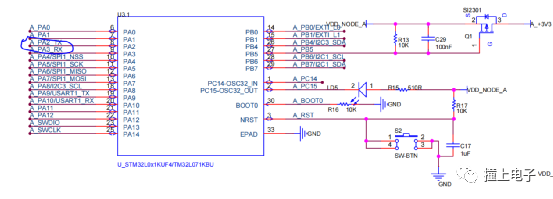
我们以开发板A为例,原理图如下:
b82d49d4-2f87-11ee-bbcf-dac502259ad0.png

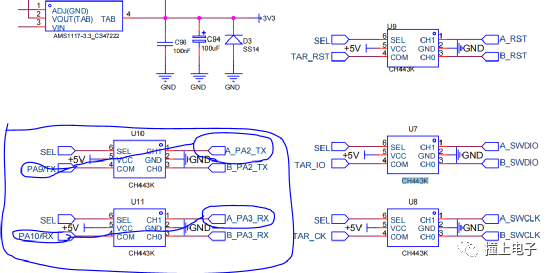
开发板芯片上面的PA2_TX和PA3_RX分别是USART_Tx和USART_Rx,注意:不是PA9和PA10,PA2_TX和PA3_RX连接到开发板DAPLINK电路部分的CH443K,如下图:
b85a4204-2f87-11ee-bbcf-dac502259ad0.png 

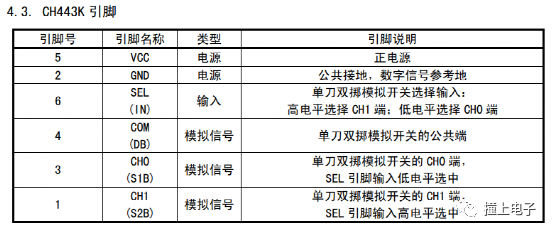
通过查看CH443K芯片的引脚可以得到,SEL引脚的高低电平,可以让CH443K芯片在1脚4脚连接或者3脚4脚连接中选择。CH443K芯片引脚说明如下:
b879040a-2f87-11ee-bbcf-dac502259ad0.png

当CH443K芯片的SEL为高电平时,其芯片COM和CH1引脚导通。PA9/Tx和PA10/Rx和A板的串口导通。如下图:

b85a4204-2f87-11ee-bbcf-dac502259ad0.png

那么,PA9/Tx和PA10/Rx连接在哪?当然是DAPLINK板的MCU上面啦,如下图:
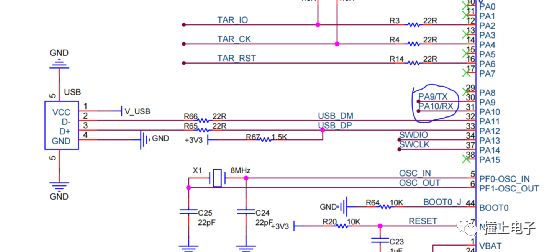
b8c65494-2f87-11ee-bbcf-dac502259ad0.png

连接到DAPLINK板的MCU之后,这个MCU通过内部程序(不需要我们写,比赛的时候已经写好了)转到唯一的USB口上,也就是我们的串口上。

不知道大家有没有明白,如果还是不明白,请大家通过微信公众号联系我们管理员,向他反馈,以便我们更新教程的时候,再写的仔细一些。


第二节CuebMX的配置

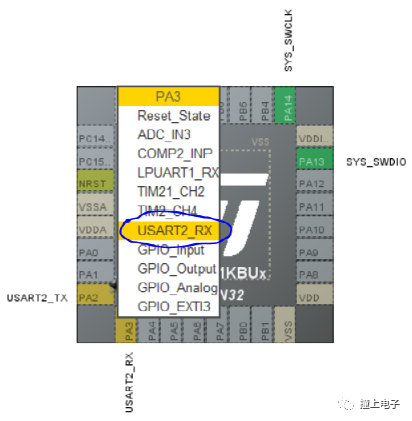
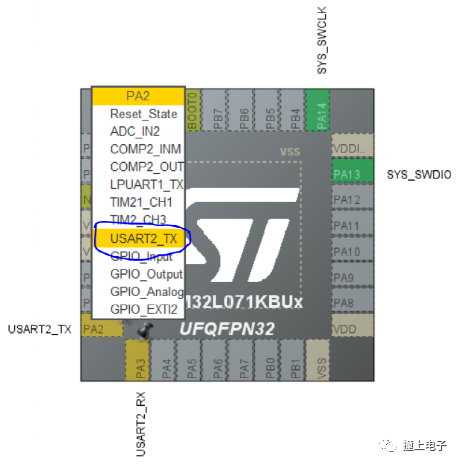
第一步:选择PA2的引脚的USART2_Tx功能,如下图:
b8f7211e-2f87-11ee-bbcf-dac502259ad0.png

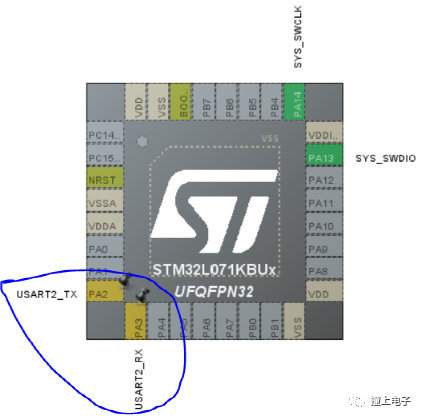
第二步:选择PA3引脚的USART_RX功能,如下图:

b914c782-2f87-11ee-bbcf-dac502259ad0.png

第三步:发现USART相关的引脚是黄色的,不是绿色的,这是为什么呢?注意:黄色是异常提醒,绿色是正常的。
b94adfc0-2f87-11ee-bbcf-dac502259ad0.png

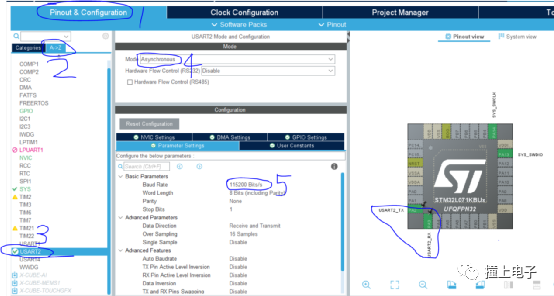
第四步:如下图配置USART2。注意:4代表的是异步全双工通信;5代表波特率,这里波特率是115200,比赛基本上都是9600。
b9668860-2f87-11ee-bbcf-dac502259ad0.png

第五步:生成工程。

第三节MDK代码

第一步:如下图,在MDK中添加如下代码:
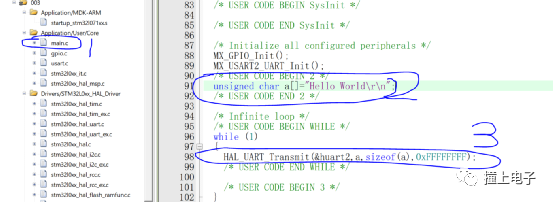
b9835756-2f87-11ee-bbcf-dac502259ad0.png

第二步:配置好下载器之后,编译代码,下载即可。

第三步:打开串口调试助手。如下图:
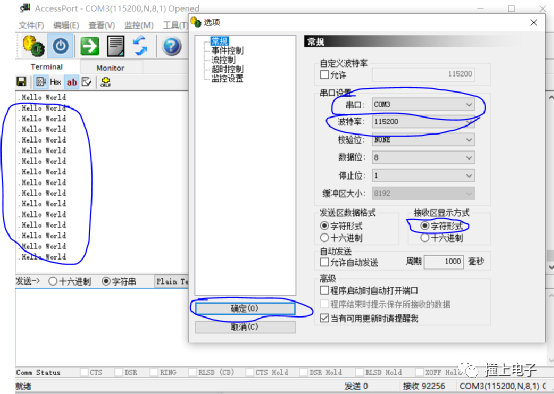
b9a8de04-2f87-11ee-bbcf-dac502259ad0.png

第四章 实验现象

注意:

1,下载程序的时候,请选择A开发板。

2,请选择正确的串口号,不一定是例程中的COM3。

3,请选择波特率为115200。

4,串口接收区请选择字符接收。

现象:串口不断发送Hello World。

声明:本文内容及配图由入驻作者撰写或者入驻合作网站授权转载。文章观点仅代表作者本人,不代表电子发烧友网立场。文章及其配图仅供工程师学习之用,如有内容侵权或者其他违规问题,请联系本站处理。 举报投诉
  • 芯片
    +关注

    关注

    462

    文章

    53534

    浏览量

    459105
  • 串口
    +关注

    关注

    15

    文章

    1607

    浏览量

    81936
  • 开发板
    +关注

    关注

    25

    文章

    6122

    浏览量

    113322
收藏 人收藏
加入交流群
微信小助手二维码

扫码添加小助手

加入工程师交流群

    评论

    相关推荐
    热点推荐

    深度睡眠时为什么串口发送堆 \\0?

    RT,初始化串口发送数据然后休眠,串口工具会收到CW32L010发送堆� ,AI统计了下 128
    发表于 11-28 07:25

    VS Code运行 pytest_hello_world.py

    VS Code运行 pytest_hello_world.py
    的头像 发表于 11-24 00:33 341次阅读

    【瑞萨RA6E2】开箱、Hello World串口+OLED)

    ,完成以下两实验: 串口打印 Hello World OLED 12864 显示屏显示 Hello W
    发表于 11-09 07:49

    根据书上教程在eclipse环境下hello_world程序编译成功,但是烧写报错,是什么原因?

    根据书上教程在eclipse环境下hello_world程序编译成功,但是烧写报错,请有理解的大神指点下。
    发表于 11-07 06:21

    ddr200t开发板运行hello world

    进入hello world目录进行交叉编译 下载驱动,板子和电脑连接后,驱动正常的时候,查看设备管理器发现增加了com4,数字可能不
    发表于 10-27 08:34

    【RA4M2-SENSOR】开箱、Hello World串口+OLED)

    ,完成以下两实验: 串口打印 Hello World OLED 12864 显示屏显示 Hello W
    发表于 10-16 00:03

    【RA4E2开发板评测】开箱、Hello World串口+OLED)

    ,完成以下两实验: 串口打印 Hello World OLED 12864 显示屏显示 Hello W
    发表于 10-13 21:33

    又短又好用:单片机就串口,如何和多个从机串口通信?串口如何实现主多从?

    即可实现总线。 但是有时候由于些原因不得不也想到另种设计,即让串口实现主多从这种总线设计。比如板内主MCU只有
    的头像 发表于 09-17 11:49 876次阅读
    又短又好用:单片机就<b class='flag-5'>一</b><b class='flag-5'>个</b><b class='flag-5'>串口</b>,如何和多个从机<b class='flag-5'>串口</b>通信?<b class='flag-5'>串口</b>如何实现<b class='flag-5'>一</b>主多从?

    【RA-Eco-RA6M4开发板评测】开箱、Hello World串口+OLED)

    文章使用 Keil 开发,完成以下两实验: 串口打印 Hello World OLED 12864 显示屏显示 Hello
    发表于 07-19 04:09

    【Milk-V Duo S 开发板免费体验】2 - 安装编译环境并测试Hello world!

    hello-world make 编译成功后将生成的 helloworld。可以用file命令查看下: test@ERAZE-UHYFLAFVU:~/duo-examples/hello-world
    发表于 07-07 21:18

    【润开鸿HH-SCDAYU800A开发板试用体验】Hello World

    \\\\\\\\toolchains Hello World 编写第一个应用程序 :最简单的Hello World 文件->新建项目,
    发表于 07-01 00:52

    在mimxrt1170_evk调试hello_world出现硬件传输错误怎么解决?

    我按照视频在 cm7 中调试hello_world示例,我的链接服务器正在运行, debug prove 的 FW 也是最新的。 但是我仍然收到这个错误。 16:status-poll 中的目标
    发表于 03-25 07:31

    加载示例图像时,COM7的调试控制台hello_world不显示消息怎么解决?

    板是 mimxrt1180_evk。 我无法从板中找到 JP5。 使用示例映像进行测试时,调试控制台(通过 Windows11 电脑中的 J53、COM7 连接hello_world不显示任何消息。 但是 gdb 在源文件中显示了我的简单代码更改。 请尽快发现,谢谢!
    发表于 03-25 07:01

    用MCUXPresso for VS Code插件 从0开始打造HelloWorld

    篇中Zephyr的Hello 2025,Hello World,小编为大家介绍了使用MCUXPresso for VS Code插件来导入
    的头像 发表于 01-16 09:20 1671次阅读
    用MCUXPresso for VS Code插件 从0开始打造HelloWorld

    使用MCUXpresso for VS Code插件开发Zephyr的hello world

    本期来到Zephyr实战经验演练,小编带着大家起使用MCUXpresso for VS Code插件来开发属于Zephyr的hello wor
    的头像 发表于 01-03 09:21 1781次阅读
    使用MCUXpresso for VS Code插件开发Zephyr的<b class='flag-5'>hello</b> <b class='flag-5'>world</b>