


 【OpenHarmony开发】基于Hi3518开发板开发的智能猫眼(案例演示)

“
1
概述
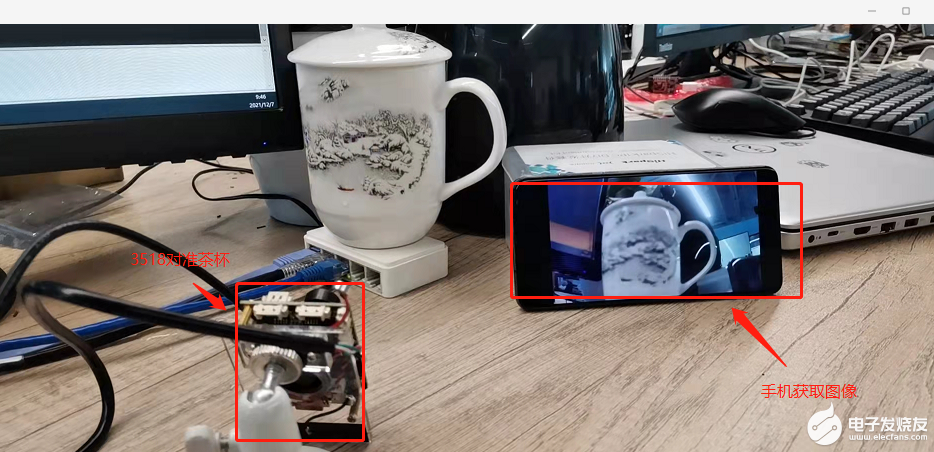
本Demo是基于Hi3518开发板,使用开源OpenHarmony开发的RTSP协议流媒体应用。达到将Hi3518开发板中摄像头获取的数据通过RTSP协议传输到手机并显示 。
rtsp实现可参考文档:RTSPServer
1.1 应用运行效果图
1.2 设备与手机间交互示意图
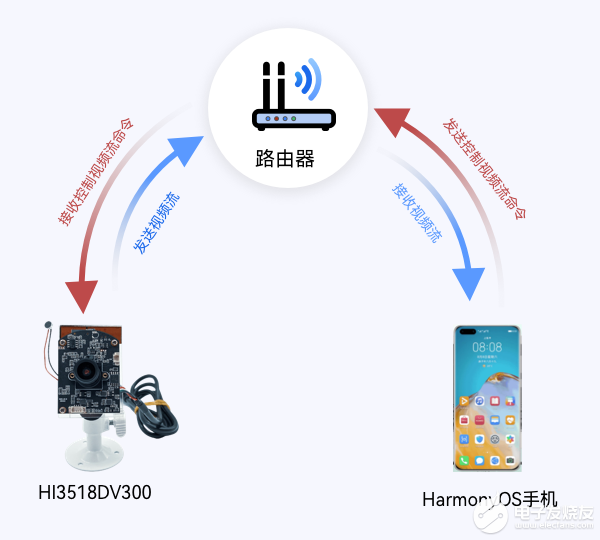
如上图所示,手机播放3518摄像头采集的视频数据。
“
2
快速上手
2.1 硬件开发环境准备
1. 预装windows系统的PC机
2. Hi3518EV300 IoT Camera开发板
3. USB转串口线、网线(Windows工作台通过USB转串口线、网线与开发板连接)
4. 开发板介绍参照文档:Hi3518开发板介绍
5. 淘宝店Hi3518EV300开发板购买地址:HarmonyOS HiSpark Aries IPC 摄像头(Hi3518E)开发板套件
2.2 下载源码准备
1. 注册码云gitee账号。
2. 注册码云SSH公钥,请参考码云帮助中心的公钥管理:https://gitee.com/help/articles/4181
3. 安装下载工具
sudo apt-get install git-lfssudo apt-get install curlsudo update-alternatives --install /usr/bin/python python /usr/bin/python3.8 14. 安装git客户端并配置用户信息。
git config --global user.name "yourname"git config --global user.email "your-email-address"git config --global credential.helper store5. 安装码云repo工具,可以执行如下命令。
curl https://gitee.com/oschina/repo/raw/fork_flow/repo-py3 > /usr/local/bin/repochmod a+x /usr/local/bin/repopip install -i https://pypi.tuna.tsinghua.edu.cn/simple requests下载OpenHarmony源码
#特别注意:请下载OpenHarmony 1.0.1 版本,后续会更新支持OpenHarmony其他版本repo init -u git@gitee.com:openharmony/manifest.git -b OpenHarmony_1.0.1_release --no-repo-verifyrepo sync -crepo forall -c 'git lfs pull'下载smart_door_viewer_3518代码
具体仓库地址: knowLEDge_demo_smart_home
通过git命令下载(方便后期代码上传管理,建议先将仓库fork到自己账号目录,然后再下载):
git clone git@gitee.com:xxxxxxx/knowledge_demo_smart_home.git其中xxxxxxx为fork后相关账号名字。代码拷贝
1.在OpenHarmony的vendor目录下新建一个team_x的目录:
mkdir vendor/team_x2.将下载的智能油烟机代码的代码拷贝到新建的team_x下面:
cp -RF ../knowledge_demo_smart_home/dev/team_x/smart_door_viewer_3518/ vendor/team_x/3.将下面文件替换到openHarmony1.0.1源码下的文件
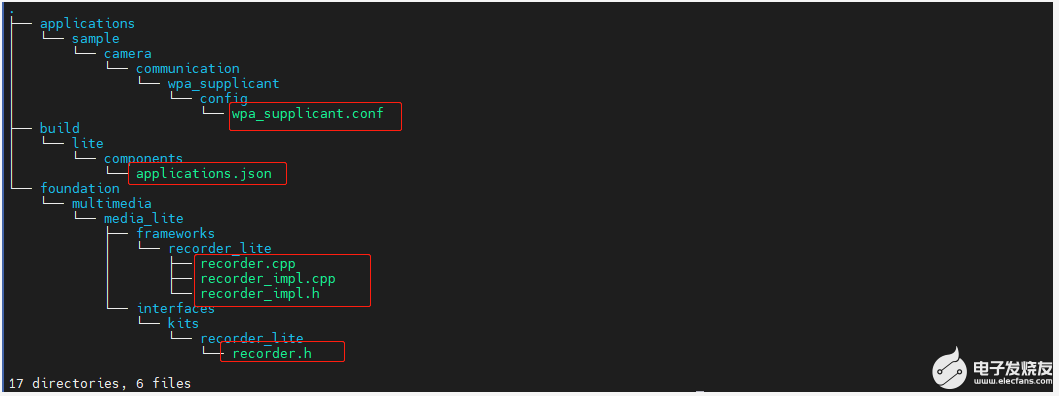
代码目录结构
├── smart_door_viewer_3518│ ├── BUILD.gn // 编译脚本│ ├── include│ │ ├── camera_sample.h // 摄像头定义头文件│ │ ├── rtp.h // rtp协议传输头文件│ │ ├── rtsp_log.h // 打印调试头文件│ │ └── rtsp_server.h // rtsp_server头文件│ └── src│ ├── camera_sample.cpp // 摄像头实现│ ├── main.cpp // 主函数│ ├── rtp.cpp // rtp协议实现│ └── rtsp_server.cpp // rtsp协议实现├── foundation │ └── multimedia│ └── media_lite│ ├── frameworks│ │ └── recorder_lite │ │ ├── recorder.cpp //增加获取h.265数据存放至环形缓冲区接口实现│ │ ├── recorder_impl.cpp //增加向应用层提供环形缓冲区接口实现│ │ └── recorder_impl.h //增加向应用层提供环形缓冲区接口定义│ └── interfaces│ └── kits│ └── recorder_lite│ └── recorder.h //增加获取h.265数据存放至环形缓冲区接口定义2.3 Linux编译服务器开发环境准备
开发基础环境由windows 工作台和Linux 编译服务器组成。windows 工作台通过samba 服务或ssh 方式访问Linux编译服务器。其中windows 工作台用来烧录和代码编辑,Linux编译服务器用来编译OpenHarmony代码,为了简化步骤,Linux编译服务器推荐安装Ubuntu20.04。
参考官方文档搭建开发Linux编译环境。
1. 系统基础环境搭建
2. Hi3518搭建环境
编译
源码和环境准备完后,接下来就是编译,编译涉及的指令有2条,hb set和hb build -f
hb set -- 设置工程目录和选择对应的目标,通过键盘的上下键来选择。
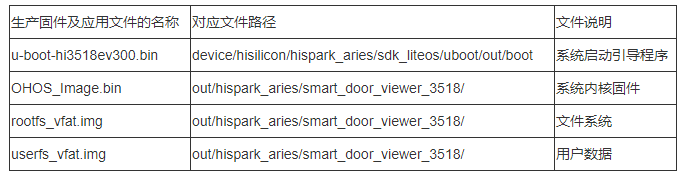
hb build -f -- 开始全量编译。(hb build 为增量编译)编译完后会生成对应整个系统固件(u-boot-hi3518ev300.bin,OHOS_Image.bin, rootfs_vfat.img, userfs_vfat.img)
以下表格为所有生成的固件及对应的位置:
2.4 固件烧录烧录工具选择
固件编译完后,是需要烧录到单板的。这里我们用的是HiTool工具烧录的。(HiTool工具下载地址:HiHope官网)
烧录步骤
打开HiTool工具,如下图:
烧写步骤按照图中标注即可。点击擦除后再拔出USB口再接入。
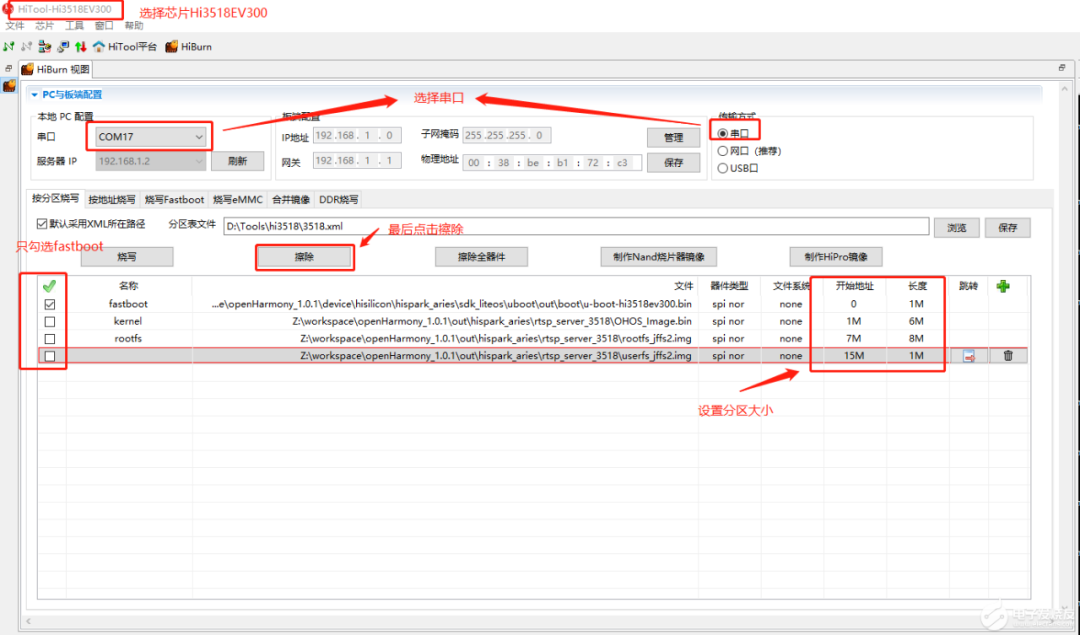
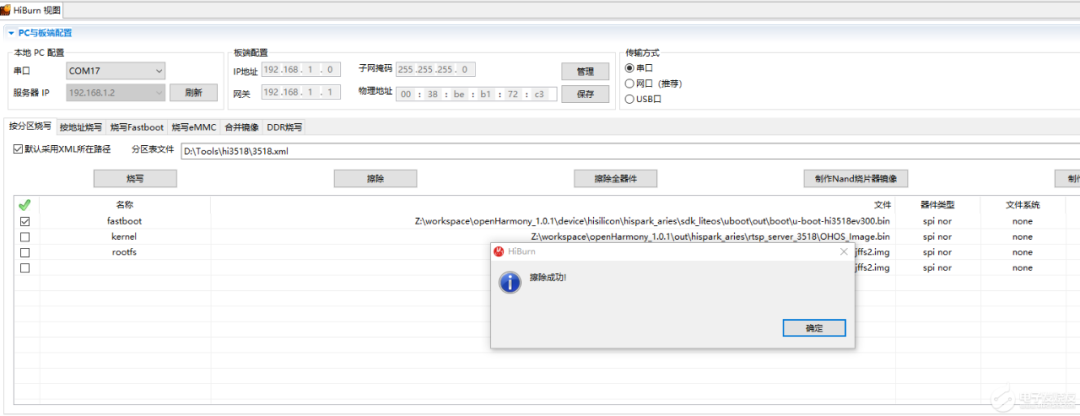
擦除成功如下所示。
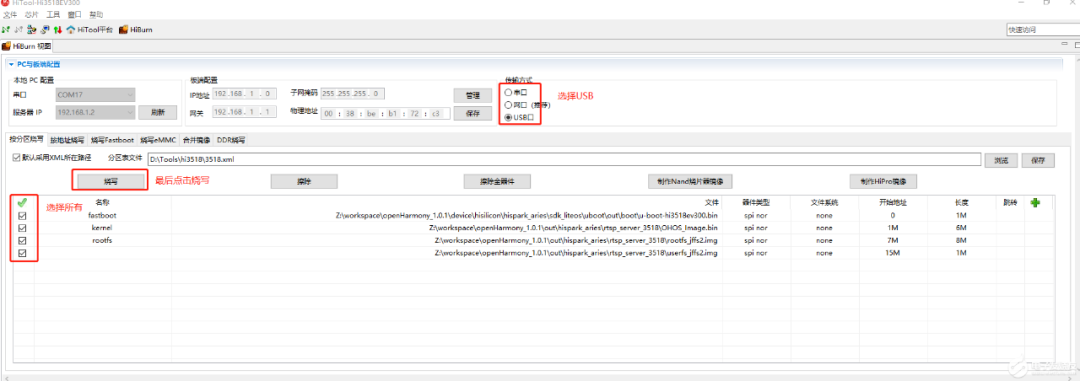
然后按如下图选择,再点击烧写。
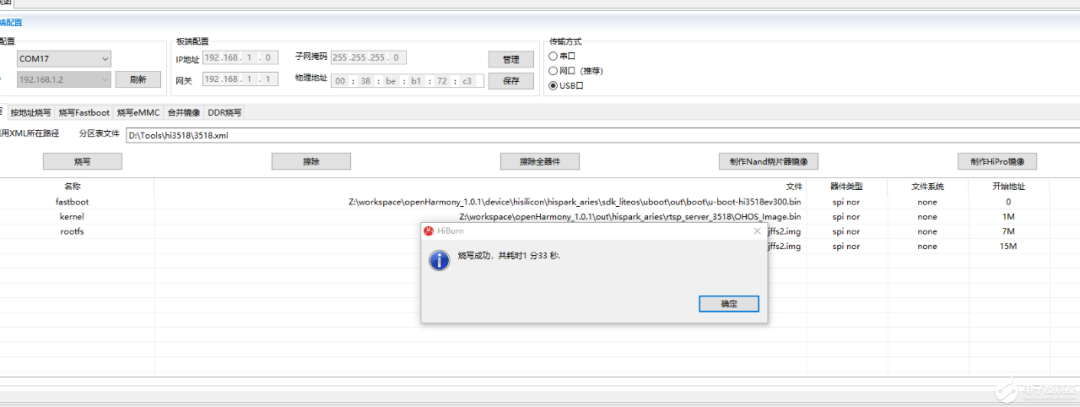
烧录成功后,会弹出如下提示,单板也会自行启动。
单板在启动的时候需要设置bootargs,否则不能正常启动。单板第一次启动会停在hisilicon界面:
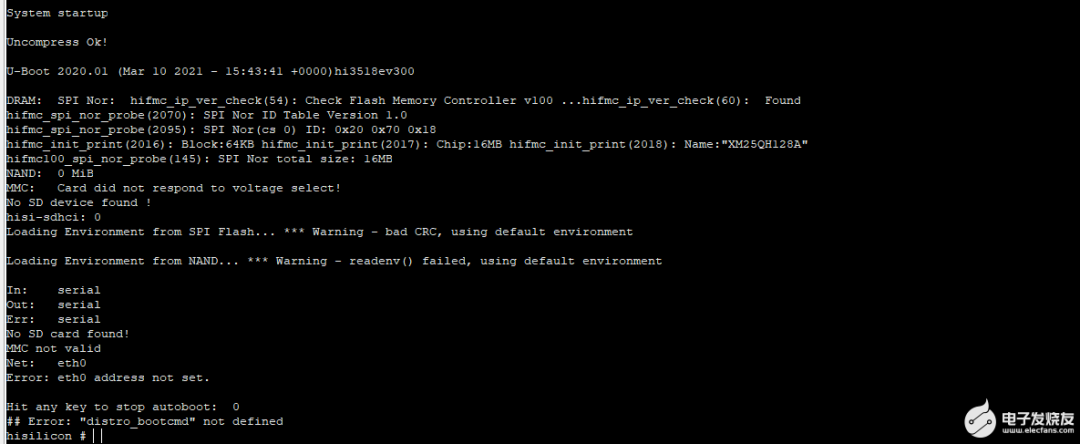
输入以下启动参数:
setenv bootcmd "sf probe 0;sf read 0x40000000 0x100000 0x600000;go 0x40000000";setenv bootargs "console=ttyAMA0,115200n8 root=flash fstype=jffs2 rw rootaddr=7M rootsize=8M";save;reset......
-
开发板
+关注
关注
26文章
6507浏览量
121363 -
OpenHarmony
+关注
关注
33文章
3984浏览量
21458
发布评论请先 登录
迅为iTOP-Hi3516CV610开发板SDK升级更新
在Arduino UNO Q开发板部署OpenClaw开源AI智能体

【迅为iTOP-Hi3403开发板】一站式启动Hi3403 NPU开发:从运行例程开始,快速验证AI效能
迅为iTOP-Hi3516开发板驱动开发资料全面上线,构建从入门到精通的完整学习路径!
迅为Hi3403开发板驱动教程全面上线,开启嵌入式Linux开发新篇章!
触觉智能Purple Pi OH开发板率先适配OpenHarmony6.0 Release,鸿蒙明星开发板

触觉智能RK3576开发板OpenHarmony开源鸿蒙系统USB控制传输功能示例
迅为Hi3516CV610开发板强劲内核-海思Hi3516CV610核心板
【精选资料】开发板测评大赛作品合集!
触觉智能RK3506开发板通过OpenHarmony 5.1 XTS认证,引领鸿蒙开发新标杆!

开鸿开发板深度体验:从开源鸿蒙开发到AI场景实践

开源鸿蒙开发必备!OpenHarmony替换Full SDK全攻略
Ubuntu系统安装Docker详细攻略,触觉智能RK3568开发板演示

【免费试用】开发板评测大赛开启!OH 、RISC-V、Rockchip顶级开发板等你试用~
贝启BQ3568HM 开发板被选用为 OpenHarmony 明星开发板




评论