


 SOLIDWORKS 30个使用技巧

很多人在学习SolidWorks时,会有很多疑问,都不知道如何解答,所以走了很多弯路。今天,我们就来讲讲在学习SolidWorks中的那些小技巧吧!
1、按“空格键:”弹出快捷菜单双击某一视图,模型将转向某一方向。
2、螺纹孔用“异型孔向导”命令作,做出的仅仅是孔的大小;修饰螺纹:插入——注释——修饰螺纹线命令。
3、按“CTRL”添加选择。
4、添加几何约束的方法:选择对象,在属性对话框中添加所需的约束方式。
5、“CTRL+TAB键实现模型空间与图纸空间切换。
6、切线不显示的方法:选择视图——右键——切边——消除切边交线。
7、隐藏边线的方法:选择视图——右键——边线——隐藏边线。
8、按“ART”键可以拖动视图到任意位置。
9、插入视图时是否显示中心线的设置。
10、模型中的尺寸操作(显示、隐藏尺寸)。
11、第一分角、第三分角画法转化:模型树右键“图纸”——选择属性,在属性对话框中修改。
12、自动插入的尺寸从一个视图移动到另一个视图:按住SHIFT键移动尺寸。
13、显示临时轴的方法:视图菜单——临时轴。
14、标注圆弧切线到直线的距离尺寸的方法:先选择直线,按住SHIFT再选择圆弧即可。
15、对称标注:需要画出中心线,标注时先选择中心线再选其他图线即可。
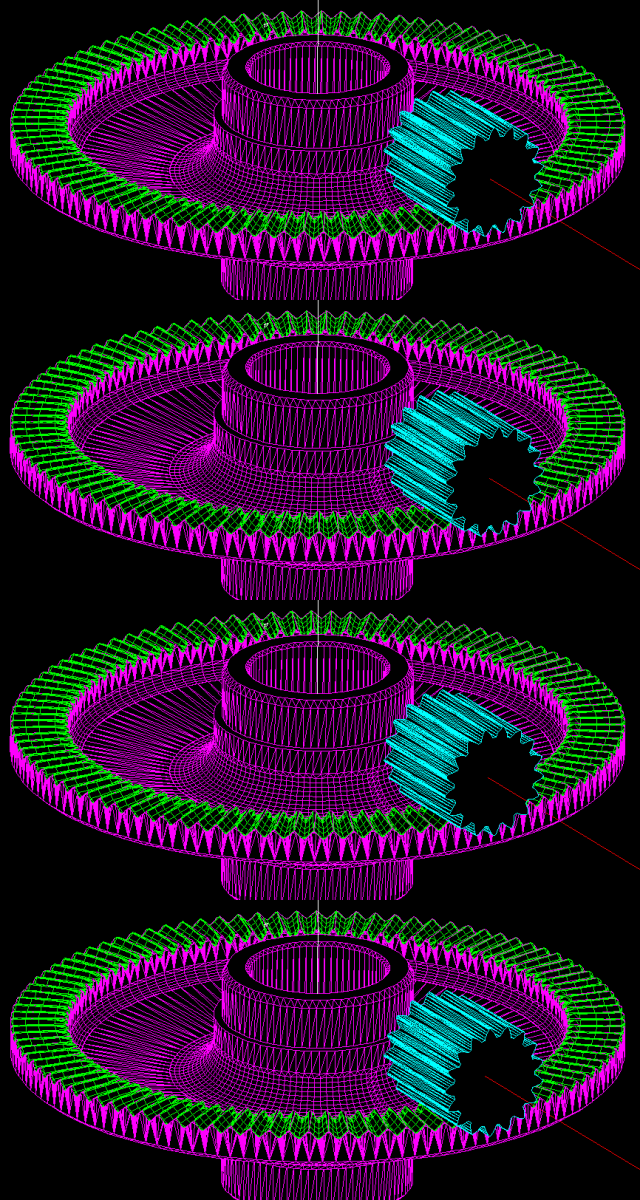
16、通过边创建图元:先单击边选中,执行“转换实体引用”命令。
17、拉伸终止条件:“成形到一面”相当于拉伸到指定的曲面。
18、作阶梯剖、旋转剖:先用中心线命令在工程图中画出剖切平面的位置,选中中心线再执行剖面视图命令或旋转剖视图命令。
19、作旋转剖视图时画剖切平面位置时,先画要旋转的剖切平面,后画不旋转的剖切平面位置。
20、作局部剖视图的方法:先做投影视图——样条曲线命令画剖切范围,选中样条曲线(所有节点全部显示)——单击裁剪视图命令。
21、更改文字字高、箭头大小的方法:工具——选项——文档属性
22、装配体插入的第一个零件,零件坐标原点与装配体坐标原点对齐的方法:直接单击“确认”。
23、选择过滤器图标在标准工具栏“选择”按钮后面。
24、实心零件不剖的处理:一是制作工程图过程中直接选择排除零件;二是制作完毕后编辑修改:选择工程图右键——属性——在属性对话框中修改要排除的零件。
25、调整工程图图线的打印宽度:工具——选项——在选项对话框中修改。
26、组件模块:两个零件对称配合:使用配合对话框中的高级选项中的宽度配合。
27、作半剖视图的方法:用局部剖视图命令,具体做法:用直线命令画剖切范围,且沿对称中心线画出,封闭;选中所有的直线,执行“断开的剖视图”命令,完成半剖视图;用“隐藏线命令”将分界线—实线隐藏,再用“中心线”命令画出点画线。
28、模型视图重定向的方法:按“ctrl”键选择两个平面(平面必须是模型的表面不能是基准平面,第一个平面将平行于投影面,第二个平面为重定向的顶面来放置模型),然后单击“正视于”即可按要求定向模型。单击“视图定向”命令,在方向对话框中,单击“新视图”工具按钮,在命名视图对话框中命名单击确定即可。
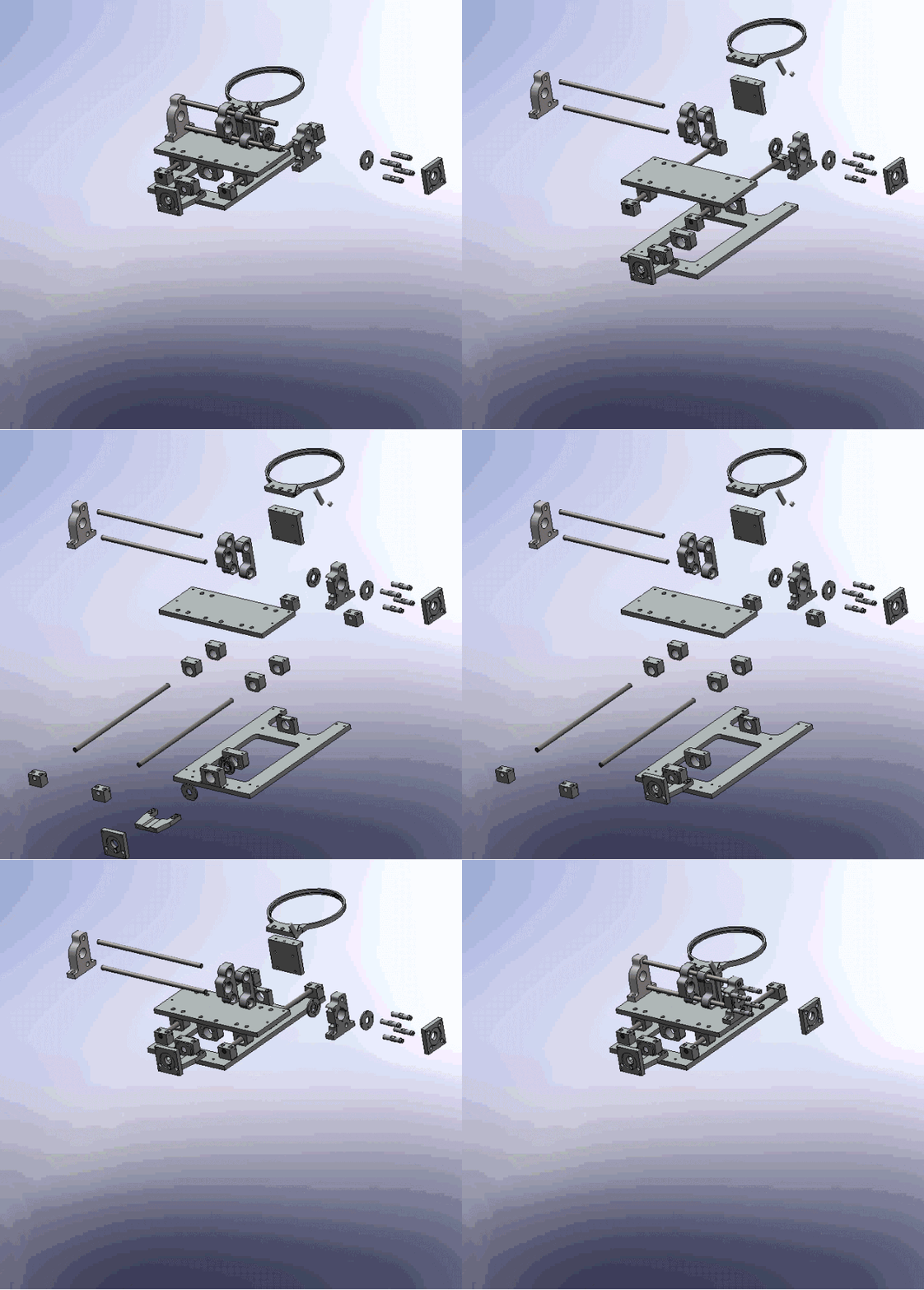
29、变截面扫描:注意先画路径、引导线,最后画轮廓线。
30、爆炸视图的制作方法:模型树切换到configurationManger(在模型树上第三个按钮)——在模型树空白处单击鼠标右键,快捷菜单选择“添加配置”,在配置对话框中输入爆炸视图名称,单击确定。——单击插入菜单下“爆炸视图”命令开始制作爆炸视图。——爆炸视图的回放:在模型树右键装配体,在快捷菜单选择“动画爆炸视图”。——爆炸视图的编辑:在制作环境下(切换到configurationManger),展开模型树右键“爆炸视图” 在快捷菜单选择“编辑特征”。
审核编辑黄宇
-
solidworks
+关注
关注
7文章
893浏览量
27365
发布评论请先 登录
SOLIDWORKS 2025在零部件插入方面提供了更为便捷的操作方式

SOLIDWORKS 2025材料明细表的可视化改进
SOLIDWORKS 2025有效的建模与仿真功能
学生适合使用的SOLIDWORKS 云应用程序
了解SOLIDWORKS202仿真方面的改进
SOLIDWORKS2025在性能和响应速度方面进行了大幅提升
SOLIDWORKS2025实时预览功能突破传统CAD软件的设计局限
SOLIDWORKS 2025支持基于模型的定义和工程图功能
SOLIDWORKS 2025支持电气元件库的自定义和扩展
SOLIDWORKS建模秘籍——必学的五个草图与建模技巧
SOLIDWORKS软件——设计领域的热门选择
SOLIDWORKS 2025教育版 教育资源的整合与支持
SOLIDWORKS教育版 团队协作与沟通技巧的提升
SOLIDWORKS 2025在电气设计与仿真方面进行了优化



评论