


 PLC编程案例:S7-1500与两台S7-1200 Profinet IO通讯

1. 新建项目,添加CPU 1511C-1 PN。添加新子网 PN/IE_1,设置IP:192.168.254.150
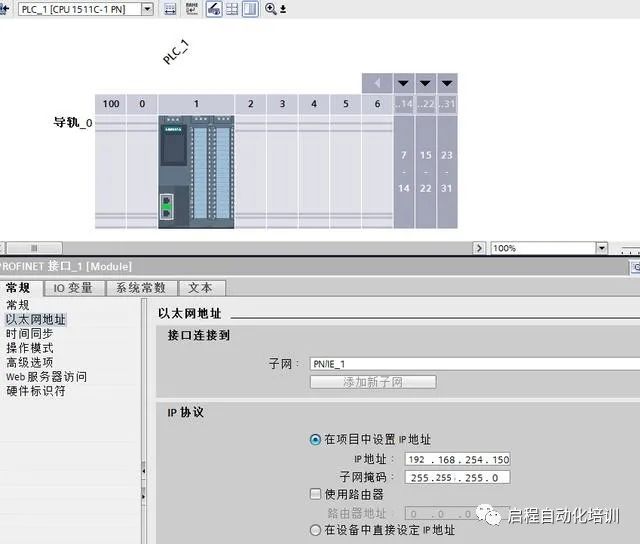
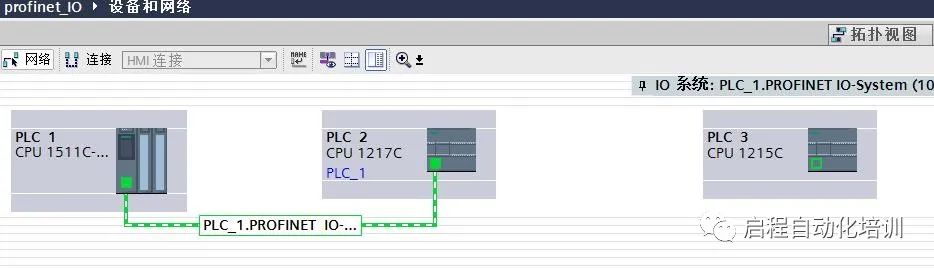
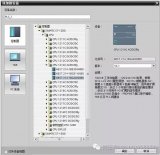
2.切换到网络视图,从右边"硬件目录"中添加控制器 CPU1217 。
3.选中CPU1217切换到"设备视图"。双击CPU网口,选中"以太网地址",在"子网"中选择"PN/IE_1",设置IP:192.168.254.152 。选中"操作模式"勾选"IO设备",在"已分配的IO控制器"中选择"PLC1.profinet 接口_1",设置"智能设备通讯"如图:
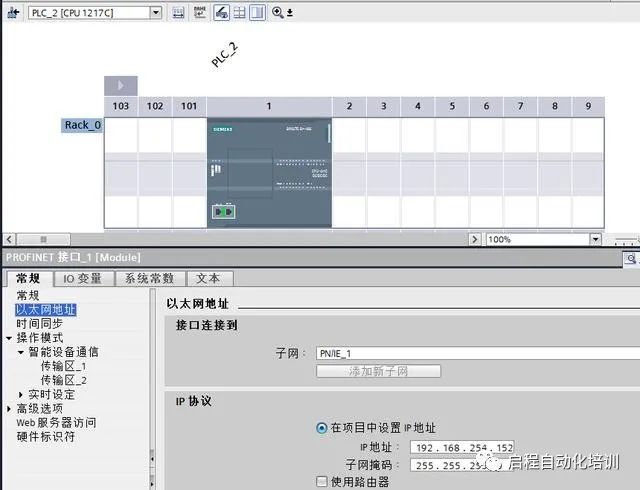
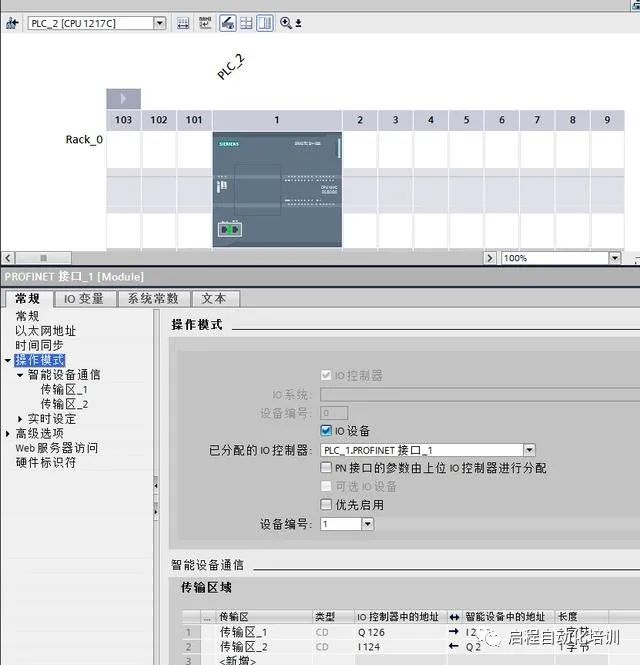
切换到"网络视图"发现已建立好"PLC1.profinet IO"连接。
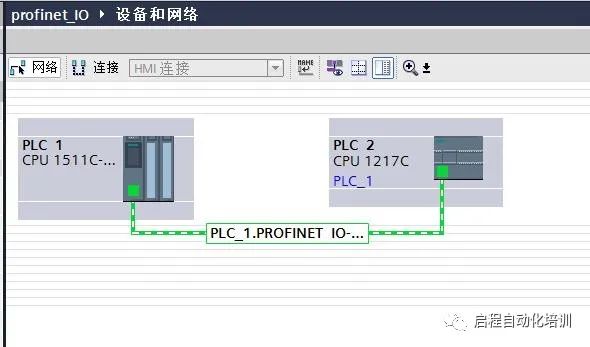
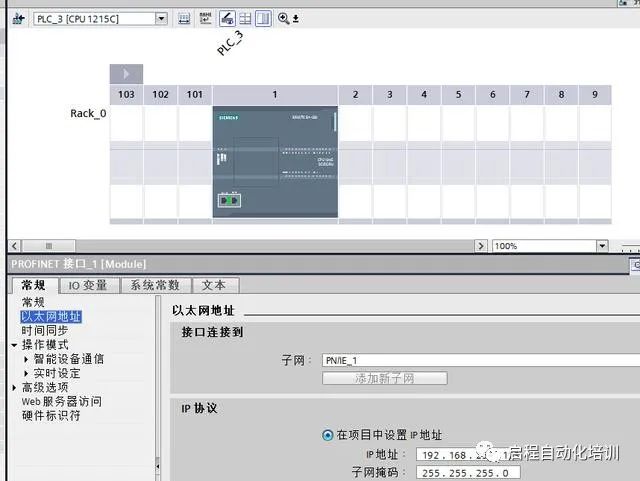
4.在"网络视图"中,从右边"硬件目录"中添加控制器 CPU1215 。
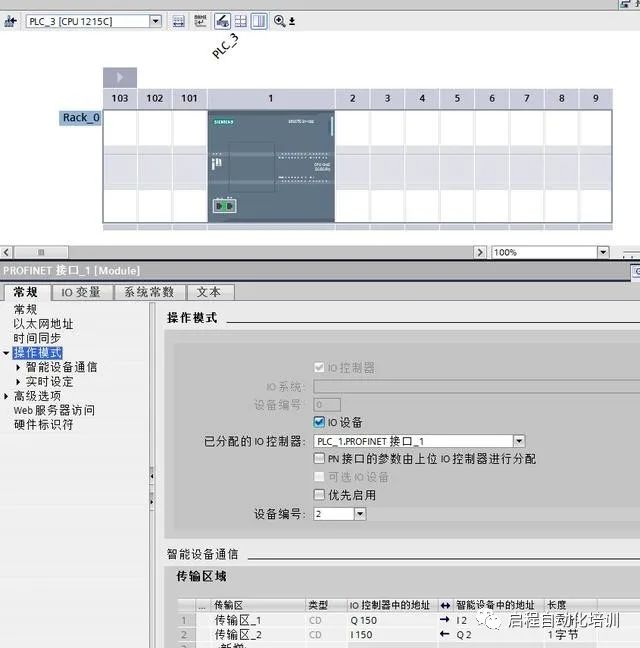
5.选中CPU1215切换到"设备视图"。双击CPU网口,选中"以太网地址",在"子网"中选择"PN/IE_1",设置IP:192.168.254.153 。选中"操作模式"勾选"IO设备",在"已分配的IO控制器"中选择"PLC1.profinet 接口_1",设置"智能设备通讯"如图:
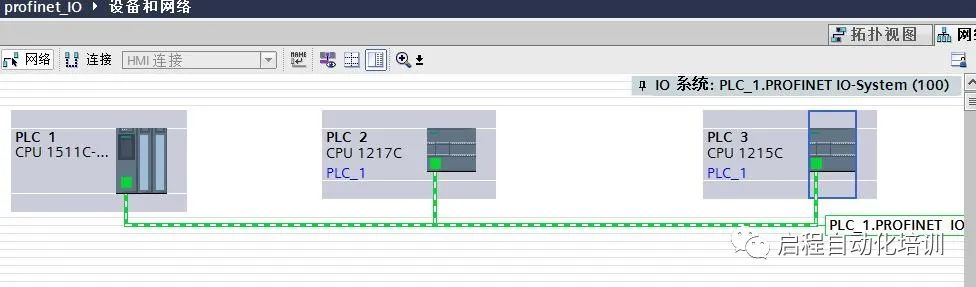
切换到"网络视图"发现3块PLC已处于同一"PLC1.profinet IO"连接中。
6.在CPU1511的下拉列表中可以看到多出了"分布式IO"项
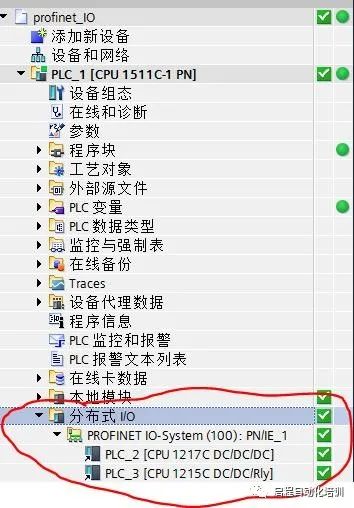
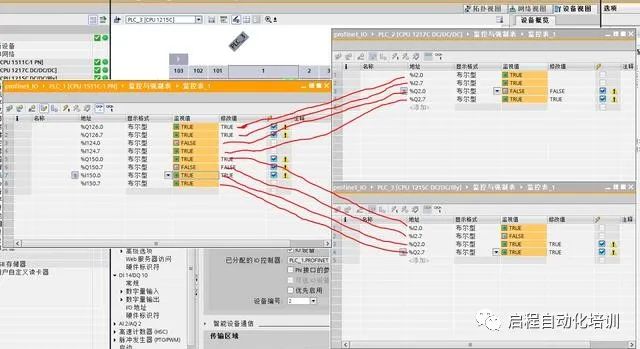
7.将程序分别下载到PLC中,分别建立监控表,输入地址测试通讯正常
审核编辑 :李倩
声明:本文内容及配图由入驻作者撰写或者入驻合作网站授权转载。文章观点仅代表作者本人,不代表电子发烧友网立场。文章及其配图仅供工程师学习之用,如有内容侵权或者其他违规问题,请联系本站处理。
举报投诉
-
控制器
+关注
关注
114文章
17878浏览量
195145 -
PLC编程
+关注
关注
47文章
248浏览量
40905 -
S7-1500
+关注
关注
3文章
303浏览量
7418
原文标题:PLC编程案例:S7-1500与两台S7-1200 Profinet IO通讯
文章出处:【微信号:xue_PLC,微信公众号:PLC技术圈】欢迎添加关注!文章转载请注明出处。
发布评论请先 登录
相关推荐
热点推荐
S7-1200与S7-1200/S7-1500不同项目下UDP通信
S7-1200 与 S7-1200 之间的以太网通信可以通过 UDP 协议来实现。本列中使用TSEND_C,TRCV_C指令建立双方的UDP通讯。TSEND_C,TRCV_C指令在两台
西门子plc S7-1200/S7-1500优化的DB块与标准的DB块整体对比
在 TIA Portal V12 中为S7-1200/S7-1500 CPU 添加一个 DB 块时,其缺省属性为优化的 DB ,优化的 DB 块与标准的 DB 块整体对比如下表所示: S7
WinCC V7.2与S7-1200的PLC通讯
自WinCC V7.2版本起,软件新增加了 SIMATIC S7-1200, S7-1500 Channel通道,用于WinCC与 S7-1200/S7-1500
发表于 09-26 19:06
•11次下载
基于WinCC V7.2与S7-1200/1500 PLC通讯步骤介绍
自WinCC V7.2版本起,软件新增加了 SIMATIC S7-1200, S7-1500 Channel通道,用于WinCC与 S7-1200/S7-1500
发表于 09-28 11:01
•38次下载
如何使用博途平台上完成西门子的S7-1500与S7-1200以太网通信?
一步步教你使用博途平台,完成西门子最风行的两款PLC——S7-1500(1515 CPU)与S7-1200(1214 CPU)之间通信,有两
西门子S7-300和S7-400及S7-1200与S7-1500PLC的编程语言比较表
本文档的主要内容详细介绍的是西门子S7-300和S7-400及S7-1200与S7-1500PLC的编程语言比较表。
发表于 03-03 08:00
•15次下载
关于S7-1200或S7-1500 PLC的通信
WinCC V7.4SP1中针对S7-1200 或 S7-1500通信,可以创建状态变量和控制变量,用来显示和控制S7-1200 或 S7-1500
发表于 10-09 10:05
•3287次阅读
WinCC与 S7-1200/S7-1500 PLC之间的通信解析
自WinCC V7.2版本起,软件新增加了 "SIMATIC S7-1200, S7-1500 Channel"通道,用于WinCC与 S7-1200/S7-1500
发表于 02-06 09:39
•1.1w次阅读
S7-1500和S7-1200存储区域保持性设置
与S7-300/400一样,S7-1500和S7-1200都有存储区M区,另外S-1500还有存储区(定时器、计数器),这些区域都可以设置保持性。下面详细介绍如何设置这些区域的保持性。
一文解析S7-1200与S7-1500 S7通信
S7-1200 的 PROFINET 通信口可以做 S7 通信的服务器端或客户端(CPU V2.0及以上版本)。S7-1200 仅支持 S7
发表于 05-15 17:13
•7207次阅读
S7-1500与S7-200 SMART的PROFINET IO通信配置
-200 SMART/S7-1200/S7-1500等控制器进行PROFINET通信,或者和其它支持做 PROFINET IO 控制器的设备
西门子PLC(S7-1200/1500/300/400)的数据采集与监控方案
西门子PLC S7-1200、S7-1500、S7-300/400型号设备,常用协议:PPI(Process Communication Interface)、



评论