




 Cadence allegro交互布局的操作步骤

交互布局的定义是:在原理图端选中器件后,对应的器件在PCB端也会被相应选中。
在使用allegro进行PCB布局时,我们时常都会用到原理图和PCB 的交互布局,因为交互布局可以让原理图器件和PCB器件一一对应起来,从而使得PCB布局更加简便和快捷。
而且我们通常会将电路功能模块化,并遵循“从左到右,自上而下”的原则。
下面笔主就以cadence 16.6为例,详细介绍一下交互布局的操作步骤。
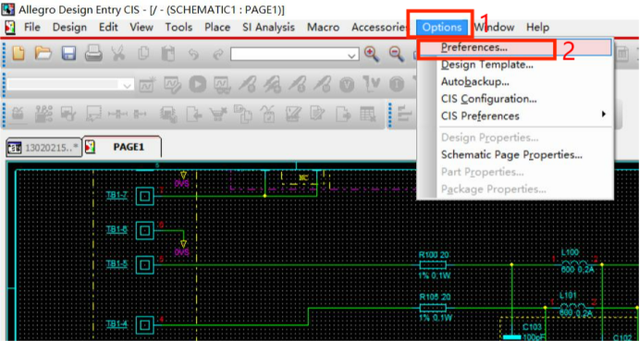
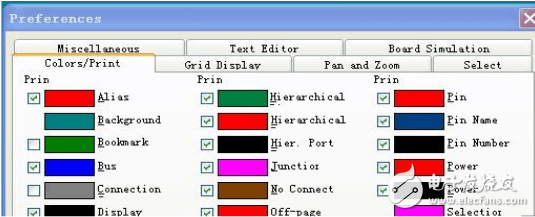
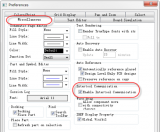
1、首先在原理图端点击Options→Preferences;
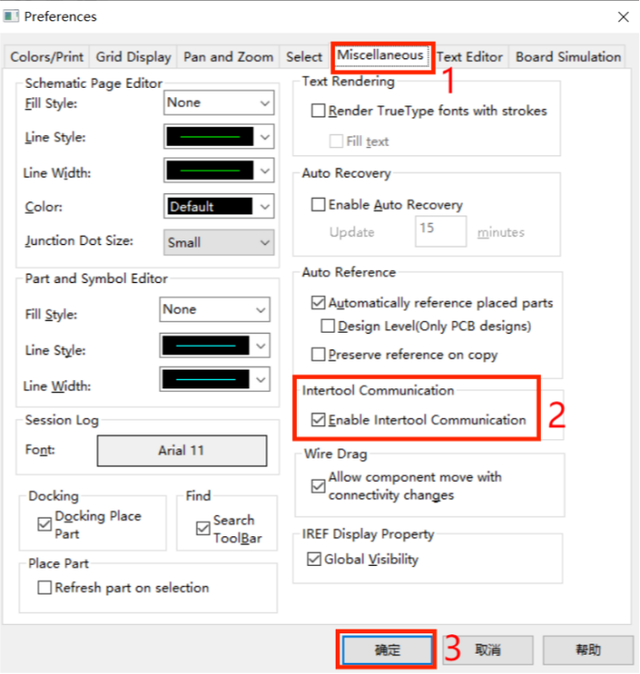
在弹出的对话框中,点击Miscellaneous页面,找到Enable Intertool Communications,并在其前面的方框中打√,然后再点击“确定”即可;
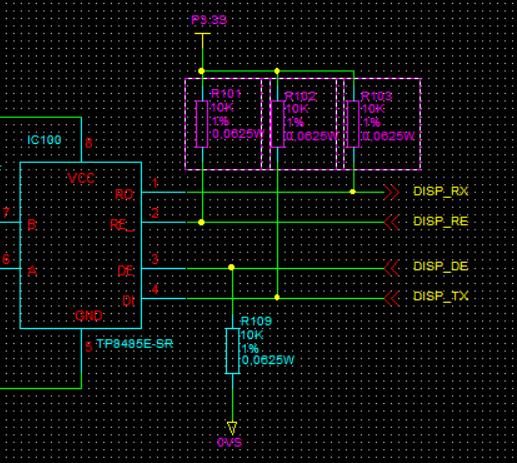
这样原理图和PCB的交互布局功能就配置好了,在原理图中选择一个器件后,PCB对应的器件就会显示高亮状态。
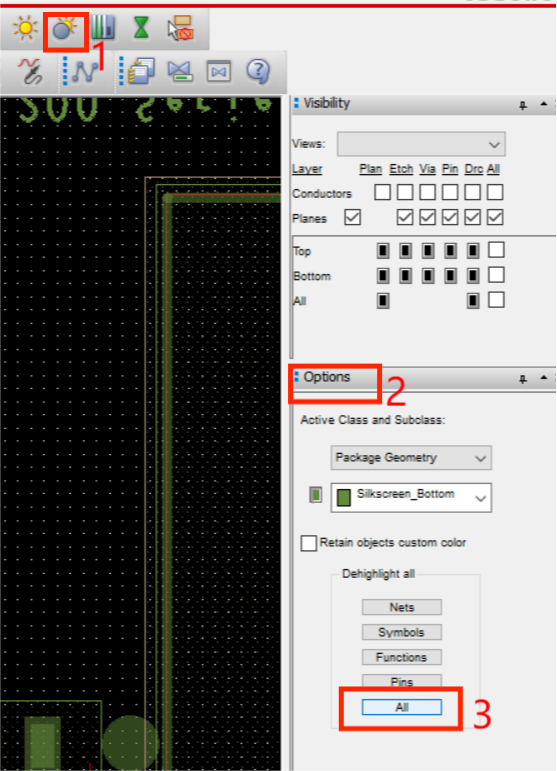
2、如果PCB端已经有默认显示高亮的器件,那么就需要先将所有高亮状态的器件关闭; 其详细步骤如下:
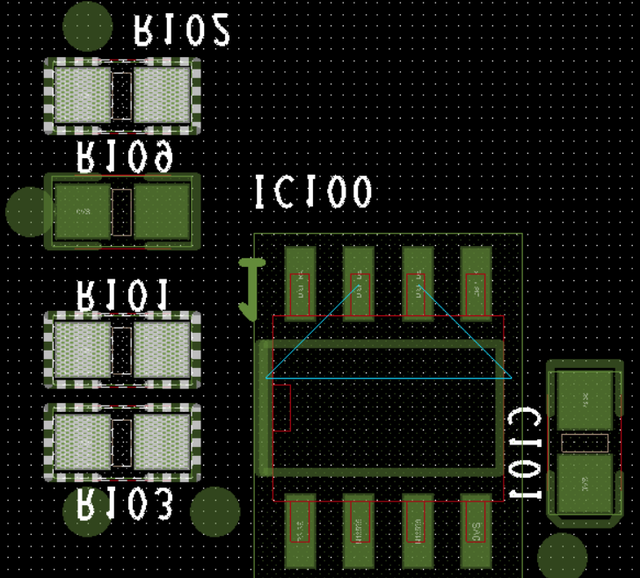
在PCB端点击“步骤1处的图标”,然后在Options项目下点击“All”即可,这样在原理图中选中一个器件后,PCB中就只有对应的哪一个器件处于高亮显示状态了。
其显示效果如下图所示。
声明:本文内容及配图由入驻作者撰写或者入驻合作网站授权转载。文章观点仅代表作者本人,不代表电子发烧友网立场。文章及其配图仅供工程师学习之用,如有内容侵权或者其他违规问题,请联系本站处理。
举报投诉
-
原理图
+关注
关注
1342文章
6423浏览量
245037 -
Cadence
+关注
关注
68文章
1000浏览量
146263 -
布局
+关注
关注
5文章
272浏览量
25780 -
allegro
+关注
关注
42文章
757浏览量
149559 -
PCB
+关注
关注
1文章
2266浏览量
13204
发布评论请先 登录
相关推荐
热点推荐
PowerPCB到allegro格式转换步骤
PowerPCB到allegro格式转换步骤1、首先建立一个allegro的工作目录。此目录放在psd_date下,如:f/cadence/psd_date/work。2、在Power
发表于 09-23 08:18
cadence16.5中allegro与capture交互式布局问题
开启这项功能而已.在Cadence 16.5中的capture开始交互式布局方法为在Capture中设置'option'-->'preferences'-->'miscellaneous
发表于 04-19 22:11
Cadence OrCAD and Allegro 17.2 安装破解步骤
Cadence OrCAD and Allegro 17.2 安装破解步骤PCB设计专业群:4676294
发表于 07-26 13:25
Allegro Placement布局要点与技巧总结
;长期致力于Cadence Allegro高速PCB设计与Cadence Allegro 高速PCB设计视频教学;具备丰富的PCB设计实战经验,尤其擅长高速信号数字类、消费电子类产品的
发表于 08-09 14:02
PCB布局及原理图交互式抓取
PCB设计软件allegro蓝牙音箱案例实操讲解,以蓝牙音箱为案例将PCB设计基础知识融进实际案例中,通过操作过程讲解PCB设计软件功能及实用经验技巧,本文着重讲解PCB布局及原理图交互
发表于 08-10 10:31
Cadence Allegro 17.2更新元件封装的操作方法
,由于种种原因可能需要在没有原理图的情况下直接对PCB进行操作。如更新元件封装和增加与删除元件等操作。今天我就和小伙伴一起来学习Cadence Allegro 17.2中直接更新元件封
发表于 07-06 16:23
Cadence设计教程之Allegro PCB手册免费下载
PCB设计。本书采用图解配合文字说明的方式,并附有音、视频演示(在本书中附有具体步骤的音、视频演示文档),形象而生动地演示每一个操作步骤,使初学者能够按部就班地操作和实践,并能迅速领会
发表于 11-04 08:00
•0次下载
Cadence Allegro PCB设计详细教程资料合集
本文档的主要内容详细介绍的是Cadence Allegro PCB设计详细教程资料合集包括了:Allegro_常用快捷键说明,allegro_使用技巧总結,
发表于 06-12 17:40
•0次下载

orcad产生Cadence Allegro的网表操作步骤
orcad怎么产生Cadence Allegro的第一方网表? 答:orcad产生Cadence Allegro的网表的操作
如何处理orcad与Cadence Allegro的交互式操作
orcad与Cadence Allegro的交互式操作应该怎么处理? 答:orcad与Cadence A










 工商网监
工商网监
评论