0
  • 聊天消息
  • 系统消息
  • 评论与回复
登录后你可以
  • 下载海量资料
  • 学习在线课程
  • 观看技术视频
  • 写文章/发帖/加入社区
会员中心
创作中心

完善资料让更多小伙伴认识你,还能领取20积分哦,立即完善>

3天内不再提示

【DFRobot Beetle ESP32-C3开发板试用体验】车载导航天气挂件?


开发板试用精选 来源:开发板试用 作者:电子发烧友论坛 2022-11-28 11:01 次阅读
加入交流群
微信小助手二维码

扫码添加小助手

加入工程师交流群

本文来源电子发烧友社区,作者:ZHOUxxx1121, 帖子地址:https://bbs.elecfans.com/jishu_2291088_1_1.html


车载导航天气挂件

设备

  • LCD 1602A显示屏
  • 合宙Air 551G导航模块
  • DFRobot Beetle ESP32-C3开发板
  • 杜邦线若干

连接方式

跟之前的连接一样。

  • ESP32-C3通过自制一分二的线分别给LCD屏幕和Air 551G供电。

  • ESP32-C3的Pin 8(SDA)和9(SCL)与LCD屏幕连接。

  • ESP32-C3的Pin 20(RX)和21(TX)与Air 551G连接。
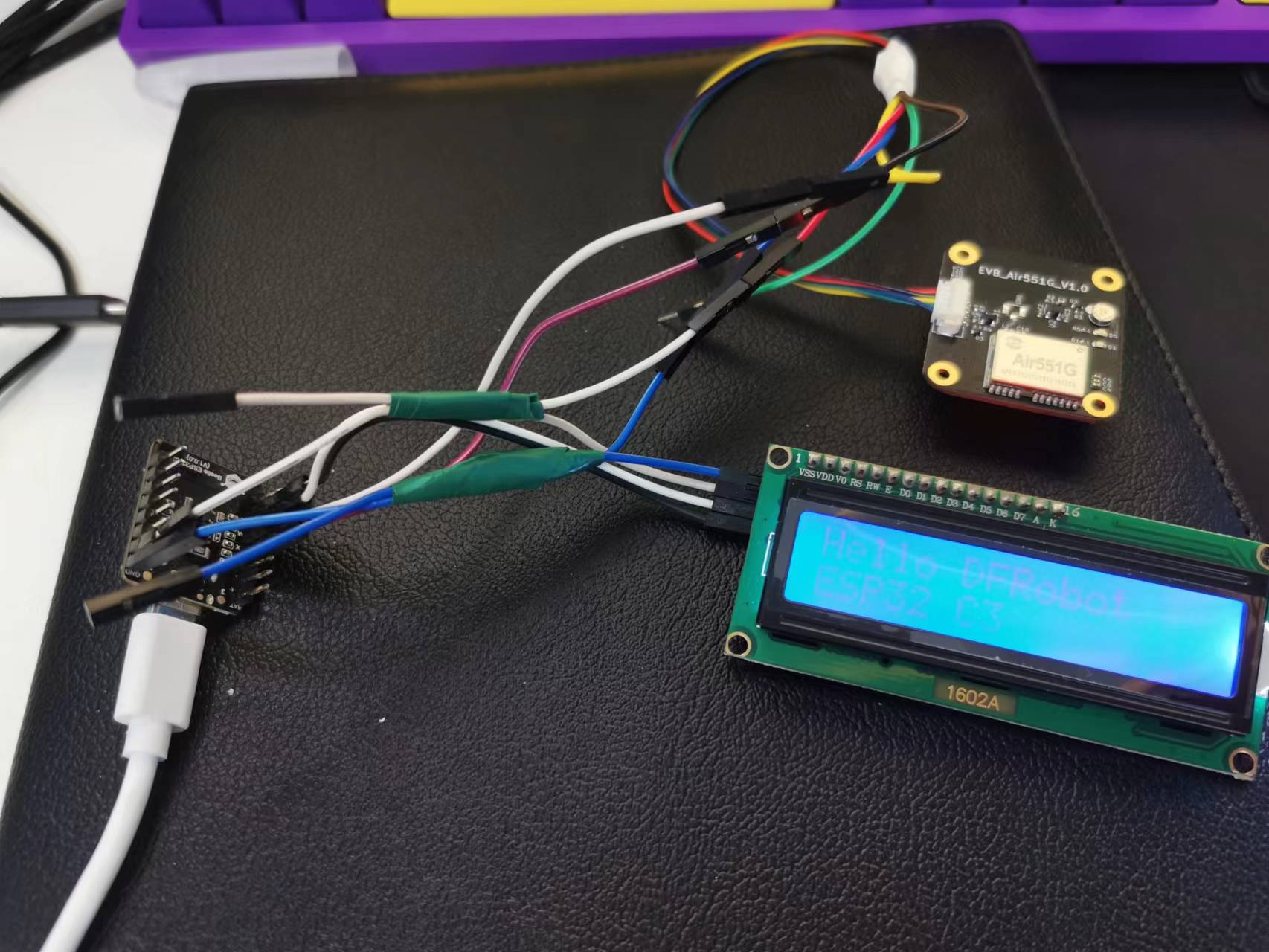
    0.jpg

功能设计

利用ESP32-C3控制GNSS模块,获取当前UTC时间和经纬度等时间和坐标信息,同时连接WIFI获取所在位置的天气信息。

在LCD屏幕上对时间、坐标以及天气信息等进行显示。

实现效果
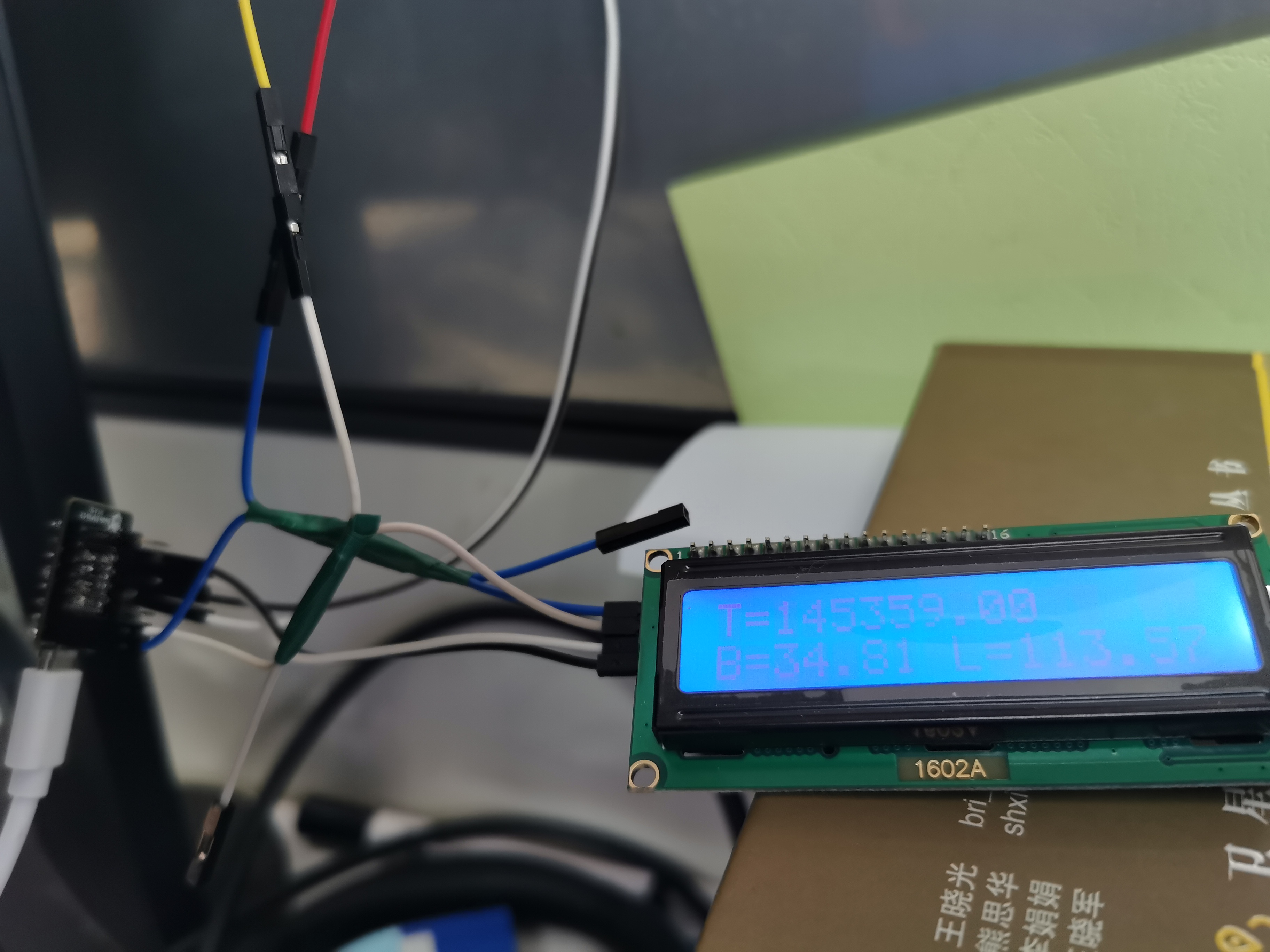
1.jpg

基本上完成了设计功能。
后期升级主要是用更好的屏幕,现在用的LCD1602A显示太差,不知道为什么显示很不清晰。
现在时间和坐标信息与天气信息是切换显示的,如果屏幕更大一点,可以加入可视化显示和同屏显示。
最重要的是,如果把几个模块设计到一个模块中,套个好看的外壳,摆在车里面当挂件,是不是也很不错?

代码实现

#include 
#include 
#include 
#include 
#include //修改WIFI名称以及密码
const char* ssid = "**";//WIFI名称
const char* password = "**";//WIFI密码
String openWeatherMapApiKey = "***";//Open weather app ID
double time_utc=0;
double lat=34;// 默认纬度
double lon=113;//默认经度
//设置获取信息的间隔时间,以下用于测试所以设置为10秒
//您应当根据你需要获取数据的网站,规定时间内访问数据的次数上限来限制访问时间的最小间隔
unsigned long lastTime = 0;
//设置每10分钟获得一次天气数据
//unsigned long timerDelay = 600000;
//设置每10秒获得一次天气数据
unsigned long timerDelay = 10000;

LiquidCrystal_PCF8574 lcd(0x27); // set the LCD address to 0x27 for a 16 chars and 2 line display

String jsonBuffer;
String lineData="";
int show = -1;
String comdata="";
void setup()
{
  
  
  int error;

  Serial.begin(115200);
  Serial.println("LCD...");
  Serial1.begin(115200,SERIAL_8N1,/*rx =*/20,/*Tx =*/21);  

  // wait on Serial to be available on Leonardo
  while (!Serial&&!Serial1)
    ;
  
  WiFi.begin(ssid, password);
  Serial.println("Connecting WIFI...");
  //判断WIFI是否连接
  while(WiFi.status() != WL_CONNECTED)
  {
    delay(500);
    Serial.print(".");
  }
  Serial.println("");
  Serial.print("Connected to WiFi network with IP Address: ");
  Serial.println(WiFi.localIP());
  Serial.println("Timer set to 10 seconds (timerDelay variable), it will take 10 seconds before publishing the first reading.");


  Serial.println("Dose: check for LCD");

  Wire.begin();
  Wire.beginTransmission(0x27);
  error = Wire.endTransmission();
  Serial.print("Error: ");
  Serial.print(error);

  if (error == 0) {
    Serial.println(": LCD found.");
    show = 0;
    lcd.begin(16, 2); // initialize the lcd

  } else {
    Serial.println(": LCD not found.");
  } // if
  //lcd.print("WIFI&I2C&SERIAL OK");
  lcd.setBacklight(0);
  delay(400);
  lcd.setBacklight(255);
  lcd.home();
  lcd.clear();
  lcd.setCursor(0, 0);
  lcd.print("WIFI&SCREEN&GNSS");
  lcd.setCursor(0, 1);
  lcd.print("IS READY!");
  lcd.noBlink();
  lcd.noCursor();
  delay(1000);

} // setup()

void loop()
{
  while(Serial1.available()>0)
  {
    lineData=char(Serial1.read());
    comdata+=lineData;
    delay(2);
  }
  if (comdata.length()>0)
  {
    Serial.println(comdata);
    int ic=comdata.indexOf('*');
    
    String tmp=comdata.substring(1,ic);
    if(tmp.substring(0,5)==("GNGGA"))
    {
      lcd.home();
      lcd.clear();
      lcd.setCursor(0, 0);

      time_utc=tmp.substring(6,16).toDouble()+80000;
      if (time_utc>240000)
        time_utc-=240000;
      Serial.println("T="+String(time_utc));  
      lcd.print("T="+String(time_utc)); 
      
      lat=tmp.substring(17,19).toDouble()+tmp.substring(19,27).toDouble()/60;
      lon=tmp.substring(30,33).toDouble()+tmp.substring(33,41).toDouble()/60;
      
      Serial.println("Lat="+String(lat));
      Serial.println("Lon="+String(lon));
      
      lcd.setCursor(0, 1);
      lcd.print("B="+String(lat).substring(0,6)+" L="+String(lon).substring(0,7));
      //Serial.println("$GNGGA detected..");
    }
      
    
    comdata="";
  }
   //发送HTTP获取请求
  if ((millis() - lastTime) > timerDelay) {
    //检测WIFI是否已经连接
    if(WiFi.status()== WL_CONNECTED){
      //String serverPath = "http://api.openweathermap.org/data/2.5/weather?q=" + city + "," + countryCode + "&appid=" + openWeatherMapApiKey;
      String serverPath = "http://api.openweathermap.org/data/2.5/weather?lat=" + String(lat) + "&lon=" + String(lon) + "&appid=" + openWeatherMapApiKey;      //将组合好的URL放入httpGETRequest函数中通过HTTP获取请求以获得文本
      jsonBuffer = httpGETRequest(serverPath.c_str());
      Serial.println(jsonBuffer);

      //将解析的Json对象值储存在Jsonu缓冲区中
      JSONVar myObject = JSON.parse(jsonBuffer);

      //判断解析是否成功
      if (JSON.typeof(myObject) == "undefined") {
        Serial.println("Parsing input failed!");
        return;
      }

      Serial.print("JSON object = ");
      Serial.println(myObject);
      Serial.print("Temperature: ");
      //获取到的温度其实是开氏度。
      //开氏度 = 摄氏度+273.15
      double c = myObject["main"]["temp"];
      c = c-273.15;
      Serial.println(c);
      
      lcd.home();
      lcd.clear();
      lcd.setCursor(0, 0);
      lcd.print("T="+String(c)+" ");
      
      Serial.print("Pressure: ");
      //myObject["main"]["pressure"]前为{}前的引号内容,后为读取哪一个引号后数据
      Serial.println(myObject["main"]["pressure"]);
      Serial.print("Humidity: ");
      Serial.println(myObject["main"]["humidity"]);

      double pres=myObject["main"]["pressure"];
      lcd.print("P="+String(pres));
      
      Serial.print("Wind Speed: ");
      Serial.println(myObject["wind"]["speed"]);

      lcd.setCursor(0, 1);
      double wind=myObject["wind"]["speed"];
      lcd.print("Wind="+String(wind)+" ");

      double Hu=myObject["main"]["humidity"];
      lcd.print("H="+String(Hu));
    }
    else {
      Serial.println("WiFi Disconnected");
    }
    lastTime = millis();
  }
} // loop()

String httpGETRequest(const char* serverName) {
  WiFiClient client;
  HTTPClient http;

  //连接网址
  http.begin(client, serverName);

  //发送HTTP站点请求
  int httpResponseCode = http.GET();

  //该数组用于储存获得的数据
  String payload = "{}";

  //将获得的数据放入数组
  if (httpResponseCode>0) {
    Serial.print("HTTP Response code: ");
    Serial.println(httpResponseCode);
    payload = http.getString();
  }
  else {
    Serial.print("Error code: ");
    Serial.println(httpResponseCode);
  }

  //释放资源
  http.end();

  //返回获得的数据用于Json处理
  return payload;
}

声明:本文内容及配图由入驻作者撰写或者入驻合作网站授权转载。文章观点仅代表作者本人,不代表电子发烧友网立场。文章及其配图仅供工程师学习之用,如有内容侵权或者其他违规问题,请联系本站处理。 举报投诉
  • ESP32
    +关注

    关注

    27

    文章

    1231

    浏览量

    22598
  • DFRobot
    +关注

    关注

    4

    文章

    1166

    浏览量

    12839
收藏 人收藏
加入交流群
微信小助手二维码

扫码添加小助手

加入工程师交流群

    评论

    相关推荐
    热点推荐

    ESP32/ESP8266开发板单向多对一ESP-NOW无线通信

    本实验通过ESP-NOW无线通信协议实现多个ESP32/ESP 8266开发板ESP32开发板
    的头像 发表于 03-30 10:14 256次阅读
    <b class='flag-5'>ESP32</b>/<b class='flag-5'>ESP</b>8266<b class='flag-5'>开发板</b>单向多对一<b class='flag-5'>ESP</b>-NOW无线通信

    ESP32开发板单向点对点ESP-NOW无线通信

    本例程通过两个ESP32开发板实现单向点对点ESP-NOW无线通信,一个ESP32开发板作为Sender发送方,另一个
    的头像 发表于 03-19 09:21 368次阅读
    <b class='flag-5'>ESP32</b><b class='flag-5'>开发板</b>单向点对点<b class='flag-5'>ESP</b>-NOW无线通信

    ESP32/ESP8266开发板单向一对多ESP-NOW无线通信

    通过ESP-NOW无线通信协议实现ESP32开发板向多个ESP32/ESP 8266开发板发送数
    的头像 发表于 03-13 09:23 349次阅读
    <b class='flag-5'>ESP32</b>/<b class='flag-5'>ESP</b>8266<b class='flag-5'>开发板</b>单向一对多<b class='flag-5'>ESP</b>-NOW无线通信

    ESP32-C61】WT9932C61-TINY开发板上手指南

    1开发板介绍WT9932C61‑TINY是一款专为轻量化物联网开发设计的迷你开发板,核心基于乐鑫ESP32
    的头像 发表于 02-27 18:02 705次阅读
    【<b class='flag-5'>ESP32-C</b>61】WT9932<b class='flag-5'>C</b>61-TINY<b class='flag-5'>开发板</b>上手指南

    ESP32-C3】WT9932C3-TINY开发板上手指南

    简介1开发板介绍WT9932C3-TINY是一款专为轻量化物联网开发设计的迷你开发板,核心基于乐鑫ESP32-C3芯片,搭载启明云端WT01
    的头像 发表于 02-26 18:05 344次阅读
    【<b class='flag-5'>ESP32-C3</b>】WT9932<b class='flag-5'>C3</b>-TINY<b class='flag-5'>开发板</b>上手指南

    ESP32-C5系列】WT9932C5-TINY开发板上手指南

    简介1开发板介绍WT9932C5-TINY是一款专为轻量化物联网开发设计的迷你开发板,核心基于乐鑫ESP32-C5芯片,搭载启明云端WT01
    的头像 发表于 02-26 18:05 626次阅读
    【<b class='flag-5'>ESP32-C</b>5系列】WT9932<b class='flag-5'>C</b>5-TINY<b class='flag-5'>开发板</b>上手指南

    ESP32-C3】WT9932C3-TINY开发板规格书

    开发板简介1开发板介绍WT9932C3-TINY是一款专为轻量化物联网开发设计的迷你开发板,核心基于乐鑫
    的头像 发表于 02-11 18:04 968次阅读
    【<b class='flag-5'>ESP32-C3</b>】WT9932<b class='flag-5'>C3</b>-TINY<b class='flag-5'>开发板</b>规格书

    ESP32-C61】WT9932C61-TINY开发板规格书

    开发板介绍WT9932C61‑TINY是一款专为轻量化物联网开发设计的迷你开发板,核心基于乐鑫ESP32
    的头像 发表于 02-11 18:04 666次阅读
    【<b class='flag-5'>ESP32-C</b>61】WT9932<b class='flag-5'>C</b>61-TINY<b class='flag-5'>开发板</b>规格书

    ESP32-C5系列】WT9932C5-TINY开发板规格书

    1开发板介绍WT9932C5-TINY是一款专为轻量化物联网开发设计的迷你开发板,核心基于乐鑫ESP32-C5芯片,搭载启明云端WT0132
    的头像 发表于 02-09 18:20 769次阅读
    【<b class='flag-5'>ESP32-C</b>5系列】WT9932<b class='flag-5'>C</b>5-TINY<b class='flag-5'>开发板</b>规格书

    ESP32-C3迷你开发板,支持Wi-Fi+BLE双模,即插即用设计!

    如果你正在为智能家居、工业控制或低功耗物联网终端项目寻找一款性能可靠、开发便捷且接口完备的核心模块,不妨直接关注这款WT9932C3-TINY开发板——它基于成熟的乐鑫科技ESP32-C3
    的头像 发表于 01-27 18:18 630次阅读
    <b class='flag-5'>ESP32-C3</b>迷你<b class='flag-5'>开发板</b>,支持Wi-Fi+BLE双模,即插即用设计!

    ESP32-P4全功能开发板ESP32-P4-TINY开发板该怎么选?看这篇就够了!

    启明云端基于乐鑫科技ESP32-P4芯片设计了多款开发板,这些开发板有什么区别?基于应用场景如何选择?本期,我们聚焦两款代表性产品:WT99P4C5-S1

    的头像 发表于 12-09 18:02 1403次阅读
    <b class='flag-5'>ESP32</b>-P4全功能<b class='flag-5'>开发板</b>和<b class='flag-5'>ESP32</b>-P4-TINY<b class='flag-5'>开发板</b>该怎么选?看这篇就够了!

    这块乐鑫科技ESP32-C3开发板太懂开发者了!双无线+全接口,不要太实用

    设计之初就瞄准了开发过程中的这些痛点,让你能把更多精力放在创意实现上!性能足够能打,物联网应用无压力搭载乐鑫科技ESP32-C3芯片,采用RISC-V架构,最高主频
    的头像 发表于 12-01 18:02 1390次阅读
    这块乐鑫科技<b class='flag-5'>ESP32-C3</b><b class='flag-5'>开发板</b>太懂<b class='flag-5'>开发</b>者了!双无线+全接口,不要太实用

    ESP32开发板元件资料

    ESP32开发板元件
    发表于 07-21 14:47 17次下载

    ESP32-P4 C5开发板烧录小智全流程!速看!

    没错,你没有看错!我们带着WT99P4C5-S1开发板烧录小智全流程走来了!开发板搭载乐鑫科技ESP32-P4和ESP32-C5芯片,代码完
    的头像 发表于 07-04 18:03 3075次阅读
    <b class='flag-5'>ESP32</b>-P4 <b class='flag-5'>C</b>5<b class='flag-5'>开发板</b>烧录小智全流程!速看!

    ESP32-C3开发板全面支持小智AI!烧录实战指南来了!

    本文将详细解析基于乐鑫ESP32-C3芯片的ZXAIEC43开发板烧录“小智”AI语音系统的全流程。该方案代码完全开源,支持深度定制开发,适用于智能玩具、潮玩手办及智能家居控制等多元场景。开发

    的头像 发表于 06-13 18:01 6931次阅读
    <b class='flag-5'>ESP32-C3</b><b class='flag-5'>开发板</b>全面支持小智AI!烧录实战指南来了!