


 手把手教你DIY一台服务器

-
文件系统只能使用 EXT4。这是唯一兼容 UrBackup 和 Android 的文件系统。因此没有文件系统级别的压缩等功能。
-
从 chroot 环境下无法直接调用 systemd。我们会安装一个简单的启动脚本,启动 UrBackup 服务,并使用 pkill 停止服务。此外,我们还会添加一个 cronjob,在系统启动时启动服务。
-
UrBackup 主要以 Windows 为主。虽然它提供 Linux 的完整备份功能,但其 Linux 版本的完整镜像依然是 beta 版状态。此处我们会安装稳定版,所以我们的服务器无法支持利用 Linux 客户端进行完整镜像备份。但是,你可以在客户端上创建备份镜像,然后备份含有这些镜像的目录。最后,UrBackup 团队也在开发 Mac 客户端支持,但同样是beta 版。对于我来说,我没有 Windows 服务器,我也不想备份我的Windows 笔记本电脑,所以我只在 Linux 服务器上使用 UrBackup。
-
Linux Deploy 提供的发行版和版本支持很有限。我试验了 Centos7、Ubuntu 18.04 和 Debian 10,其中只有 Debian 10 能够毫无错误地运行。UrBackup 对 Debian 的支持也为最好(其他发行版都没有 ARM64 的 .deb 包)。
-
root 手机。具体做法请参考相关文档,不在此赘述。
-
安装 Linux Deploy 并部署 Debian Buster。
-
安装 UrBackup 服务器。
-
连接客户端。
准备工作
root Android手机我的手机是 Pixel 4a(8核CPU,6GB内存)。手机的特定型号应该没有太大关系,但不同的型号可能会遇到不同的问题。如果你的手机是在过去五年内发布的,那么规格上应该没问题。我建议至少 4 核 CPU 和 2GB 的内存,这对于大多数家庭网络来说应该就够了,但是你必须想清楚备份要求。此外不要忘记, Android 操作系统本身将占用一些资源。如果你打算通过 Magisk 来 root 手机,则请注意:-
确保你使用的 boot.img 文件与手机当前的引导程序版本相符。
-
如果你使用的是 Android 11,而且 Magisk 程序无法正常工作,请降级到 Android 10再试。我在 Pixel 4a 上摆弄了一整天的 Android 11。
-
如果你不想使用 Magisk,请非常谨慎地使用其他工具。有很多其他应用程序可能含有恶意软件。CF-Auto-Root 也是一款很好的 root 工具,但请确认下载源的安全。
可选设备(强烈推荐)
尽管从技术的角度来看,你可以将备份存储在 SD 卡上,但不建议这样做。SD 卡的速度较慢,可靠性较低,并且无法长时间处理持续写入。如果你计划备份到SD 卡,那么估计一年内就会损坏(如果数据量大,甚至一个月内就会出问题)。带 USB 线的外置 HDD/SSD大小和写入速度取决于你个人,但我更关心可靠性,而不是存储和速度。如果你有大量存储空间(几百甚至几千GB),则速度很重要。在这种情况下,写入速度很关键,因为你可以及时完成备份。为了可靠性,我们必须考虑品牌。使用廉价的驱动器,就要做好心理准备备份过程中会出现 I/O 错误。USB 扩展坞根据你的手机,可能需要支持 micro USB 或 USB-C。这个扩展坞应该至少有一个 USB 端口,可以连接到外部驱动器,而且还有一个充电的端口,但我建议选择一个带有以太网适配器的扩展坞。你可以通过 WiFi 运行该服务器,但以太网更快、更可靠。以太网线如果你在以太网上运行服务器,则需要准备一个以太网线。第一步:安装 Linux Deploy 并部署 Debian Buster
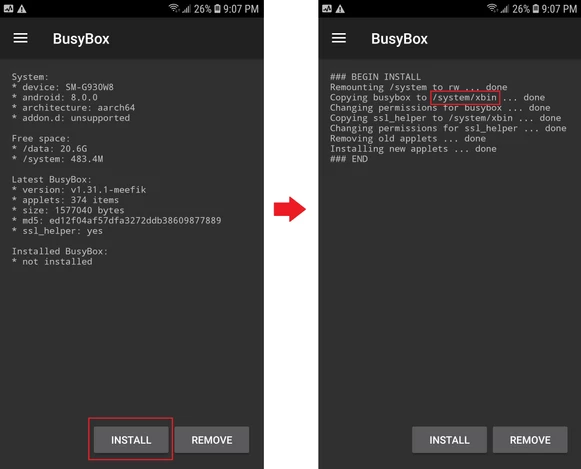
1-1. 在 root 完手机后,打开 GitHub,下载 Linux Deploy 和 BusyBox的 .apk 软件包,安装这两个应用。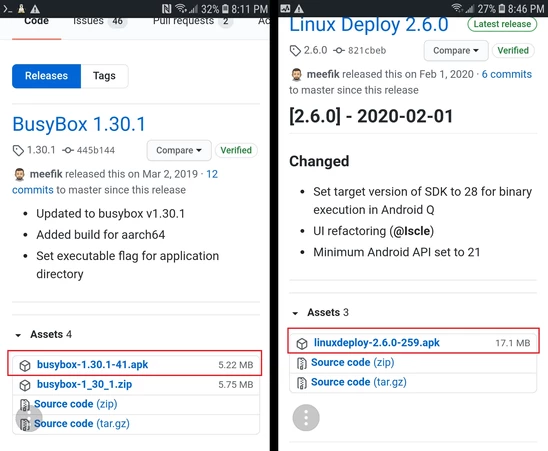 1-2. 安装完毕后,打开 BusyBox。安装的过程中,记录下 BusyBox 的安装位置。在下图中,BusyBox 安装到了"/system/xbin"。稍后我们会用到这个位置。
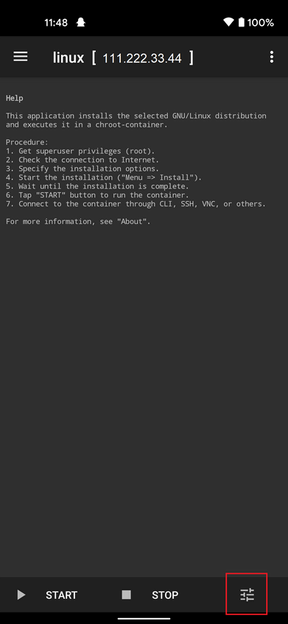
 1-3. 打开 Linux Deploy,点击右下方的设置图标。
 完成如下设置:
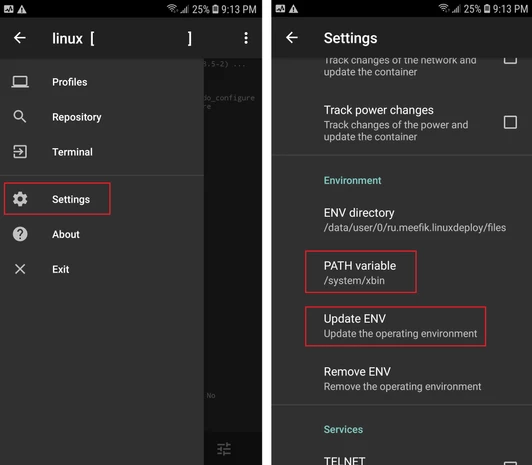
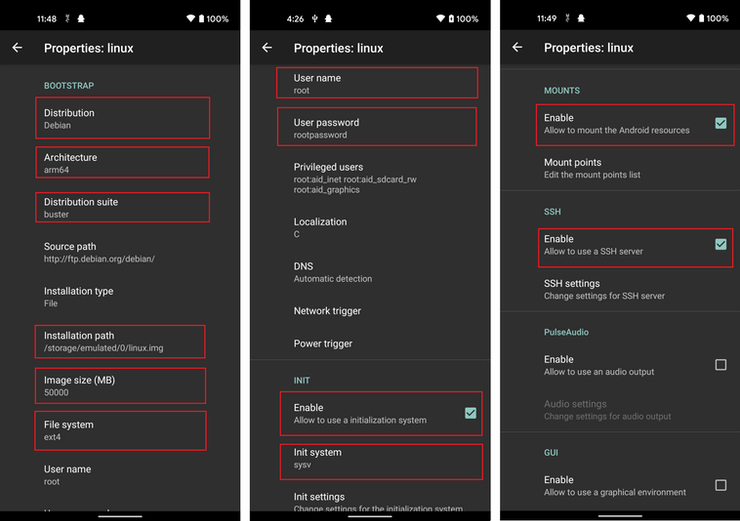 架构所有安卓手机都是 AARCH64/ARM64。确保显示的是 “arm64”(或者是其他发行版的 “aarch64”)。安装路径默认值是 "${EXTERNAL_STORAGE}/linux.img"。这是你的 SD 卡,你可以留着它(可以在树莓派上工作)。但是,如果没有插入 SD 卡或未正确格式化,则安装将失败。我建议安装到你的内部存储中。我假设你不会使用手机干别的事情,因为它需要一直插着电。镜像大小(MB)我建议至少保留 15 GB,但请确保为 Android 留出足够的存储空间。这部分空间会占用内部存储,因此最后剩下的空间可能没有 50 GB 这么多。初始化系统如果没有设置为 “sysv”,则 cronjobs 将不会在启动时运行。挂载如果你不担心将来的存储扩展,则挂载外部块设备时只需将其路径直接添加到挂载点。如果以后有扩展存储的打算,则可以考虑逻辑分区。我们在此加载的设备,都可以在启动时直接访问,但不能用于分区和格式化。但是,请记住,重新启动手机时,块设备的名称 (/dev/block/sdX) 可能会变化,因此可能需要在重新启动时检查/更新此配置。如果你挂载的是逻辑卷,则名称不会变化,也不需要检查。如何找到外部块设备的路径在 Android 上,你可以通过 “/dev/block/sdX”(而不是 “/dev/sdX”)找到块设备。为了确定哪个 sdX 设备是外部块设备,你需要在插入该设备的服务器上运行“lsblk”。然后搜索各种设备,并查看哪一个与你的设备一致(就存储容量/现有分区而言)。如果你在启动后插入设备,则可能是最后一个设备。注意:挂载块设备后,你必须先解除挂载或关闭服务器,然后才能从物理上断开块设备的连接。如果在未解除挂载的情况下断开块设备的连接,则很可能会丢失所有数据。1-4. 回到首页,并打开左上角的菜单。选择 “Settings”(设置),并一直向下滚动到 “PATH variable”(路径变量)。这就是你安装 BusyBox 的位置。设置好 “PATH variable” 后,选择 “Update ENV”(更新环境变量)。
 1-5. 返回首页,打开右上角的菜单。点击 “Install”(安装)。你将看到安装的实时日志。完成后,日志将以 “deploy”结尾。选择屏幕左下角的 “START”(开始)。Android 手机上就开始运行 Debian 服务器了!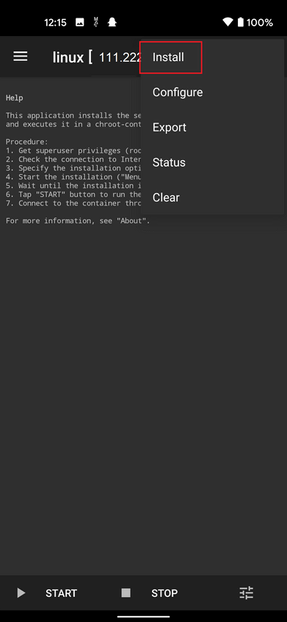
第二步:安装 UrBackup 服务器
2-1. SSH 到新部署的服务器。IP 地址与手机相同,端口为 22,你可以使用步骤 1-3 中设置的凭据登录。本教程后续内容均假设你以 root 身份登录。打开 Linux Deploy 就可以看到你的 IP: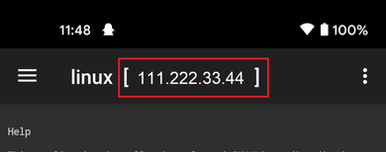 2-2. 更新系统。
apt update && apt upgrade -y && apt install wget
2-3. 下载 UrBackup 的 .deb 包。
wget https://hndl.urbackup.org/Server/2.4.13/urbackup-server_2.4.13_arm64.deb
这是目前最新的稳定版本。
2-4. 创建备份目录。在这个例子中,我将备份目录设置为 “/mnt/backup”。如果你挂载了存储,则目录已经创建好了;如果没有,请创建目录:
mkdir -p /mnt/backup
更新权限:
chownurbackup/mnt/backupchgrp urbackup /mnt/backup
允许 UrBackup 写入此目录。
2-5. 安装启动脚本。我们无法在 chroot 环境中调用 systemd,因此需要手动启动该服务:
/usr/bin/urbackupsrv run --config /etc/default/urbackupsrv --no-consoletime
为了避免每次都输入该命令,我们可以创建一个脚本:
nano /usr/bin/urbackupsrv-star
将其复制到下面的文件中:
#!/bin/sh/usr/bin/urbackupsrv run --config /etc/default/urbackupsrv --no-consoletime
保存并退出。
添加执行权限:
chmod 755 /usr/bin/urbackupsrv-start
2-6. 启动服务。
urbackupsrv-start
该命令将启动服务器的日志。你可以按下 CTRL-C 停止服务,因此需要另开一个 SSH 会话。
如果想停止此服务,只需要干掉它就可以了:
pkill urbackup
2-7. 添加定时作业。
由于我们无法以传统的方式“启用” UrBackup 服务,因此需要设置一个定时作业来启动该服务。此外,如果你断开外部块存储或重新启动手机,备份目录的权限可能会恢复。为确保在重新启动时这些设置能保留下来,我们需要添加定时作业。打开 crontab:
crontab -e
添加作业:
@reboot chown urbackup [full/path/to/backup_directory] && chgrp urbackup [full/path/to/backup_directory] && urbackupsrv-start
保存并退出。
2-8. 打开 Web 界面。通过 Web 浏览器导航到服务器的端口 55414:http://YOUR_SERVER_IP:55414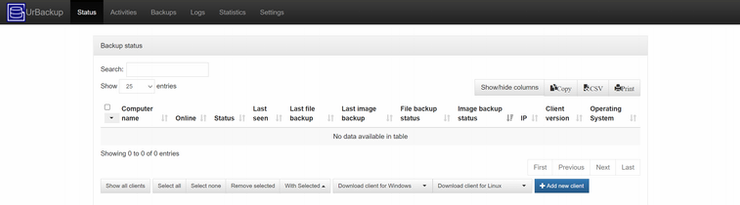
第三步:连接客户端
3-1. 点击屏幕右下方的 “Add new client”(添加新客户端):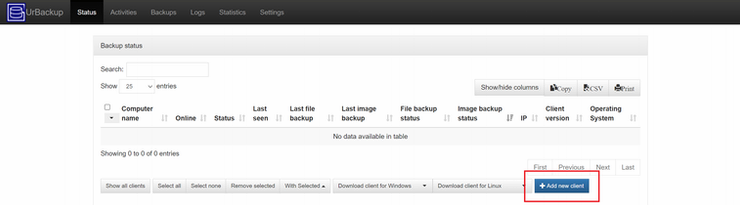 3-2. 点击 “Add new Internet client/client behind NAT”,并输入新客户端的名称:
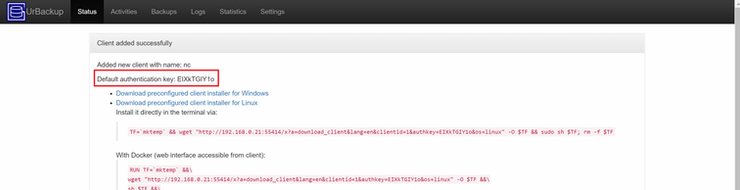
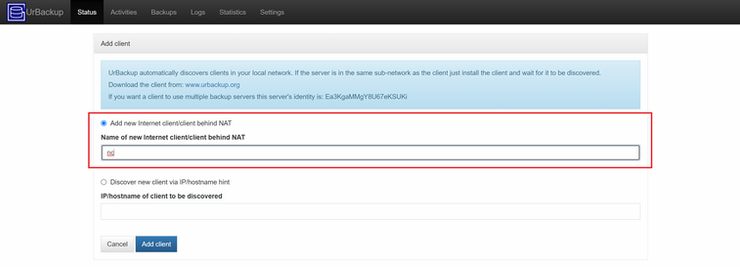 这是新客户端的主机名。3-3. 安装客户端。对于 Windows 客户端:按照“Download preconfigured client installer for Windows” 的说明安装客户端。对于 Linux 客户端:记下顶部的 “Default authentication key”,回头有需要。
 登录到客户端,并运行此安装脚本:(不要运行服务器提供的脚本)TF=$(mktemp) && wget "https://hndl.urbackup.org/Client/2.4.11/UrBackup%20Client%20Linux%202.4.11.sh" -O $TF && sudo sh $TF; rm -f $TF(检查最新的客户端下载。)在安装过程中,脚本会要求你选择快照机制。对于“LVM - Logical Volume Manager snapshots”,请输入“2”: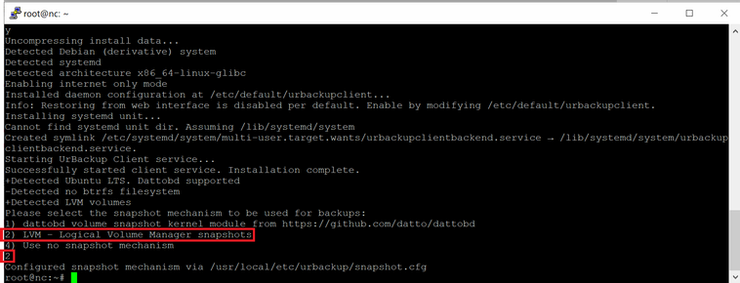
安装完成后,请确认客户端的正常运行:
service urbackupclientbackend status
如果客户端没有运行,请运行下述命令:
service urbackupclientbackend start
最后,通过下述命令将客户端连接到服务器:
urbackupclientctlset-settings-kinternet_mode_enabled-vtrue-kinternet_server-v"YOUR_SERVER_IP"-kinternet_server_port-v"55415"-kcomputername-v"YOUR_CLIENT_NAME"-k internet_authkey -v "YOUR_DEFAULT_AUTHENTICATION_KEY"
请确保"YOUR_CLIENT_NAME"与3-2中设置的主机名相同,"YOUR_DEFAULT_AUTHENTICATION_KEY"是服务器前面生成的键。
3-4. 配置服务器。返回 Web 界面,你会发现客户端并不在线,点击顶部导航栏上的“Settings”(设置):点击“Settings”页面上的“Internet”(互联网)页签,检查如下设置: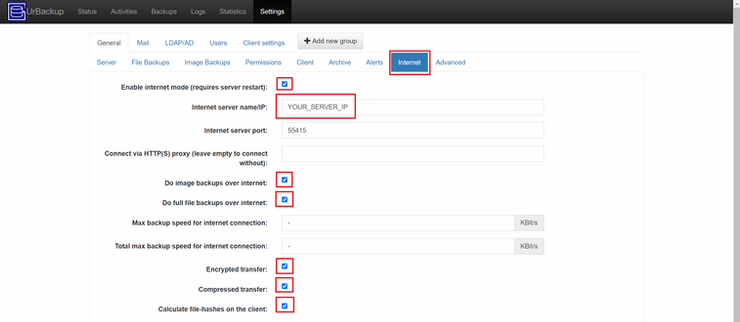 (如果所有客户端都是本地的,则可以取消“Do image backups over the internet”以及“Do full file backups over the internet”。)滚动到底部并单击保存。3-5. 设置备份目录。在“Settings”页面上,点击“”Client settings(客户端设置)。选中“Separate settings for this client”,在“File Backups”下的“Default directories to backup”中设置你想备份的目录。如果想添加多个目录,可以用分号“;”分隔。
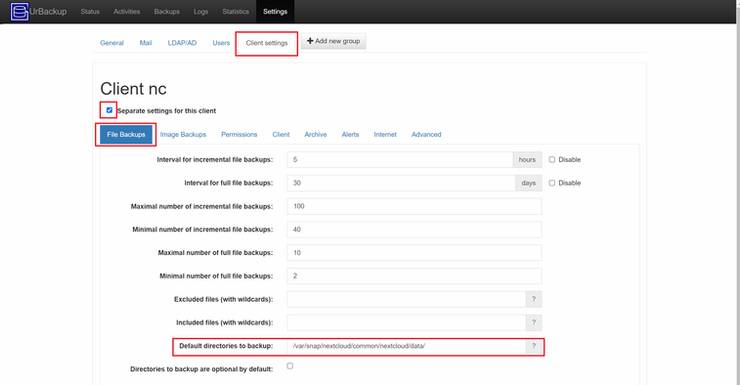 你还可以在此设置备份间隔。点击底部的保存。对于 Linux 客户端,你也可以从客户端的命令行设置:
urbackupclientctl add-backupdir -d FILE_PATH
重启服务器:
pkillurbackupurbackupsrv-start
3-6. 重新登录到 Web 界面。
到此为止,客户端已经连接好了。可能“File backup status”(文件备份状态)会显示“No paths to backup configured”(没有设置备份路径),但没关系,在第一次完成备份之前,都会这显示。另外请注意,如果你连接的是Linux 客户端,则不支持镜像备份。但是,你可以通过 Linux 客户端运行镜像备份,并设置备份镜像的目录。接下来,你就可以尝试一下备份了!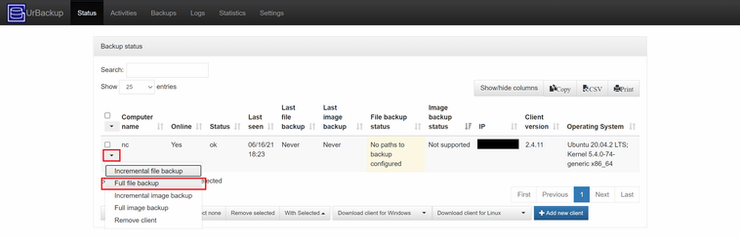
审核编辑 :李倩
-
Android
+关注
关注
12文章
4035浏览量
134492 -
Linux
+关注
关注
88文章
11817浏览量
219549 -
服务器
+关注
关注
14文章
10358浏览量
91754
原文标题:旧手机别扔,手把手教你DIY一台服务器
文章出处:【微信号:HXSLH1010101010,微信公众号:FPGA技术江湖】欢迎添加关注!文章转载请注明出处。
发布评论请先 登录
射频头坏了只能扔?手把手教你维修排查TNC插头,干货值得收藏!

手把手教你选家电电源芯片:隔离 vs 非隔离全解析(附实测设计要点 + DIY 避坑指南)
【服务器数据恢复】断电致UFS2文件系统损坏的虚拟机数据恢复案例
手把手教你学51单片机-C语言版
【服务器数据恢复】服务器“泡水”硬盘掉线,数据竟这样恢复
从0到1,10+年资深LabVIEW专家,手把手教你攻克机器视觉+深度学习(5000分钟实战课)
【迅为RK3568开发板NPU实战】别再闲置你的NPU!手把手教你玩转RKNN-Toolkit2 的使用
【RK3568 NPU实战】别再闲置你的NPU!手把手带你用迅为资料跑通Android AI检测Demo,附完整流程与效果
手把手教你AT指令APN设置:专网连接零门槛!

服务器怎么清除cmos?别再踩坑!手把手教你安全操作+避坑指南

RT-Thread Nano硬核移植指南:手把手实现VGLite图形驱动适配 | 技术集结
【精选直播】手把手教你做PC第十二课:WIFI 驱动框架适配




评论