


 【ROC-RK3568-PC开发板试用体验】烧录Ubuntu20.04系统

本文来源电子发烧友社区,作者:李先生, 帖子地址:https://bbs.elecfans.com/jishu_2303431_1_1.html
前言
由于我们后面的一系列测试和开发都是基于Linux,所以这里将出厂默认的Android系统换为Ubuntu系统。
参考
https://wiki.t-firefly.com/zh_CN/ROC-RK3568-PC/03-upgrade_firmware.html
https://wiki.t-firefly.com/zh_CN/ROC-RK3568-PC/Windows_upgrade_firmware.html
准备
下载镜像
https://www.t-firefly.com/doc/download/107.html下
固件->Ubuntu
网盘下下载
Ubuntu/Ubuntu20.04/ROC-RK3568-PC-UBUNTU20.04-GPT-20220222-1542/ROC-RK3568-PC-UBUNTU20.04-GPT-20220222-1542.7z
驱动安装
https://www.t-firefly.com/doc/download/107.html下
工具->RK驱动助手
下载官方下载
DriverAssitant_v5.1.1.zip
解压后双击DriverInstall.exe安装即可
烧录工具
使用镜像压缩包中的
ROC-RK3568-PC-UBUNTU20.04-GPT-20220222-1542 oolswindowsRKDevTool_Release_v2.86RKDevTool.exe
接线
串口调试线(可不接,接了可以通过串口终端查看打印信息,150000-8-n-1)
Loader模式****烧录
参考https://wiki.t-firefly.com/zh_CN/ROC-RK3568-PC/03-upgrade_firmware_with_flash.html的4.3.2.1. 方法一(Firefly)
下载RK356x_NorFlash2eMMC-Loader_xxx.img先烧录RK356x_NorFlash2eMMC-Loader_xxx.img再烧录最终的镜像。
双击打开RKDevTool.exe
- 断开电源
- TYPE USB线接开发板USB OTG接口到电脑。
- 按住开发板 RECOVERY 键保持(在耳机座按键边,需要用镊子才能压住按键)
- 接上电源
- 过几秒,松开按键
提示发现一个LOADER设备
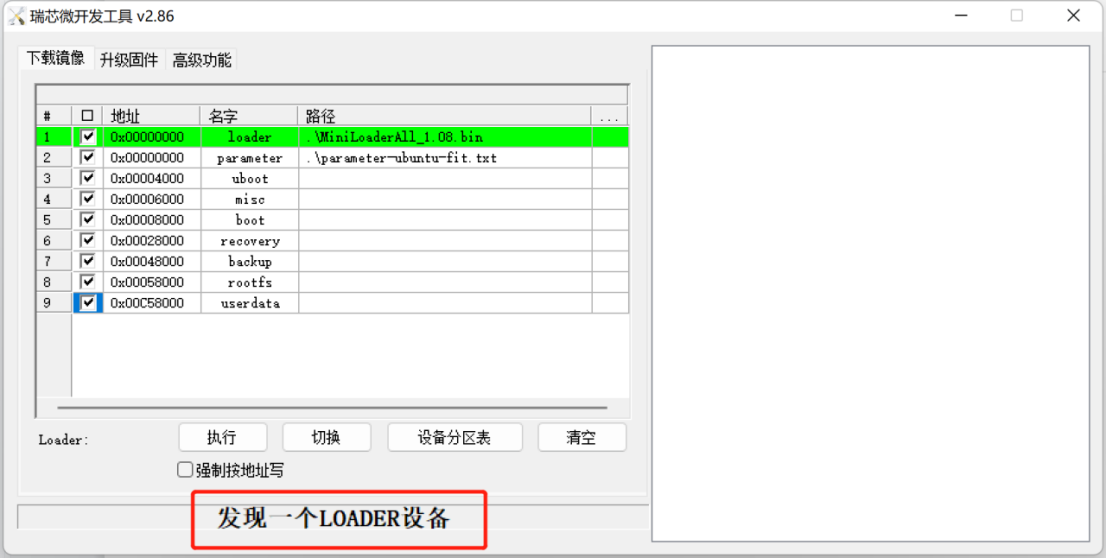
先擦除
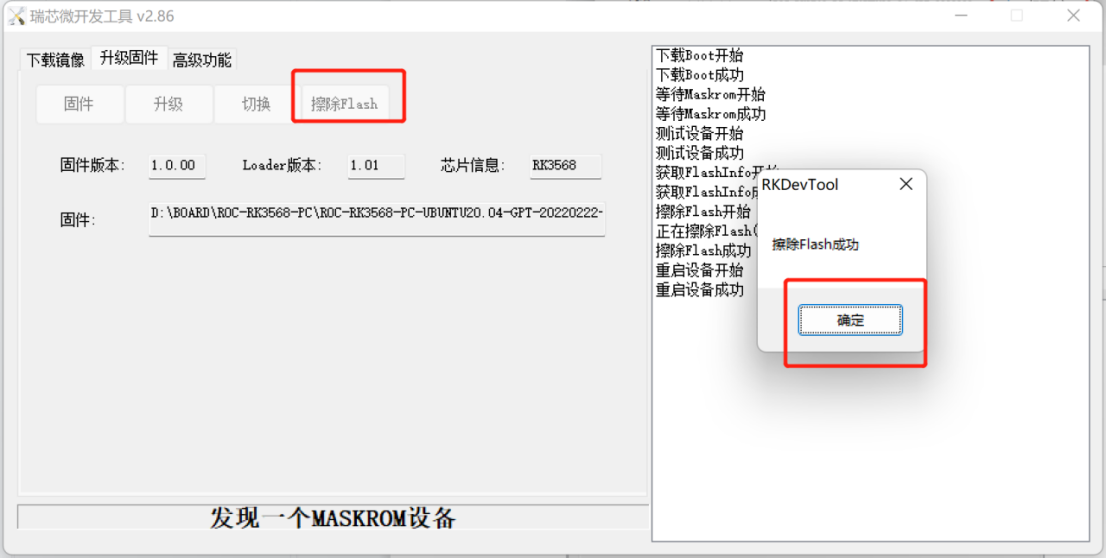
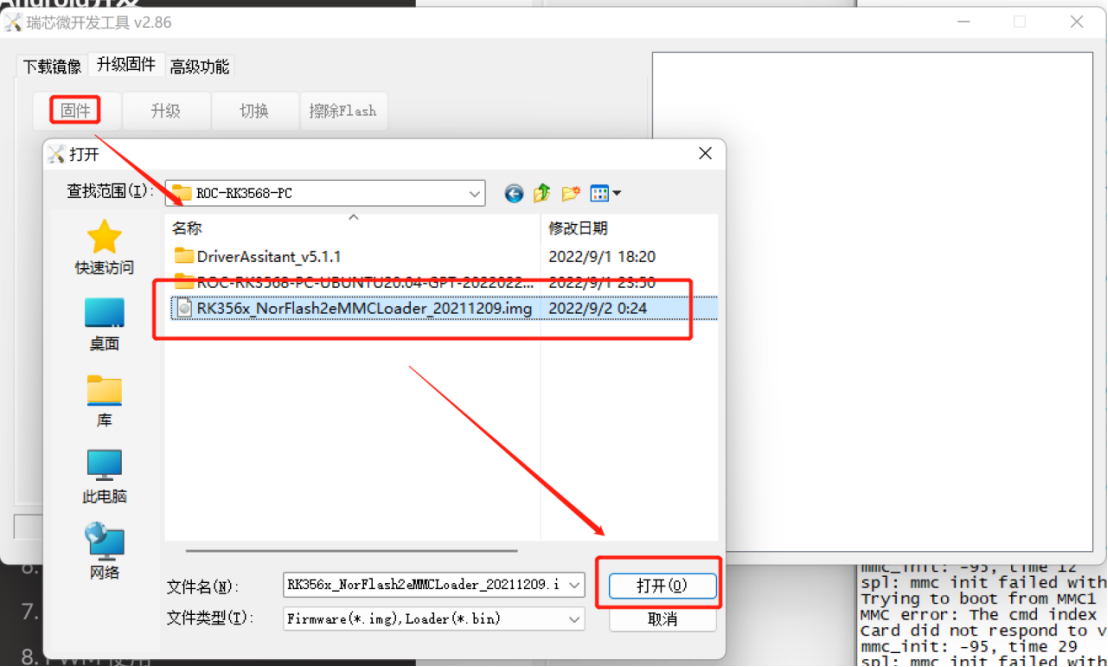
再
升级固件->固件
选择RK356x_NorFlash2eMMC-Loader_xxx.img
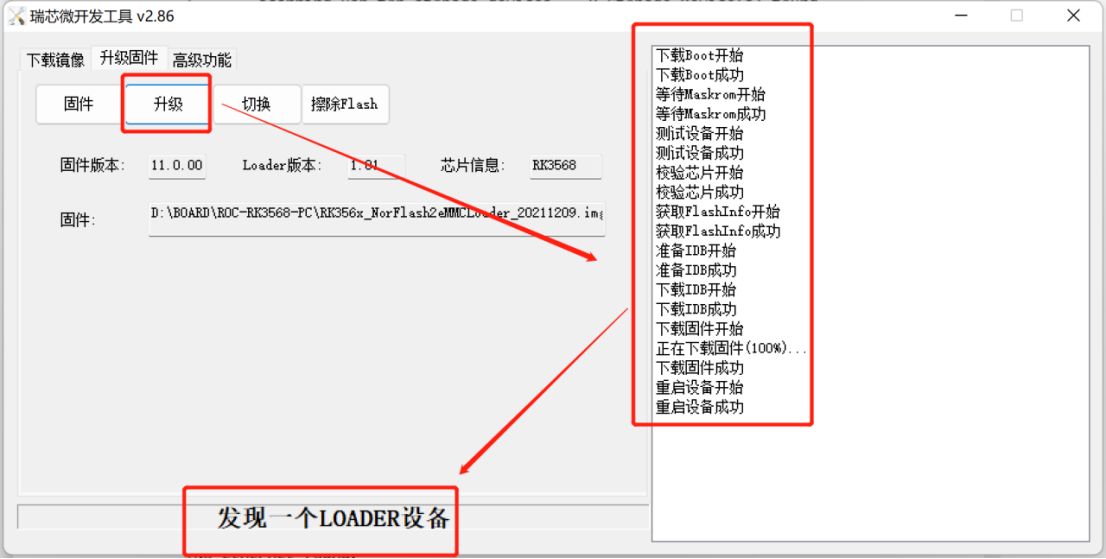
点击升级
烧录完后等二十秒
提示发现LOADER设备
串口打印如下
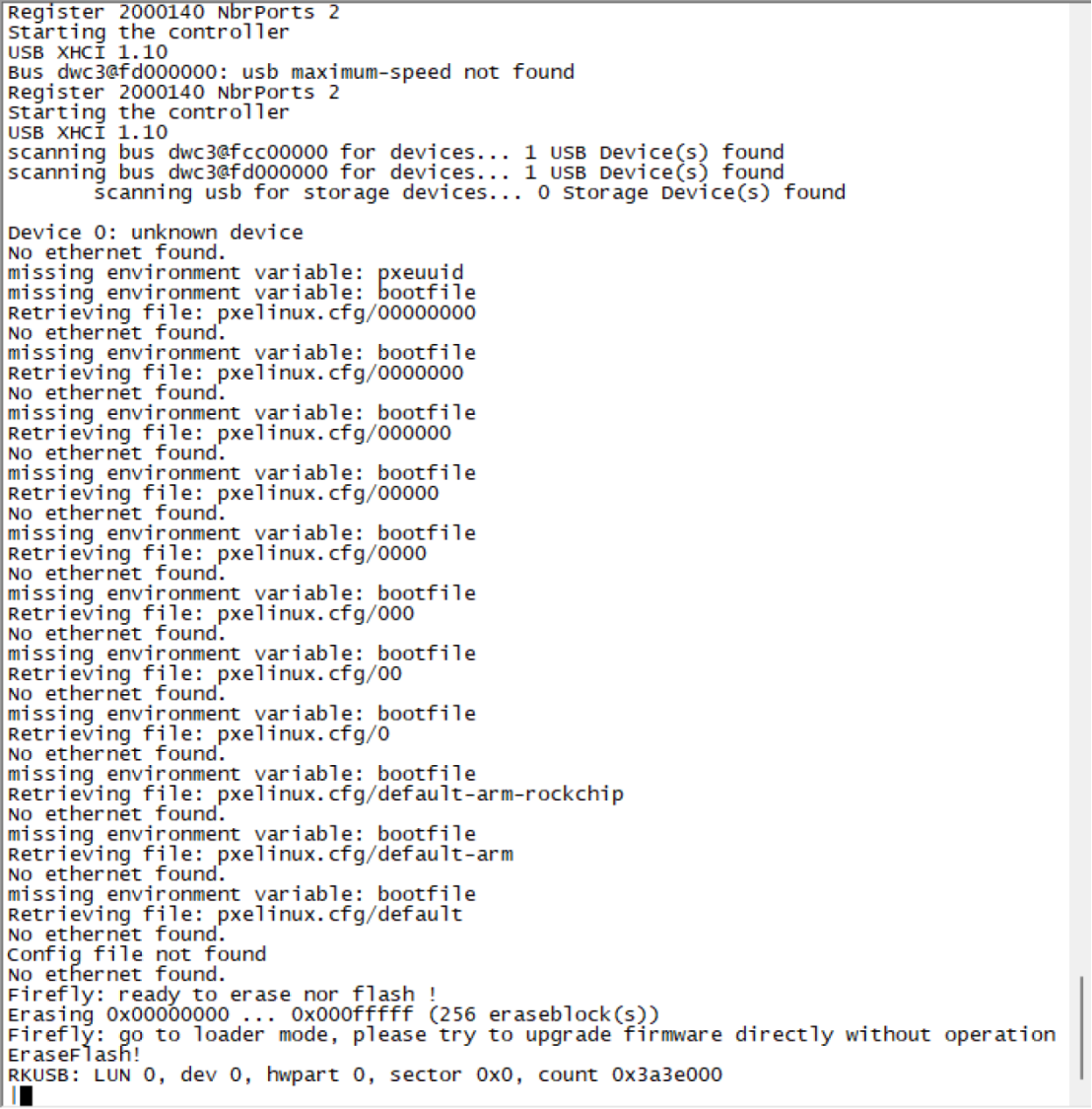
再
升级固件->固件
选择ROC-RK3568-PC-UBUNTU20.04-GPT-20220222-1542.img
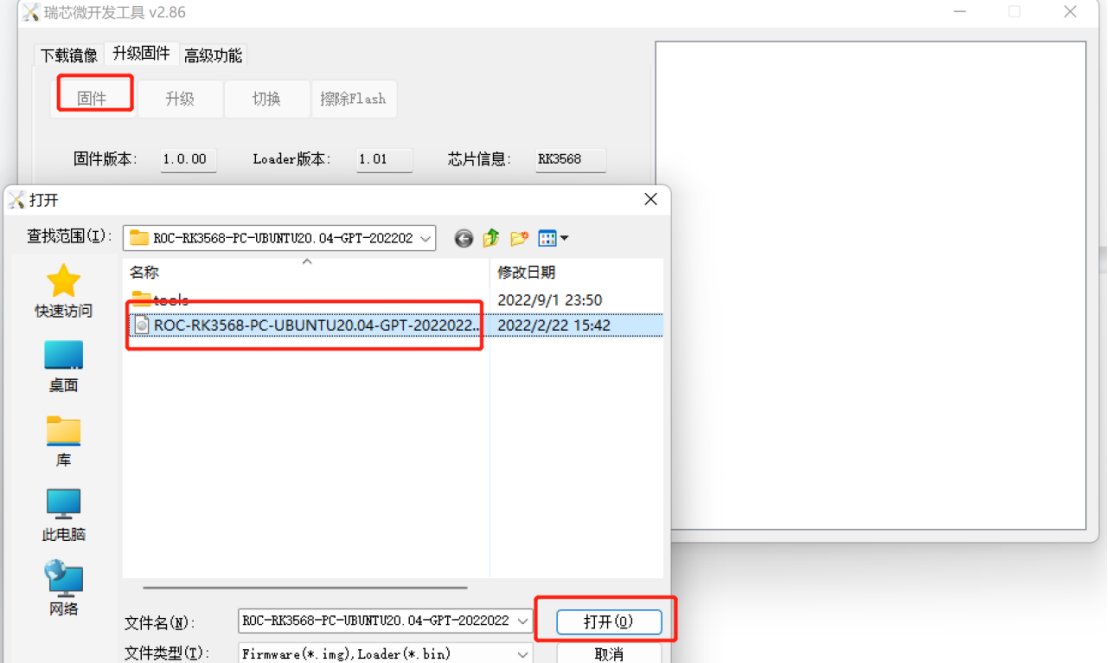
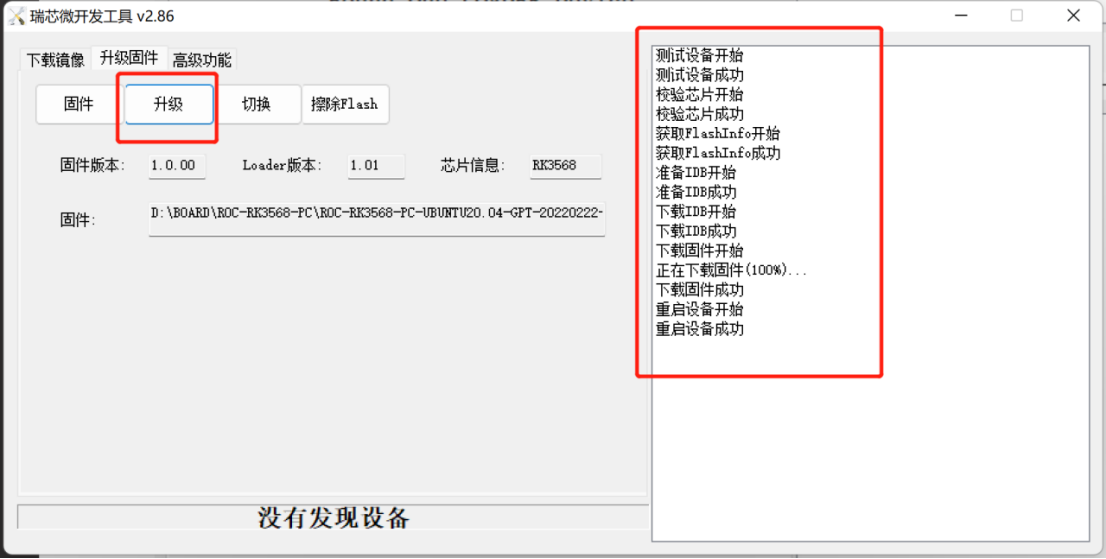
点击升级
升级完后提示如下,并会重启,进入系统。
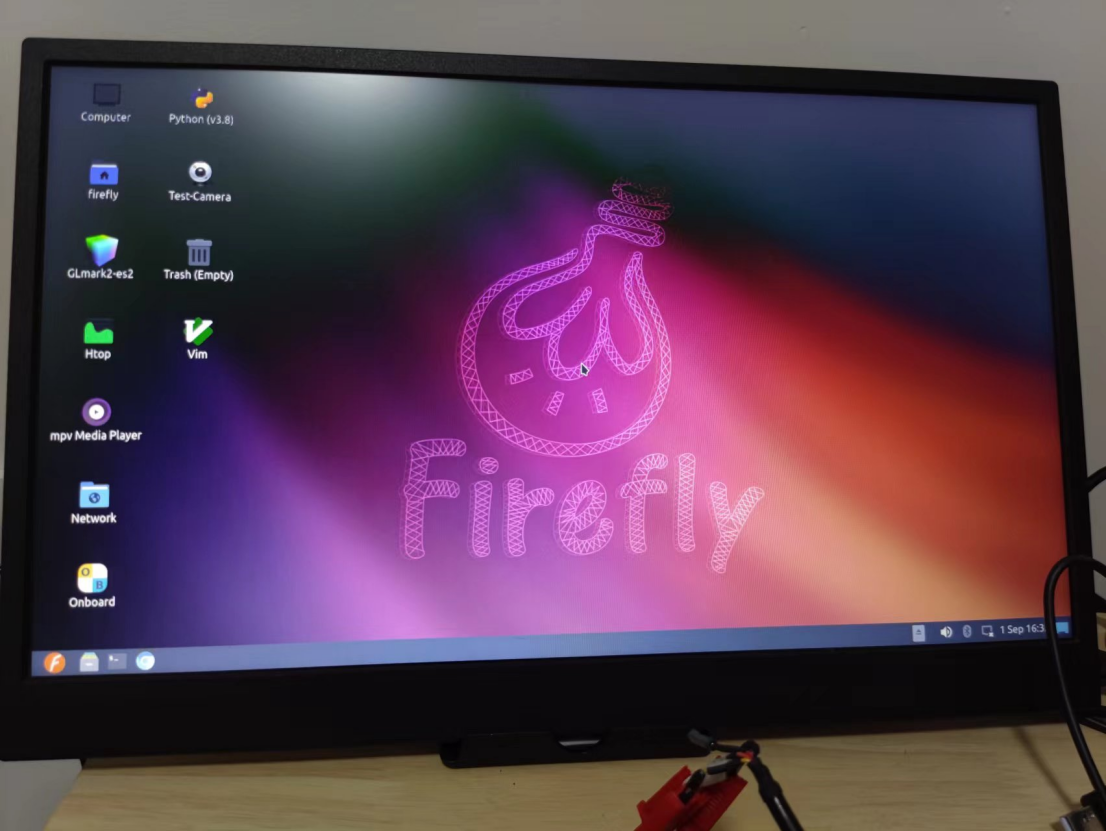
启动后界面如下
串口打印如下

总结
系统的烧录比较简单,参考wiki即可,
注意要烧录到EMMC需要两步,先烧录一个中间镜像进行切换。
后面再继续基于Ubuntu进行开发和测试。
几个可以优化的地方
- 3P串口线最好是由2.0间距改为2.54间距的,不会增加多少空间,但是使用更方便。
- RECOVERY按键在侧面,而且挡在了耳机坐旁边,用户根本按不到,需要使用镊子或者小针去压,使用不方便,可以改为上下按的。
-
RK3568
+关注
关注
5文章
654浏览量
8104 -
开发板试用
+关注
关注
3文章
303浏览量
2786
发布评论请先 登录
RK3568 Android11编译环境搭建及报错解决指南
【迅为工业RK3568稳定可靠】itop-3568开发板Linux驱动开发实战:RK3568内核模块符号导出详解

系统适配 | RK3576适配Ubuntu20.04正式发布

【HZ-RK3568开发板免费体验】1、开发板资源、SDK使用和镜像烧写
【HZ-RK3568开发板免费体验】01 开箱+环境搭建+系统烧录升级
【HZ-RK3568开发板免费体验】合纵恒跃 HZ-RK3568 开发板开箱+开发环境搭建
系统适配 | RK3588适配Ubuntu20.04发布预告
Ubuntu系统安装Docker详细攻略,触觉智能RK3568开发板演示
迅为RK3568开发板驱动指南GPIO子系统GPIO子系统API函数的引入



评论