


 如何用Python制作一个自动发送程序

事情是这样的:昨天晚上,女朋友让我十二点催她睡觉。
不过,可是我实在太困了,熬不下去…… 是吧?女朋友哪有睡觉重要?
但,女朋友的命令,我是不敢违抗的……
但是睡觉也不能缺! 这时候我们该怎么办呢?是时候让Python登场了!
责任编辑:haq 但,女朋友的命令,我是不敢违抗的……
但是睡觉也不能缺! 这时候我们该怎么办呢?是时候让Python登场了!
Python登场
这次我们来做一个自动发送微信的程序,在深夜十二点的时候给女朋友发去消息,也算是尽了一个男朋友的义务了。安装和导入
我们需要两个模块:apscheduler,pyautogui快捷键 Windows+r 打开运行控制框,输入 cmd,进入命令行,输入:pip install apschedulerpipinstallpyautogui导入:import pyautoguifrom datetime import datetimefrom apscheduler.schedulers.blocking import BlockingScheduler # 阻塞当前进程的调度器# blocking类型调度器会阻塞当前进程,若你想要后台运行的调度器,可以使用以下代码:#fromapscheduler.schedulers.backgroundimportBackgroundScheduler
pyautogui
首先我们来实现自动发送消息pyautogui 是一个非常强大的库,可以操作鼠标和键盘。我们将用它来完成自动操作电脑。先来做一些基本设置:pyautogui.PAUSE=1#设置每一步操作的间隔(秒),可防止操作太快
然后我们登录微信,最小化。接下来我们把鼠标放到微信的任务栏图标上,运行以下语句,获取此时光标的坐标,返回一个Point对象:print(pyautogui.position()) # 打印坐标,Point(x=148, y=879)icon_position=pyautogui.position()#Point(x=148,y=879)
打开微信,选择女朋友的回话窗口,将鼠标放在输入框上,同样获取光标坐标,为了将焦点锁定到输入框以方便待会的输入。 print(pyautogui.position()) # 打印坐标,Point(x=174, y=751)entry_position=pyautogui.position()#Point(x=174,y=751)
接下来,控制程序依次点击这两个点:pyautogui.click(icon_position) # 默认左键单击# pyautogui.click(148, 879)pyautogui.click(entry_position)#pyautogui.click(174,751)打开微信并锁定焦点后,我们开始输入文本。
输入文本可以有两种方式:-
pyautogui.typewrite(['o', 'n', 'e', 'enter'])
-
pyautogui.typewrite('You can type multiple letters in this way')
pyautogui.typewrite([*list('zhengzai'),*list('jinxing'),'shift',*list('pyautogui'),'shift',*list('shiyan'),'enter'],0.1)#第一个参数是输入文本,第二个是输入每个字符的间隔时间为了使我们的操作更加人模狗样像人的操作,我么来加上移动鼠标的代码:pyautogui.moveTo(icon_position, duration=2) # duration为执行时长,可选pyautogui.click(icon_position)pyautogui.moveTo(entry_position, duration=2)pyautogui.click(entry_position)pyautogui.typewrite([*list('zhengzai'),*list('jinxing'),'shift',*list('pyautogui'),'shift',*list('shiyan'),'enter'],0.1)#第二个参数为按下每一个字母的间隔,可选看看效果: 当然,若是你要输入的内容实在很多,又嫌麻烦,可以通过复制粘贴来实现:
import pyperclip pyperclip.copy('正在进行发中文试验,看到请忽略,更不要骂傻逼') # 复制pyautogui.hotkey('ctrl', 'v') # 按下组合键的方法,ctrl+v粘贴pyautogui.press('enter')#按下按键
这样,我们便完成了自动发送微信消息的功能了。apscheduler
APScheduler 是一个Python库,可实现延迟调度要执行Python代码的功能,可以只执行一次,也可以定期执行。可以随时添加新任务或删除旧任务。能够十分方便地进行定时任务。
scheduler = BlockingScheduler() # 实例化一个调度器scheduler.add_job(main, 'date', run_date=datetime(2021, 8, 18, 24, 00, 00)) # 添加任务scheduler.start()
add_job 方法在这里传了 3 个参数,第一个为到时间后要执行的函数,第二个为触发器的类型。这里选用的是 date 触发器,特定的时间点触发,作业任务只会执行一次。第三个参数 run_date 就是执行的时间。在这前我已经把自动发送消息的代码封装为了 main 函数,只需到时候调用即可。完整代码
import pyautoguiimport pyperclipfrom datetime import datetimefrom apscheduler.schedulers.blocking import BlockingScheduler def main(): pyautogui.PAUSE = 0 icon_position = pyautogui.Point(x=148, y=879) # 任务栏图标位置 entry_position = pyautogui.Point(x=174, y=751) # 输入框位置 pyautogui.moveTo(icon_position, duration=1) # duration为执行时长,可选 pyautogui.click(icon_position) pyautogui.moveTo(entry_position, duration=0.7) pyautogui.click(entry_position) pyperclip.copy('快去睡觉') pyautogui.hotkey('ctrl', 'v') pyautogui.press('enter') pyperclip.copy('笨猪') pyautogui.hotkey('ctrl', 'v') pyautogui.press('enter') scheduler = BlockingScheduler() # 实例化scheduler.add_job(main, 'date', run_date=datetime(2021, 8, 18, 24, 00, 00)) # 添加任务scheduler.start()完成啦!现在可以去睡觉了。结果
第二天早上起床,我被我妈妈骂了一顿,问我为什么午夜12点的时候电脑还亮着,而且还在自己发微信!不过,好在女朋友没丢,我成功完成了女朋友的任务! 好啦,这篇文章就到这里了。以上就是我分享的全部内容,感谢阅读!原文链接:https://blog.csdn.net/weixin_52132159/article/details/119785717
声明:本文内容及配图由入驻作者撰写或者入驻合作网站授权转载。文章观点仅代表作者本人,不代表电子发烧友网立场。文章及其配图仅供工程师学习之用,如有内容侵权或者其他违规问题,请联系本站处理。
举报投诉
-
代码
+关注
关注
30文章
4976浏览量
74365 -
python
+关注
关注
58文章
4884浏览量
90299
原文标题:女朋友让我深夜十二点催她睡觉,我用Python轻松搞定
文章出处:【微信号:magedu-Linux,微信公众号:马哥Linux运维】欢迎添加关注!文章转载请注明出处。
发布评论请先 登录
相关推荐
热点推荐
Python全栈一课通(470集)(12.96 GB)-网盘资源下载
”——部门间的沟通壁垒、接口联调的互相推诿、需求传递的信息损耗。
Python 全栈的经济学价值,首先体现在“边界消除”。当你同时掌握了 Web 开发、接口设计与自动化测试时,你实际上在一个人的身上
发表于 04-19 16:30
使用PYTHON进行的跨平台仿真
如何使用编程语言Python来调用和控制VirtualLab Fusion中的模拟。请查看下面链接的文档,以找到关于如何设置和使用Python和VirtualLab Fusion之间的接口的详细指南,以及一
发表于 04-02 08:21
[VirtualLab] 使用Python运行VirtualLab Fusion光学仿真
使用代码编辑器Visual Studio Code(VS Code),因为它提供了一个用户友好的安装工作流程*。当然,如果需要,也可以使用其他Python编辑器。
对于使用VS Code的用户:
1.1
发表于 03-31 09:39
如何制作 rt117x 闪存驱动程序?
的RAM中运行它,然后升级程序。但是现在我不知道如何制作这个闪存驱动器。因此,我想问一下 FAE 是否可以告诉我如何制作它,或者是否有一
发表于 03-04 06:38
华为手机如何定时发送消息
为手机如何定时发送消息 在华为手机上定时发送短信是一种方便的方式,可以在选定的时间发送信息而不必一直守在手机旁边, 很多人希望提前准备生
LABVIEW 2023 Q1调用python后一直报错1671
LABVIEW 2023Q1调用python后一直报错1671报错信息:PythonNode_AddTwoDoubles.vi中的打开Python会话Python returned
发表于 11-12 09:51
Python调用API教程
两个不同系统之间的信息交互。在这篇文章中,我们将详细介绍Python调用API的方法和技巧。 一、用Requests库发送HTTP请求 使用Pyth
用 Python 给 Amazon 做“全身 CT”——可量产、可扩展的商品详情爬虫实战
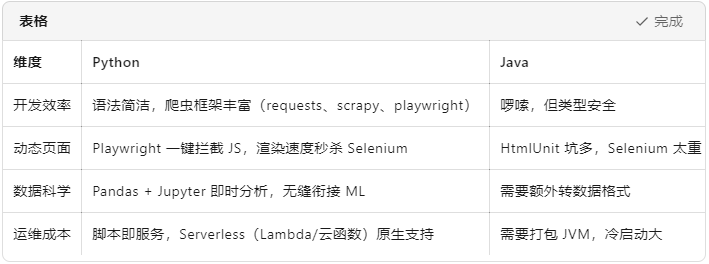
一、技术选型:为什么选 Python 而不是 Java? 结论: “调研阶段用 Python,上线后如果 QPS 爆表再考虑 Java 重构。” 二、整体架构速览(3 分钟看懂) 三、开发前准备(5
DIY 流体模拟吊坠(一):理论与第一个吊坠的制作
一件能够实时运行 FLIP 流体模拟的手工珠宝。外壳镀金,显示屏由一片表镜保护。 观看以下视频,您可以了解整个设计与制作过程: 简介 我一直想实现一

termux如何搭建python游戏
戏开发流程
以Pygame为例,创建一个基础窗口:
```python
import pygame
pygame.init()
screen = pygame.display.set_mode
发表于 08-29 07:06
Python脚本实现运维工作自动化案例
还在为重复性运维工作而烦恼?每天被各种告警、监控、部署搞得焦头烂额?作为一名有10年经验的运维老司机,今天分享5个超实用的Python自动化脚本,让你的运维工作效率提升300%!这些都
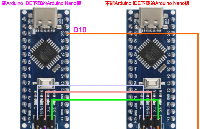
如何用Arduino Nano/UNO R3开发板给另一个Arduino IDE不能下载的Arduino Nano/UNO R3开发板重新烧录引导程序bootlaoder
本文介绍了如何用能够Arduino IDE下载的Arduino Nano/UNO R3开发板给另一个Arduino IDE不能下载的Arduino Nano/UNO R3开发板重新烧录引导程序bootlaoder
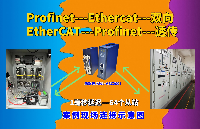
Ethercat转Profinet网关如何用“协议翻译术”打通自动化产线任督二脉
Ethercat转Profinet网关如何用“协议翻译术”打通自动化产线任督二脉
如何用FastMCP快速开发自己的MCP Server?
使用FastMCP快速实现MCP Server的全过程! 一, FastMCP简介 FastMCP作为新一代Python风格的MCP服务开发框




评论