0
  • 聊天消息
  • 系统消息
  • 评论与回复
登录后你可以
  • 下载海量资料
  • 学习在线课程
  • 观看技术视频
  • 写文章/发帖/加入社区
会员中心
创作中心

完善资料让更多小伙伴认识你,还能领取20积分哦,立即完善>

3天内不再提示

在VS Code中怎么配置C/C++开发环境

C语言编程学习基地 来源:C语言编程学习基地 作者:C语言编程 2021-10-26 10:04 次阅读
加入交流群
微信小助手二维码

扫码添加小助手

加入工程师交流群

1、集成MinGW

MinGW(Minimalist GNU for Windows),又称mingw32,是将GCC编译器和GNU Binutils移植到Win32平台下的产物,包括一系列头文件(Win32API)、库和可执行文件。

1.1 下载MinGW

下载地址:https://sourceforge.net/projects/mingw-w64/files/

1.2 解压到文件目录

1.3 配置环境变量

这个路径按照自己的实际安装位置来写,我的是:E:MinGWmingw64in

记得点击确定和应用!否则不会生效

1.4 测试

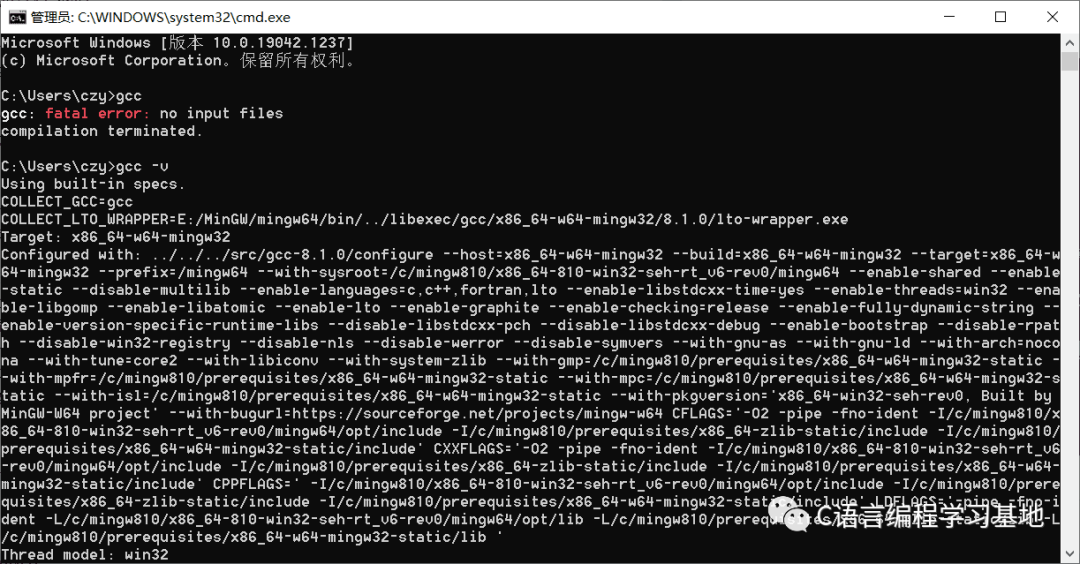
打开命令提示符进入控制台 或者 按Win+R,运行cmd,进入控制台

输入gcc 和 gcc -v验证配置是否成功,正确结果如下图
75d401a4-357e-11ec-82a8-dac502259ad0.png

成功~~

2、配置VS Code

Visual Studio Code(简称 VSCode)是一款由微软开发且跨平台的免费源代码编辑器[6]。该软件支持语法高亮、代码自动补全(又称IntelliSense)、代码重构、查看定义功能,并且内置了命令行工具和 Git版本控制系统[7]。用户可以更改主题和键盘快捷方式实现个性化设置,也可以通过内置的扩展程序商店安装扩展以拓展软件功能。

2.1 添加配置文件

使用 VS code 编写 C/C++ 需要建立一个工作区域的文件夹,在这个文件夹里搭建好环境。

下图我首先建立了一个用来写C语言的工作区,然后再建立一个环境配置文件夹.vscode

在环境配置文件夹中,添加三个环境配置文件c_cpp_properties.json、launch.json、task.json

code文件夹是用来放我写的c语言程序。

c_cpp_properties.json
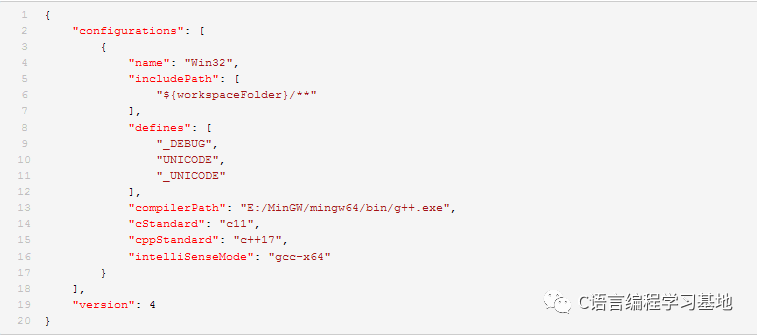
77033d7e-357e-11ec-82a8-dac502259ad0.png

注意:“compilerPath”: “E:/MinGW/mingw64/bin/g++.exe”,需要换成自己的安装位置

launch.json、
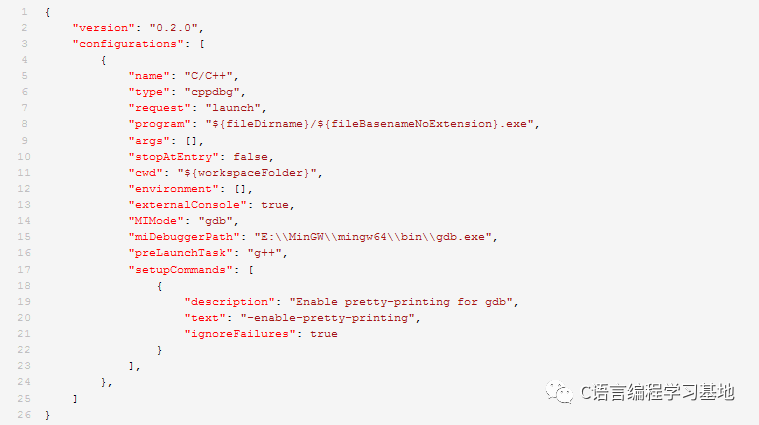
77413d04-357e-11ec-82a8-dac502259ad0.png

注意:“miDebuggerPath”: “E:MinGWmingw64ingdb.exe” 需要换成自己的安装位置task.json
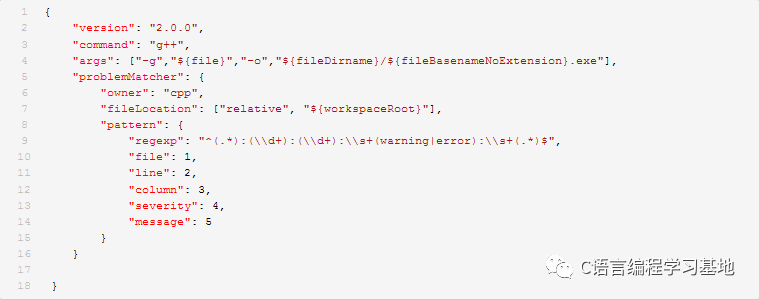
778d44ec-357e-11ec-82a8-dac502259ad0.png

2.2 安装插件

打开vscode,Ctrl+shift+X 打开拓展商店

C/C++

这个插件提供代码智能提示,以及调试功能

Code Runer

运行代码的套件

3、运行C/C++程序

环境基本搭建完成,VS Code写C/C++也就图一乐,比较丝滑!

对于准备成为一名优秀程序员的朋友,如果你想更好的提升你的编程核心能力(内功),让自己成为一个具有真材实料的厉害的程序员,不妨从现在开始!C/C++,永不过时的编程语言~

责任编辑:haq

声明:本文内容及配图由入驻作者撰写或者入驻合作网站授权转载。文章观点仅代表作者本人,不代表电子发烧友网立场。文章及其配图仅供工程师学习之用,如有内容侵权或者其他违规问题,请联系本站处理。 举报投诉
  • 控制器
    +关注

    关注

    114

    文章

    17648

    浏览量

    190291
  • C++
    C++
    +关注

    关注

    22

    文章

    2122

    浏览量

    76716
  • 编辑器
    +关注

    关注

    1

    文章

    826

    浏览量

    32653

原文标题:VS Code 如何配置 C/C++ 开发环境?

文章出处:【微信号:cyuyanxuexi,微信公众号:C语言编程学习基地】欢迎添加关注!文章转载请注明出处。

收藏 人收藏
加入交流群
微信小助手二维码

扫码添加小助手

加入工程师交流群

    评论

    相关推荐
    热点推荐

    VS Code `xiaozhi-esp32` 项目文件夹 修改 I2C 设备地址为 `0x78`

    VS Code `xiaozhi-esp32` 项目文件夹 修改 I2C 设备地址为 `0x78`
    的头像 发表于 11-28 07:30 539次阅读

    使用vscode和cmake工具开发极海G32R501 MCU

    目前极海官方提供的 IDE 开发环境有 Keil/IAR/Eclipse。都能很好的完成开发,但是 VS Code 配合 CMake 工具是
    的头像 发表于 11-25 14:45 2723次阅读
    使用vscode和cmake工具<b class='flag-5'>开发</b>极海G32R501 MCU

    VS Code运行 pytest_hello_world.py

    VS Code运行 pytest_hello_world.py
    的头像 发表于 11-24 00:33 353次阅读

    如何在VS code配置Zephyr集成开发环境

    上一篇文章介绍了如何在VS code中使用瑞萨官方插件为RA芯片创建项目与项目调试,相信大家对RAVS code
    的头像 发表于 11-05 14:46 1085次阅读
    如何在<b class='flag-5'>VS</b> <b class='flag-5'>code</b><b class='flag-5'>中</b><b class='flag-5'>配置</b>Zephyr集成<b class='flag-5'>开发</b><b class='flag-5'>环境</b>

    NRF54L15芯片开发安装路径对vscode不生效问题解析

    使用 NRF54L15 开发时,若通过nrfutil toolchain-manager命令行设置的 SDK 和工具安装路径 D 盘,但 VS
    发表于 10-31 13:04

    SEGGER工具链集成到CMake和VS Code

    SEGGER公司已将其嵌入式开发工具链集成到了广泛使用的CMake构建配置工具,这意味着基于Visual Studio CodeVS
    的头像 发表于 07-23 15:06 781次阅读

    主流的 MCU 开发语言为什么是 C 而不是 C++

    单片机的地界儿里,C语言稳坐中军帐,C++想分杯羹?难喽。咱电子工程师天天跟那针尖大的内存空间较劲,C++那些花里胡哨的玩意儿,在这儿真玩不转。先说内存这道坎儿。您当stm32f4的
    的头像 发表于 05-21 10:33 782次阅读
    主流的 MCU <b class='flag-5'>开发</b>语言为什么是 <b class='flag-5'>C</b> 而不是 <b class='flag-5'>C++</b>?

    怎么配置dlp6500二次开发环境,可以使用VS2013吗?

    我想请问一下,怎么配置dlp6500二次开发环境,可以使用VS2013吗?有没有什么可以参考的文件,感谢!
    发表于 02-28 06:39

    源代码加密、源代码防泄漏c/c++与git服务器开发环境

    源代码加密对于很多研发性单位来说是至关重要的,当然每家企业的业务需求不同所用的开发环境开发语言也不尽相同,今天主要来讲一下c++及git开发
    的头像 发表于 02-12 15:26 879次阅读
    源代码加密、源代码防泄漏<b class='flag-5'>c</b>/<b class='flag-5'>c++</b>与git服务器<b class='flag-5'>开发</b><b class='flag-5'>环境</b>

    Spire.XLS for C++组件说明

    开发人员可以快速地 C++ 平台上完成对 Excel 的各种编程操作,如根据模板创建新的 Excel 文档,编辑现有 Excel 文档,以及对 Excel 文档进行转换。 Spire.XLS
    的头像 发表于 01-14 09:40 1301次阅读
    Spire.XLS for <b class='flag-5'>C++</b>组件说明

    EE-112:模拟C++的类实现

    电子发烧友网站提供《EE-112:模拟C++的类实现.pdf》资料免费下载
    发表于 01-03 15:15 0次下载
    EE-112:模拟<b class='flag-5'>C++</b><b class='flag-5'>中</b>的类实现

    使用MCUXpresso for VS Code插件开发Zephyr的hello world
    本期来到Zephyr实战经验演练,小编带着大家一起使用MCUXpresso for VS Code插件来开发一个属于Zephyr的hello world。
    的头像 发表于 01-03 09:21 1785次阅读
    使用MCUXpresso for <b class='flag-5'>VS</b> <b class='flag-5'>Code</b>插件<b class='flag-5'>开发</b>Zephyr的hello world

    AKI跨语言调用库神助攻C/C++代码迁移至HarmonyOS NEXT

    产品创新与功能迭代,而非技术迁移的细节问题,大幅提升开发效率。 据悉,涉及C/C++/ETS跨越语言调用的鸿蒙化应用,有超过80%的项目
    发表于 01-02 17:08

    【飞凌嵌入式OK3588J-C开发板体验】OK3588J-C开发板的QT环境安装

    第一篇报告,我就已经写了,通过输入qmake -v就可以查看到软件已经安装好qt环境了,但是我们还需要安装QT Creator这个IDE,然后就可以
    发表于 12-28 18:20

    Zephyr领进门系列:MCUXPresso for VS Code插件安装
    一套PC端的Zephyr OS开发环境。话不多说,开整! 1.  安装VS Code 相信不少小伙伴已经将VS
    的头像 发表于 12-19 09:53 2752次阅读
    Zephyr领进门系列:MCUXPresso for <b class='flag-5'>VS</b> <b class='flag-5'>Code</b>插件安装