


 对10个常见的 Linux终端仿真器详细解答

默认情况下,所有的 Linux 发行版都已经预装了“终端terminal”应用程序或“终端仿真器terminal emulator”(这才是正确的技术术语)。当然,根据桌面环境的不同,它的外观和感觉会有所不同。
Linux 的特点是,你可以不用局限于你的发行版所提供的东西,你可以用你所选择的替代应用程序。终端也不例外。有几个提供了独特功能的终端仿真器令人印象深刻,可以获得更好的用户体验或更好的外观。
在这里,我将整理一个有趣的终端应用程序的列表,你可以在你的 Linux 发行版上尝试它们。
值得赞叹的 Linux 终端仿真器
此列表没有特别的排名顺序,我会先列出一些有趣的,然后是一些最流行的终端仿真器。此外,我还强调了每个提到的终端仿真器的主要功能,你可以选择你喜欢的终端仿真器。
1、Terminator
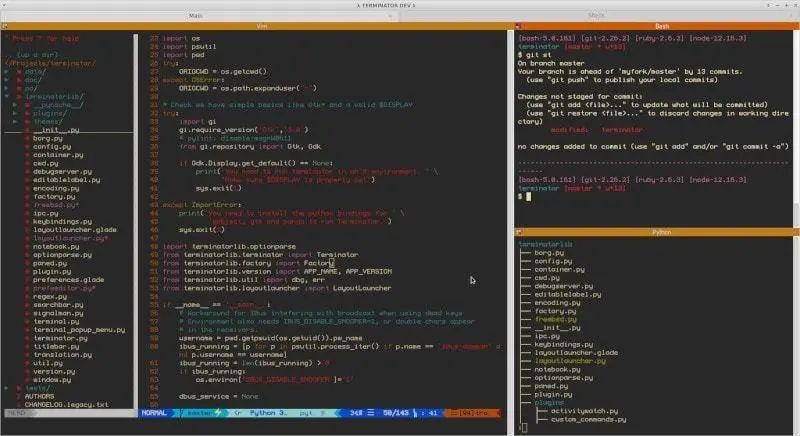
主要亮点:
可以在一个窗口中使用多个 GNOME 终端
Terminator 是一款非常流行的终端仿真器,目前仍在维护中(从 Launchpad 移到了 GitHub)。
它基本上是在一个窗口中为你提供了多个 GNOME 终端。在它的帮助下,你可以轻松地对终端窗口进行分组和重组。你可能会觉得这像是在使用平铺窗口管理器,不过有一些限制。
如何安装 Terminator?
对于基于 Ubuntu 的发行版,你只需在终端输入以下命令:
sudo apt install terminator
你应该可以在大多数 Linux 发行版的默认仓库中找到它。但是,如果你需要安装帮助,请访问它的 GitHub 页面。
2、Guake 终端
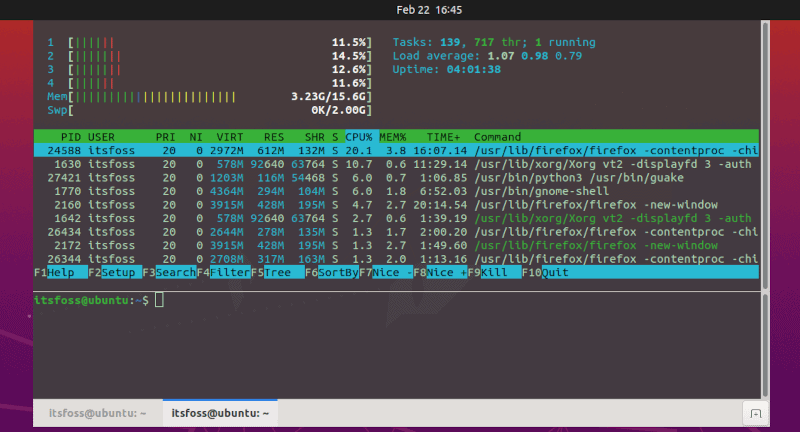
主要亮点:
专为在 GNOME 上快速访问终端而设计
工作速度快,不需要大量的系统资源
访问的快捷键
Guake 终端最初的灵感来自于一款 FPS 游戏 Quake。与其他一些终端仿真器不同的是,它的工作方式是覆盖在其他的活动窗口上。
你所要做的就是使用快捷键(F12)召唤该仿真器,它就会从顶部出现。你可以自定义该仿真器的宽度或位置,但大多数用户使用默认设置就可以了。
它不仅仅是一个方便的终端仿真器,还提供了大量的功能,比如能够恢复标签、拥有多个标签、对每个标签进行颜色编码等等。你可以查看我关于 Guake 的单独文章 来了解更多。
如何安装 Guake 终端?
Guake 在大多数 Linux 发行版的默认仓库中都可以找到,你可以参考它的 官方安装说明。
如果你使用的是基于 Debian 的发行版,只需输入以下命令:
sudo apt install guake
3、Tilix 终端
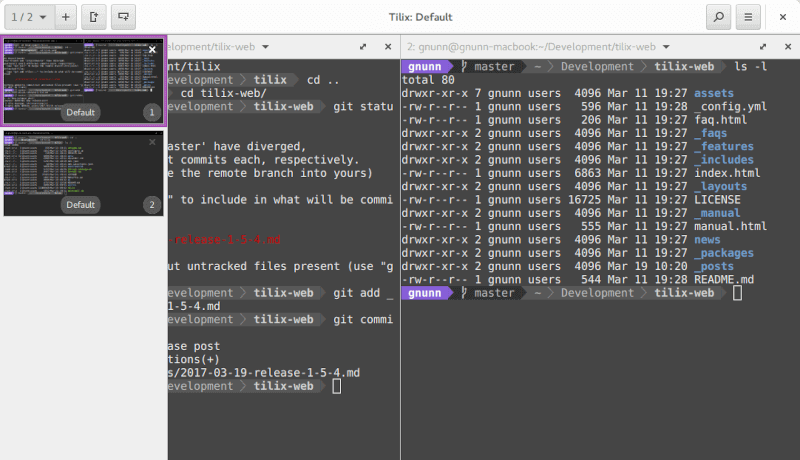
主要亮点:
平铺功能
支持拖放
下拉式 Quake 模式
Tilix 终端提供了与 Guake 类似的下拉式体验 —— 但它允许你在平铺模式下拥有多个终端窗口。
如果你的 Linux 发行版中默认没有平铺窗口,而且你有一个大屏幕,那么这个功能就特别有用,你可以在多个终端窗口上工作,而不需要在不同的工作空间之间切换。
如果你想了解更多关于它的信息,我们之前已经 单独介绍 过了。
如何安装 Tilix?
Tilix 在大多数发行版的默认仓库中都有。如果你使用的是基于 Ubuntu 的发行版,只需输入:
sudo apt install tilix
4、Hyper
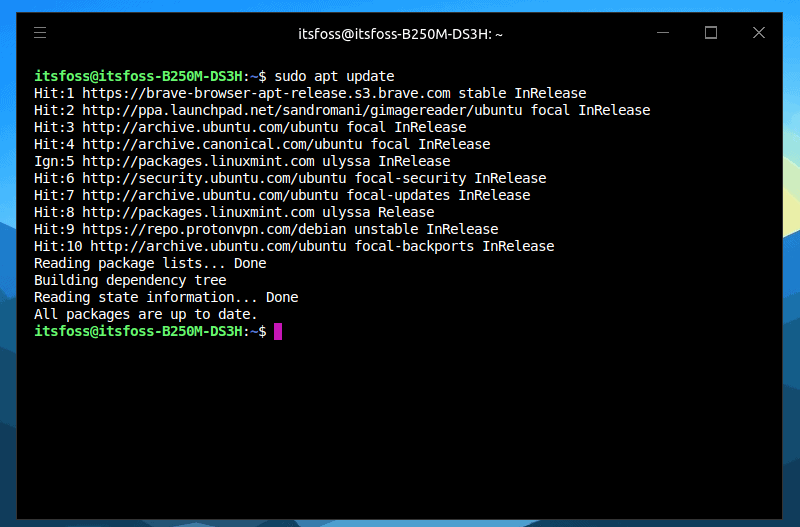
主要亮点:
基于 HTML/CSS/JS 的终端
基于 Electron
跨平台
丰富的配置选项
Hyper 是另一个有趣的终端仿真器,它建立在 Web 技术之上。它并没有提供独特的用户体验,但看起来很不一样,并提供了大量的自定义选项。
它还支持安装主题和插件来轻松定制终端的外观。你可以在他们的 GitHub 页面 中探索更多关于它的内容。
如何安装 Hyper?
Hyper 在默认的资源库中是不可用的。然而,你可以通过他们的 官方网站 找到 .deb 和 .rpm 包来安装。
如果你是新手,请阅读文章以获得 使用 deb 文件 和 使用 rpm 文件 的帮助。
5、Tilda
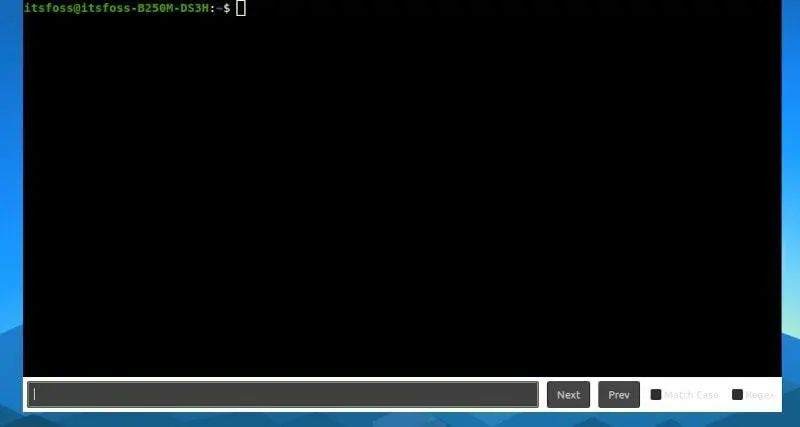
主要亮点:
下拉式终端
搜索栏整合
Tilda 是另一款基于 GTK 的下拉式终端仿真器。与其他一些不同的是,它提供了一个你可以切换的集成搜索栏,还可以让你自定义很多东西。
你还可以设置热键来快速访问或执行某个动作。从功能上来说,它是相当令人印象深刻的。然而,在视觉上,我不喜欢覆盖的行为,而且它也不支持拖放。不过你可以试一试。
如何安装 Tilda?
对于基于 Ubuntu 的发行版,你可以简单地键入:
sudo apt install tilda
你可以参考它的 GitHub 页面,以了解其他发行版的安装说明。
6、eDEX-UI
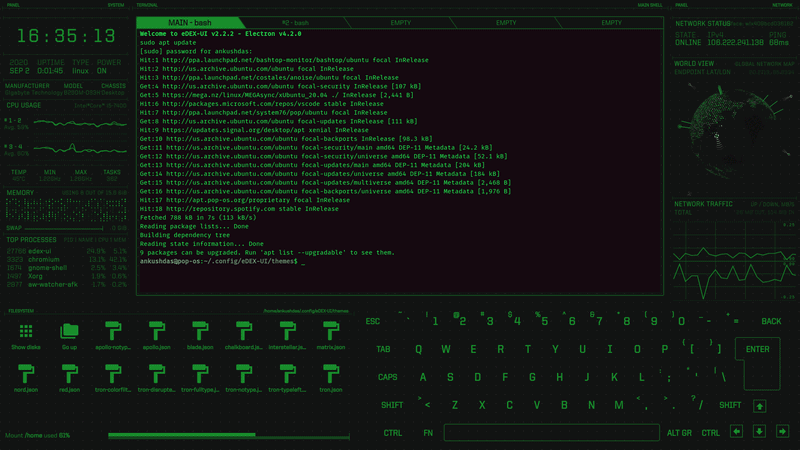
主要亮点:
科幻感的外观
跨平台
自定义主题选项
支持多个终端标签
如果你不是特别想找一款可以帮助你更快的完成工作的终端仿真器,那么 eDEX-UI 绝对是你应该尝试的。
对于科幻迷和只想让自己的终端看起来独特的用户来说,这绝对是一款漂亮的终端仿真器。如果你不知道,它的灵感很大程度上来自于电影《创:战纪》。
不仅仅是设计或界面,总的来说,它为你提供了独特的用户体验,你会喜欢的。它还可以让你 自定义终端。如果你打算尝试的话,它确实需要大量的系统资源。
你不妨看看我们 专门介绍 eDEX-UI 的文章,了解更多关于它的信息和安装步骤。
如何安装 eDEX-UI?
你可以在一些包含 AUR 的仓库中找到它。无论是哪种情况,你都可以从它的 GitHub 发布部分 中抓取一个适用于你的 Linux 发行版的软件包(或 AppImage 文件)。
7、Cool Retro Terminal
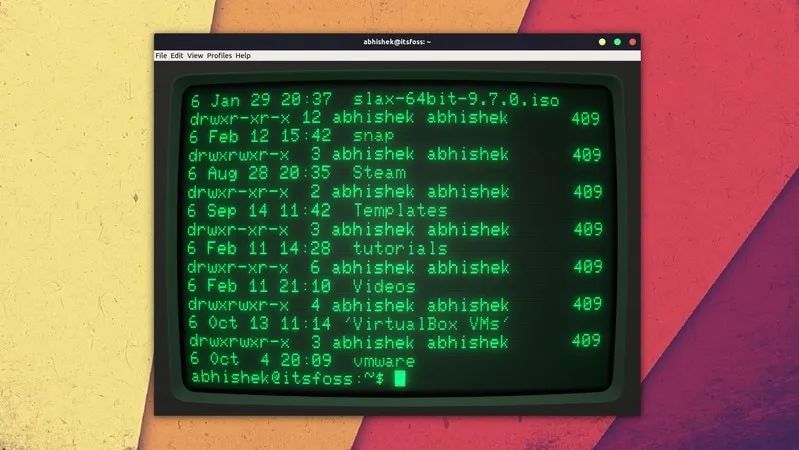
主要亮点:
复古主题
动画/效果调整
Cool Retro Terminal 是一款独特的终端仿真器,它为你提供了一个复古的阴极射线管显示器的外观。
如果你正在寻找一些额外功能的终端仿真器,这可能会让你失望。然而,令人印象深刻的是,它在资源上相当轻盈,并允许你自定义颜色、效果和字体。
如何安装 Cool Retro Terminal?
你可以在其 GitHub 页面 中找到所有主流 Linux 发行版的安装说明。对于基于 Ubuntu 的发行版,你可以在终端中输入以下内容:
sudo apt install cool-retro-term
8、Alacritty
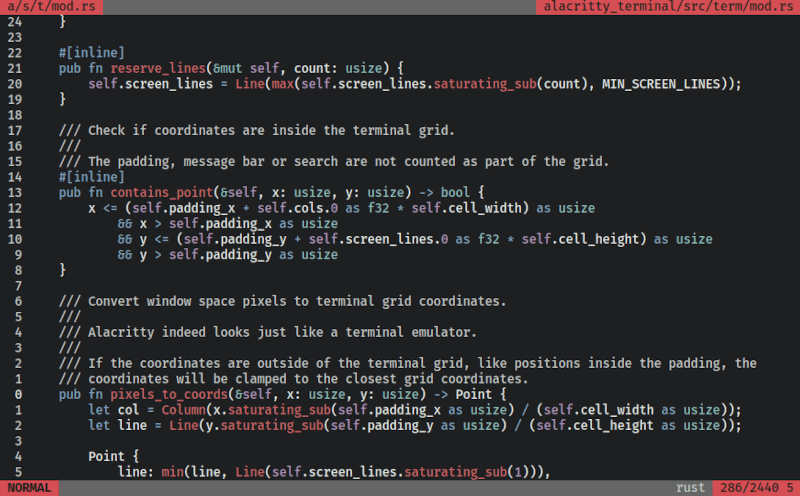
主要亮点:
跨平台
选项丰富,重点是整合。
Alacritty 是一款有趣的开源跨平台终端仿真器。尽管它被认为是处于“测试”阶段的东西,但它仍然可以工作。
它的目标是为你提供广泛的配置选项,同时考虑到性能。例如,使用键盘点击 URL、将文本复制到剪贴板、使用 “Vi” 模式进行搜索等功能可能会吸引你去尝试。
你可以探索它的 GitHub 页面 了解更多信息。
如何安装 Alacritty?
官方 GitHub 页面上说可以使用包管理器安装 Alacritty,但我在 Linux Mint 20.1 的默认仓库或 synaptic 包管理器 中找不到它。
如果你想尝试的话,可以按照 安装说明 来手动设置。
9、Konsole
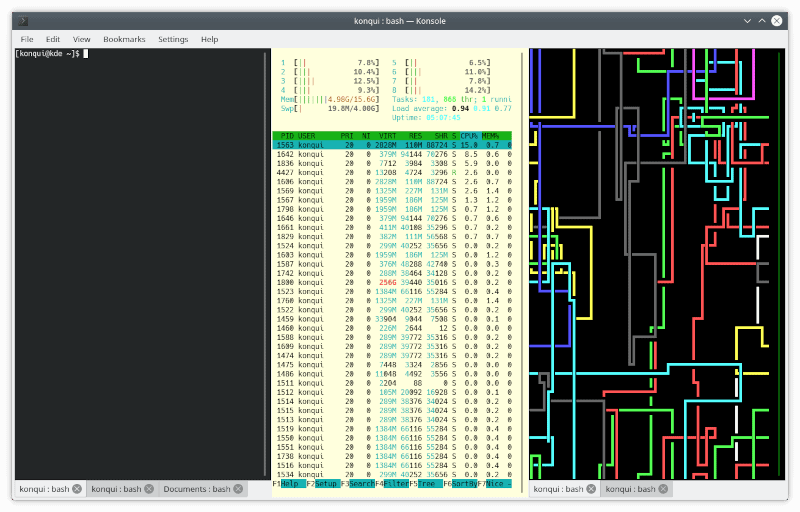
主要亮点:
KDE 的终端
轻巧且可定制
如果你不是新手,这个可能不用介绍了。Konsole 是 KDE 桌面环境的默认终端仿真器。
不仅如此,它还集成了很多 KDE 应用。即使你使用的是其他的桌面环境,你也可以试试 Konsole。它是一个轻量级的终端仿真器,拥有众多的功能。
你可以拥有多个标签和多个分组窗口。以及改变终端仿真器的外观和感觉的大量的自定义选项。
如何安装 Konsole?
对于基于 Ubuntu 的发行版和大多数其他发行版,你可以使用默认的版本库来安装它。对于基于 Debian 的发行版,你只需要在终端中输入以下内容:
sudo apt install konsole
10、GNOME 终端
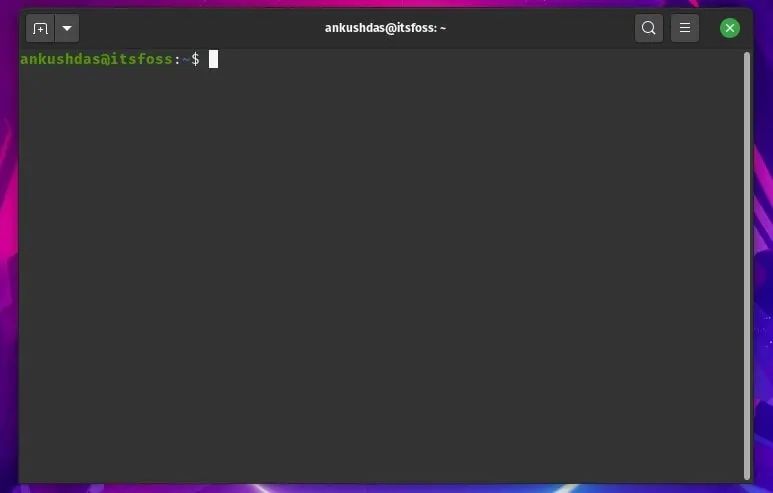
主要亮点:
GNOME 的终端
简单但可定制
如果你使用的是任何基于 Ubuntu 的 GNOME 发行版,它已经是天生的了,它可能不像 Konsole 那样可以自定义,但它可以让你轻松地配置终端的大部分重要方面。它可能不像 Konsole 那样可以自定义(取决于你在做什么),但它可以让你轻松配置终端的大部分重要方面。
总的来说,它提供了良好的用户体验和易于使用的界面,并提供了必要的功能。
如果你好奇的话,我还有一篇 自定义你的 GNOME 终端 的教程。
如何安装 GNOME 终端?
如果你没有使用 GNOME 桌面,但又想尝试一下,你可以通过默认的软件仓库轻松安装它。
对于基于 Debian 的发行版,以下是你需要在终端中输入的内容:
sudo apt install gnome-terminal
总结
有好几个终端仿真器。如果你正在寻找不同的用户体验,你可以尝试任何你喜欢的东西。然而,如果你的目标是一个稳定的和富有成效的体验,你需要测试一下,然后才能依靠它们。
对于大多数用户来说,默认的终端仿真器应该足够好用了。但是,如果你正在寻找快速访问(Quake 模式)、平铺功能或在一个终端中的多个窗口,请试试上述选择。
你最喜欢的 Linux 终端仿真器是什么?我有没有错过列出你最喜欢的?欢迎在下面的评论中告诉我你的想法。
编辑:lyn
-
Linux
+关注
关注
88文章
11818浏览量
219574 -
仿真器
+关注
关注
14文章
1052浏览量
88200 -
终端
+关注
关注
1文章
1272浏览量
31723
原文标题:10 个常见的 Linux 终端仿真器
文章出处:【微信号:LinuxHub,微信公众号:Linux爱好者】欢迎添加关注!文章转载请注明出处。
发布评论请先 登录
RENESAS E1/E20 仿真器使用指南
Renesas H8S、H8SX 家族 E10A - USB 仿真器使用指南
Renesas H8S、H8SX家族E10A - USB仿真器使用指南
Renesas E1/E20 仿真器:全面解析与使用指南
Renesas E1/E20 仿真器使用指南:从基础到实战
Renesas E1/E20 仿真器:设计与调试的全方位指南
Renesas E1/E20仿真器:全面解析与应用指南
瑞萨E1/E20仿真器:设计、调试与使用全解析
Renesas E1/E20 仿真器:设计与调试全解析
e203仿真helloworld例程printf能在终端显示的原理
ISOM871x高速光学仿真器技术解析与应用指南
DSP仿真器下载报错,似乎是地址映射问题还是FLASH锁住了
ISOM8610 直流输入、常开输出、单通道隔离开关光仿真器数据手册



评论