




 PyTorch如何实现自定义CUDA算子并调用的方法且测量CUDA程序耗时

最近因为工作需要,学习了一波CUDA。这里简单记录一下PyTorch自定义CUDA算子的方法,写了一个非常简单的example,再介绍一下正确的PyTorch中CUDA运行时间分析方法。
完整流程
下面我们就来详细了解一下PyTorch是如何调用自定义的CUDA算子的。
首先我们可以看到有四个代码文件:
main.py,这是python入口,也就是你平时写模型的地方。
add2.cpp,这是torch和CUDA连接的地方,将CUDA程序封装成了python可以调用的库。
add2.h,CUDA函数声明。
add2.cu,CUDA函数实现。
然后逐个文件看一下是怎么调用的。
CUDA算子实现
首先最简单的当属add2.h和add2.cu,这就是普通的CUDA实现。
void launch_add2(float *c,
const float *a,
const float *b,
int n);
__global__ void add2_kernel(float* c,
const float* a,
const float* b,
int n) {
for (int i = blockIdx.x * blockDim.x + threadIdx.x;
i 《 n; i += gridDim.x * blockDim.x) {
c[i] = a[i] + b[i];
}
}
void launch_add2(float* c,
const float* a,
const float* b,
int n) {
dim3 grid((n + 1023) / 1024);
dim3 block(1024);
add2_kernel《《《grid, block》》》(c, a, b, n);
}
这里实现的功能是两个长度为的tensor相加,每个block有1024个线程,一共有个block。具体CUDA细节就不讲了,本文重点不在于这个。
add2_kernel是kernel函数,运行在GPU端的。而launch_add2是CPU端的执行函数,调用kernel。注意它是异步的,调用完之后控制权立刻返回给CPU,所以之后计算时间的时候要格外小心,很容易只统计到调用的时间。
Torch C++封装
这里涉及到的是add2.cpp,这个文件主要功能是提供一个PyTorch可以调用的接口。
#include 《torch/extension.h》
#include “add2.h”
void torch_launch_add2(torch::Tensor &c,
const torch::Tensor &a,
const torch::Tensor &b,
int n) {
launch_add2((float *)c.data_ptr(),
(const float *)a.data_ptr(),
(const float *)b.data_ptr(),
n);
}
PYBIND11_MODULE(TORCH_EXTENSION_NAME, m) {
m.def(“torch_launch_add2”,
&torch_launch_add2,
“add2 kernel warpper”);
}
torch_launch_add2函数传入的是C++版本的torch tensor,然后转换成C++指针数组,调用CUDA函数launch_add2来执行核函数。
这里用pybind11来对torch_launch_add2函数进行封装,然后用cmake编译就可以产生python可以调用的.so库。但是我们这里不直接手动cmake编译,具体方法看下面的章节。
Python调用
最后就是python层面,也就是我们用户编写代码去调用上面生成的库了。
import time
import numpy as np
import torch
from torch.utils.cpp_extension import load
cuda_module = load(name=“add2”,
sources=[“add2.cpp”, “add2.cu”],
verbose=True)
# c = a + b (shape: [n])
n = 1024 * 1024
a = torch.rand(n, device=“cuda:0”)
b = torch.rand(n, device=“cuda:0”)
cuda_c = torch.rand(n, device=“cuda:0”)
ntest = 10
def show_time(func):
times = list()
res = list()
# GPU warm up
for _ in range(10):
func()
for _ in range(ntest):
# sync the threads to get accurate cuda running time
torch.cuda.synchronize(device=“cuda:0”)
start_time = time.time()
r = func()
torch.cuda.synchronize(device=“cuda:0”)
end_time = time.time()
times.append((end_time-start_time)*1e6)
res.append(r)
return times, res
def run_cuda():
cuda_module.torch_launch_add2(cuda_c, a, b, n)
return cuda_c
def run_torch():
# return None to avoid intermediate GPU memory application
# for accurate time statistics
a + b
return None
print(“Running cuda.。。”)
cuda_time, _ = show_time(run_cuda)
print(“Cuda time: {:.3f}us”.format(np.mean(cuda_time)))
print(“Running torch.。。”)
torch_time, _ = show_time(run_torch)
print(“Torch time: {:.3f}us”.format(np.mean(torch_time)))
这里6-8行的torch.utils.cpp_extension.load函数就是用来自动编译上面的几个cpp和cu文件的。最主要的就是sources参数,指定了需要编译的文件列表。然后就可以通过cuda_module.torch_launch_add2,也就是我们封装好的接口来进行调用。
接下来的代码就随心所欲了,这里简单写了一个测量运行时间,对比和torch速度的代码,这部分留着下一章节讲解。
总结一下,主要分为三个模块:
先编写CUDA算子和对应的调用函数。
然后编写torch cpp函数建立PyTorch和CUDA之间的联系,用pybind11封装。
最后用PyTorch的cpp扩展库进行编译和调用。
运行时间分析
我们知道,CUDA kernel函数是异步的,所以不能直接在CUDA函数两端加上time.time()测试时间,这样测出来的只是调用CUDA api的时间,不包括GPU端运行的时间。
所以我们要加上线程同步函数,等待kernel中所有线程全部执行完毕再执行CPU端后续指令。这里我们将同步指令加在了python端,用的是torch.cuda.synchronize函数。
具体来说就是形如下面代码:
torch.cuda.synchronize()
start_time = time.time()
func()
torch.cuda.synchronize()
end_time = time.time()
其中第一次同步是为了防止前面的代码中有未同步还在GPU端运行的指令,第二次同步就是为了等fun()所有线程执行完毕后再统计时间。
这里我们torch和cuda分别执行10次看看平均时间,此外执行前需要先执行10次做一下warm up,让GPU达到正常状态。
我们分别测试四种情况,分别是:
两次同步
第一次同步,第二次不同步
第一次不同步,第二次同步
两次不同步
这里我们采用英伟达的Nsight Systems来可视化运行的每个时刻指令执行的情况。
安装命令为:
sudo apt install nsight-systems
然后在运行python代码时,在命令前面加上nsys profile就行了:
nsys profile python3 main.py
然后就会生成report1.qdstrm和report1.sqlite两个文件,将report1.qdstrm转换为report1.qdrep文件:
QdstrmImporter -i report1.qdstrm
最后将生成的report1.qdrep文件用Nsight Systems软件打开,我这里是mac系统。
两次同步
这是正确的统计时间的方法,我们打开Nsight Systems,放大kernel运行那一段可以看到下图:
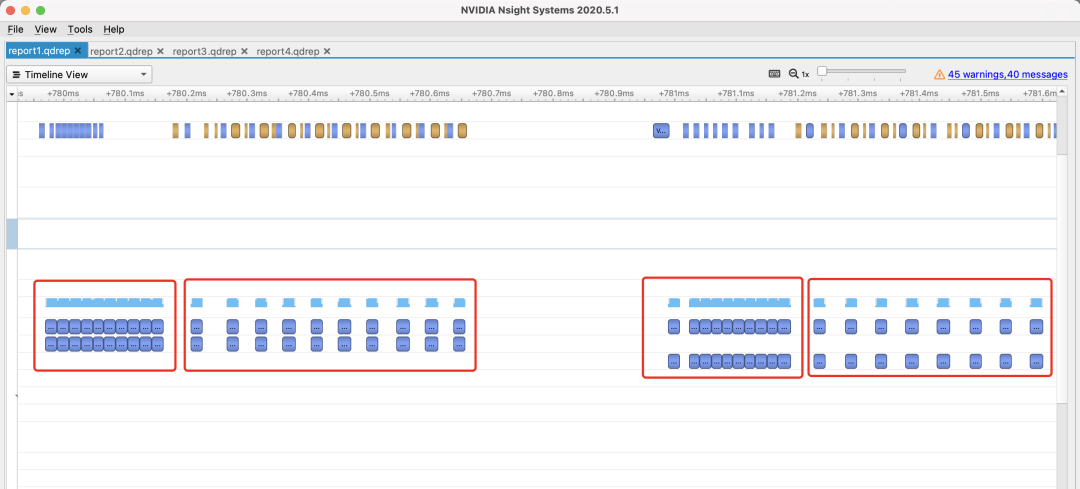
其中第1和第3个框分别是cuda和torch的GPU warm up过程,这部分没有进行线程同步(上面的黄色块)。
而第2和第4个框就分别是cuda和torch的加法执行过程了,我们可以放大来看看。
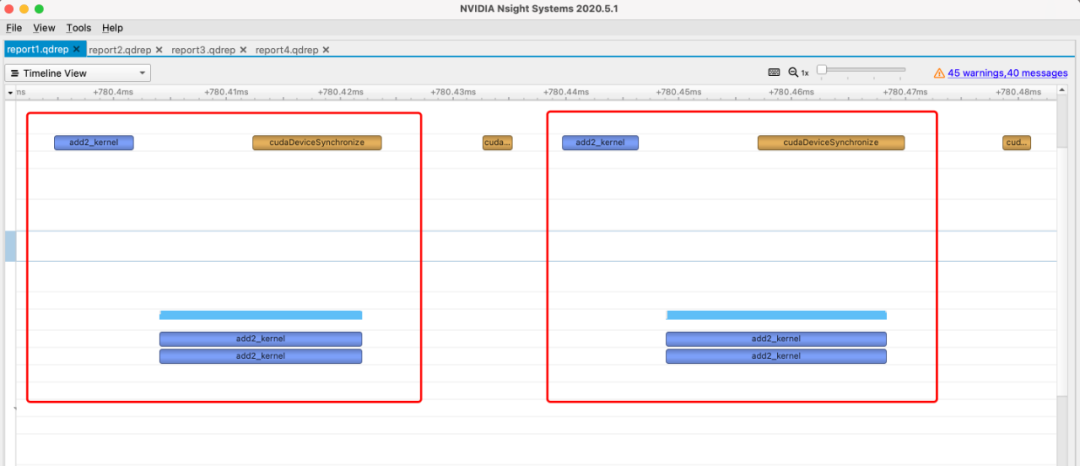
可以看出,每执行一次(一个框)都经过了三个步骤:先是调用api(左上角蓝色框),然后执行kernel(下方蓝色框),最后线程同步(右上角黄色框)。
所以最后算出来的时间就是这三个步骤的耗时,也就是下图选中的范围:
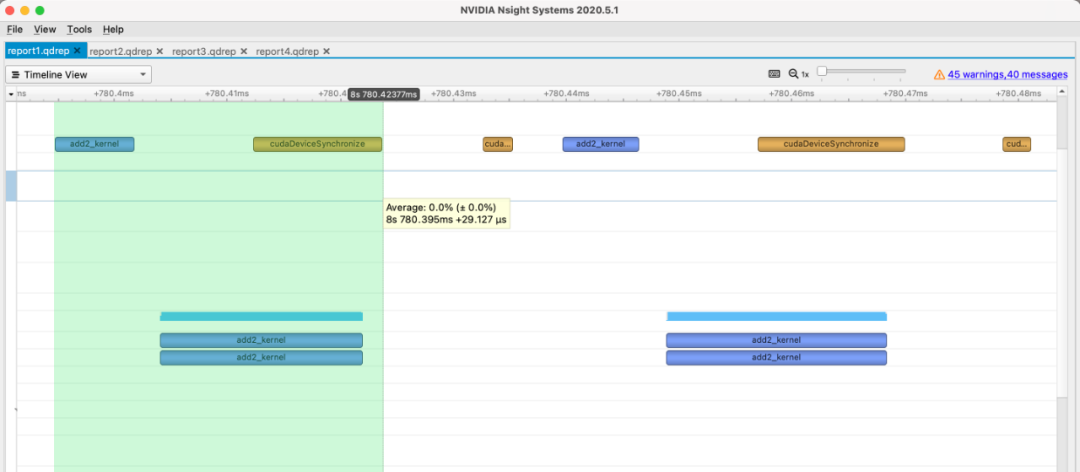
时间大概在29us左右,和我们实际代码测出来的也是比较接近的:

其实我们实际想要知道的耗时并不包括api调用和线程同步的时间,但是这部分时间在python端不好去掉,所以就加上了。
第一次同步,第二次不同步
放大每次执行的过程:
可以看出,虽然长的和上一种情况几乎一模一样,但是在api调用完之后,立刻就进行计时了,所以耗时只有8us左右,实际测出来情况也是这样的:

第一次不同步,第二次同步
我们先来看一下实际统计的时间:

很奇怪是不是,第一次运行耗时非常久,那我们可视化看看到底怎么回事:
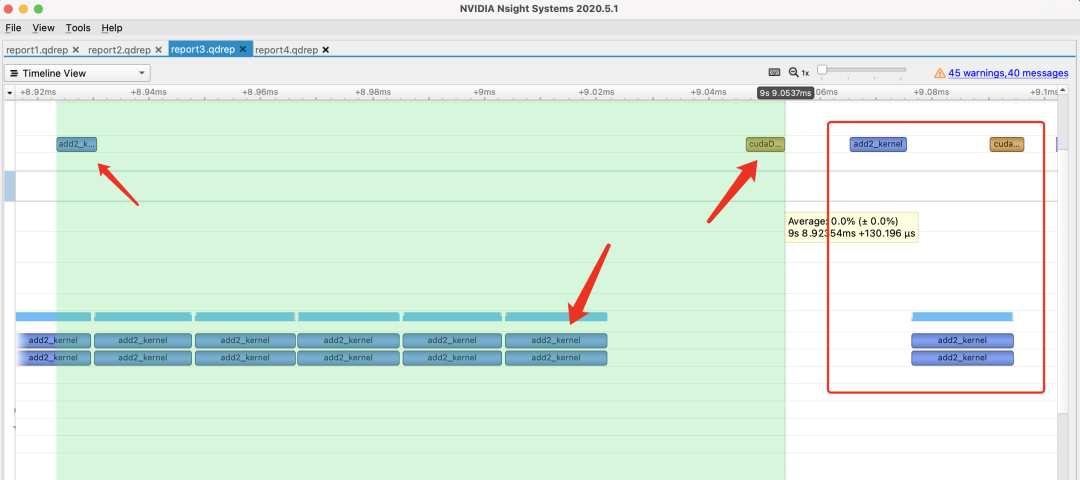
可以看出,因为第一次开始计时前没有同步线程,所以在GPU warm up调用api完毕后,第一次cuda kernel调用就开始了。然后一直等到warm up执行完毕,才开始执行第一次cuda kernel,然后是线程同步,结束后才结束计时。这个过程非常长,差不多有130us左右。然后第二次开始执行就很正常了,因为kernel结束的同步相当于是下一次执行之前的同步。
两次不同步
先来看看执行情况:
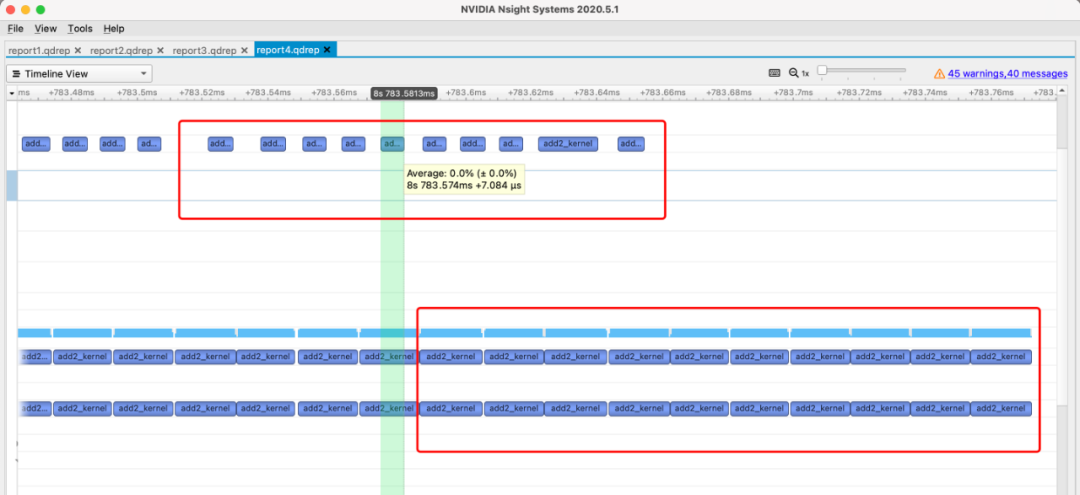
可以看出因为没有任何同步,所有GPU warm up和cuda kernel的api调用全接在一起了,执行也是。所以计时只计算到了每个api调用的时间,差不多在7us左右。
上面四种情况,torch指令情形几乎一样,因此不再赘述。
小结
通过这篇文章,应该可以大致了解PyTorch实现自定义CUDA算子并调用的方法,也能知道怎么正确的测量CUDA程序的耗时。
当然还有一些内容留作今后讲解,比如如何实现PyTorch神经网络的自定义前向和反向传播CUDA算子、如何用TensorFlow调用CUDA算子等等。
编辑:lyn
-
python
+关注
关注
57文章
4858浏览量
89586 -
CUDA
+关注
关注
0文章
125浏览量
14404 -
pytorch
+关注
关注
2文章
813浏览量
14699
原文标题:【进阶】PyTorch自定义CUDA算子教程与运行时间分析
文章出处:【微信号:zenRRan,微信公众号:深度学习自然语言处理】欢迎添加关注!文章转载请注明出处。
发布评论请先 登录
无图形界面模式下自定义检查工具的应用
软硬件协同技术分享 - 任务划分 + 自定义指令集
采用汇编指示符来使用自定义指令
进迭时空同构融合RISC-V AI CPU的Triton算子编译器实践


KiCad 中的自定义规则(KiCon 演讲)
HarmonyOS应用自定义键盘解决方案
如何使用自定义设置回调函数?
如何添加自定义单板
使用OpenVINO™ 2021.4将经过训练的自定义PyTorch模型加载为IR格式时遇到错误怎么解决?
如何快速创建用户自定义Board和App工程


think-cell:自定义think-cell(四)

think-cell;自定义think-cell(一)










 工商网监
工商网监
评论