


 Visual Studio 2019 +STM32实现串口通讯

1.下载 免费版 Visual Studio 2019 并进行安装visualstudio.microsoft.com/zh-hans/
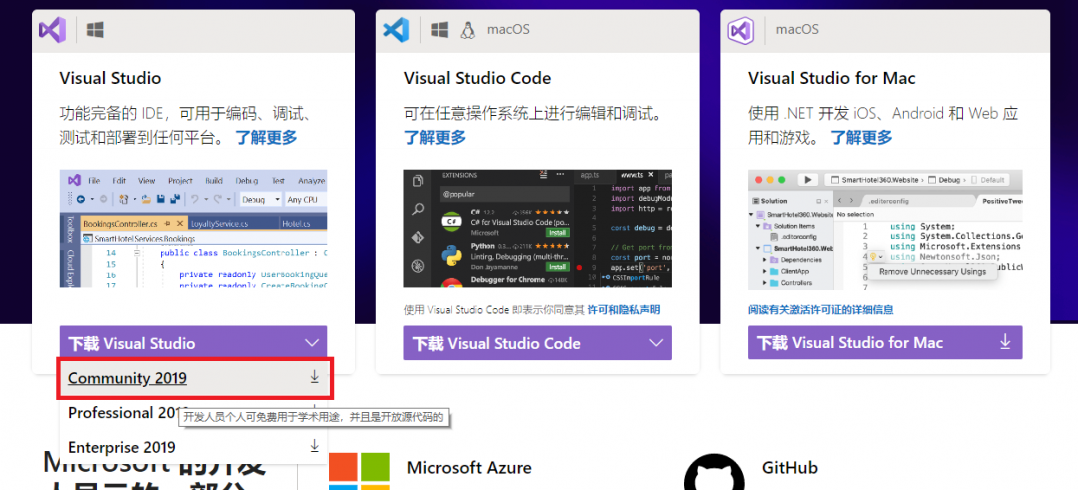
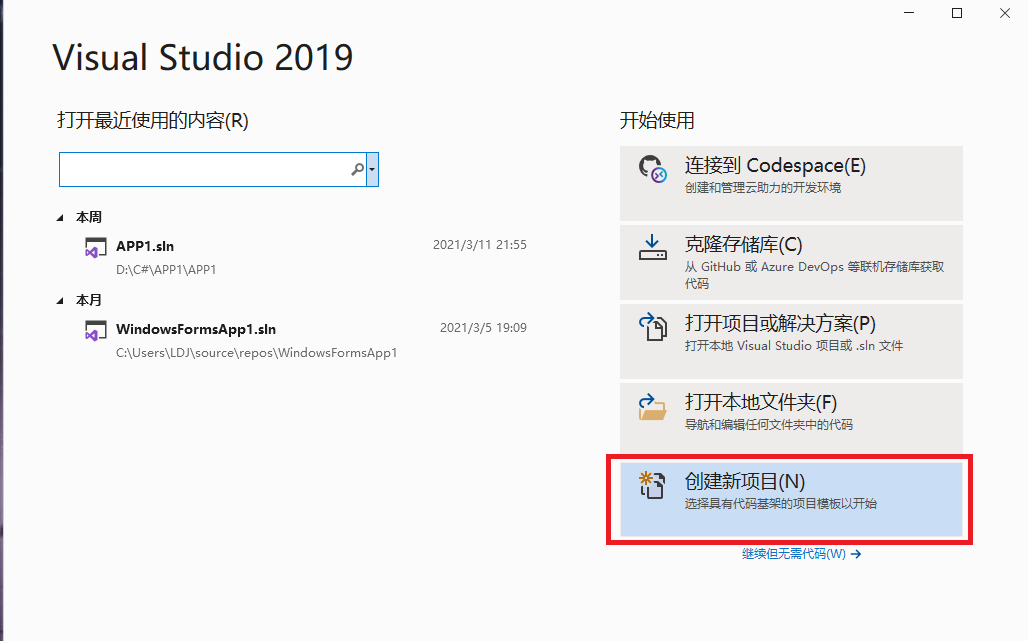
2.双击软件创建项目
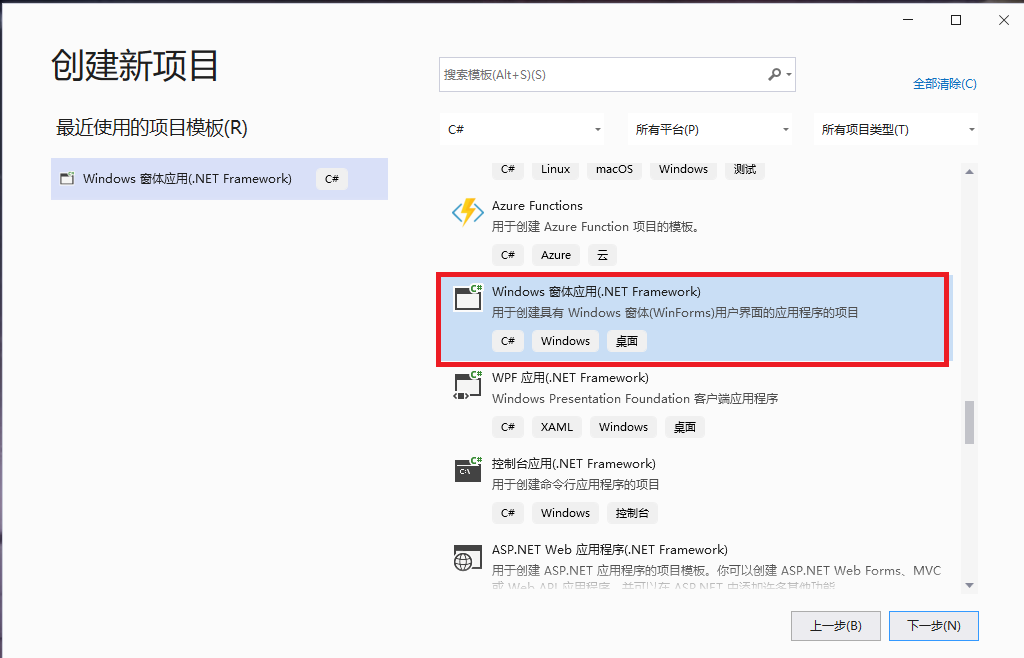
3.选择Windows窗体应用程序(.NET Framework)创建项目。
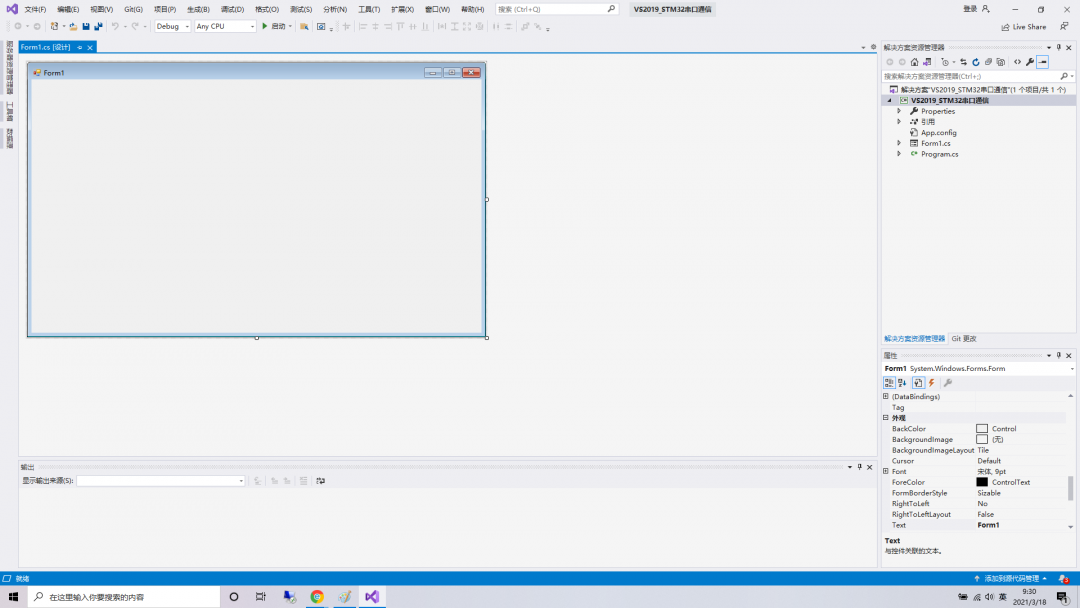
4.项目创建完成,初始界面。
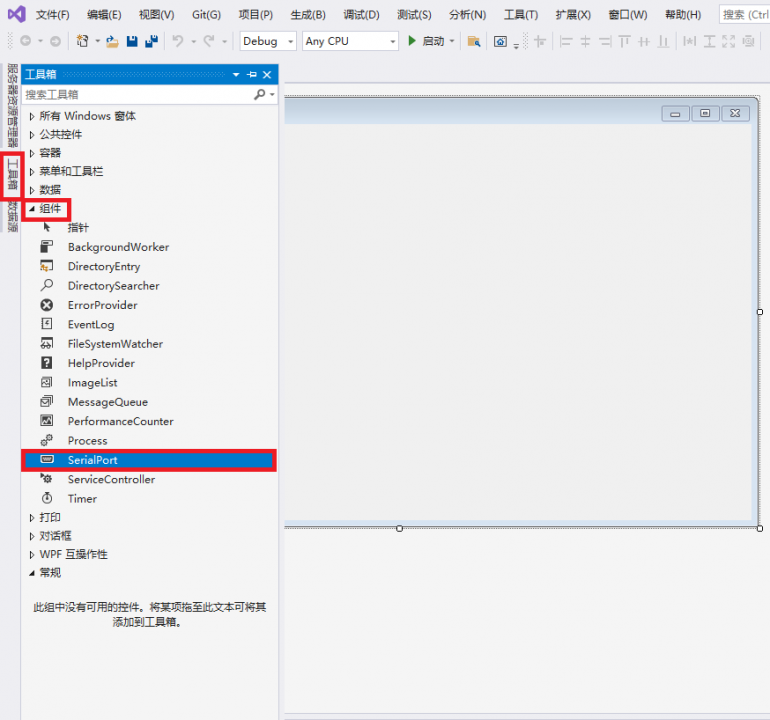
5.选择左侧的工具栏,选择 组件,然后双击 串口组件将串口添加进入项目。
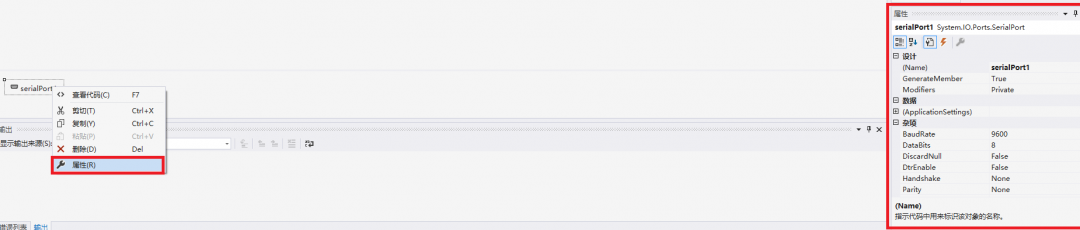
6.点击鼠标右键,修改串口模块的属性,包括 波特率等,本实验采用默认。
7.双击串口模块,添加数据接收中断函数

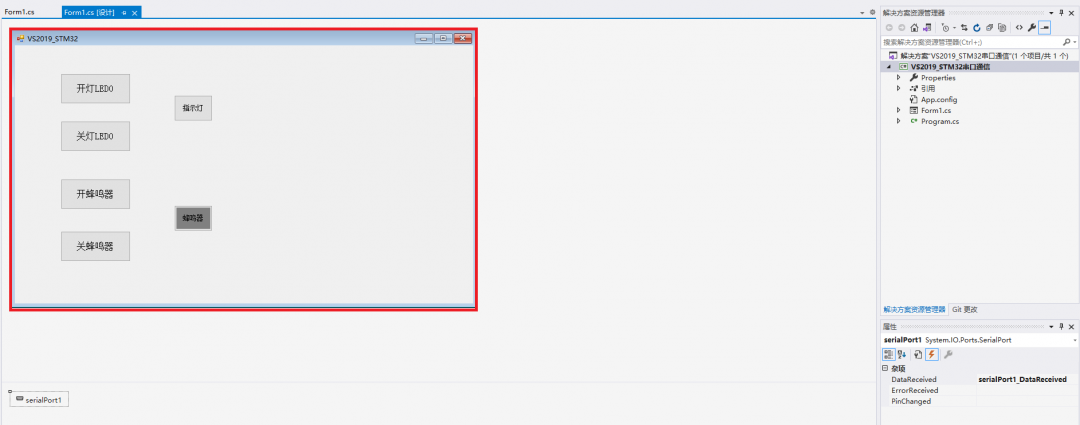
9.好的现在基本界面与模块添加完成,开始写程序,添加程序各种变量:
//串口通讯命令 public static byte[] SendOrder = new byte[3] { 0x5A,0x00, 0xA5 }; //中间为命令,头尾为校验 00 关灯 01开灯 02关蜂鸣器 03开蜂鸣器 // 串口接收 public static byte[] revcmd = new byte[3];
10. 开灯LED0程序如下:
private void button1_Click(object sender, EventArgs e) //开灯LED0 { try { if (serialPort1.IsOpen) { serialPort1.Close(); } serialPort1.Open(); //打开串口 serialPort1.DiscardInBuffer();//清空缓冲区数据 SendOrder[1] = 0x01;//发送开灯命令 serialPort1.Write(SendOrder, 0, 3);//写入串口缓冲区 } catch { MessageBox.Show("请检查串口1是否打开"); } }
11.关灯LED0程序如下:
private void button2_Click(object sender, EventArgs e) { try { if (serialPort1.IsOpen) { serialPort1.Close(); } serialPort1.Open(); //打开串口 serialPort1.DiscardInBuffer();//清空缓冲区数据 SendOrder[1] = 0x00;//发送开灯命令 serialPort1.Write(SendOrder, 0, 3);//写入串口缓冲区 } catch { MessageBox.Show("请检查串口1是否打开"); } }
12.蜂鸣器程序留给大家写,偷个懒(●'◡'●)
13.串口接收函数如下:
private void serialPort1_DataReceived(object sender, System.IO.Ports.SerialDataReceivedEventArgs e) //串口接收中断 { try { serialPort1.Read(revcmd, 0, 3); // 将接收缓冲区输入revcmd } catch { MessageBox.Show("请检查串口1是否打开"); } this.Invoke(new EventHandler(ComService)); //调用事件处理函数 } 15.串口接收数据处理函数如下: private void ComService(object sender, EventArgs e) { if ((revcmd[0] == 0x5A) & (revcmd[1] == 0x01) & (revcmd[2] == 0xA5)) { button5.Text = "灯开了"; button5.BackColor = Color.FromArgb(255, 0, 0); //设置控件颜色为红色 // button5.BackColor = Color.FromKnownColor(KnownColor.LightSeaGreen);; //设置控件颜色为 } if ((revcmd[0] == 0x5A) & (revcmd[1] == 0x00) & (revcmd[2] == 0xA5)) { button5.Text = "灯关了"; button5.BackColor = Color.FromArgb(224, 224, 224);//灰色 } }
14.上位机程序编写完成。
15.下面开始写STM32开发板程序,这个比较简单,大家应该都会吧。(●'◡'●)
void USART1_IRQHandler(void)//串口1中断服务程序{ u8 res; USART1_StartFlag=1; if(USART_GetITStatus(USART1,USART_IT_RXNE)!=RESET) { res=USART_ReceiveData(USART1); //读接收到的字节,同时相关标志自动清除 if(USART1_RX_CNT<100) { USART1_RX_BUFF[USART1_RX_CNT]=res; USART1_RX_CNT++; TIM_ClearITPendingBit(TIM7,TIM_IT_Update);//清除定时器溢出中断 TIM_SetCounter(TIM7,0);//当接收到一个新的字节,将定时器7复位为0,重新计时(相当于喂狗) TIM_Cmd(TIM7,ENABLE);//开始计时 } }} ///////////////////////////////////////////////////////////////////////////////////// //串口服务函数void USART1RX_Service(void){ if(USART1_FrameFlag==1) { USART1_StartFlag=0; USART1_FrameFlag=0; //复位帧结束标志 USART1_RX_CNT=0;//接收计数器清零 if((USART1_RX_BUFF[0]==0x5A)&&(USART1_RX_BUFF[1]==0x00)&&(USART1_RX_BUFF[2]==0xA5)) //通讯测试 5A 00 A5 { SendBUF[0]=0x5A; SendBUF[1]=0x00; SendBUF[2]=0xA5; LED0=1; USART1_SendData(SendBUF,3); } if((USART1_RX_BUFF[0]==0x5A)&&(USART1_RX_BUFF[1]==0x01)&&(USART1_RX_BUFF[2]==0xA5)) //通讯测试 5A 00 A5 { SendBUF[0]=0x5A; SendBUF[1]=0x01; SendBUF[2]=0xA5; LED0=0; USART1_SendData(SendBUF,3); } }}
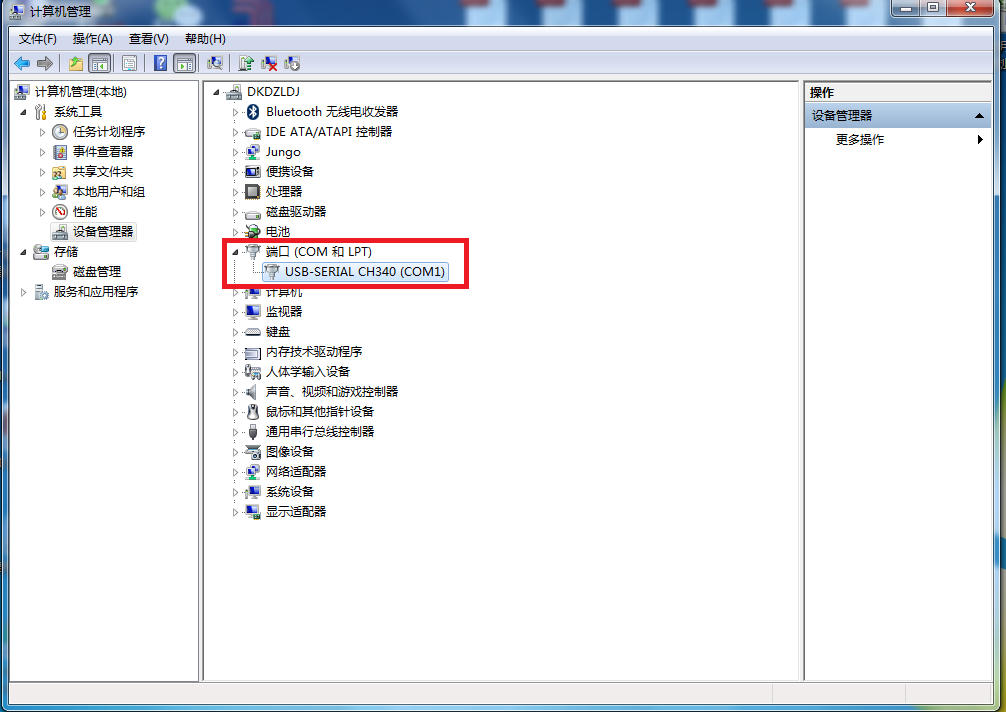
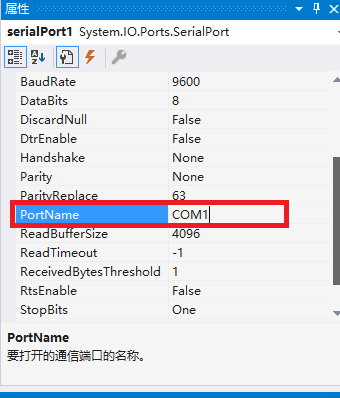
16.下面进行配置电脑,由于水平有限,本程序需要设置电脑的COM口且需要改为COM1如下图:
或者更改VS2019中串口模块的属性,如下:
17.好的完成了,谢谢大家。
编辑:jq
-
led
+关注
关注
244文章
24725浏览量
692519 -
STM32
+关注
关注
2313文章
11195浏览量
374660 -
串口通信
+关注
关注
34文章
1662浏览量
58183 -
Com
+关注
关注
1文章
111浏览量
46428
原文标题:Visual Studio 2019 +STM32实现串口通讯
文章出处:【微信号:gh_c472c2199c88,微信公众号:嵌入式微处理器】欢迎添加关注!文章转载请注明出处。
发布评论请先 登录
如何在 STM32Cube CMake 工程中添加源文件
使用 Keil Studio for Visual Studio Code开发 STM32 设备
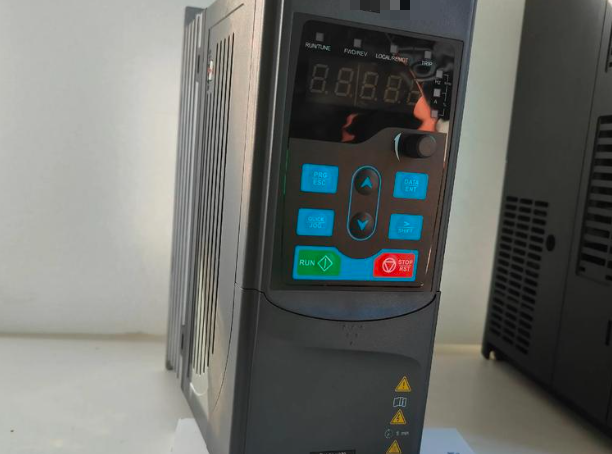
串口调试助手跟变频器怎么通讯
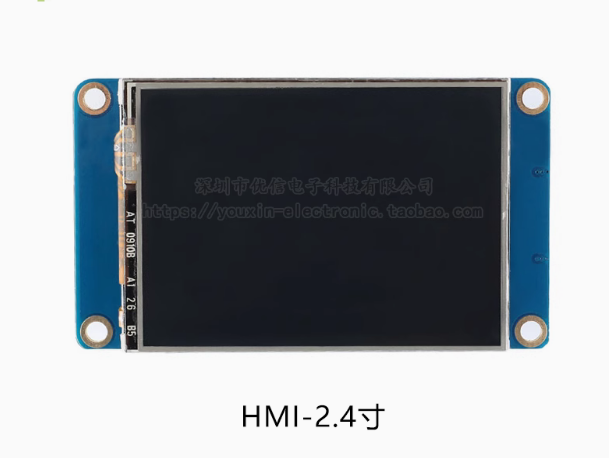
STM32驱动串口屏,STM32F103C8T6串口发送指令控制HMI串口屏
使用ADI Power Studio简化电源系统设计流程

rtstudio是否可像keil加载ini解决虚拟串口与mcu串口通讯?
又短又好用:单片机就一个串口,如何和多个从机串口通信?串口如何实现一主多从?
微软Visual Studio 2026 发布!AI 深度融合、性能提升

RT Thread Studio新建STM32L431RCTx工程,串口无输出怎么解决?
PLC之间跨区域通讯!无线通讯方案全解析

第十四章 USART——串口通讯



评论