


 无线网卡怎么安装_无线网卡怎么连接台式电脑

无线网卡怎么安装
无线网卡怎么用?这一直是一个很多人都喜欢问的问题,尽管现在无线网卡设计上越来越方便灵活,但是不可避免的还是有很多人对其的使用表示困惑,例如笔记本无线网卡驱动是怎么安装打开的却并非所有人都知道,下面,小编给大家分享安装无线网卡驱动的经验。
随着无线网络的流行,如今不管是智能手机以及笔记本、甚至是台式电脑都愈加流行使用无线网络,对于笔记本或者台式电脑来说,使用无线上网也比较简单,一般笔记本都自带有无线网卡,那怎么安装无线网卡驱动?下面,小编给大家介绍安装无线网卡驱动的操作步骤。
怎么安装无线网卡驱动
点击桌面左下方“主菜单”,点击“控制面板”。
进入控制面板后点击“管理工具”。
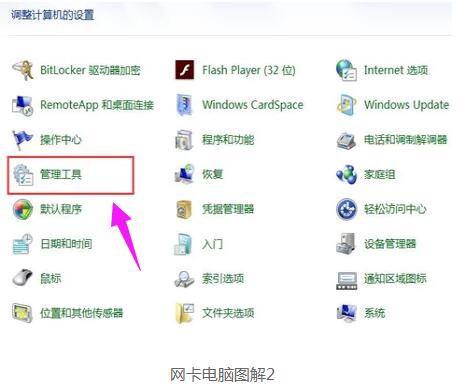
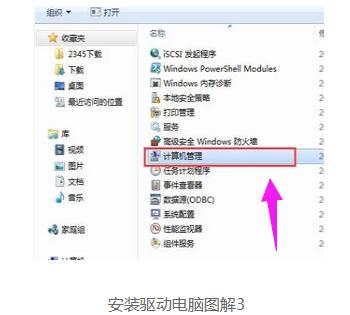
点击“计算机管理”。
点击“设备管理”,点击“网络适配器”。
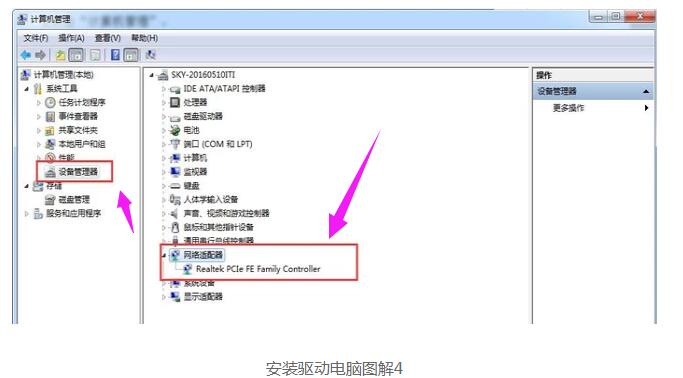
如果已安装无线网卡驱动程序的话会在网络适配器下面显示“wifi”,没有的话就需要准备硬盘或者u盘将无线网卡驱动程序安装在电脑上。
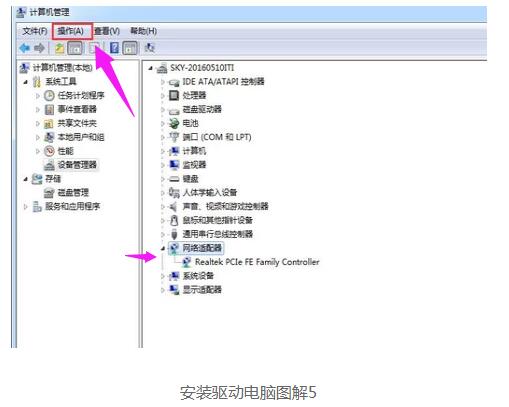
安装步骤:将硬盘或u盘放入电脑驱动,点击“操作”。
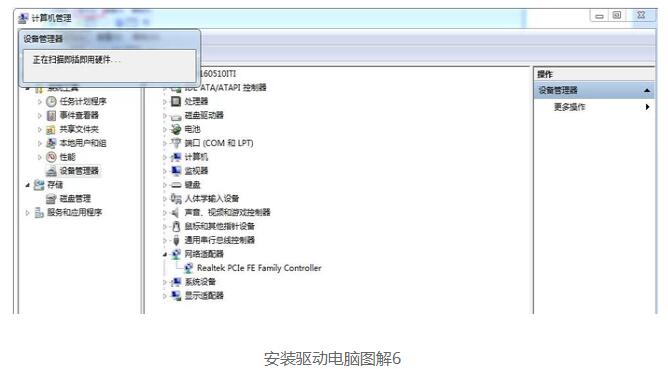
点击“扫描检测硬件改动”,就可以根据提示步骤进行安装。
以上就是安装无线网卡驱动的步骤。
无线网卡怎么连接台式电脑
随着科技的发展和经济的增长,现在人的生活中都离不开无线,无线上网已经成为当下最普及最流行也是最方便的上网方式,没有了网线的束缚,相信大家对上网都会觉得更加的自由。那么就有小伙伴问了,无线网卡怎么连接台式电脑?方法其实很简单,下面小编就给大家讲解台式机添加无线网的方法。
具体操作步骤如下:
1、首先我们得先将USB无线网卡插入台式电脑的任一USB接口中;
2、检测到USB无线网卡后会自动检测USB无线网卡驱动;
3、打开“设备管理器”来检查此网卡安装情况,以防有黄色感叹号;
4、网卡驱动安装完毕后我们再右击屏幕右下角的网络连接图标,再选择“打开网络和共享中心”;
5、点击左上角的“更改适配器设置”;
6、在打开的“网络连接”窗口中,右击刚刚安装的无线,选择“连接/断开”命令;
7、会弹出无线连接列表,选择我们需要连接的无线网络,并点击“连接”;
8、稍等一会可看到无线已经连接成功了;
9、再重新打开“打开网络和共享中心”,可以看到已经有无线网络连接了。
台式机添加无线网的方法就是这样了,如果你也有同样的问题,就来试试小编的方法安吧。
责任编辑:YYX
-
电脑
+关注
关注
16文章
1829浏览量
72411 -
无线网卡
+关注
关注
0文章
103浏览量
26382
发布评论请先 登录
SmartMesh WirelessHART 快速上手指南:开启无线网状网络之旅
华为Wi-Fi 7技术引领无线网络行业生态繁荣发展
华为在MWC 2026发布正式无线网络智能体RAN Agent
【新品发布】silex希来科为支持 6GHz 频段的工业用无线网桥 「BR-600AX」赋能~
华为助力中国移动无线网络节能和个人业务保障荣获自智网络L4级认证
RTL8812构成的无线网卡原理图谁有呀
USB 扩展网卡全方位指南:从选购到使用

【干货】必看!一文带你搞懂无线网络优化:从性能指标、干扰分析到实战案例

工业路由器支持哪些无线网络
华为AgenticRAN重塑无线网络价值

辽宁移动携手华为打造无线网络全要素智能化示范区
【干货】不用拉网线也能组网?无线网桥才是远距离组网的硬核神器!



评论