0
  • 聊天消息
  • 系统消息
  • 评论与回复
登录后你可以
  • 下载海量资料
  • 学习在线课程
  • 观看技术视频
  • 写文章/发帖/加入社区
会员中心
创作中心

完善资料让更多小伙伴认识你,还能领取20积分哦,立即完善>

3天内不再提示

插入并组态PLC的方法

机器人及PLC自动化应用 来源:机器人及PLC自动化应用 作者:机器人及PLC自动化 2020-09-09 14:35 次阅读
加入交流群
微信小助手二维码

扫码添加小助手

加入工程师交流群

插入并组态 PLC

插入 PLC

要向项目中添加新设备,请按以下步骤操作:

1. 使用 Portal 添加新设备。

2. 选择所需的 PLC。
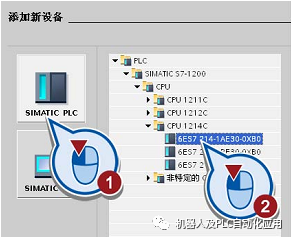
3. 确保启用了“打开设备视图”(Open device view) 选项。

如果未启用该选项,请在选项内单击鼠标左键进行启用。

4. 单击“添加”(Add) 。
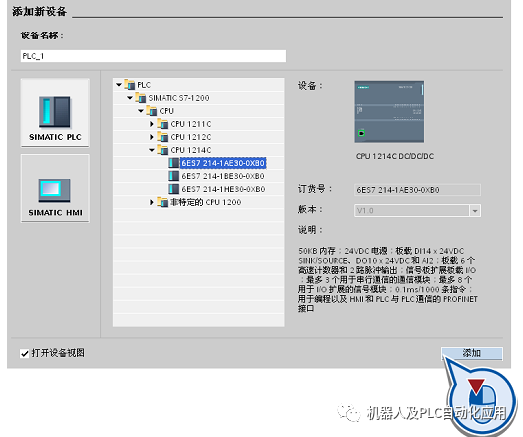
在项目中创建了一个新 PLC,并在设备和网络编辑器的设备视图中打开了该 PLC。
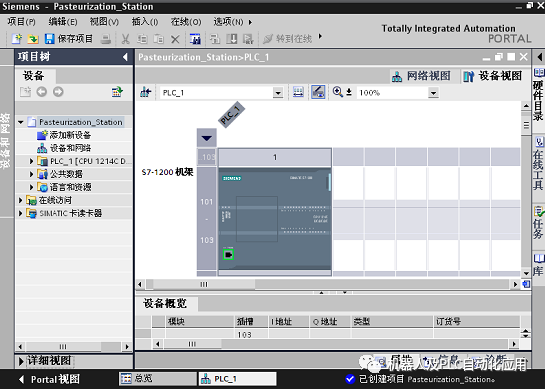
设备和网络编辑器的功能

设备和网络编辑器是一个集成开发环境,用于对设备和模块进行配置、联网和参数分配。它由网络视图和设备视图组成。 可以随时在这两个编辑器之间进行切换。

网络视图

网络视图是设备和网络编辑器的工作区域,在该区域内可以执行以下任务:

● 配置和分配设备参数

● 使设备相互连接

下图显示了网络视图的结构:
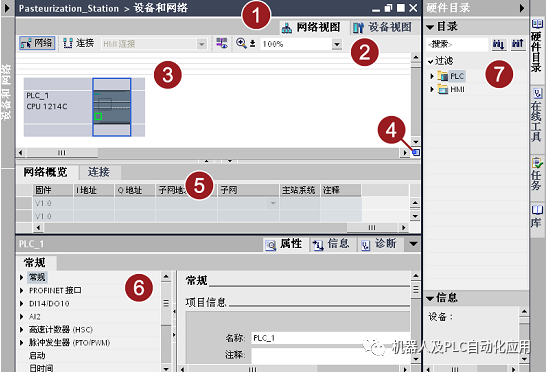
① 用于在设备视图与网络视图之间切换的选项卡

② 工具栏:

工具栏中包括用于图形化设备联网、组态连接以及显示地址信息的工具。 使用缩放功能可以更改图形区域中的显示。

③ 图形区域:

图形区域显示与网络相关的设备、网络、连接和关系。 在图形区域中,可以插入硬件目录 (7) 中的设备,并可通过可用接口将这些设备互连。

④ 总览导航:

总览导航提供图形区域中所创建对象的概览。 按住鼠标按钮,可以快速导航到所需的对象并在图形区域中显示它们。

⑤ 表格区域:

表格区域概要说明正在使用的设备、连接以及通信连接。

⑥ 巡视窗口:

巡视窗口显示当前所选对象的信息。 可以在巡视窗口的“属性”(Properties) 选项卡中编辑所选对象的设置。

⑦ “硬件目录”任务卡:

使用“硬件目录”(Hardware catalog) 任务卡可以轻松访问各种硬件组件。 将自动化任务所需的设备和模块从硬件目录拖到网络视图的图形区域。

设备视图

设备视图是设备和网络编辑器的工作区域,在该区域内可以执行以下任务:

● 配置和分配设备参数

● 配置和分配模块参数

下图显示了设备视图的结构:
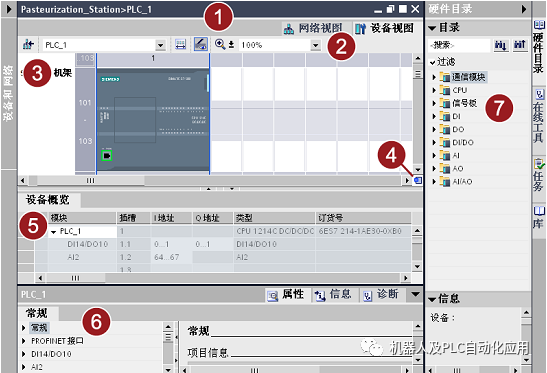
① 用于在设备视图与网络视图之间切换的选项卡

② 工具栏:

可以使用工具栏在各种设备之间切换以及显示和隐藏某些信息。 使用缩放功能可以更改图形区域中的显示。

③ 图形区域:

设备视图的图形区域显示设备与相关模块,它们彼此间通过一个或多个机架来分配给对方。 在图形区域中,可以将其它硬件对象从硬件目录 (7) 拖到机架的插槽中并对它们进行配置。

④ 总览导航:

总览导航提供图形区域中所创建对象的概览。 按住鼠标按钮,可以快速导航到所需的对象并在图形区域中显示它们。

⑤ 表格区域:

表格区域提供了所用模块以及最重要的技术数据和组织数据的概览。

⑥ 巡视窗口:

巡视窗口显示当前所选对象的信息。 可以在巡视窗口的“属性”(Properties) 选项卡中编辑所选对象的设置。

⑦ “硬件目录”任务卡:

使用“硬件目录”(Hardware catalog) 任务卡可以轻松访问各种硬件组件。 将自动化任务所需的设备和模块从硬件目录拖到设备视图的图形区域。

组态 PLC

以下步骤介绍了如何配置所插入 PLC 的 PROFINET 接口

要组态 PLC,请按以下步骤操作:

1. 在图形视图中选择 PROFINET 接口。

PROFINET 接口的属性随即显示在巡视窗口中。
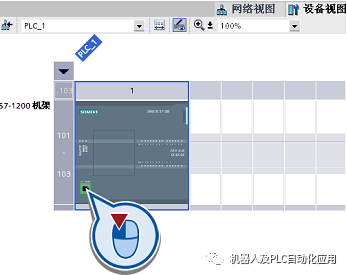
2. 在巡视窗口的“以太网地址”(Ethernet addresses) 下面,输入 PLC 的 IP 地址。

3. 单击工具栏上的“保存项目”(Save project) 图标保存项目。

4. 关闭设备和网络编辑器。

通过设置 PROFINET 接口的属性配置了 PLC。

------------------END-------------------

原文标题:博途插入并组态 PLC

文章出处:【微信公众号:机器人及PLC自动化应用】欢迎添加关注!文章转载请注明出处。

声明:本文内容及配图由入驻作者撰写或者入驻合作网站授权转载。文章观点仅代表作者本人,不代表电子发烧友网立场。文章及其配图仅供工程师学习之用,如有内容侵权或者其他违规问题,请联系本站处理。 举报投诉
  • plc
    plc
    +关注

    关注

    5045

    文章

    14439

    浏览量

    483520
  • Portal
    +关注

    关注

    1

    文章

    30

    浏览量

    10707

原文标题:博途插入并组态 PLC

文章出处:【微信号:gh_a8b121171b08,微信公众号:机器人及PLC自动化应用】欢迎添加关注!文章转载请注明出处。

收藏 人收藏
加入交流群
微信小助手二维码

扫码添加小助手

加入工程师交流群

    评论

    相关推荐
    热点推荐

    西门子S7-1500 PLC和S7-300 PLC Profibus-DP通讯的组态实例
    CP1542-5 Profibus-DP通讯模块作为DP主站,原S7-300 317-2DP PLC作为DP从站的组态方法
    的头像 发表于 11-25 14:27 524次阅读
    西门子S7-1500 <b class='flag-5'>PLC</b>和S7-300 <b class='flag-5'>PLC</b> Profibus-DP通讯的<b class='flag-5'>组态</b>实例

    物联网网关实现AB PLC和西门子1200 PLC之间的双向通讯

    一、项目背景 某大型石油化工其中负责反应釜温度、压力监控的(AB)PLC与负责精馏塔物料输送控制的西门子S7-1200 PLC因协议差异无法直接通讯,导致生产参数无法联动调整,需人工记录数据手动
    的头像 发表于 09-30 11:04 218次阅读
    物联网网关实现AB <b class='flag-5'>PLC</b>和西门子1200 <b class='flag-5'>PLC</b>之间的双向通讯

    CCLink转ModbusRTU网关控制除湿机配置案例—PLC组态

    详细介绍如何使用GXWork2软件,实现三菱PLC与CCLink转ModbusRTU网关的组态配置,以解决不同协议设备的通信难题。 创建新工程 打开GXWork2软件,在菜单栏中选择“工程”→“创建新工程”。 在弹出的“创建新工程”对话框中,选择使用的
    的头像 发表于 08-04 12:45 714次阅读
    CCLink转ModbusRTU网关控制除湿机配置案例—<b class='flag-5'>PLC</b><b class='flag-5'>组态</b>篇

    PLC数采网关+组态云平台的应用功能与场景

    在工业物联网蓬勃发展的当下,PLC数采网关与组态云平台的组合正成为各行业实现数字化转型、提升生产效率和管理水平的有力工具。这种强强联合的解决方案,通过高效的数据采集、稳定的传输以及直观的可视化呈现
    的头像 发表于 07-31 10:42 473次阅读
    <b class='flag-5'>PLC</b>数采网关+<b class='flag-5'>组态</b>云平台的应用功能与场景

    水箱液位组态监控物联网解决方案

    PLC数据采集与组态监控,助力提高工作效率与管理水平。 系统架构 1、设备层:该混合水箱由西门子S7-200 SMART型号PLC进行控制,接入高中低三个液位传感器及电磁阀,同时接入搅拌机进行自动加料、换料的生产工作。 2、网
    的头像 发表于 07-29 14:46 617次阅读
    水箱液位<b class='flag-5'>组态</b>监控物联网解决方案

    开疆智能CCLinkIE转ModbusTCP网关连接组态王配置案例
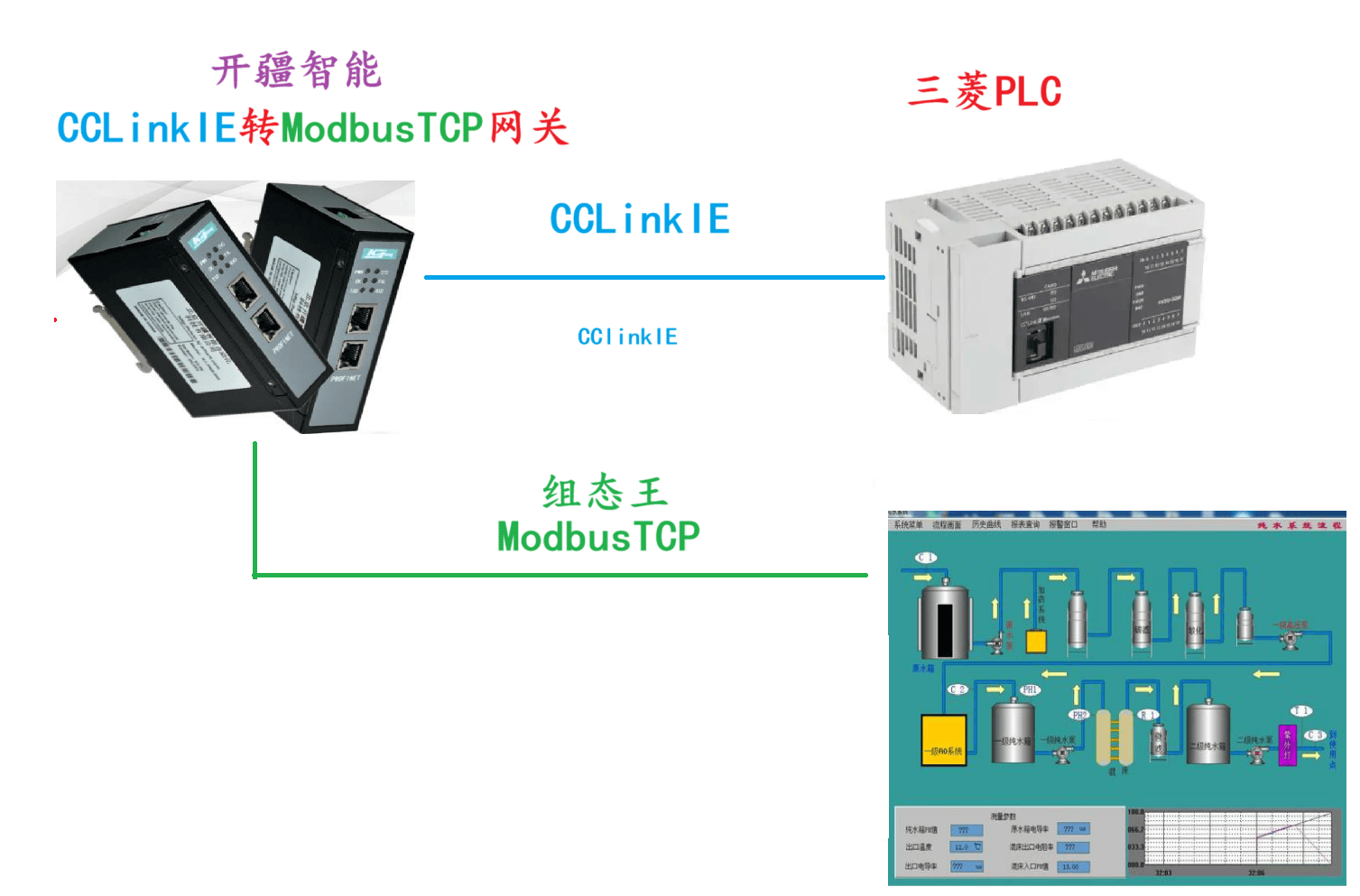
    本案例是通过CCLinkIE转ModbusTCP网关连接三菱FX5U PLC组态王的配置案例。
    的头像 发表于 06-28 14:05 726次阅读
    开疆智能CCLinkIE转ModbusTCP网关连接<b class='flag-5'>组态</b>王配置案例

    EtherCAT转CANopen网关与伺服器在汇川组态软件上的配置步骤
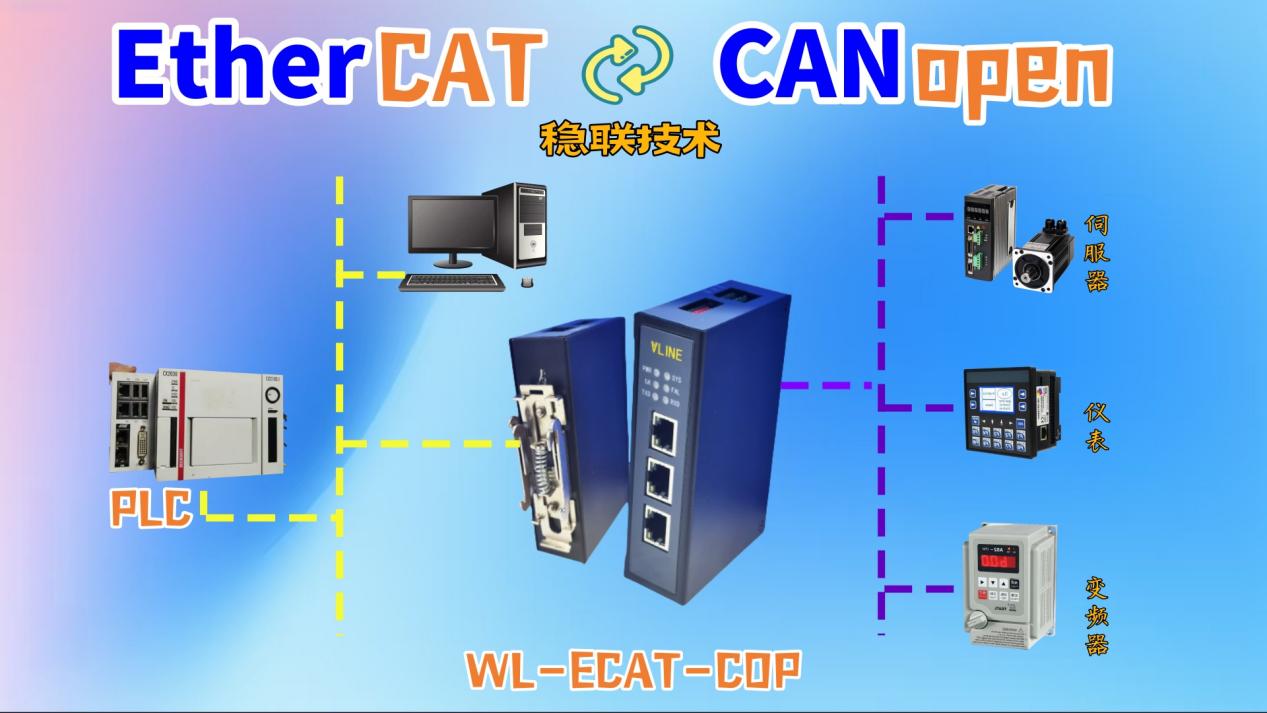
    。具体操作步骤如下: 开启汇川 PLC 编程软件,在软件的文件功能板块里查找设立新工程的操作途径,为新工程赋予名称挑选合适的 PLC 型号。 在右侧工具箱中执行右键点击操作,选择“EtherCAT Devices”后导入XML
    的头像 发表于 06-12 10:06 809次阅读
    EtherCAT转CANopen网关与伺服器在汇川<b class='flag-5'>组态</b>软件上的配置步骤

    开疆智能Etherenet转Modbus网关连接欧姆龙PLC配置案例
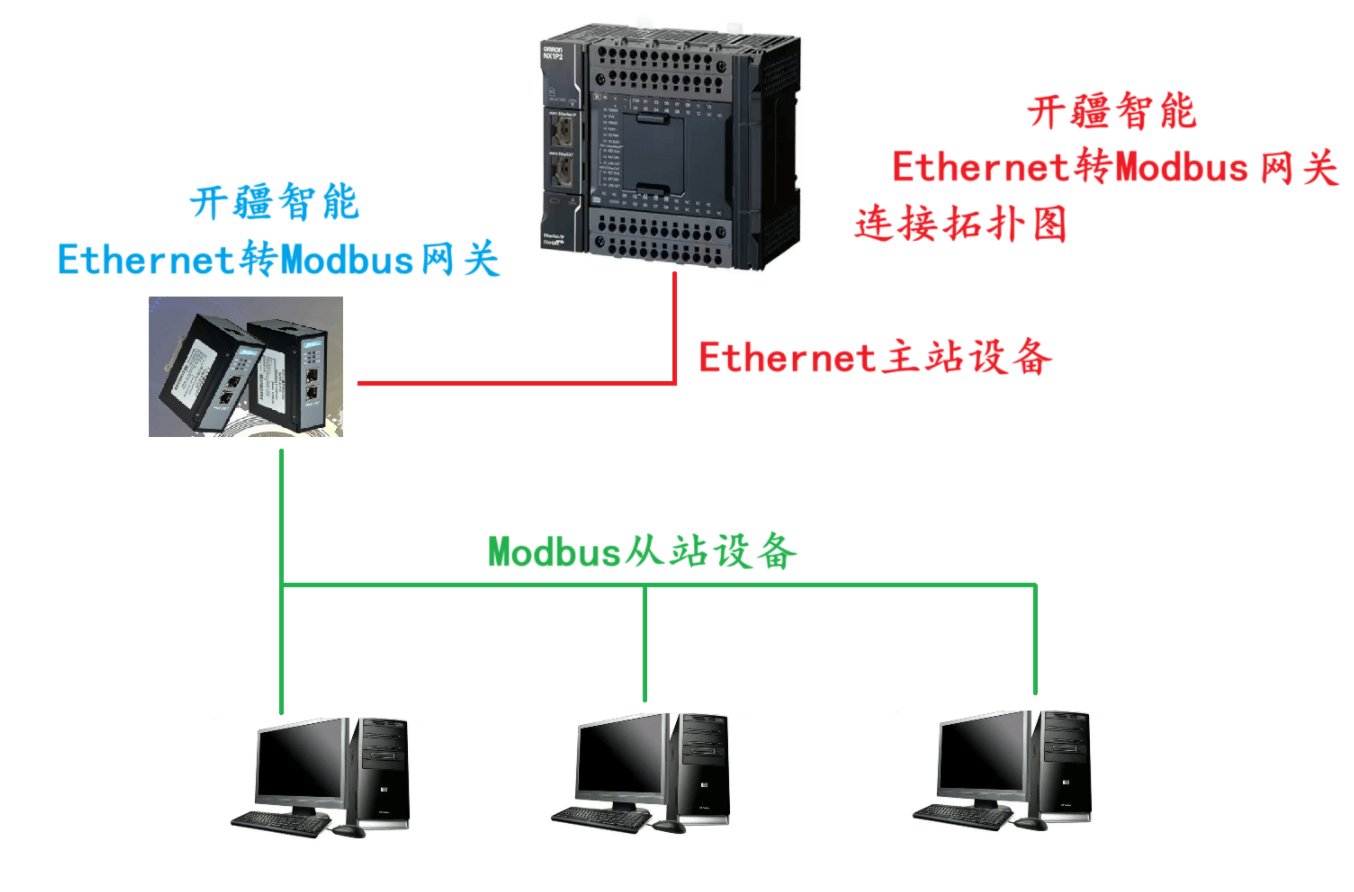
    打开主站组态软件“Sysmac Studio”新建项目。 设置PLC的IP地址 点击工具-Ethernet/IP连接设置,在弹出的选个框内选择显示EDS库 开始安装网关EDS文件,并在完成后选择对应
    的头像 发表于 06-05 16:43 477次阅读
    开疆智能Etherenet转Modbus网关连接欧姆龙<b class='flag-5'>PLC</b>配置案例

    开疆智能Profinet转Profibus网关连接Modicon TM5扩展模块案例
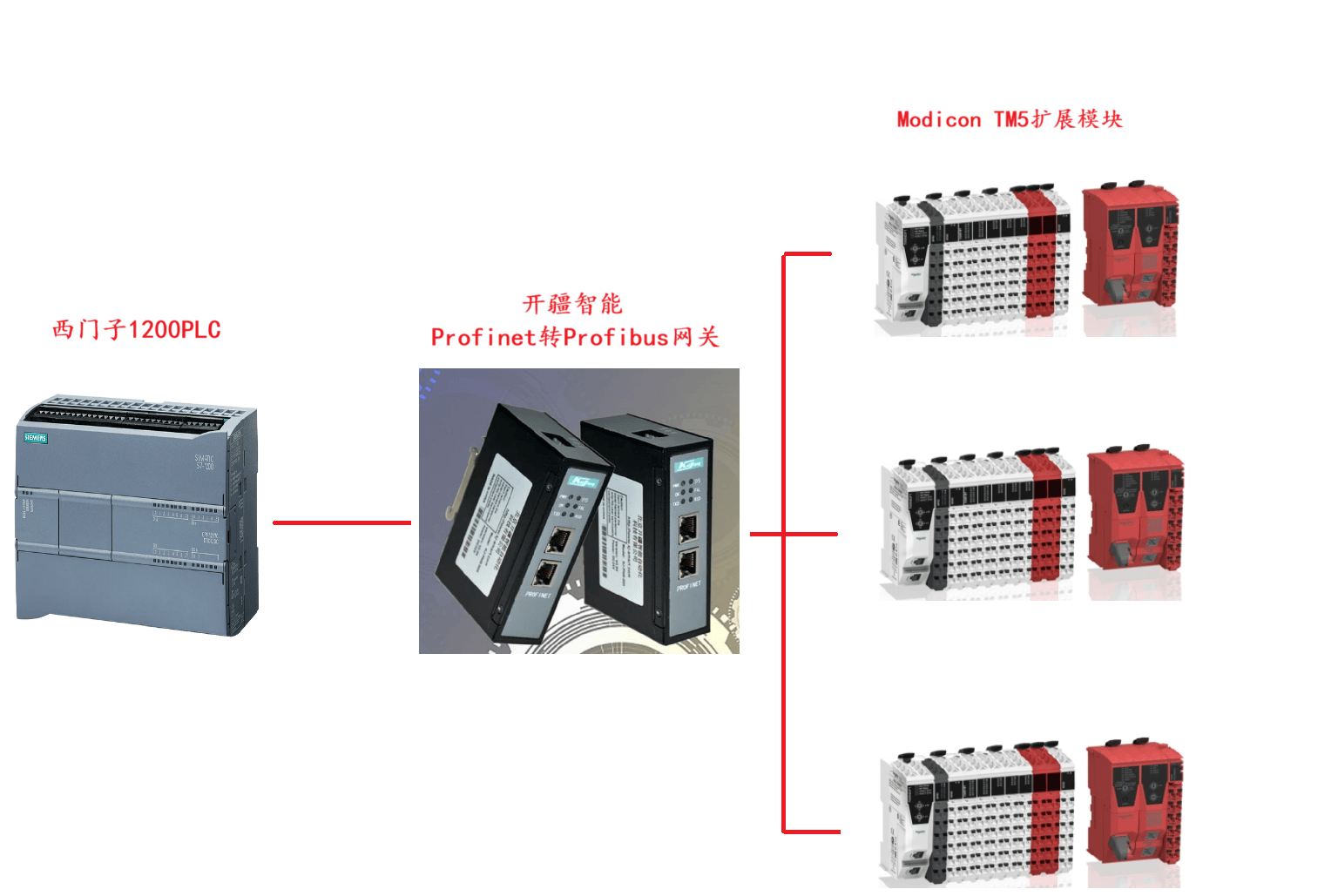
    的Profinet设置 2. 网关本身工程组态 3. Profibus从站设置 (一)PLC组态 新建项目,添加PLC导入网关GSD文件。
    的头像 发表于 05-27 17:24 427次阅读
    开疆智能Profinet转Profibus网关连接Modicon TM5扩展模块案例
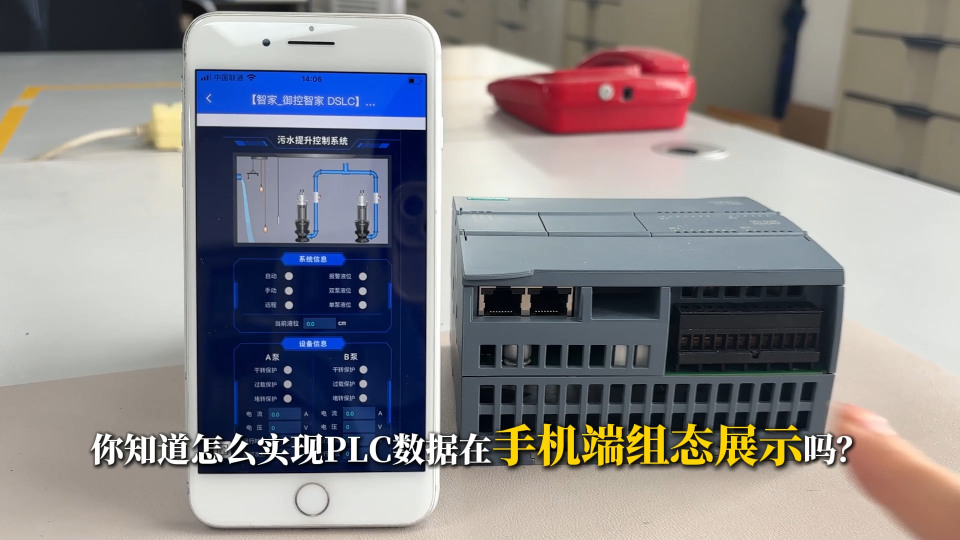
    怎么实现PLC的数据组态?#plc #手机组态 #组态监控

    plc物联网
    jf_24842510
    发布于 :2025年05月21日 09:20:43

    组态可视化平台如何监控欧姆龙PLC的数据变量

    问题。企业希望通过引入数之能组态可视化平台,实现欧姆龙PLC数据的实时采集、集中监控与智能预警,提升生产效率和设备维护响应速度。 解决方案 (一)系统架构搭建 将组态可视化平台部署在工厂的监控服务器上,通过工业网关将欧姆龙
    的头像 发表于 05-14 14:37 686次阅读
    <b class='flag-5'>组态</b>可视化平台如何监控欧姆龙<b class='flag-5'>PLC</b>的数据变量

    PLC 通过数据中台接入到组态云平台的解决方案

    在现代工业数字化转型进程中,企业对生产数据的整合、分析与可视化呈现提出了更高要求。将 PLC(可编程逻辑控制器)的数据通过数据中台接入到组态云平台,能够实现生产数据的高效利用与实时监控,为企业决策
    的头像 发表于 04-17 11:09 494次阅读

    CCLinkIE转ModbusTCP依靠网关搭建组态王连接三菱PLC的通讯桥梁​

      在某自动化生产线项目中,客户采用了三菱PLC作为现场控制核心,该PLC支持 CCLinkIE 现场总线协议。同时,客户希望使用组态王上位机软件进行生产过程的监控与管理,然而组态王上
    的头像 发表于 04-16 10:33 780次阅读
    CCLinkIE转ModbusTCP依靠网关搭建<b class='flag-5'>组态</b>王连接三菱<b class='flag-5'>PLC</b>的通讯桥梁​

    plc控制电路检测技术与维修方法

    PLC(可编程逻辑控制器)控制电路的检测技术与维修方法主要涉及对PLC输入输出回路、程序逻辑以及外围电气元件的检查与修复。以下是一些具体的检测技术与维修方法: 一、
    的头像 发表于 04-02 07:37 1554次阅读
    <b class='flag-5'>plc</b>控制电路检测技术与维修<b class='flag-5'>方法</b>

    AN-1449:ADM3066E支持完全热插拔,可实现无毛刺的PLC模块插入

    电子发烧友网站提供《AN-1449:ADM3066E支持完全热插拔,可实现无毛刺的PLC模块插入.pdf》资料免费下载
    发表于 01-15 16:44 0次下载
    AN-1449:ADM3066E支持完全热插拔,可实现无毛刺的<b class='flag-5'>PLC</b>模块<b class='flag-5'>插入</b>